 CloudEdge App 文件
YESKAMO 智慧電池供電 IP 相機使用手冊
YESKAMO 智慧電池供電 IP 攝影機的設定和使用指南,涵蓋產品結構、按鈕和 LED 指示燈、規格、CloudEdge 應用程式配對、與家人共享、行動偵測、儲存、充電、安裝和故障排除。
本指南介紹如何透過 CloudEdge 應用程式 設定和使用 YESKAMO 智慧電池供電 IP 相機。
需要更多幫助嗎?請參閱 Battery Camera FAQs。
一、聲明
- 儘管我們盡力使本手冊完整、準確,但由於產品的及時更新,仍可能存在一些差異。
- 產品和手冊如有更改,恕不另行通知。
- 本手冊內容僅供參考。我們不保證配件或應用程式與您收到的完全相同。詳細資訊以最終產品為準。
- 如果您在操作相機時遇到任何挑戰或問題,請隨時聯絡我們尋求協助。我們總是回應任何問題。
聯絡我們 — WWW.YESKAMO.COM
- 電子郵件(美國): [email protected]
- 電子郵件(英國): [email protected]
- 電話: +1 830 745 5888(美國)/ +44 20 3807 4763(英國)
二.安全注意事項
- 請仔細閱讀本說明書並按照指示進行操作。
- 請勿對產品進行改造或改造,請勿打開外殼或拆卸產品。
- 請在產品標準工作溫度和濕度下使用產品,過高的溫度和濕度會降低電池效能並導致相機斷線。
- 如果長時間(一周或更長時間)不使用相機,請將相機取下並存放在室內。如果內部的水分因環境的溫度和濕度而沒有蒸發,就會影響主機板的外圍而導致生鏽。
- 避免泥、沙、水、跌落、碰撞等,也避免在該環境和條件下安裝設備,因為這可能導致故障或損壞。
- 在火災、地震、雷電、風災、水災、其他災害或外部因素(如污染或電壓幹擾)可能導致故障或損壞的情況下,請勿使用本產品。
- 由於支架故障(存放在高溫潮濕的地方、電池漏液等)或保護不當而導致的故障或損壞,我們不承擔任何責任。
- 此攝影機具有IP65防風雨性能,最好將電池攝影機安裝在陰涼區域(例如屋簷下),以防止元件加速磨損的可能性。請注意IP65率不允許浸入水中或長時間處於大雨中。
- 請在插入micro SD卡之前關閉設備。請在安裝前設置好攝影機並測試攝影機。
三.產品詳情
1。相機結構
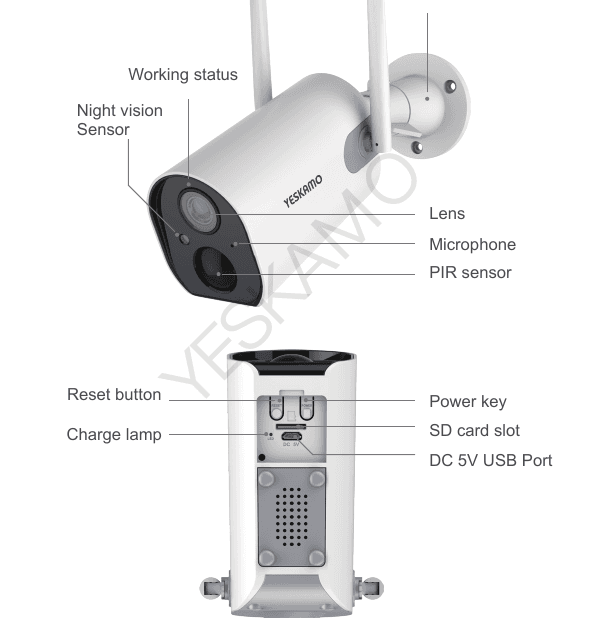
正面:
- 工作狀態-正面指示燈
- 夜視感應器
- 鏡頭
- 麥克風
- PIR 感測器
- 支架
返回:
- 重置按鈕
- 充電燈
- 電源鍵
- SD卡槽
- DC 5V USB 連接埠
2。相機按鈕和指示燈
| 否 | 相機按鈕 | 操作 |
|---|---|---|
| 1 | 電源按鈕 | 按住 5 seconds 按鈕可開啟/關閉裝置。 |
| 2 | 重置按鈕 | 按住 5 seconds 按鈕重設並重新啟動裝置。 |
| 否 | 前指示燈 | 相機狀態 |
|---|---|---|
| 1 | 紅色緩慢閃爍 | 等待Wi-Fi連接,並開始新增設備。 |
| 2 | 紅色快速閃爍 | WiFi 連接 |
| 3 | 常紅 | 網路例外 |
| 4 | 恆藍 | WiFi已連接,相機運作正常。 |
3。規格
| 相機 | |
|---|---|
| 影像感測器 | 1080P 顏色感測器1/3CMOS |
| 音訊輸入/輸出 | 內建麥克風和揚聲器 |
| 鏡頭 | 3.6mm |
| 視角 | 100 degree |
| 白天和黑夜 | 電子式(IR-帶磁性開關的CUT濾波器) |
| 壓縮標準 | |
|---|---|
| 視訊壓縮 | H.264 |
| 位元率 | 16Kbps~2Mbps |
| 雙碼串流 | 是的 |
| 圖片 | |
|---|---|
| 影像解析度 | 1080P (19201080)、VGA (640480) |
| 幀率 | 25幀/秒 |
| 網路 | |
|---|---|
| 警報觸發 | PIR 智慧運動偵測 |
| 無線安全 | WEP、WPA、WPA2 |
| 遠端喚醒 | 支援 |
| 無線 | 2.4G WIFI (IEEE802.11b/g/n) |
| 安全性 | 使用者認證、軟體加密 |
| 電池 | |
|---|---|
| 電池 | 10400mA,可充電 |
| 待機功耗 | 500μA |
| 工作消耗 | 220mA |
| 待機時間 | 10 個月 |
| 工作時間 | 4 個月(假設每天醒來 15 次) |
| 一般 | |
|---|---|
| 工作溫度 | -20 °C 至 50 °C |
| 電源 | 可選 DC 5V 1A/2A |
| IR 距離 | 夜間能見度高達 20 米 |
四.手機應用程式上的配置
1。在手機上下載CloudEdge應用程式
1.1 從手機應用程式商店或Google Play搜尋「Cloudedge」應用程式並安裝。 (App可能會更新,手冊中的QR代碼僅供參考。)
1.2 當您第一次執行本應用程式時,請核准下列兩項權限。
在電話上啟用 4G 或無線 LAN。
在手機的「設定」中啟用 Cloudedge 的「通知」。進入手機「設定」>>通知>>Cloudedge,在Cloudedge的通知管理介面開啟「允許通知」。
2。建立帳戶並登入
2.1 選擇您所在的國家/地區,例如:美國。
2.2 點選介面上的「註冊」。
註冊應用程式帳戶:
註冊您的電子郵件地址或電話號碼,勾選“註冊即同意用戶協議和隱私權政策”,然後點擊下一步。
驗證碼將以簡訊形式發送,輸入驗證碼,設定使用者名稱和密碼,點擊「完成」。如果您使用電子郵件地址註冊但沒有收到任何代碼,您可以檢查您的垃圾郵件。
使用已建立的帳戶登入應用程式。
3。將裝置新增至手機應用程式
3.1 相機電源與重置
為相機供電:揭開相機底部的橡膠密封蓋,按住相機電源按鈕5 seconds將其打開,確保前方的指示燈呈紅色亮起,準備配置網路時呈紅色閃爍。如果無法開機,請用DC5V 1A/2A電源適配器為15 minutes充電以喚醒。
包裝內不含 DC5V 1A/2A 電源轉接器。

將相機和智慧型手機靠近路由器(30 至 100 cm)並將手機連接到路由器的 Wi-Fi,僅支援 2.4GHz WiFi。

重置相機:按住相機重置按鈕約5 seconds進行重置,聽到「布穀」提示音後放開。
3.2 Wi-Fi 無線連接
在應用程式上新增裝置:在手機上執行 Cloudedge 應用程序,點擊螢幕上的「+」並選擇「Battery Camera」。
我們已經在前面的步驟中啟動並重置了相機,這裡我們只需單擊下面螢幕上的“下一步”。
WiFi設定:自動辨識您的2.4GHz無線網路名稱(如果沒有,請點選「變更WiFi」進行選擇)。輸入您的 WiFi 密碼,確保其正確,然後觸碰「下一步」。
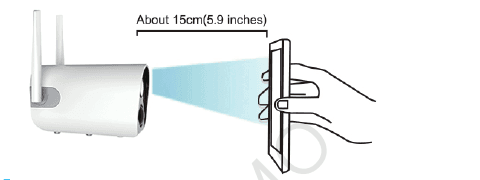
在「掃描QR碼」介面,將QR碼放在相機鏡頭前約15 cm(5.9 inches)。相機辨識到QR代碼後,發出「布穀」聲。然後我們點擊手機上的「下一步」。
相機正在連接網絡,等待欄更新至100%以完成連接。請確保「找到的裝置」上的 ID 與相機上列印的序號相同。點擊“完成”完成初始設置,相機前置指示燈呈藍色閃爍。
攝影機在偵測到運動時發送通知,但僅在配備儲存容量時儲存錄製內容。請插入MicroSD卡或在App上購買雲端服務來保存影片。
- 配置完成,不觀看影片或未偵測到動作時,攝影機處於待機狀態,且指示燈熄滅。
- 如果需要切換WiFi網絡,需要重置攝影機並重新設定。如果設定後重置相機,相機將斷開與網路的連接。
- 相機僅支援在一部手機上設置,需要重置才能設置到另一部手機上。它允許將預設手機上的設備共享給其他人。詳細說明請參閱「五、與家人共享相機」。
五、與家人分享相機
1。註冊新帳戶
在家人手機上下載Cloudedge App,註冊並使用新帳號登入。 (請按照先前「四、手機App配置>2.建立帳戶並登入」的說明進行操作。)
2。新增為好友
2.1 在預設手機APP「好友」介面,輸入App帳號信箱或家人手機號碼,點選「新增」。
2.2 批准請求:家人的手機會收到好友的請求,點選請求通知進入App的「訊息」>「系統訊息」介面。點擊要求,彈出「提示」框,點擊「同意」即可批准好友請求。
3。共享相機
3.1 家人手機App「裝置」介面,滑屏更新數據,出現相機ID。
3.2 在手機預設的「好友」介面中,透過觸控邊框選擇特定好友、共享裝置或取消共享。
4。共享權限
4.1 您只能在預設手機上調整相機設定。朋友的手機只有查看權限。
4.2 在「好友」介面新增的帳號一旦被刪除,分享將會失敗。
4.3 如果預設手機上的相機ID被刪除,朋友手機上的相機ID也會自動刪除。
六. Cloud邊緣 APP Menu

- 添加相機
- 錄音時間
- 回放
- 相機圖示
- 相機ID
- 警報訊息圖示:圖示上有紅點表示警報已觸發。點選該圖示可顯示錄製的螢幕截圖或影片。
- Cloud 儲存服務
- 裝置
- Message
- 朋友
- Me(個人中心)

- 攝影機設定:警報、SD卡等。
- 電池電量
- 麥克風:開/關
- SD/高清開關
- 全螢幕顯示
- 位元率
- 網路訊號強度
- 預覽
- 重播
- Cloud 儲存服務
- 截圖
- 對講選項:長按通話
- 錄音方式:手動錄音
- 人體偵測:預設為「開啟」並顯示為綠色,一旦偵測到移動就進行記錄。

- 綠色播放時區:警報時間以外的移動偵測視頻
- 紅色播放時區:警報時段的視頻
- 日曆:點擊以選擇日期
- 截圖
- 錄音:手動錄音
- 警報:警報通知
七.關於 Battery Camera 的更多功能
1。移動偵測警報
帶有PIR感測器的電池攝影機並非設計用於7x24小時錄製,它透過將警報通知推送到手機並在偵測到運動事件時錄製影片來實現安全目的,您可以隨時透過CloudEdge APP重播錄音。
1.1 PIR 感測器偵測靈敏度可透過低和高選項進行調整。預設為高。
1.2 接收通知 — 啟用「接收通知」以在運動觸發時取得通知警報。它預設啟用。點擊「Message」畫面上的影片畫面即可查看所有警報通知紀錄。 (重播所需的儲存容量。)
在警報訊息列表中:
- 警報記錄
- 警報快照
- 點擊它可以播放警報影片和剪輯
- 點選預覽警報快照,每秒有2幀
2。視訊儲存和回放
2.1 錄影儲存到Micro SD 卡或阿里雲服務(需訂閱費)。 Micro SD卡預設不包含在包裝中。
2.2 Micro SD 卡支援至 128 GB。為了確保識別率和SD卡質量,我們推薦10級速度Micro SD卡。
2.3 請先格式化Micro SD 卡,然後再插入相機,僅支援FAT2 或EXFAT32 格式。
2.4 請在關閉相機電源時插入SD 卡。當SD卡被識別時,它會在CloudEdge應用程式上顯示儲存容量。
3。電池管理和充電
3.1 電池管理
相機內建 10400mAh 18650 鋰電池,理論電池壽命 60-90 Days 假設相機每天喚醒 15 次並觀看 5 Minutes 次播放。如果您的電池容量消耗太快,可能是因為相機喚醒非常頻繁。建議降低“人體檢測”的靈敏度或偶爾將其關閉。
3.2 電源轉接器充電
您可以使用 DC 5V / 1A 或 2A 適配器為相機充電,電源適配器不包含在包裝中。充電時充電指示燈紅色亮起,充滿 100% 時變為藍色。
3.3 太陽能板充電
電池IP相機支援使用Yeskamo太陽能板充電。請勿使用其他太陽能板充電。太陽能板充電效率不如電力,但仍能滿足大部分安全需求。請確保太陽能電池板連接良好並受到強烈陽光直射。
4。雙向通話和音量控制
4.1 雙向談話
點擊直播框出現的語音按鈕,點擊它可以靜音/打開聲音。
按住對講按鈕可與攝影機場景通話,聲音開啟即可聽到回應。
4.2 音量控制
從設定>>基本功能>>揚聲器音量調整音量,預設音量為70。
八.安裝
1。網路攝影機監控區
安裝攝影機時,PIR 感測器不應與移動物體垂直對齊,因為它可能對移動不敏感。建議相機傾斜超過 10 degrees 來捕捉動作。

2。網路攝影機安裝
安裝前將相機充滿電。使用 5V 2A 充電器(不包括在內)需要 4 Hours 才能充滿電。
用電鑽在牆上打孔,用螺絲固定支架底座。
然後順時針旋轉支架翼以安裝攝影機。必要時逆時針旋轉支架翼即可卸下相機。

3。減少誤報的技巧
- 請勿將攝影機安裝在直接面對明亮物體或光源的地方,包括陽光、明亮的燈光等。
- 請不要將攝影機安裝在車輛和人員經常進出的地方。
- 大量數據結果表明,該攝影機可以偵測到15米(55 feet)距離內的人和車輛。
- 讓相機遠離空調出風口、加濕器、投影機傳熱口等出風口。
- 請勿將相機面向鏡子。
- 相機與無線設備的距離至少1米,以避免無線幹擾。
- 請確保鏡頭前方3米內沒有障礙物。
九.故障排除
| 不。 | 問題 | 解決方案及操作 |
|---|---|---|
| 1 | 無法建立連線 | 1) 檢查您的 Wi-Fi 名稱和密碼。 2) 確保您的WiFi 是2.4G,它不支援5G。 3) 請確定您的相機和手機位於路由器附近。 4) 郵件聯絡客服人員,在24 hours內解決您的問題。 |
| 2 | 重設為預設值 | 1) 按住 5 seconds 的重設按鈕。 2) 聽到「布穀」的聲音。 3) 紅燈開始緩慢閃爍。 |
| 3 | 如何將相機連接到新的WIFI網絡 | 1) 按重設按鈕恢復原廠設定。 2) 移除CloudEdge APP 中的相機。 3) 重新連接。 |
| 4 | 無人報警圖片 | 1) 相機需要時間來喚醒,而人們移動得太快。 2) PIR 可能會偵測到一些散發熱量的物體,建議降低 PIR 警報的靈敏度。 |
| 5 | 頻繁警報 | 1。由於安裝攝影機的環境或車輛數量較多,會頻繁觸發攝影機。建議改變安裝角度。 2。將攝影機警報靈敏度調整為“低”。 |
| 6 | 為什麼有人不報警就過馬路? | PIR檢查區域有範圍限制。可能是經過該位置的人太遠或太近,或者該人從攝影機的一角快速經過而沒有被PIR成功檢測到。 |
| 7 | 無警報推送 | 在移動設定中啟用 CloudEdge 應用程式的通知。 |
| 8 | 無警報錄影 | 請插入TF卡。或開啟雲端儲存。 |
| 9 | 裝置離線 | 檢查網路是否正常,有可能是攝影機安裝的位置距離路由器太遠,導致wifi無法覆蓋攝影機。 |
| 10 | 視訊延遲 | 檢查WIFI網絡,攝影機與路由器的距離不能太遠。 |
| 11 | 電池壽命短 | 相機被頻繁喚醒,不宜放置在路邊或陽光下。 |
| 12 | 更換電瓶後無法啟動相機 | 1) 檢查電池正負極是否正確。 2) 檢查電池是否為建議類型。 |
| 13 | 無法充電 | 1。請使用5V 1A/2A電源轉接器為相機正確充電。 2。充電正常時,充電指示燈會亮起紅色。如果充電指示燈不亮,則充電不成功。請檢查電源供應器和充電線是否正常。 |
| 14 | CloudEdge APP 閃回 | 1。可能是您的手機系統版本太低或太高,導致相容性不好。建議您卸載該應用程式並重新下載。 2。請聯絡客服提供您的手機型號、系統版本號碼等資訊。 |
| 15 | 無法註冊帳戶 | 1。註冊帳戶時,請選擇正確的國家。 2。當您註冊帳戶時,無需輸入驗證碼。請依照流程註冊您的帳戶。 |
| 16 | 無法新增好友 | 您的帳戶和好友帳號必須選擇相同的國家或地區。例如歐美的帳號無法新增好友。 |