 CloudEdge App 文件
Jennov 電池攝影機快速入門指南
Jennov C 系列電池、太陽能及 WiFi 攝影機快速入門指南,涵蓋包裝清單、產品概覽、安裝、太陽能板安裝,以及透過 CloudEdge App 配對。
本快速入門指南適用於 Jennov C 系列攝影機(電池、太陽能及 WiFi 型號),會逐步講解包裝清單、產品概覽、安裝,以及透過 CloudEdge App 進行配對。
本手冊為快速指南。請掃描說明書冊內的 QR code,以取得詳細手冊及教學影片,並儲存電子版文件手冊。如有任何問題,請聯絡售後支援 [email protected]。如需更多協助,請參閱電池攝影機常見問題。
1. 包裝清單
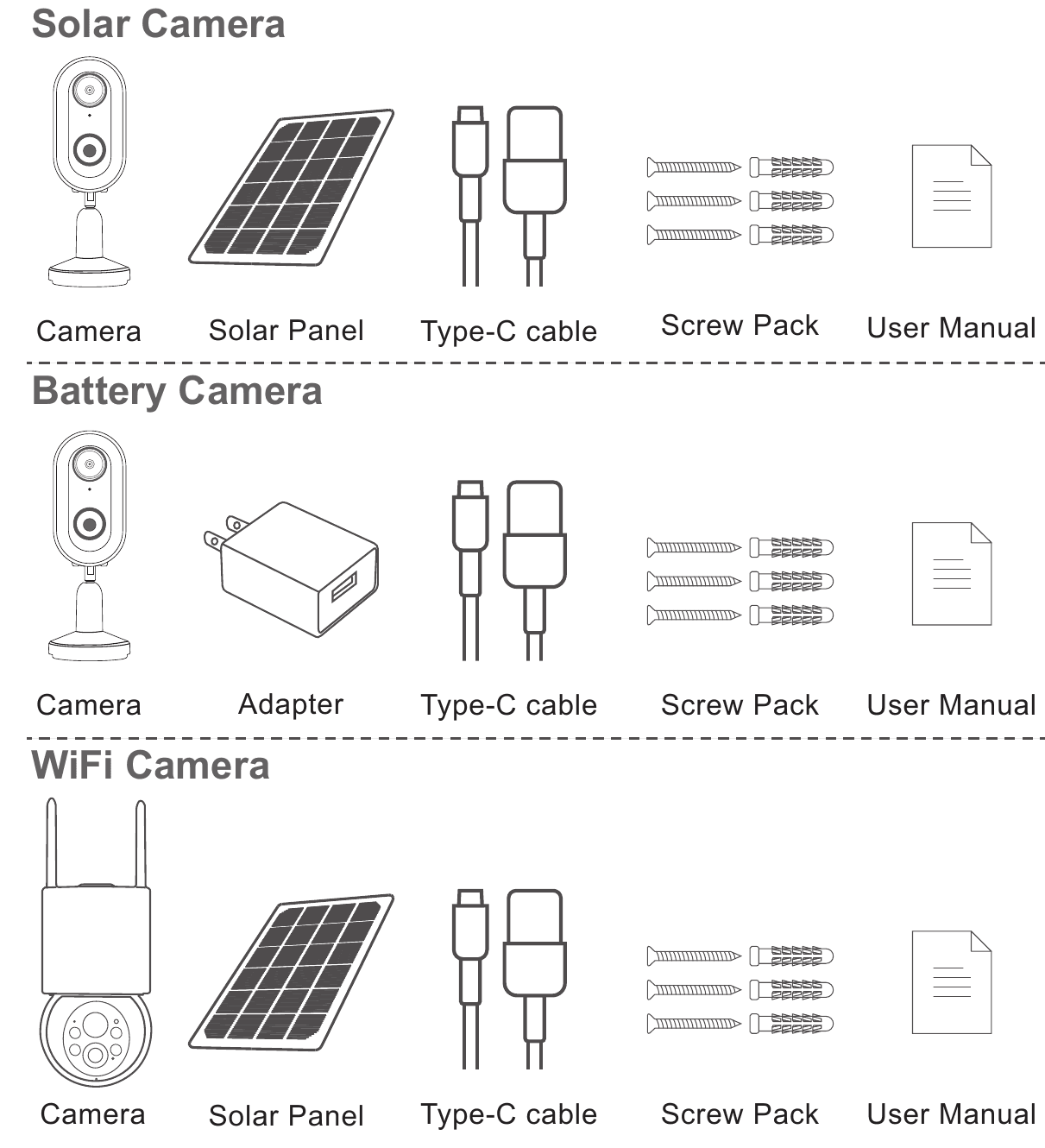
- 太陽能攝影機 — 攝影機、太陽能板、Type-C 線、螺絲包、使用手冊
- 電池攝影機 — 攝影機、變壓器、Type-C 線、螺絲包、使用手冊
- WiFi 攝影機 — 攝影機、太陽能板、Type-C 線、螺絲包、使用手冊
包裝清單請以對應攝影機型號的清單為準。
2. 產品概覽
電池/太陽能攝影機

- 鏡頭
- 白光 LED 燈
- PIR 移動感測器
- 指示燈
- 支架
- 咪高峰(MIC)
- 電源按鈕
- Type-C 連接埠
- Micro SD 記憶卡插槽
- 重設按鈕
WiFi 攝影機

- 天線
- 指示燈
- 白光 LED 燈
- 感光元件
- PIR 移動感測器
- 鏡頭
- 咪高峰(MIC)
- Type-C 連接埠
- 重設按鈕
- Micro SD 記憶卡插槽
- 電源按鈕
請按圖示方向插入 Micro SD 記憶卡。如插入方向不正確,記憶卡可能會卡在攝影機內。
| 項目 | 規格 |
|---|---|
| 電源按鈕 | 使用前請先開啟攝影機電源。 |
| 記憶卡插槽 | 支援 micro SD 記憶卡作本機儲存(最高 128GB)。注意:64G 記憶卡相容性更佳。TF 卡即 microSD 卡。 |
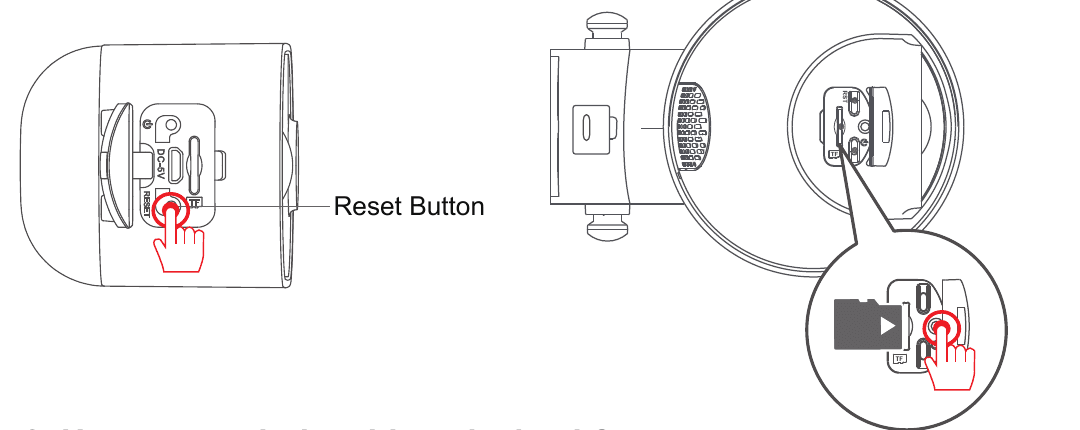
| 重設按鈕 | 用於將攝影機回復原廠設定(按住 5-8 秒)。 |
| 記憶卡容量要求 | 8-128 GB |
| 讀寫速度要求 | Class10 級別 |
| 檔案格式 | FAT32 |
3. 安裝
按定位貼紙鑽孔,鑽頭尺寸:15/64(6mm)。
插入膨脹塞。
鎖緊螺絲。


4. 安裝攝影機
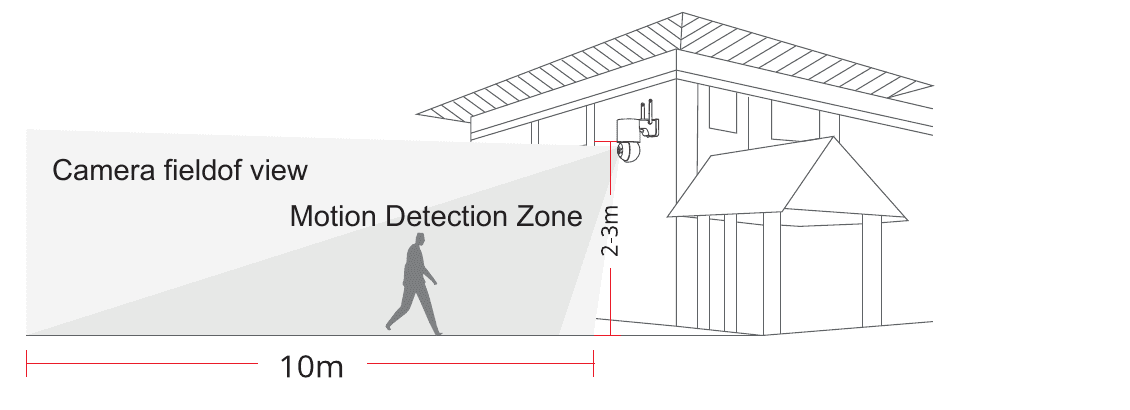
選擇高度及位置
請將攝影機安裝於離地 7-10 呎(2-3m)的高度。此高度可令攝影機移動感測器的偵測範圍達至最大。避免將攝影機正對陽光擺放。
在安裝位置測試 WiFi 訊號
安裝攝影機前,請先用手提電話在安裝位置測試 WiFi 訊號質素。確保 WiFi 路由器能提供良好的 WiFi 訊號。

5. 太陽能板安裝方法
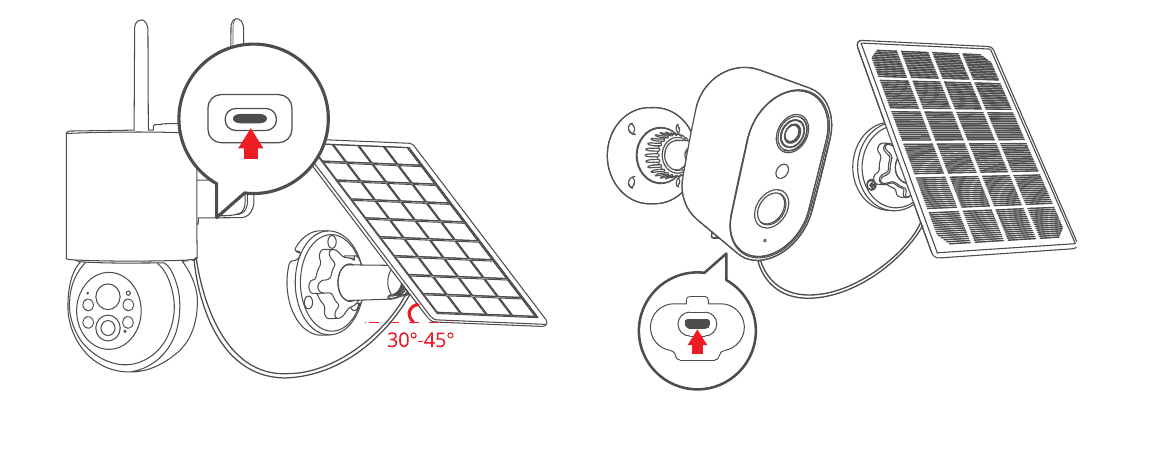
- 請依下圖所示,將太陽能板以約 30-45 度(與水平面成角)安裝。
- 太陽能板與攝影機之間的連接如下圖所示(打開攝影機底部的矽膠蓋,將電源線插入 Type-C 連接埠)。
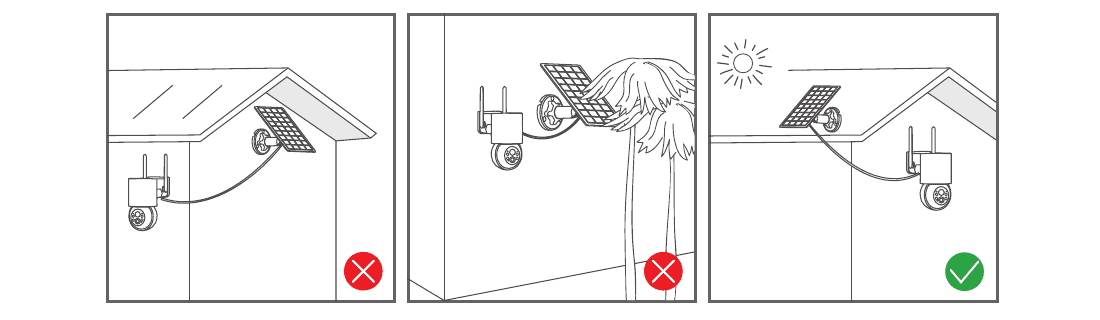
太陽能板安裝貼士:
- 請將太陽能板朝南安裝,並選擇陽光充足的方向。
- 將太陽能板安裝於合適位置,避免被屋簷、樹枝等遮擋。
6. 連接貼士
- 手提電話及攝影機均須放近 Wi-Fi 路由器,距離保持在 2 米以內。
溫馨提示:連接前請先用 USB 線將攝影機充滿電。攝影機只能連接 2.4GHz Wi-Fi 訊號,並不支援 5GHz Wi-Fi。
7. CloudEdge App 安裝及設定
在 App Store 或 Google Play 搜尋「CloudEdge」下載 App — 可由 Google Play、Apple Store 下載,或掃描說明書冊內的 QR code。CloudEdge App 同時支援 iOS 及 Android。
貼士: 首次使用本 App 時,請開啟以下 2 項權限。
- 允許「CloudEdge」存取流動數據及無線區域網絡(Wi-Fi),否則將無法新增 IP 攝影機。
- 允許「CloudEdge」App 接收推送訊息,否則當觸發移動偵測或聲音警報時,手提電話將無法收到警報推送。
8. 攝影機連接步驟
開啟 App 並點按「Add」。 如尚未新增任何裝置,主頁會顯示「Add」按鈕。
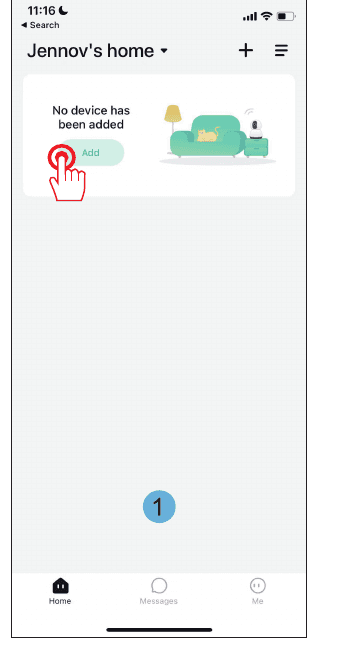
在「Select Device」頁面,選擇「Battery Camera」。

按住裝置電源按鈕以啟動裝置。 若裝置處於睡眠狀態,請按下〔電池攝影機〕按鈕喚醒裝置。請靠近路由器以取得最佳訊號。

請重設裝置。 按住裝置上的「RESET」按鈕 4-5 秒(詳情請參閱使用手冊)。待指示燈閃爍紅燈後,點按「Next」。

選擇 2.4GHz WiFi 網絡並輸入密碼。 裝置並不支援 5G WiFi 網絡。請再次確認你的 WiFi 帳戶及密碼正確無誤。

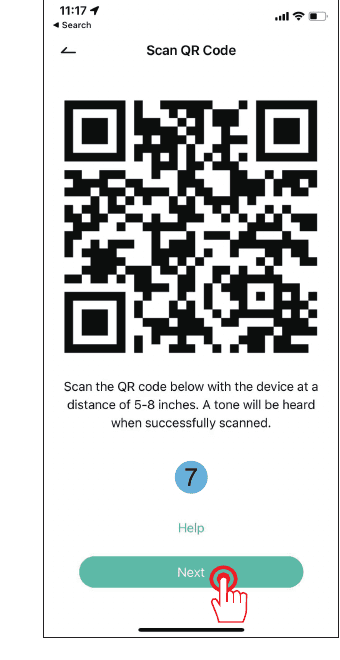
操作說明:撕走鏡頭上的所有保護膜。 點按「Next」顯示 QR code,並讓裝置掃描該 code。請將手提電話與鏡頭保持 5-8 吋距離。

將裝置與 QR code 保持 5-8 吋距離進行掃描。 掃描成功時會發出提示音。點按「Next」。
連接網絡。 確保裝置已開機、已連接路由器,且裝置與手提電話處於同一網絡。App 會搜尋裝置、將其註冊至雲端並完成初始化。

連接成功 — Add Successful。 新攝影機會出現於清單中。

Add Device — 選擇家庭。 確認裝置名稱並選擇家庭/住所。

網絡診斷(Network Diagnostic)。 當 WiFi 訊號強度顯示「Strong」時,代表目前位置良好,可安裝攝影機。點按「Done」。

完成。 攝影機現已出現於主頁,並可進行即時觀看。

9. 常見問題
1. 攝影機無法連接 WiFi,應如何處理?
重設攝影機:按住「RESET」10 秒,直至聽到「叮」一聲,代表重設成功,然後重新連接。請注意,攝影機只支援 2.4G WiFi。
2. 如何觀看錄影回放?
在主介面點按「Replay」,即可回放儲存於 TF 卡的影片。
3. 如何分享給他人?最多可分享給多少部裝置?
進入「Settings」,點按「Invite new member」設定分享。主帳戶最多可分享給 3 位用戶,並支援 3 位用戶同時觀看。
4. 為何我無法連接網絡?
首先,請嘗試重設攝影機,然後確認你的路由器為 2.4G,再重新新增攝影機。
5. 沒有網絡時,攝影機可以錄影嗎?
即使在離線狀態下,攝影機仍可錄影。
10. 保養
請填寫以下資料,或掃描說明書冊內的 QR code,以啟動由訂購日期起計 12 個月的免費保養。
填寫或掃描完成後,請拍照並電郵至([email protected])。你的免費保養便會生效。在保養期內,若產品任何部件損壞,請即時聯絡我們,我們將為你提供滿意的解決方案。
你需要提供:訂購日期、訂單號碼/ID、買家電郵,以及買家電話。
聯絡我們
- 網站:www.jennov.com
- 電郵:[email protected]
- 美國熱線:+1 3239021978