 CloudEdge App 文件
ANRAN PTZ 攝影機快速入門指南
ANRAN 高清 WiFi PTZ 保安攝影機的設定指南,涵蓋包裝清單、產品概覽、安裝、帳戶註冊、透過 CloudEdge App 配對 WiFi、常見問題及安全聲明。
本指南說明如何設定及使用 ANRAN 高清 WiFi 保安攝影機,並配合 CloudEdge App 使用。
本手冊內容會因應我們持續改良產品的方針而隨時更新,恕不另行通知。實際操作介面以你所取得的攝影機 APP 介面為準。需要更多協助?請參閱 PTZ 攝影機常見問題。
1. 包裝清單
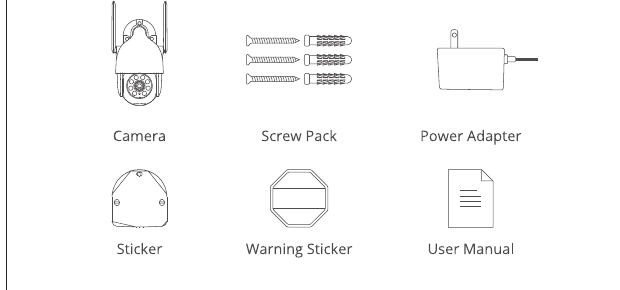
- 攝影機
- 螺絲包
- 電源適配器
- 貼紙
- 警示貼紙
- 使用說明書
2. 產品概覽
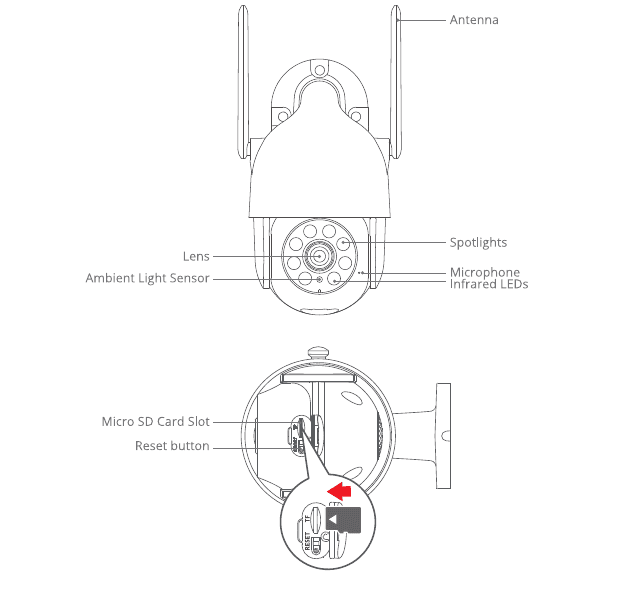
- 天線
- 聚光燈
- 鏡頭
- 環境光感應器
- 咪高峰
- 紅外線 LED
- Micro SD 卡槽
- 重設按鈕
注意:請按圖示方向插入 Micro SD 卡。若插入方向錯誤,Micro SD 卡可能會卡住,並有機會損壞裝置。
- SD 卡插槽: 支援使用 Micro SD 卡作本機儲存(最高 128GB)。
- 重設按鈕: 用於將攝影機回復原廠設定(按住 5-8 秒)。
- 記憶卡容量要求: 8-128GB。
- 讀寫速度要求: class10 級別。
- 檔案格式: FAT32。
3. CloudEdge App 安裝及設定
於 Apple Store 或 Google Play 搜尋「ANRAN」以下載 App。
- 從 Google Play 下載
- 從 Apple Store 下載

4. 安裝攝影機
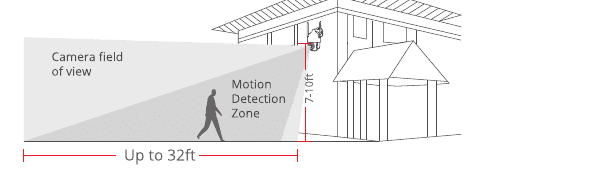
選擇高度及位置
將攝影機安裝於離地 7-10 呎(78-118 吋)的位置。此高度可令攝影機的動作感應器發揮最大偵測範圍。請避免將攝影機置於陽光直射之處。
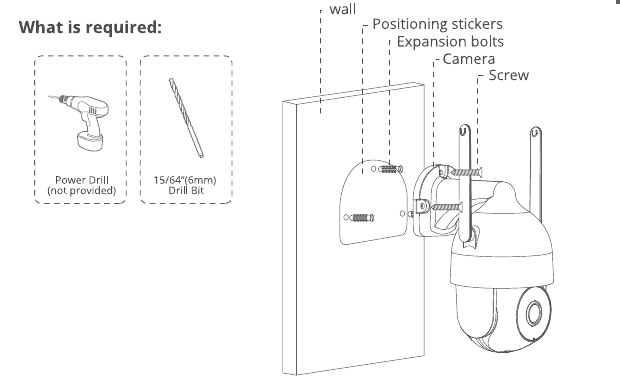
安裝步驟
依照定位貼紙鑽孔,鑽頭尺寸:15/64''(6 mm)。
插入膨脹塞。
鎖緊螺絲。
所需工具及配件:
在安裝位置測試 WiFi 訊號
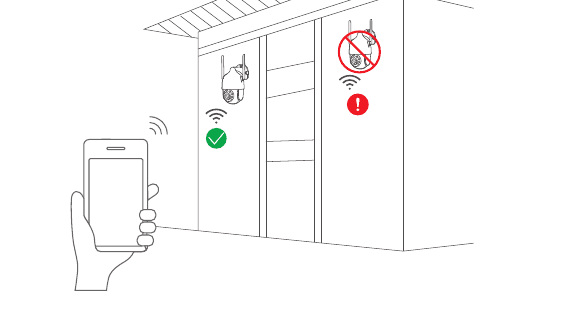
安裝攝影機前,請先用手提電話在安裝位置測試 WiFi 訊號質素。確保 WiFi 路由器能提供良好的 WiFi 訊號。
5. 註冊帳戶
操作攝影機必須使用 ANRAN App。雲端儲存的註冊純屬選用,若已使用內置 Micro SD 卡,其實並無必要。
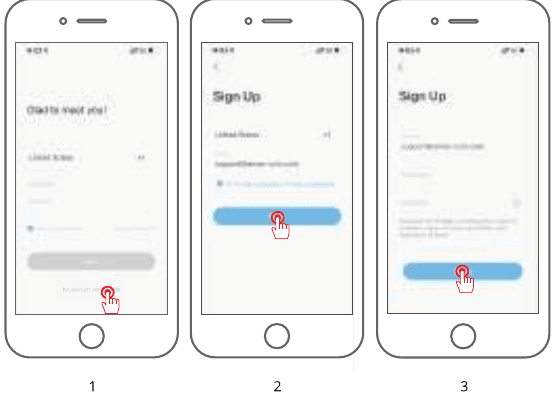
開啟 APP 以註冊帳戶。進入登入介面,然後點按「Sign Up」。
以你的電郵地址註冊,然後點按「Next」。
為你的 APP 設定「Nickname」及「Password」,點按「Done」即完成。
6. 為攝影機設定 WiFi
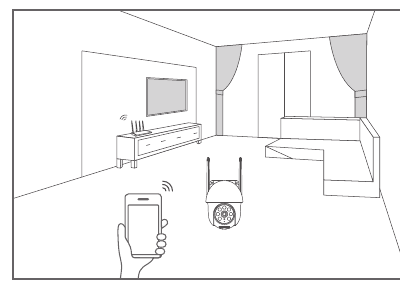
將你的手提電話及攝影機同時靠近路由器(最遠距離為 5 米/16 呎)。
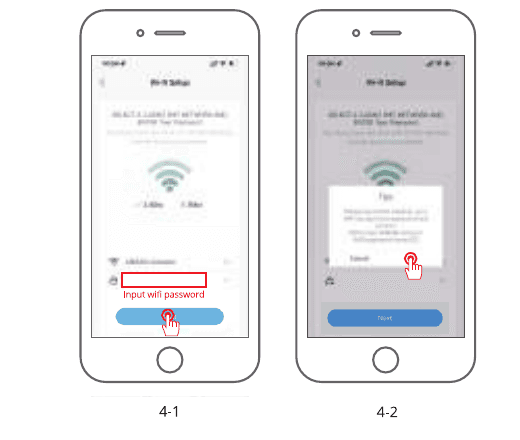
注意:攝影機只能連接 2.4 GHz WiFi 訊號,並不支援 5 GHz 訊號。因此,請按下圖所示,確保連接到你網絡上的 2.4 GHz 訊號。
登入「ANRAN」,然後點按中央的「+」圖示。點按「Camera」以新增裝置。
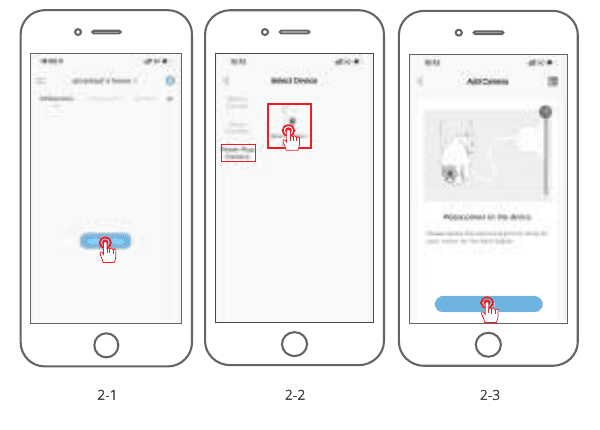
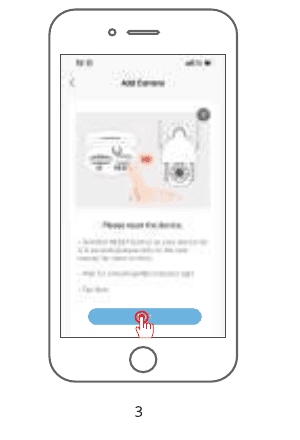
重設裝置,待指示燈閃爍紅色後,點按「Next」。
選擇裝置需要連接的 Wi-Fi(即你的家居 Wi-Fi),輸入密碼後點按「Next」。
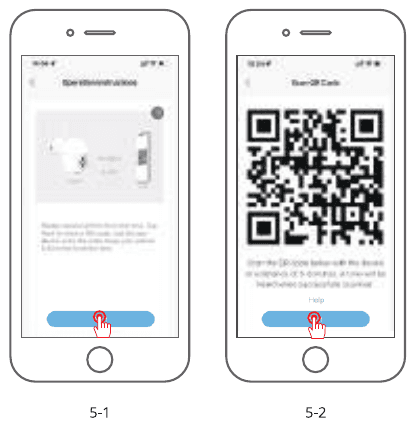
依照下方指示,用攝影機掃描手機上的 QR Code。掃描完成後你會聽到提示音,然後點按 Next。
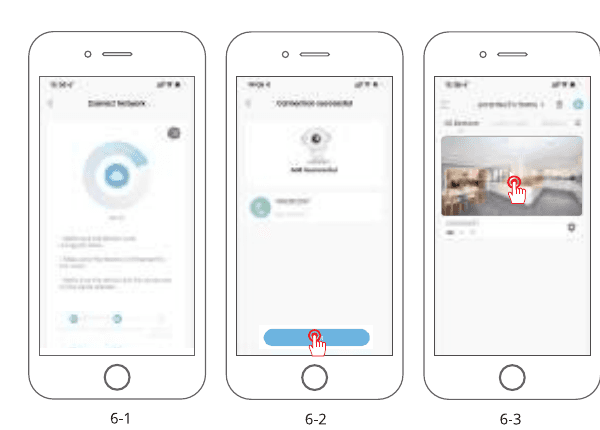
如前所述,連接時應確保路由器、手提電話及攝影機盡量靠近(最遠 5 米/16 呎)。連接成功時會聽到「咔」一聲,並如下圖出現剔號。攝影機會以數字名稱顯示,你可按喜好更改,例如車道攝影機、街景攝影機,或任何你想要的名稱。
7. 常見問題
問:裝置無法正常預覽?
答:請檢查網絡是否正常,可將攝影機靠近路由器;若仍然無效,建議重設裝置後再重新新增。
問:為何重設後裝置仍然留在裝置清單中?
答:重設裝置只會重設攝影機的網絡配置,但無法更改 App 上的配置;若要移除攝影機,必須透過 App 刪除。
問:如何將攝影機「連接」至另一個路由器?
答:先在 App 上移除並重設裝置,然後再透過 App 重新配置裝置。
問:為何裝置無法辨識 Micro SD 卡?
答:建議在攝影機關閉電源時插入 Micro SD 卡,並確保完全正確插入。請確認 Micro SD 卡已格式化為 FAT32;如未格式化,可透過 App 進行。
問:為何我無法透過手機 App 接收通知?
答:請確認 App 已在手機上運行,並已開啟相關提醒功能;同時確認手機系統內的訊息通知及權限授權均已開啟。
8. 安全聲明
FCC 聲明
本裝置符合 FCC 規例第 15 部分的規定。操作須符合下列兩項條件:(1) 本裝置不得造成有害干擾;(2) 本裝置必須接受所接收到的任何干擾,包括可能導致非預期操作的干擾。
警告:未經負責合規一方明確批准而擅自變更或改裝,可能令使用者操作本設備的授權失效。
注意:本設備已經測試,並證實符合 FCC 規例第 15 部分有關 B 類數碼裝置的限制。這些限制旨在為住宅安裝環境提供合理保護,以防止有害干擾。
本設備會產生、使用並可能輻射射頻能量,若未按指示安裝及使用,可能對無線電通訊造成有害干擾。然而,並不保證在特定安裝環境下不會發生干擾。若本設備確實對無線電或電視接收造成有害干擾(可透過關閉及開啟設備來判斷),建議使用者嘗試以下一項或多項措施糾正干擾:(1) 重新調整接收天線的方向或位置。(2) 增加設備與接收器之間的距離。(3) 將設備接駁至與接收器不同電路的插座。(4) 諮詢經銷商或有經驗的無線電/電視技術人員以尋求協助。
FCC 射頻暴露聲明
本裝置已經評估,符合一般射頻暴露要求。本裝置可於固定/流動暴露條件下使用。最小間隔距離為 20cm。
注意:屏蔽電纜。所有與其他運算裝置的連接均須使用屏蔽電纜,以維持符合 FCC 規例。