 CloudEdge App 文件
Jennov PTZ 相机快速入门指南
Jennov 高清 WiFi PTZ 安全攝影機的設定和操作指南,涵蓋安裝、CloudEdge 應用程式中的 WiFi 配對、錄製、移動警報、夜視和設備共享。
本指南說明如何使用 CloudEdge 應用程式 安裝與操作 Jennov 高畫質 WiFi 安全攝影機。
有關 WiFi 配對和相機故障排除的更多協助,請參閱相機常見問題解答。
1. 包含內容
- 相機
- 螺丝包
- 电源适配器
- 贴纸
- 警告贴纸
- 用户手册
下载 CloudEdge 应用程序
在 Apple App Store 或 Google Play 上搜尋「Cloudedge」即可下載該應用程式。
- 来自 Google Play
- 來自蘋果商店
- 或扫描手册中提供的QR代码
2. 產品概述
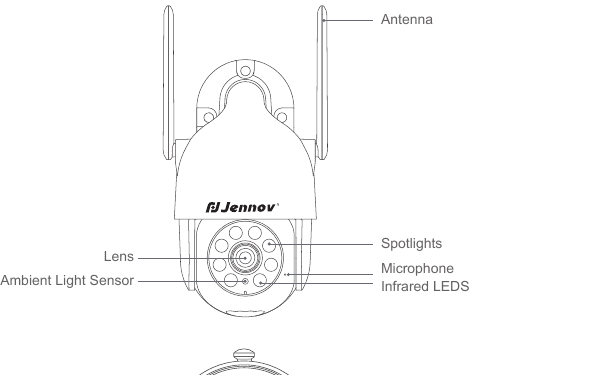
- 天線
- 聚光燈
- 鏡頭
- 麥克風
- 環境光感應器
- 紅外線 LED
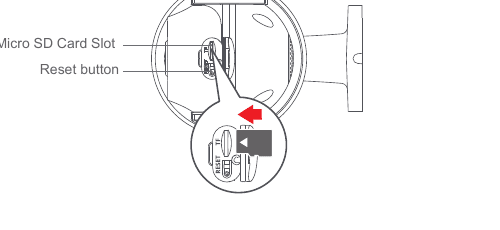
- Micro SD 卡槽
- 重設按鈕
注意:请按照图示方向插入Micro SD卡。如果插入不正確,Micro SD 卡可能會卡住,設備可能會損壞。
- SD 卡埠: 支援微型 SD 卡進行本機儲存(最大 128GB)。
- 重設按鈕: 用於將相機恢復至原廠設定(按住 5-8s)。
- 卡容量要求: 8-128GB。
- 读写速度要求: Class10 级别。
- 文件格式: FAT32。
3. 攝影機安裝
选择高度和位置
將攝影機 7-10 ft (2-3m) 安裝在地面上方。此高度最大化了攝影機運動感測器的偵測範圍。避免将相机直接暴露在阳光下。
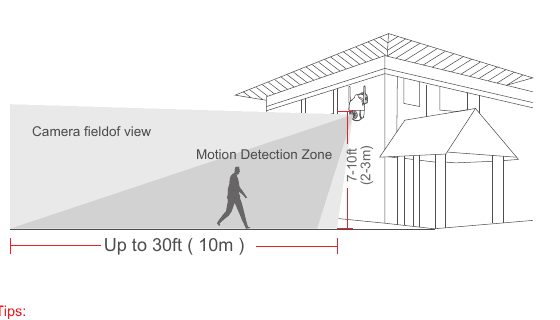
溫馨提示: 1.避免將相機放置在陽光直射的地方。 2. 不建议使用电源延长线连接相机。 3.安裝攝影機前,請先配對家中的WiFi後再安裝。 4.攝影機必須90 degree直線安裝,不允許倒置、傾斜等其他安裝方式。 5.安裝攝影機時,盡量不要看有強光源的地方。例如7-10ft內的路燈、玻璃、陽光、綠色植物等都會直接影響攝影機的清晰度和夜視效果。
安裝
依位置貼紙鑽孔,鑽頭:15/64(6mm)。
Insert the plugs.
Tighten the screw.
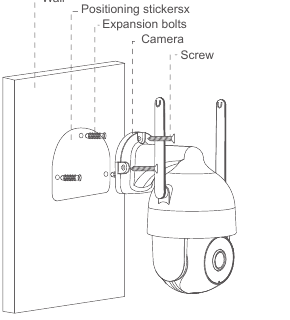
What is required:
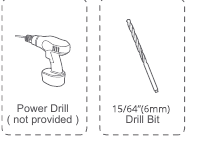
- 電鑽(未提供)
- 15/64" (6mm) 鑽頭
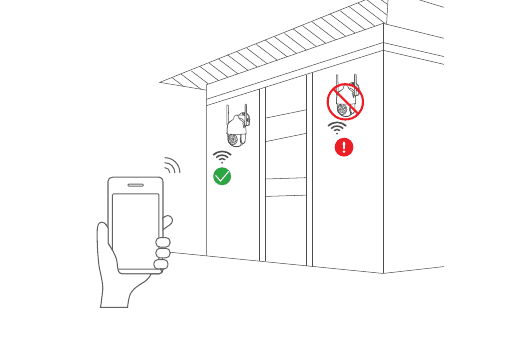
在安裝位置測試WiFi訊號
Use cell phone to test WiFi signal quality at the installation position before installing the camera, make sure the WiFi router can provide good WiFi signal.
4. APP Sign Up
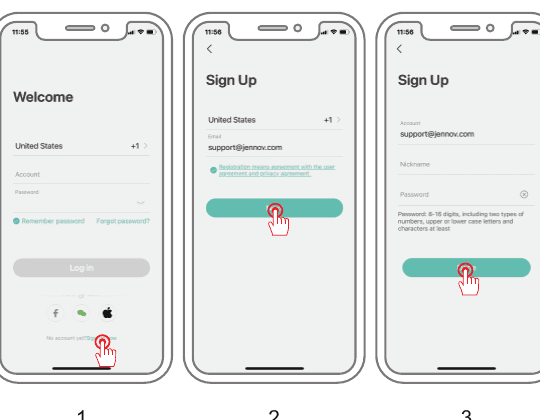
操作相機需要Cloudedge應用。註冊雲端儲存完全是可選的,並且在使用板載 Micro SD 卡時實際上沒有必要。
開啟 APP 註冊帳戶。進入登入介面,點選「註冊」。
使用您的電子郵件地址註冊,然後按一下「下一步」。
為您的APP設定“暱稱”和“密碼”,點擊“完成”即可完成。
5. 為相機設定 WiFi
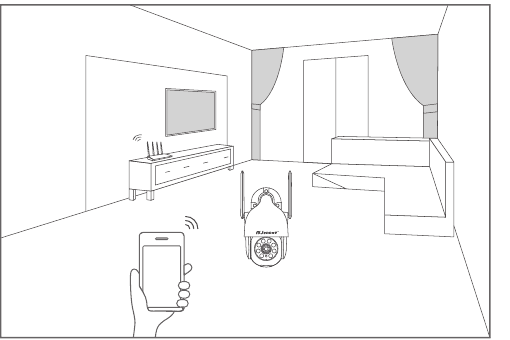
將手機和相機靠近路由器(最大距離為5 meters/16 feet)。
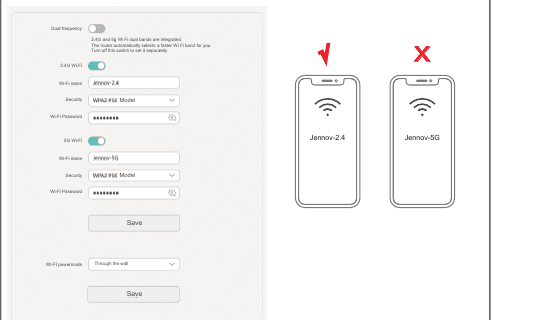
注意:相機只能連接2.4 GHZ WiFi 訊號。它不支援使用 5 GHZ 訊號。因此,請確保連接到網路上的 2.4 GHZ 訊號,如下圖所示。
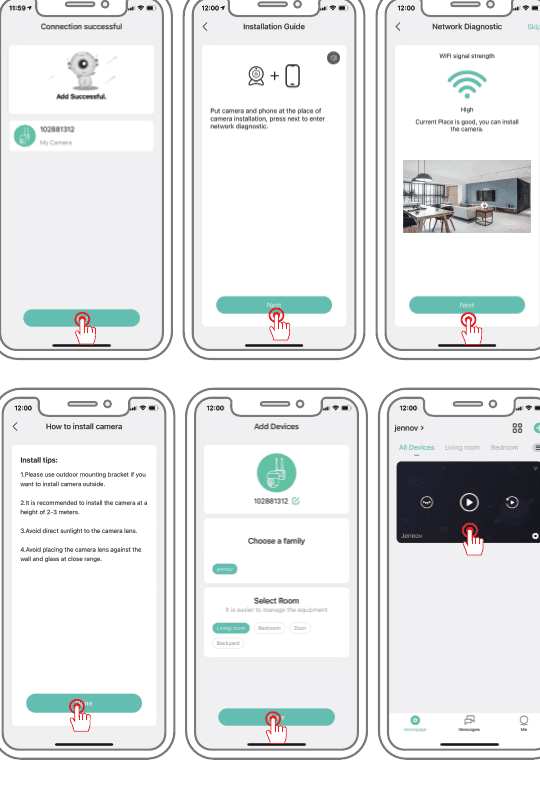
登入“Cloudedge”,然後點擊中間的“+”圖示。點選“相機”新增設備。
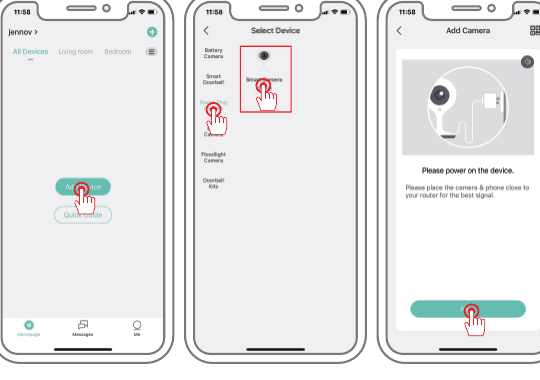
重置裝置並等待紅色指示燈閃爍,然後點擊「下一步」。
選擇需要連線的Wi-Fi(你家的Wi-Fi),輸入密碼,點選「下一步」。
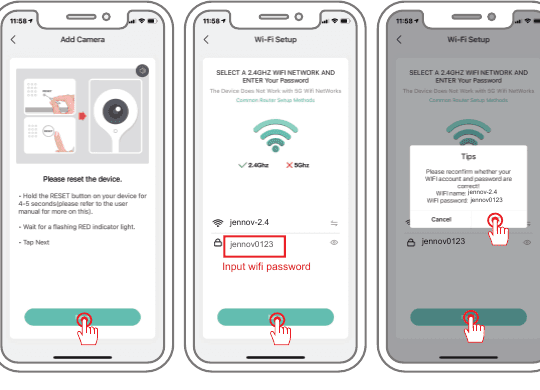
注意:請不要為WiFi密碼設定太多特殊符號,否則可能會導致裝置無法辨識而無法新增。
使用相機掃描手機上的 QR 代碼,如下所示。掃描完成後,您將聽到提示音,然後按「下一步」。
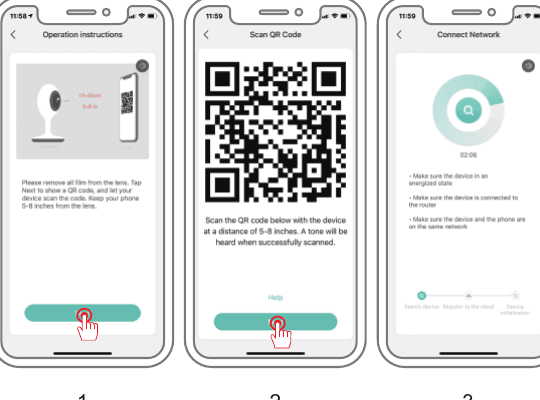
連接成功後,按照應用程式內安裝指南和網路診斷,選擇家庭和房間,然後開始查看。
6. 功能介紹及設定
功能介绍
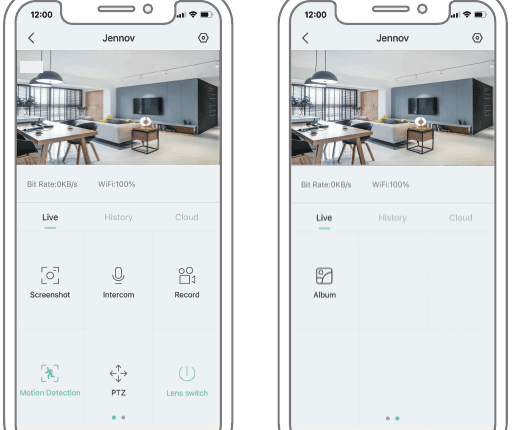
- 截圖: 儲存手機中目前圖片的截圖。
- 對講: 按住對講可實現雙向音訊。
- 錄影: 此影片需要錄製到手機記憶體。
- **移動偵測:**啟用此功能後,影片或手機偵測到任何移動物體時將收到訊息警報推送。
- PTZ: 控制相機上下左右旋轉。
- 鏡頭開關: 開啟和關閉視覺監控畫面(通常用於共用使用者)。
- 相簿: 可以在此處查看螢幕截圖的內容。
運動偵測影片和全天視頻
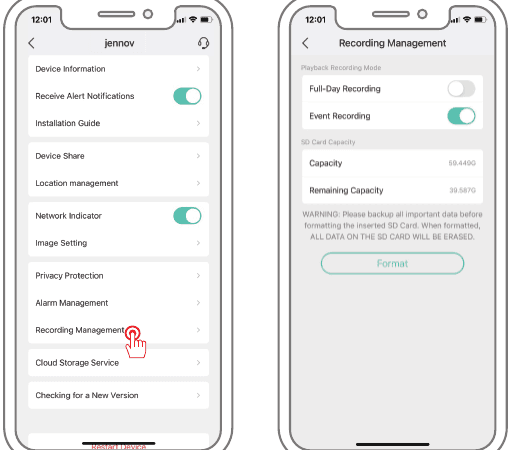
1.全天錄影:24小時錄影。當有移動物體時,影片格式會變成深藍色。當沒有其他人時,視訊格式為淺藍色。 2. 移动侦测录像:当有移动物体时,录像格式会变为深蓝色,其他时候处于待机状态。可設定移動偵測錄影時間。默认为 1 minute。 (可設定1、2、3、分鐘三種模式)。
注意:警報設定中應優先設定移動偵測影片。
Alarm Management
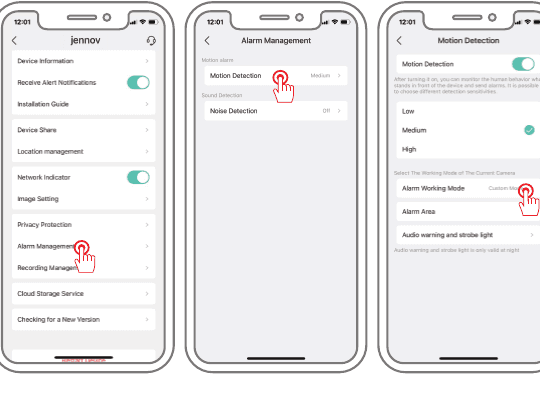
**警報開啟:**進入系統設定-警報管理-移動檢測-啟用移動檢測,選擇適當的靈敏度,建議預設。
警報工作模式: 警報錄影預設儲存時間為1 minute。 (可設定1、2、3、分鐘三種模式)
报警区域: 您可以选择需要报警的区域。勾选后,当物体进入或离开设定的报警区域时将触发报警。
聲音與視覺警報開啟:
1.声音报警:当检测到移动或人形时,摄像机会发出声音报警。 2.白光警報:當偵測到移動或人形時,攝影機會發出光警報。 3.声光报警:当检测到移动或人形时,摄像机将发出声光报警。
註:聲光警報僅在夜間有效。
錄音時間選擇
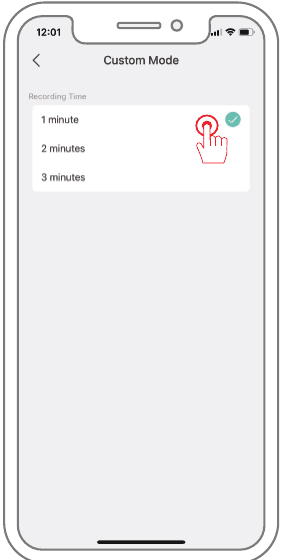
报警工作模式:报警录像默认保存时间为1 minute。 (可設定1、2、3、分鐘三種模式)。可設定移動偵測錄影時間。 The default is 1 minute. (可设置1、2、3、分钟三种模式)。
影像設定
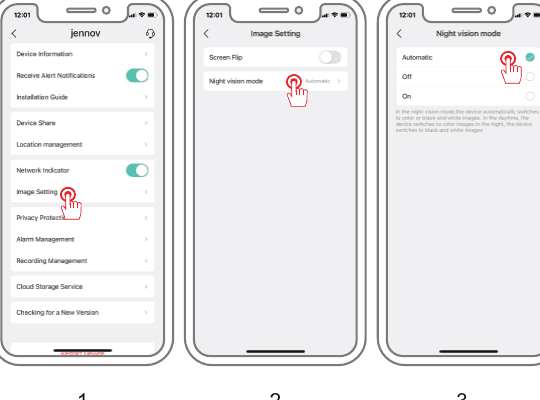
图像设置: 您还可以根据安装环境设置屏幕的翻转。
夜視模式:
- 自动:默认白天为彩色模式,夜间为红外模式。 2、白天:(全彩模式),白天彩色,晚上紅外線燈不亮,白光也不亮。 3.夜間:(黑白影像),白天彩色,夜間開啟紅外線(黑白影像)。
共享設備
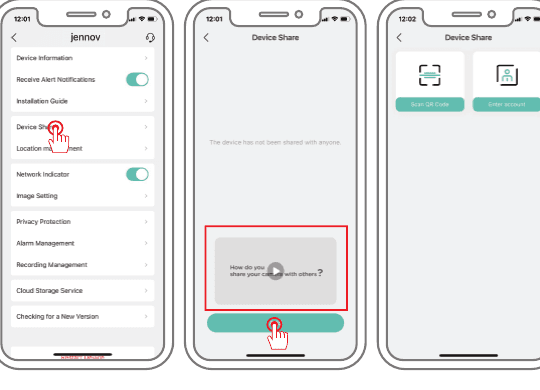
**共享设备:**进入设置-选择设备共享-进入后有一个简短的视频教程,也可以直接点击添加。掃描QR碼或輸入帳號即可分享。
注意:
- 共享的账户还需要下载“cloudedge”应用程序进行注册。
- 共享者僅擁有部分設備操作權限。 3.分享最多支持4台设备同时观看。
刪除設備
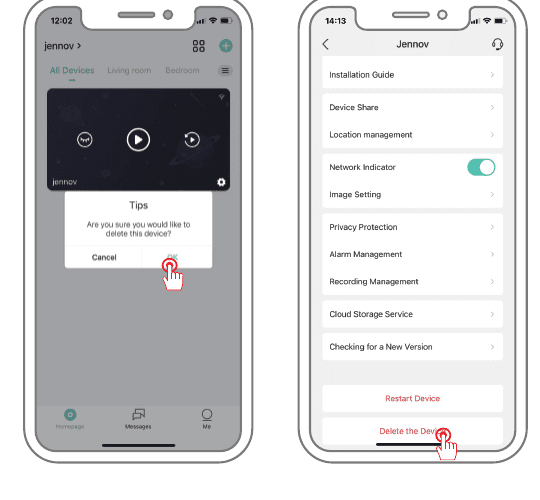
1.在檢視介面,長按設備介面,會跳出提示。單擊刪除。 2.进入设置-下拉到最下面,点击删除。
7. 常見問題解答
**問:可以共用多少台設備給其他人? ** A:最多支援4台裝置同時線上觀看。
**問:設備無法正常預覽? ** A:检查网络是否正常,可以将摄像机靠近路由器放置,如果不正常,建议重置设备重新添加。
**問:為什麼重置後設備清單中仍然存在? ** A:重置設備僅重置攝影機的網路配置,無法變更App上的配置、移除攝影機,必須透過App刪除。
**問:如何將攝影機「連接」到另一台路由器? ** A:先在App上刪除並重置設備,然後再透過App重新配置設備。
**問:為什麼設備無法辨識SD卡? ** 答:建議在相機電源關閉且完全正確插入的情況下插入SD卡。確保 SD 卡已使用 FAT 32 進行格式化。如果沒有,可以透過 Cloudedge 應用程式完成此操作。
**問:為什麼我無法透過手機應用程式接收通知? ** A:請確認手機上已執行該App,且已開啟相關提醒功能;手機系統中的訊息通知和權限確認已開啟。
8. FCC 聲明
本設備符合 FCC 規則第 15 部分的規定。操作須符合以下兩個條件:(1) 該設備不會造成有害幹擾,且 (2) 該設備必須接受收到的任何干擾,包括可能導致意外操作的干擾。
警告:未经合规负责方明确批准的更改或修改可能会导致用户操作设备的权限失效。
注意:本設備經過測試,符合 FCC 規則第 15 部分對 B 類數位設備的限制。這些限制旨在提供合理的保護,防止住宅安裝中的有害幹擾。
该设备会产生使用并辐射射频能量,如果不按照说明安装和使用,可能会对无线电通信造成有害干扰。但是,不能保證在特定安裝中不會發生幹擾。如果該設備確實對無線電或電視接收造成有害幹擾(可以透過關閉和開啟設備來確定),我們鼓勵使用者嘗試透過以下一項或多項措施來糾正幹擾:
- 重新調整接收天線的方向或位置。 2.增加設備與接收器之間的距離。
- 将设备连接至与接收器所连接电路不同的电路插座。
- 請諮詢經銷商或經驗豐富的廣播/電視技術人員尋求協助。
FCC 射頻暴露聲明
該設備經過評估,可滿足一般射頻暴露要求。该设备可在固定/移动曝光条件下使用。最小間隔距離為 20cm。
注意:屏蔽電纜。與其他計算設備的所有連接都必須使用屏蔽電纜,以保持符合 FCC 法規。
保固和聯絡方式
请填写保修信息或扫描手册中的保修QR代码,以激活自订单之日起12个月的免费保修。填写或扫描完成后,拍照并发至邮箱([email protected])。在保修期内,如果产品的任何部件损坏,请立即与我们联系,我们将提供满意的解决方案。
聯絡我們
- www.jennov.com
- [email protected]
- 美國熱線:+1 3239021978