 CloudEdge App 文件
ieGeek ZY-C2 PTZ 電池安全攝影機
ieGeek ZY-C2 PTZ 电池安全摄像头用户手册,涵盖产品布局、应用程序配对、充电、安装、PIR 运动检测以及 CloudEdge 应用程序中的常见问题解答。
这是 ieGeek ZY-C2 PTZ 电池安全摄像头的用户手册,可与 CloudEdge 应用程序 配合使用。
需要更多幫助嗎?請參閱電池相機常見問題解答。如果您需要協助,請在退回產品之前聯絡 ieGeek。大多數問題都可以透過我們的線上支援中心http://www.iegeek.com或我們的售後郵箱[email protected]來解答。
在使用此無線安全攝影機之前,請仔細閱讀本手冊。在將本相機連接到Wi-Fi之前,請確保Wi-Fi訊號強度在85%以上,以保持良好的Wi-Fi訊號。此無線攝影機支援 Wi-Fi 斷開連接時的事件記錄。
1. 產品介紹
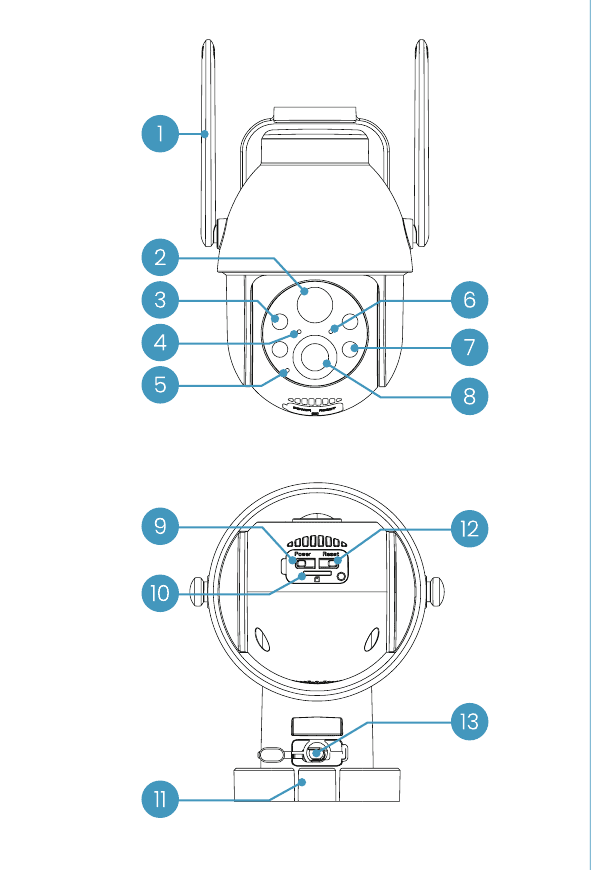
| 不。 | 部分 | 不。 | 部分 |
|---|---|---|---|
| 1 | 天線 | 8 | 鏡頭 |
| 2 | PIR 感測器 | 9 | 電源按鈕 |
| 3 | 紅外線LED | 10 | SD卡槽 |
| 4 | 充電指示燈 | 11 | 獨立底座 |
| 5 | 麥克風 | 12 | 重置按鈕 |
| 6 | 工作狀態燈 | 13 | 專用充電埠 |
| 7 | 聚光燈 |
| 按鈕 | 操作 |
|---|---|
| 電源按鈕 | 按住電源按鈕 |
| 重置按鈕 | 按住 5 seconds 直到聽到「boogu」即可重置或恢復出廠設置 |
| 部分 | 描述 |
|---|---|
| SD卡槽 | 支援本地SD卡儲存(最多128 GB) |
| 充電指示燈 | 紅色表示正在充電;藍色表示充電完成 |
| 專用充電埠 | 使用 5V 2A 電源為裝置充電 |
工作状态灯
| 指標 | 狀態 |
|---|---|
| 純紅色 | 攝影機網路異常 |
| 紅色慢閃 | 等待 Wi-Fi 連接 |
| 紅色快速閃爍 | Wi-Fi 連接 |
| 純藍色 | 相机工作正常 |
ieGeek會持續優化產品,提升使用者體驗,請以您收到的產品實際版本為準。掃碼即可取得最新說明書。
2. 將相機加入應用程式中
2.1 下載「ieGeek Cam」應用程式
- 方法 1: 從 App Store (iOS) 或 Google Play (Android) 下載「ieGeek Cam」和「CloudEdge」應用程式。
- 方法二: 掃描「ieGeek Cam」應用程式QR碼即可下載。

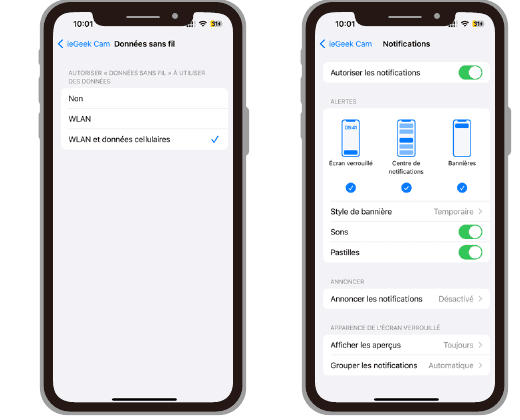
溫馨提示: 首次使用本應用程式時,請開啟以下2個權限。
- 允許「ieGeek Cam」應用程式存取行動蜂窩數據和本地無線網絡,否則將無法添加IP相機。
- 允許「ieGeek Cam」應用程式接收推播訊息,否則觸發移動偵測或聲音警報時手機不會收到警報。
2.2 註冊帳戶
新用戶必須透過電子郵件註冊:
提示:
- 请使用正确的电子邮件地址。
- 請選出正確的國家代碼。
- 註冊新帳戶時,請選擇您實際所在的地區。 (不同註冊區域不能共用攝影機。)
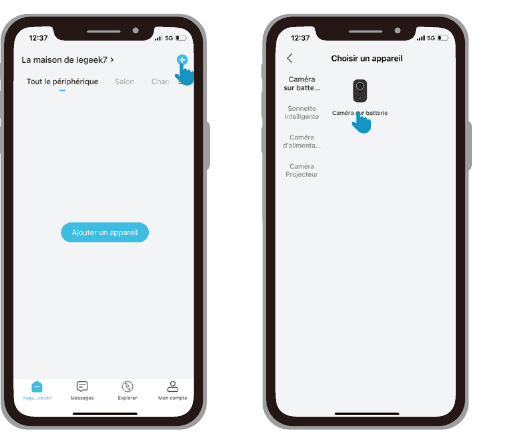
3. 如何為應用程式新增相機
使用前:
Wi-Fi 連線步驟
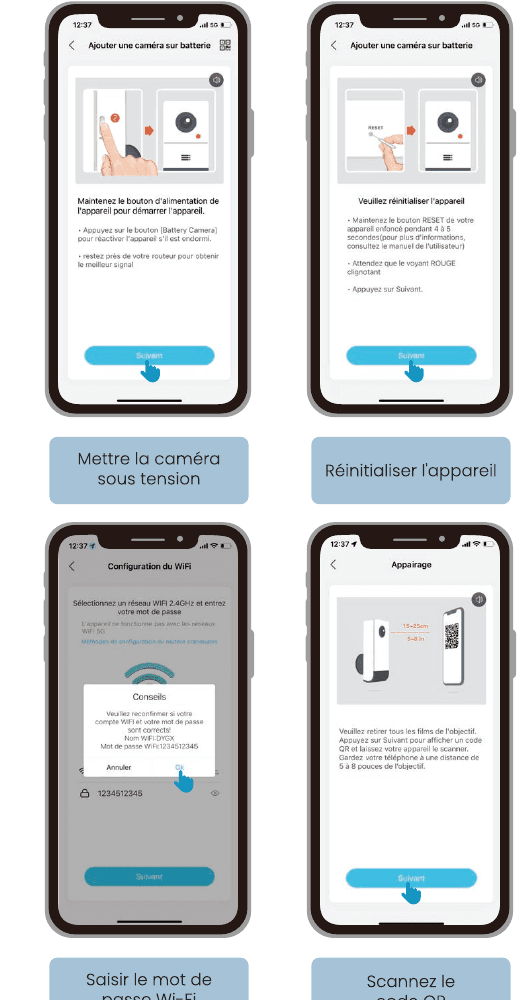
**開啟相機電源。 ** 按住裝置的電源按鈕將其啟動。如果它處於睡眠狀態,請按下電源(電池相機)按鈕將其喚醒。靠近路由器以獲得最佳訊號。
**重置設備。 ** 按住設備的 RESET 按鈕 4 至 5 seconds(有關詳細信息,請參閱用戶手冊)。等待紅色指示燈閃爍,然後點選「下一步」。
**輸入 Wi-Fi 密碼。 ** 選擇 2.4 GHz Wi-Fi 網路並輸入您的密碼(此裝置不適用於 5G 網路)。再次確認您的Wi-Fi帳號和密碼正確,然後點選「下一步」。
**掃描 QR 代碼。 ** 從鏡頭上取下所有薄膜。點擊「下一步」以顯示 QR 代碼並讓您的裝置掃描它。將手機與鏡頭的距離保持在 5 到 8 inches(10 到 15 cm)之間。
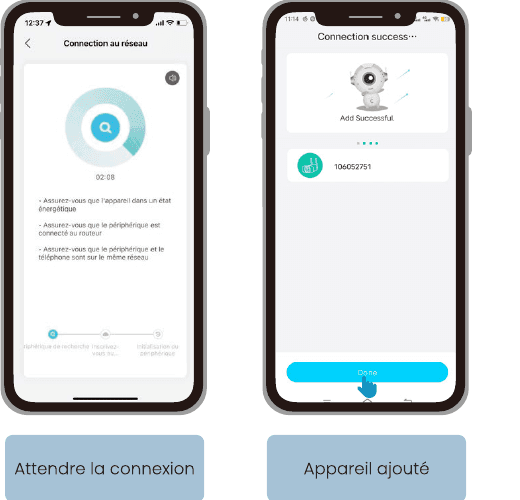
如果相機無法開機,請先插入直流5V 2A電源供應器為相機15 minutes充電。
我的相機無法連接到 Wi-Fi
4. 為電池充電
使用 5V 2A 電源轉接器為電池充電。
- 電池為內建電池,無法拆卸。
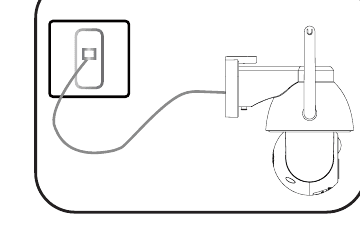
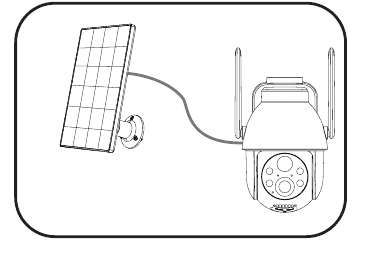
使用 ieGeek 太陽能板為電池充電。
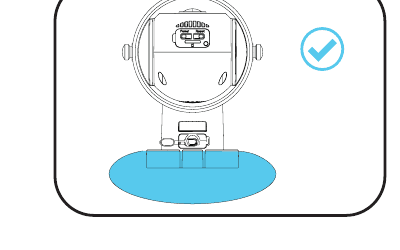
為了更好地保護相機防水,請在充電後蓋上專用充電端口,並始終使用橡膠塞。
充電指示燈:
- 红色 LED — 正在充电
- 蓝色 LED — 已充满电
5. 安装指南
安裝步驟
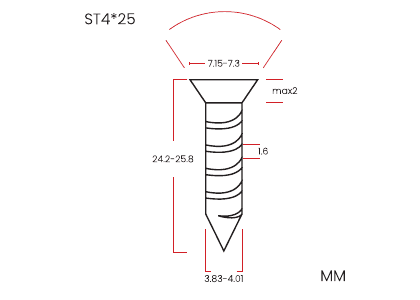
配件:
- 螺丝:1/4 inch 螺丝 x2
- 膨脹螺絲x2
如圖所示
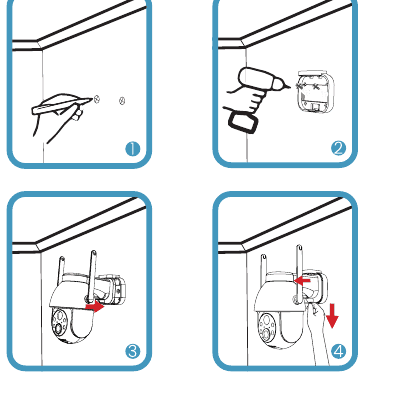
刪除步驟
用手指按壓支架的「推」部分,向上推相機即可將其取下。
**注意:**按下按鈕時小心不要割傷手。
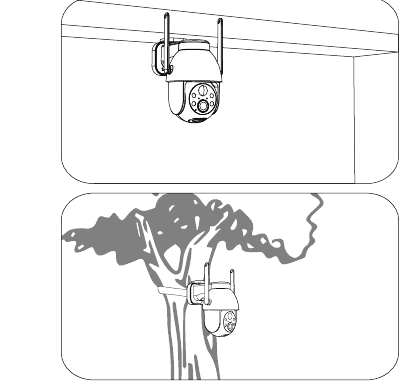
安裝:
- 支援懸掛安裝。
- 支持成组安装在树/杆上。
6. PIR 運動感應器注意事項
PIR传感器检测距离
PIR 偵測設定可以根據您的特定需求進行客製化。您可以參考下表在CloudEdge應用程式的設備設定中進行設定。
| 靈敏度 | 檢測距離(針對移動物體和生物) |
|---|---|
| 1-3级(低) | 直到 2-5 meters |
| 4-7級(中) | 直到 5-8 meters |
| 8-10级(高) | 直到 8-10 meters |
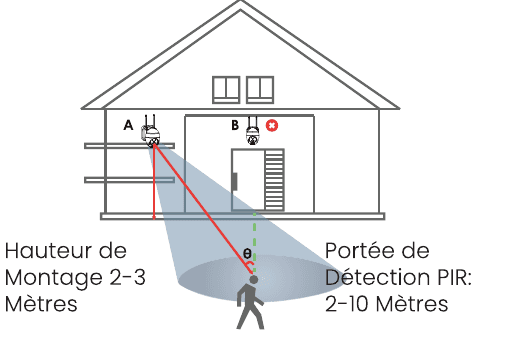
- 安裝高度 — 2-3 meters
- PIR 偵測範圍 — 2-10 meters
图中注释:
- 在戶外安裝攝影機時,請使用攝影機外殼以獲得更好的耐候性。
- 請將攝影機2-3 meters (7-10 feet)安裝在地面以上。此高度使運動感測器的偵測範圍最大化。
- 為了有效進行運動偵測,請將攝影機傾斜安裝。
注意: 如果移動物體垂直接近 PIR 感應器,相機可能無法偵測到該動作。
7. 减少误报的重要注意事项
- 請勿將攝影機安裝面向強光物體,包括太陽、強光燈等。
- 請勿將相機放置在距離交通擁擠的地方太近的地方。根據我們的多次測試,攝影機和車輛之間的建議距離為 16 meters (52 feet)。
- 請勿將相機放置在電源插座附近,包括空調通風口、除濕通風口、射燈的傳熱通風口等。
- 請勿將攝影機安裝在有強風的地方。
- 请勿将摄像头安装在镜子对面。
- 將相機與任何無線裝置(包括 Wi-Fi 路由器和手機)保持至少 1 meter 的距離,以避免無線幹擾。
8. 常见问题解答
更詳細的常見問題請登入APP後在「我的」→「常見問題」→「說明文件」→「電池相機」中搜尋。
设备是否离线?
更新路由器或Wi-Fi 的密码?
從您的 CloudEdge 帳戶中刪除相機,重設設備,然後使用新的 Wi-Fi 或密碼再次新增。
警报触发过于频繁?
相機未偵測到
SD 卡無法辨識
ieGeek 和 ieGeek 標誌是深圳市環球易購有限公司在美國和其他國家註冊的商標。版權所有。 www.iegeek.com