 CloudEdge App 文件
PTZ 安防攝影機快速入門指南
使用CloudEdge應用程式設定PTZ安全攝像頭,包括產品圖、指示燈、應用程式下載、帳戶註冊以及藍牙或QR代碼配對。
本指南將引導您使用 CloudEdge 應用程式 設定 PTZ 安全攝影機,從了解硬體到將攝影機連接到 Wi-Fi 網路。
需要更多幫助嗎?请参阅相机常见问题解答 了解故障排除提示。
1. 產品圖
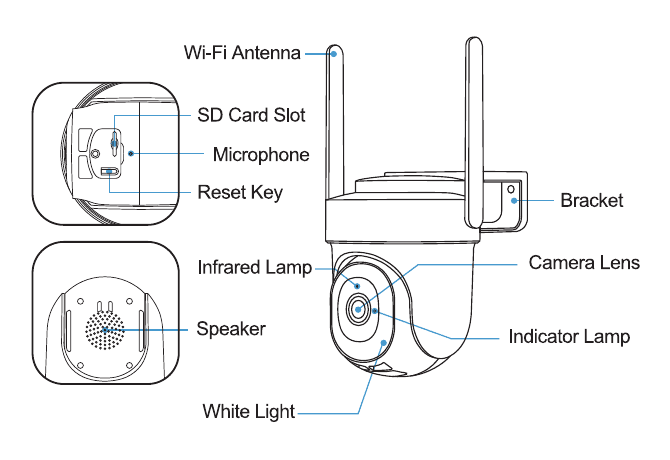
- Wi-Fi 天線
- SD 卡槽
- 麥克風
- 重置鍵
- 支架
- 紅外線燈
- 相機鏡頭
- 指示燈
- 演講者
- 白光
指示燈狀態
| 狀態 | 意義 |
|---|---|
| 重置按鈕 | 按住 5 seconds 進行重置 |
| 緩慢閃爍紅色 | 等待Wi-Fi連接,準備新增設備 |
| 快速閃爍紅色 | Wi-Fi 連接 |
| 紅色實心 | 網路問題 |
| 藍色實心 | Wi-Fi已連接,相機運作正常 |
| 藍色緩慢閃爍 | 韌體更新 |
2.下載並安裝應用程式
從 Google Play™ 或 App Store™ 下載 CloudEdge 應用程式。或使用您的智慧型手機掃描如下QR代碼。
Google Play™ 是 Google Inc. 的商標。 App Store™ 是 Apple Inc. 的服務商標。
請開啟以下兩項權限:
- 允許CloudEdge應用程式存取行動蜂窩數據和無線LAN,否則將無法連接相機。
- 允許CloudEdge App接收推播訊息,否則手機偵測到移動時不會收到警報。
3. 帳戶註冊
新用戶需要使用電子郵件地址註冊CloudEdge應用程式。點擊“註冊”建立新帳戶並按照步驟完成註冊。
4. 將相機新增至應用程式
連線準備
- 將Micro SD卡插入相機以儲存影片片段或啟動7天免費雲端服務。如果沒有Micro SD卡或雲端服務,則不會儲存任何影片。
- 請選擇2.4G/5GWiFi,以確保訊號良好。
- 連接網路時,請將攝影機靠近路由器(建議10-15ft內)。
方法 1:藍牙設定(建議)
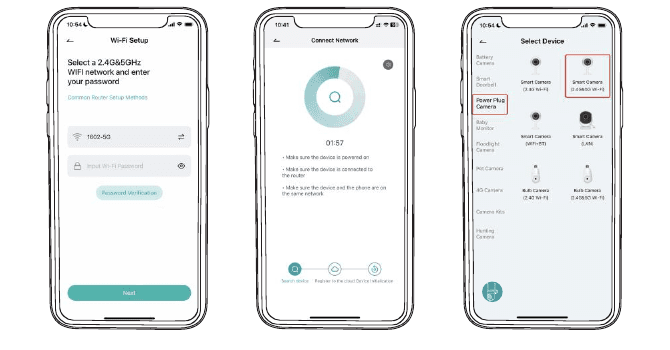
在首頁點選“新增”或右上角“+”,點選“新增裝置”。
如果手機藍牙未打開,應用程式會彈出提示,請允許其開啟藍牙。
藍牙開啟後,應用程式會自動搜尋已開啟且未綁定的裝置。在搜尋清單中選擇您要連線的裝置。
若要連接相機,請選擇 2.4GHz 或 5GHz Wi-Fi 並輸入密碼。當藍牙開啟時,應用程式將自動顯示您可能正在使用的Wi-Fi。通常,兩個 Wi-Fi 網路的名稱和密碼相同或相似。如果您找不到 Wi-Fi 網絡,請聯絡您的路由器提供者以檢查路由器的 Wi-Fi 設定。
應用程式將自動轉到正在進行 wifi 連線的頁面。將聽到聲音。等待連線成功,相機指示燈變成藍色常亮。按一下“下一步”編輯攝影機名稱並選擇系列。按一下“完成”完成設定。
如果連線失敗,請檢查應用程式上顯示的原因和解決方案。長按重設按鈕直到聽到「咕咕」聲即可重設相機並重新啟動,或嘗試以下其他方法。
方法 2:QR 程式碼設定
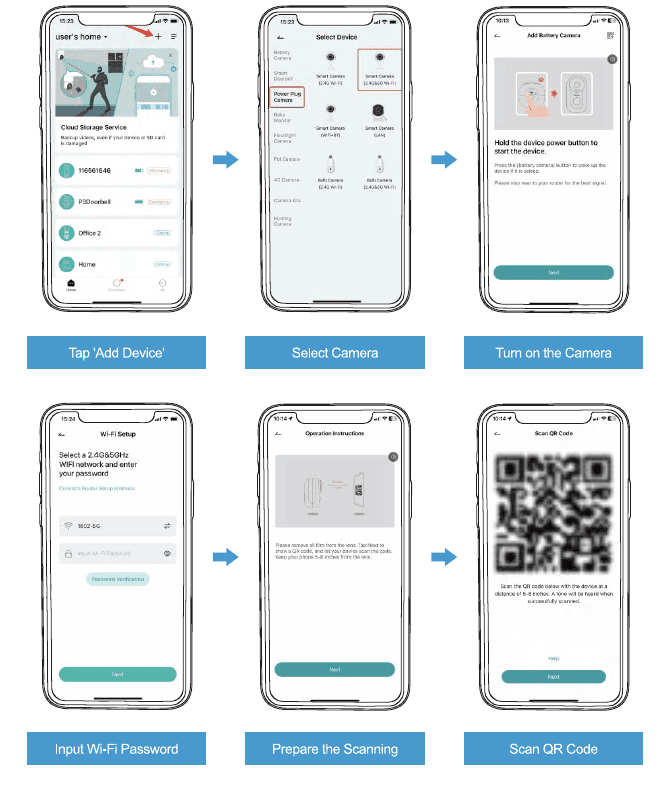
點擊“新增裝置” — 在主頁上,點擊右上角的“+”,然後選擇“新增裝置”。
選擇相機 — 從裝置清單中選擇相符的相機類型。
開啟相機 — 按住裝置電源按鈕啟動裝置。如果裝置處於睡眠狀態,請按(電池相機)按鈕喚醒裝置。請靠近路由器以獲得最佳訊號。
輸入 Wi-Fi 密碼 — 選擇 2.4G 和 5GHz Wi-Fi 網路並輸入您的密碼。
準備掃描 — 請取下鏡頭上的所有底片。點擊「下一步」以顯示 QR 代碼,然後讓您的裝置掃描代碼。讓您的手機 5-8 inches 遠離鏡頭。
掃描 QR 代碼 — 使用裝置在 5-8 inches 距離處掃描下方的 QR 代碼。成功掃描後會聽到提示音。
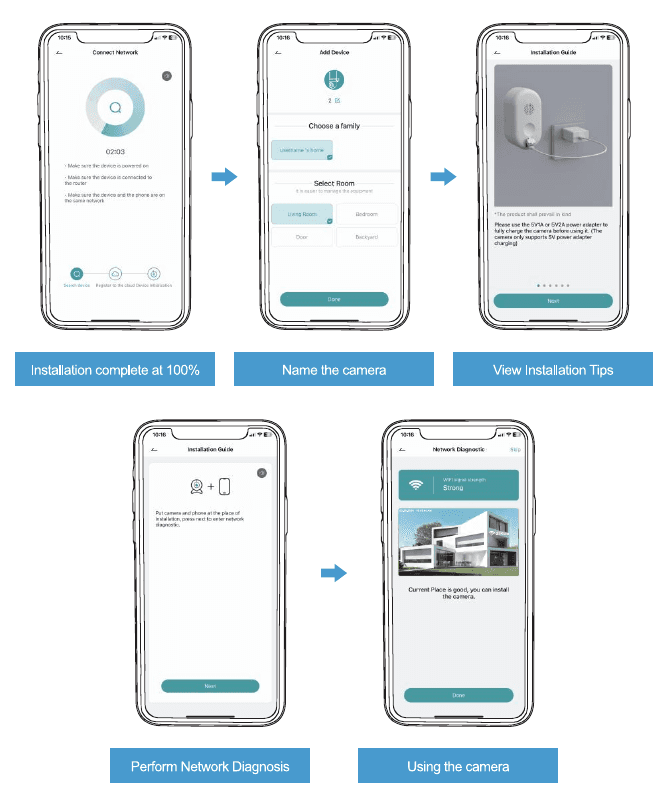
安裝完成 100% — 等待網路連線進度完成。
為相機命名 — 選擇一個家庭並選擇一個房間,然後點擊「完成」。
查看安裝提示 — 使用前使用 5V/2A 電源轉接器將相機充滿電。 (相機僅支援5V電源轉接器充電。)
執行網路診斷 — 將相機和手機放在安裝位置,並按下一步進入網路診斷。
使用相機 — 當訊號強度較強時,表示目前位置良好,可以安裝相機。點選完成。