 CloudEdge App 文件
ulofy 智慧型 WiFi 高畫質攝影機 (PTcam) 快速入門指南
ulofy PTcam 智慧 WiFi 高畫質攝影機的快速入門指南,涵蓋所含內容、產品概述、CloudEdge 應用程式設定、安裝、帳戶註冊、逐步 WiFi 配對和安全資訊。
本快速入門指南將引導您使用 CloudEdge 應用程式 設定 ulofy 智慧 WiFi 高清攝影機 (PTcam),從拆箱和安裝到註冊帳戶以及將攝影機與 WiFi 配對。
此 WiFi 相機只能連接到 2.4GHz WiFi 訊號 — 它不支援 5GHz WiFi。設定應用程式時請選擇 2.4G WiFi。如需更多協助,請參閱常見問題解答。
ulofy 護理
您好客戶,
感謝您選擇我們的安全產品。我們始終將客戶放在第一位。在使用本產品之前,您應該了解 3 件事:
- Micro SD 卡 — 如果您現在家裡沒有 Micro-SD 卡並且不想花額外的時間選擇一張,請直接聯絡我們。提示:Micro-SD 卡插入後必須進行格式化。
- 選擇2.4G Wi-Fi — 本產品僅支援2.4G Wi-Fi,請在設定應用程式時選擇2.4G Wi-Fi。
- 選擇安裝位置 — 安裝前請用手機在規劃的安裝位置測試家庭wifi訊號的覆蓋情況,以便產品接收到更好的訊號。
取得所有產品使用教學視頻,包括但不限於設定應用程式、安裝和格式化微型SD卡,請訪問:www.getulofy.com
立即透過以下兩種方式加入我們,透過一對一即時聊天和電話服務技術支援解決您的所有問題。
1. 包含內容
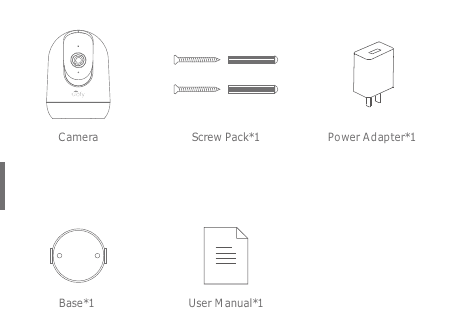
- 相機
- 螺絲包 ×1
- 電源供應器 ×1
- 底座 ×1
- 使用手冊 ×1
2. 產品概述
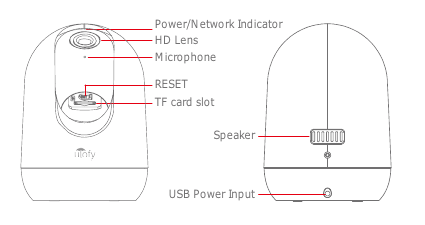
- 電源/網路指示燈
- 高清鏡頭
- 麥克風
- RESET
- TF 卡槽
- 演講者
- USB 電源輸入
注意:請依照圖示方向插入Micro SD卡。 Micro SD 如果插入不正確,卡片可能會卡住,且設備可能會損壞。
- SD 卡埠: 支援微型 SD 卡進行本機儲存(最大 128GB)。
- 重設按鈕: 用於將相機恢復至原廠設定。 (按住 5-8s)
- 卡容量要求: 8-128GB。
- 读写速度要求: Class10 级别。
- 文件格式: FAT32。
3. CloudEdge 應用程式安裝與設定
在Apple Store或Google Play中搜尋「CloudEdge」即可下載應用程式。
- 来自 Google Play
- 來自蘋果商店
4. 安裝相機
將相機放在平坦的表面上。
使用隨附的安裝支架將相機固定在乾淨的表面。
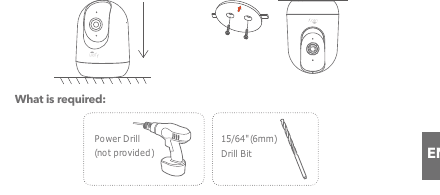
需要什麼:
- 電鑽(未提供)
- 15/64" (6mm) 鑽頭
5. 註冊帳戶
操作相機所需的CloudEdge應用程式。註冊雲端儲存完全是可選的,並且在使用板載 Micro SD 卡時實際上沒有必要。
開啟 APP 註冊帳戶。進入登入介面,點選「註冊」。
使用您的電子郵件地址註冊,然後按一下「下一步」。
為您的APP設定“暱稱”和“密碼”,點擊“完成”即可完成。
6. 為相機設定 WiFi
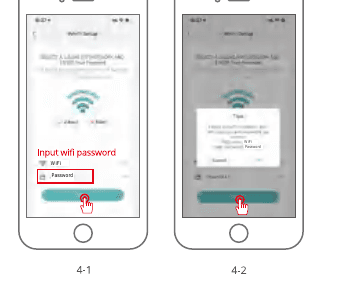
相機只能連接到 2.4 GHz WiFi 訊號。它不支援使用 5 GHz 訊號。因此,請確保連接到網路上的 2.4 GHz 訊號,如下圖所示。
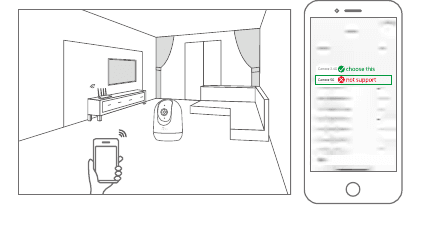
將手機和相機靠近路由器(最大距離5 meters/16 feet)。
登入“CloudEdge”,然後點擊中間的“+”圖示。點選“相機”新增設備。
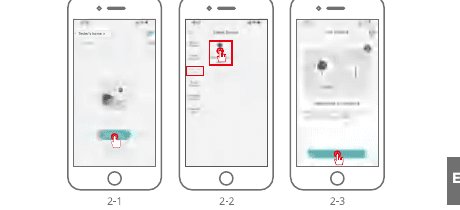
重置裝置並等待紅色指示燈閃爍,然後點擊「下一步」。

選擇裝置需要連接的Wi-Fi(您家的Wi-Fi),輸入密碼,點選「下一步」。
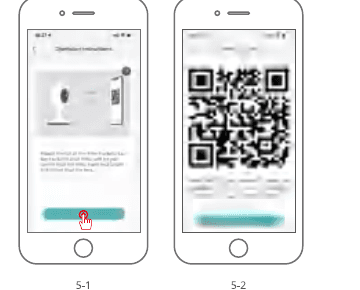
使用相機掃描手機上的 QR 代碼,如下所示。掃描完成後,您將聽到提示音,然後按「下一步」。
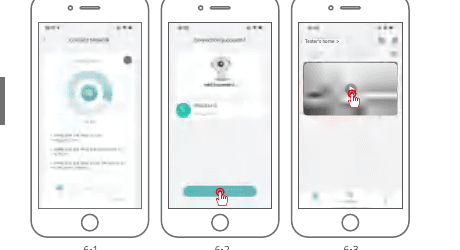
連接時,如前所述,應確保路由器、手機和相機盡可能靠近(最大5 meters/16 feet)。連接成功後,將聽到「咔噠」聲,並會出現一個複選標記,如下所示。相機將顯示一個數位名稱,可根據您的喜好進行更改,例如車道相機、街景相機或其他名稱。
7. 安全性聲明
注意事項
- 本產品適用於工作溫度為-20℃~50℃,請勿在溫度過高或過低的環境下使用。
- 請勿將鏡頭靠近或面對玻璃、白牆或燈光物體,以免畫面過亮、過暗或過白。
- 請確保攝影機安裝在良好的Wi-Fi訊號範圍內,並儘可能靠近路由器放置,並盡量遠離可能影響訊號的金屬和微波爐。
售後服務與技術支持
如需售後服務,請聯絡[email protected]。描述相機問題,並告知我們相機貼紙上的訂單號碼、相機型號和序號,我們會盡快回覆您。
法律聲明
符號: ⎓ 直流電(DC)
請勿將電池或故障產品與生活垃圾(垃圾)一起丟棄。它們可能含有的危險物質可能會危害健康或環境。讓您的零售商收回這些產品或使用您所在城市建議的選擇性垃圾收集方式。
Ulofy 特此聲明無線電設備類型「PTcam」符合指令 2014/53/EU。歐盟符合性聲明的完整測試可在以下網址取得:www.getulofy.com