 CloudEdge App 文件
FUNOVATION DomeCam 智能WiFi高清攝影機快速入門指南
FUNOVATION DomeCam 智能WiFi高清PTZ攝影機快速入門指南,涵蓋包裝清單、產品結構、App下載、帳號註冊、新增攝影機、功能介紹及常見問題解答。
本快速入門指南將引導您使用 CloudEdge App 完成 FUNOVATION DomeCam 智能WiFi高清攝影機的設定,包括包裝清單確認、產品結構介紹、新增攝影機及功能使用說明。
配對攝影機前,請確保手機連接的WiFi為 2.4G 頻段(不支援5GHz)。如需更多協助,請參閱常見問題。
包裝清單
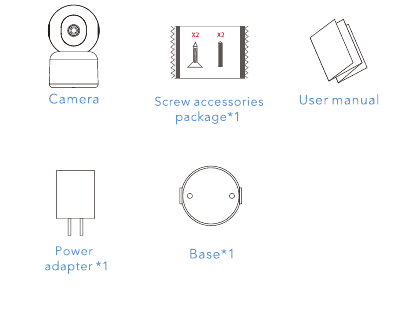
- 攝影機
- 螺絲配件包 ×1
- 使用手冊
- 電源變壓器 ×1
- 底座 ×1
產品結構 - 正面
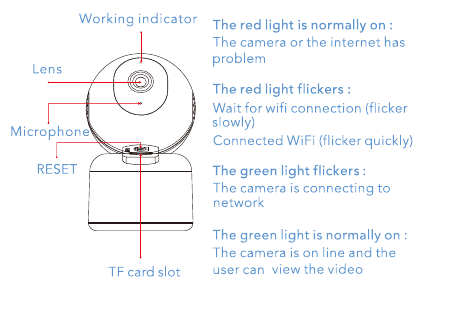
- 工作指示燈
- 鏡頭
- 麥克風
- RESET
- TF卡槽
指示燈狀態說明
| 指示燈狀態 | 含義 |
|---|---|
| 紅燈常亮 | 攝影機或網絡出現異常 |
| 紅燈慢閃 | 等待連接WiFi |
| 紅燈快閃 | 已連接WiFi |
| 綠燈閃爍 | 攝影機正在連接網絡 |
| 綠燈常亮 | 攝影機已上線,可正常查看影片 |
產品結構 - 背面
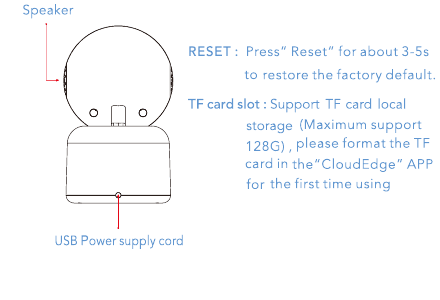
- 喇叭
- USB供電線
| 項目 | 說明 |
|---|---|
| RESET | 長按「Reset」約3-5秒,可恢復出廠設定。 |
| TF卡槽 | 支援TF卡本地儲存(最大支援128G),首次使用請在「CloudEdge」App中格式化TF卡。 |
下載App
掃描下方二維碼,或在App Store或Google Play中搜尋「CloudEdge」,下載並安裝App。
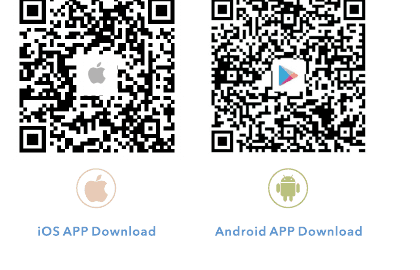
- iOS版下載
- Android版下載
註冊與登入
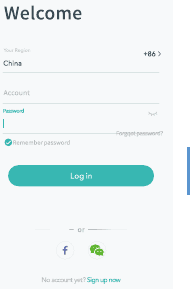
- 註冊: 選擇所在地區,使用電郵地址註冊帳號。
- 登入: 選擇所在地區,輸入現有帳號及密碼進行登入。
新增攝影機
請確保手機連接的WiFi為2.4G頻段且網絡狀況良好(不支援5GHz),等待裝置紅色指示燈慢閃(若紅燈未慢閃,請長按「reset」鍵3-5秒,直至裝置發出「BUGU」聲音,等待裝置重新啟動後再新增攝影機)。
開啟「CloudEdge」App,點擊右上角「+」圖示新增攝影機,選擇「Power Plug Camera」,進入攝影機清單介面。
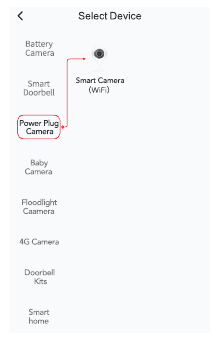
按照App提示點擊「下一步」,輸入手機所連WiFi的密碼,然後點擊「下一步」。
將二維碼對準攝影機,保持10至15cm的距離,等待攝影機發出「BUGU」聲音後,點擊「下一步」。App將自動搜尋裝置。
功能介紹
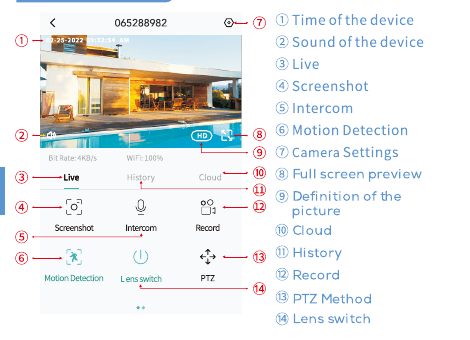
- 裝置時間
- 裝置聲音
- 即時預覽
- 截圖
- 對講
- 移動偵測
- 攝影機設定
- 全螢幕預覽
- 畫質設定
- 雲端儲存
- 歷史記錄
- 錄影
- 雲台控制
- 鏡頭切換
常見問題
Q:網絡配置過程中無法新增裝置怎麼辦? A:請確認手機已連接2.4GHz頻段的路由器,並確保WiFi密碼輸入正確。
Q:掃描二維碼後仍然新增失敗怎麼辦? A:請重啟裝置,或斷電後重新嘗試掃碼新增。
Q:裝置無法正常預覽怎麼辦? A:請檢查網絡訊號是否過弱,將攝影機靠近路由器。若仍無法預覽,請重置攝影機後重新新增。
Q:重置裝置後,為什麼攝影機仍然顯示在裝置清單中? A:重置裝置只會清除攝影機的網絡配置,不會修改App中的設定。要刪除攝影機,需要登入App手動刪除。
Q:如何將攝影機切換連接至其他路由器? A:請先在App中刪除並重置裝置,然後再透過App重新為裝置進行網絡配置。
Q:裝置無法識別TF卡怎麼辦? A:請在斷電狀態下重新插拔TF卡,並檢查TF卡是否正常、是否為FAT32格式。當手機或裝置處於網絡不穩定狀態時,App也可能提示無法識別TF卡。
安全說明
注意事項
- 本產品適用工作溫度為-20℃~50℃,請勿在溫度過高或過低的環境中使用。
- 請勿將鏡頭靠近或正對玻璃、白色牆壁或燈光,以免畫面過亮、過暗或出現白霧。
- 請確保攝影機安裝在Wi-Fi訊號良好的範圍內,盡量靠近路由器放置,並遠離可能影響訊號的金屬物件及微波爐。
售後服務與技術支援
如需售後服務,請發送電郵至 [email protected]。請描述攝影機故障情況,並告知訂單號碼、攝影機型號及攝影機貼紙上的序號,我們將盡快回覆您。
法律聲明 — 符號說明:⎓ 直流電(DC)。請勿將電池或廢舊產品與家居垃圾一同棄置。其中可能含有的有害物質會對健康或環境造成危害。請將其退還給銷售商,或使用當地政府提供的分類回收服務。
Funovation特此聲明,無線裝置類型「DomeCam」符合歐盟指令2014/53/EU的要求。EU符合性聲明全文可在以下網址獲取:www.funovation.store