 CloudEdge App 文件
BOIFUN PTZ 攝影機
BOIFUN 戶外 PTZ 保安攝影機用戶手冊,涵蓋產品結構說明、Wi-Fi 設定、CloudEdge 應用程式操作介面、安裝方法、警報設定、彩色夜視功能及常見問題解答。
本手冊適用於透過 CloudEdge 應用程式進行設定和控制的 BOIFUN 戶外 PTZ 保安攝影機。
如需更詳細的協助,請登入 CloudEdge 應用程式,在 ME → FAQ → "Power Plug Camera" 中搜尋,或參閱攝影機常見問題。
售後支援
親愛的用戶,
非常感謝您對 BOIFUN 的支持!
請在使用本款無線保安攝影機前仔細閱讀本手冊。如遇任何問題,請將訂單號碼及問題描述發送至 [email protected]。收到您的電郵後,我們將在 24 小時內提供快速解決方案。
請放心,實際上很多問題(如網絡連接失敗、移動偵測延遲、誤報警等)都可以透過調整設定輕鬆解決。我們承諾所有攝影機在出貨前均經過嚴格檢測和精心包裝。
此外,我們為您的攝影機提供終身技術支援,並樂意為您提供一切可能的協助。如在使用過程中有任何疑問,歡迎隨時聯絡我們。我們的專業攝影機工程師團隊將竭誠為您尋找最佳解決方案。
祝您使用愉快! BOIFUN 服務團隊
注意事項:
- 攝影機僅支援 2.4GHz Wi-Fi。
- 連接 Wi-Fi 前,請確保 Wi-Fi 訊號強度在 85% 以上。若攝影機距離訊號來源過遠,初次連接可能失敗。
- 如果您的路由器已連接了過多裝置,可能因 IP 位址衝突導致攝影機無法連接 Wi-Fi。
- 為保障您的私隱,本攝影機僅支援 APP 控制,不支援 PC 瀏覽器及其他軟件操控。
- 本保安攝影機支援在 Wi-Fi 斷開的情況下進行事件錄影。
1. 產品介紹
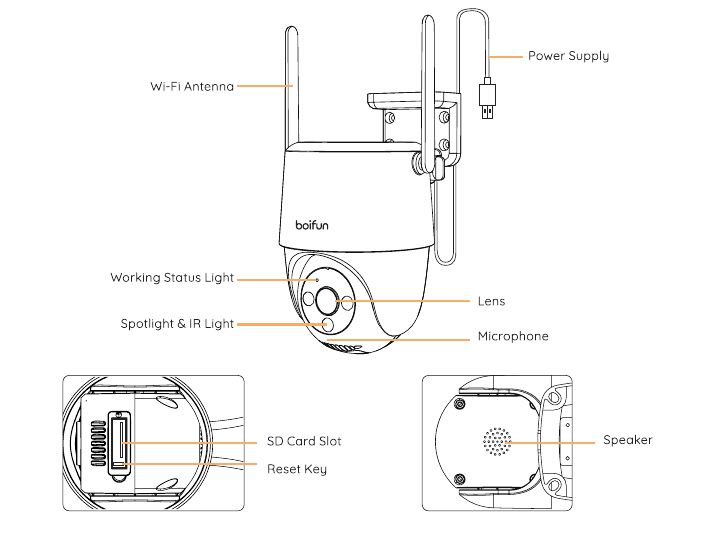
- Wi-Fi 天線
- 電源接口
- 工作狀態指示燈
- 鏡頭
- 補光燈與紅外線燈
- 麥克風
- SD 卡槽
- 重置鍵
- 揚聲器
| 部件 | 說明 |
|---|---|
| 麥克風 | 錄製影片的聲音 |
| 補光燈與紅外線燈 | 3 顆紅外線燈 + 3 顆白色燈(支援彩色及黑白夜視) |
| 工作狀態指示燈 | 紅燈長亮:裝置異常 |
| 紅燈慢閃:等待 Wi-Fi 連接 | |
| 紅燈快閃:正在連接 Wi-Fi | |
| 藍燈長亮:Wi-Fi 連接成功 | |
| 鏡頭 | 支援 FHD 解析度 |
| 揚聲器 | 雙向語音輸出 |
| 重置鍵 | 長按 5 秒,聽到「布穀」聲後即可恢復出廠設定 |
| SD 卡槽 | 支援本地 SD 卡儲存(最大 128G) |
2. 應用程式安裝與帳戶註冊
下載「CloudEdge」應用程式
- 方式一: 在 App Store(iOS)或 Google Play(Android)中搜尋下載「CloudEdge」應用程式。
- 方式二: 掃描「CloudEdge」應用程式的 QR 碼下載。
提示: 首次使用本應用程式時,請開啟以下 2 項權限。
- 允許「CloudEdge」應用程式存取手機流動數據及無線區域網路,否則將無法新增攝影機。
- 允許「CloudEdge」應用程式接收推送訊息,否則當移動偵測或聲音警報觸發時,手機將無法收到警報推送。
註冊帳戶
新用戶需使用電子郵件進行註冊,具體步驟如下:
注意: 註冊新帳戶時,請選擇您實際所在的地區及正確的國家代碼(不同註冊地區的帳戶無法共享攝影機)。請選擇電子郵件方式註冊。
3. 如何將攝影機新增至應用程式
連接攝影機
使用前準備:
- Wi-Fi 配網時,請將攝影機和手機置於距路由器 1~3 英尺(30~100cm)的範圍內。
- 攝影機僅支援 2.4GHz Wi-Fi,不支援 5GHz Wi-Fi。
Wi-Fi 連接步驟
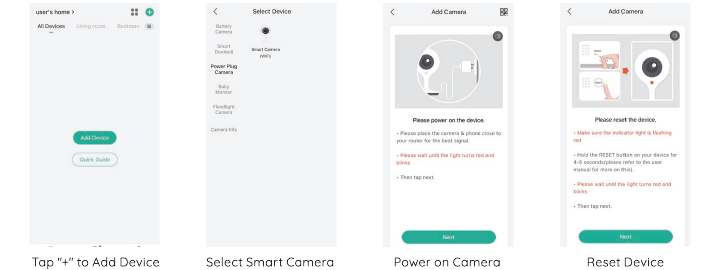
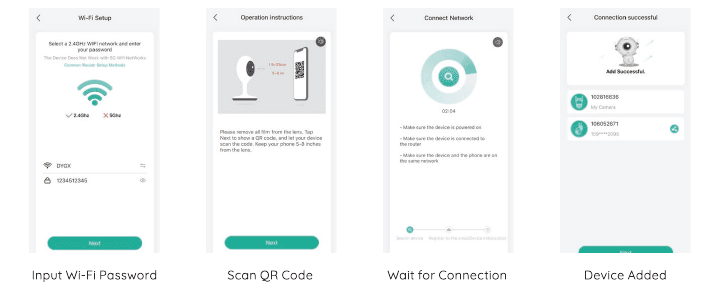
攝影機無法連接 Wi-Fi?
4. 攝影機安裝
溫馨提示: 為確保用電安全,請使用包裝內隨附的 5V1A 火牛。
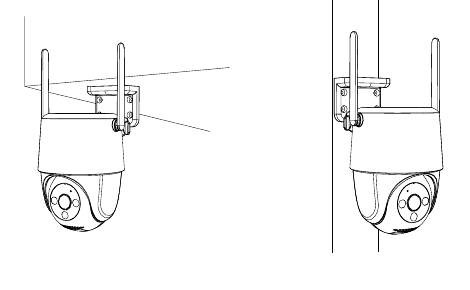
5. 應用程式介面介紹
主頁
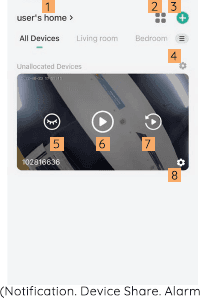
| 編號 | 功能 |
|---|---|
| 1 | 家庭管理 |
| 2 | 多畫面查看 |
| 3 | 新增攝影機 |
| 4 | 房間管理 |
| 5 | 隱藏攝影機畫面 |
| 6 | 進入影片瀏覽頁面 |
| 7 | 進入 SD 卡影片回放頁面 |
| 8 | 更多功能(通知、裝置共享、警報訊息、設定、協助反饋) |
即時預覽頁面
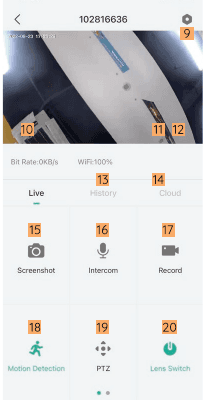
| 編號 | 功能 |
|---|---|
| 9 | 攝影機設定選項(如警報設定等) |
| 10 | 開啟/關閉揚聲器 |
| 11 | 影片清晰度設定(SD、HD、FHD) |
| 12 | 全螢幕選項 |
| 13 | SD 卡影片回放 |
| 14 | 雲端儲存影片回放 |
| 15 | 截圖按鈕 |
| 16 | 對講選項,長按進行通話 |
| 17 | 錄影按鈕(手動錄製影片) |
| 18 | 移動偵測功能 |
| 19 | PTZ 遙控 |
| 20 | 鏡頭切換 |
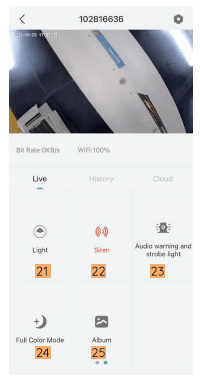
| 編號 | 功能 |
|---|---|
| 21 | 燈光(手動開啟補光燈) |
| 22 | 警報器(手動觸發警報器) |
| 23 | 語音警告與頻閃燈(聲光警報切換) |
| 24 | 全彩模式(彩色夜視、黑白夜視) |
| 25 | 相簿 |
歷史記錄頁面
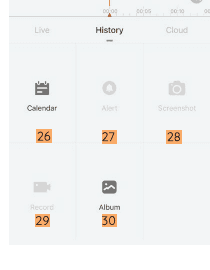
| 編號 | 功能 |
|---|---|
| 26 | 日曆選項,點選選擇日期 |
| 27 | 選擇警報影片片段 |
| 28 | 截圖、影片快照 |
| 29 | 錄影(首次點選開始錄影,再次點選結束錄影) |
| 30 | 相簿(儲存截圖及手動錄影檔案) |
設定頁面
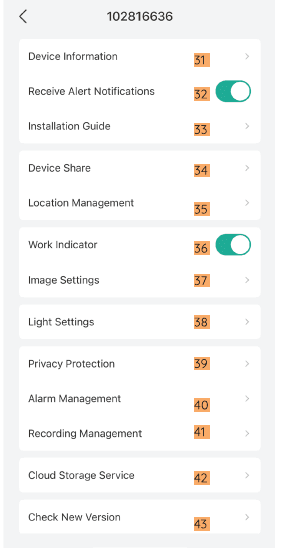
| 編號 | 功能 |
|---|---|
| 31 | 攝影機名稱 |
| 32 | 開啟/關閉接收警報通知 |
| 33 | 安裝指引 |
| 34 | 裝置共享指引 |
| 35 | 位置管理 |
| 36 | 工作指示燈 |
| 37 | 圖像設定 |
| 38 | 燈光設定 |
| 39 | 私隱保護 |
| 40 | 警報管理 |
| 41 | 錄影管理 |
| 42 | 雲端儲存服務 |
| 43 | 檢查新版本 |
6. 警報設定
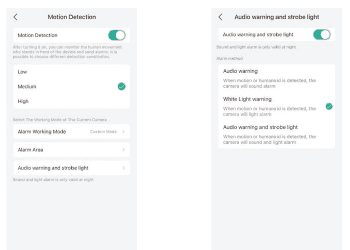
1) 移動偵測設定
進入應用程式 → 「設定」→「警報設定」→「移動偵測」介面,即可調整移動偵測的相關設定。
- 低:低靈敏度,移動偵測距離 4~5 米。
- 中:中靈敏度,移動偵測距離 5~8 米。
- 高:高靈敏度,移動偵測距離 8~10 米。
2) 噪聲偵測
聲光警報僅在夜間有效。開啟聲光警報後,可選擇「聲音警報」、「白光警報」、「聲光警報」三種模式。
注意: 若停用夜間警報,攝影機在夜間將只錄製黑白影片。
3) 減少誤報的注意事項
- 請勿將攝影機對準任何強光源,包括陽光直射、強烈燈光等。
- 請勿將攝影機安裝在任何出風口附近,包括冷氣機出風口、加濕器出風口、投影機散熱口等。
- 請勿將攝影機安裝在風力較大的地方。
- 請勿將攝影機對準鏡子。
- 為避免無線干擾,請將攝影機與 Wi-Fi 路由器、手機等無線裝置保持至少 1 米的距離。
7. 彩色夜視
如何開啟彩色夜視?
設定:需要選擇「語音警告與頻閃燈」或「白光警告」。
注意: 偵測到移動時,攝影機將發出光線警報,並向應用程式發送警報通知。補光燈開啟後,您可以在應用程式中查看夜間彩色影片畫面。
8. 常見問題
更多詳細的常見問題,請登入應用程式,在「ME」→「FAQ」→「Power Plug Camera」中搜尋。
可以使用其他火牛給攝影機供電嗎?
請勿使用其他火牛。務必使用我們提供的原裝火牛,使用其他火牛可能存在安全隱患。
裝置顯示離線怎麼辦?
攝影機持續錄影會加快耗電嗎?
攝影機透過一根長線末端的標準 USB 接口供電,支援 24 小時全天候錄影或事件錄影。
無法播放歷史影片怎麼辦?
警報推送過於頻繁怎麼辦?
手機無法收到警報推送怎麼辦?
首次無法新增攝影機怎麼辦?
首次新增攝影機時,請確認攝影機已通電,且工作狀態指示燈呈紅色緩慢閃爍。
為什麼手機無法收到警報推送訊息?
要正常接收推送訊息,需要開啟應用程式的推送權限。首次下載並登入應用程式時,會彈出提示要求您開啟該權限。如果當時選擇了關閉,請進入手機系統設定 → 通知 → 找到應用程式並開啟通知權限。