 CloudEdge App 文件
DEKCO DC5E PTZ 攝影機快速入門指南
DEKCO DC5E 高清 WiFi PTZ 安防攝影機安裝指南,涵蓋包裝清單、產品概述、安裝方式、帳號註冊、透過 CloudEdge 應用程式配置 WiFi、常見問題及安全聲明。
本指南介紹如何配合 CloudEdge 應用程式 完成 DEKCO DC5E 高清 WiFi 安防攝影機的設定與使用。
需要更多協助?請查看 PTZ 攝影機常見問題,或前往 dekcolife.com/DekcoCare 獲取完整的教學影片(包括應用程式設定、安裝及 Micro SD 卡格式化)。
使用前須知
感謝您選擇 DEKCO 安防產品。在使用本產品前,請了解以下 3 點:
- Micro SD 卡 — 如果您手邊暫時沒有 Micro SD 卡,也不想花時間挑選,歡迎直接聯絡我們。提示:Micro SD 卡插入後需要格式化才能使用。
- 請選擇 2.4G WiFi — 本產品僅支援 2.4G WiFi,配置應用程式時請確保連接的是 2.4G 頻段。
- 選擇安裝位置 — 安裝前,請先用手機在計劃安裝的位置測試家中 WiFi 訊號強度,確保攝影機能夠接收到穩定的訊號。
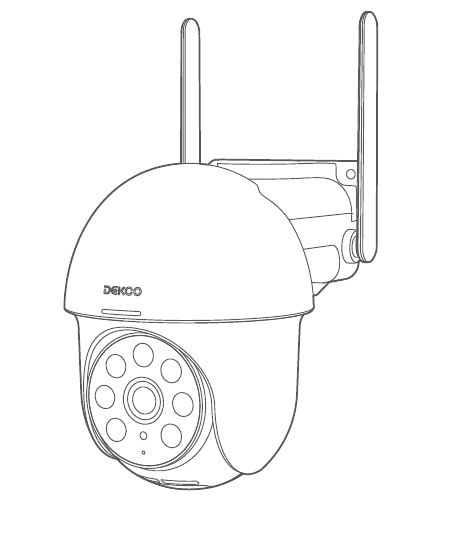
1. 包裝清單
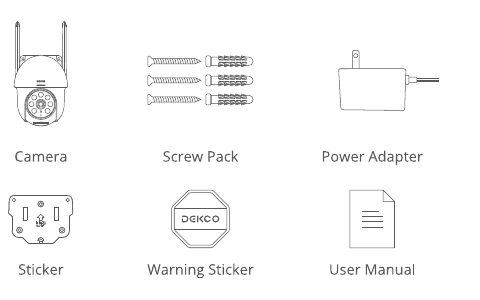
- 攝影機
- 螺絲包
- 電源適配器
- 定位貼紙
- 警示貼紙
- 用戶手冊
2. 產品概述
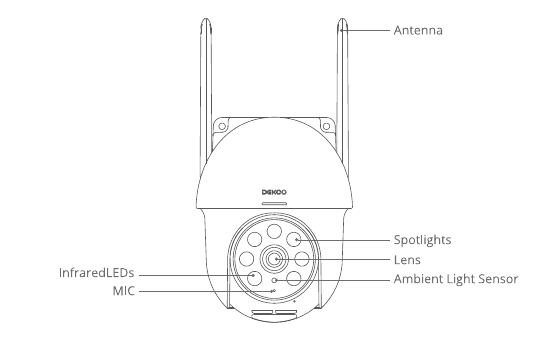
- 天線
- 補光燈
- 鏡頭
- 環境光感測器
- 紅外線 LED
- 麥克風
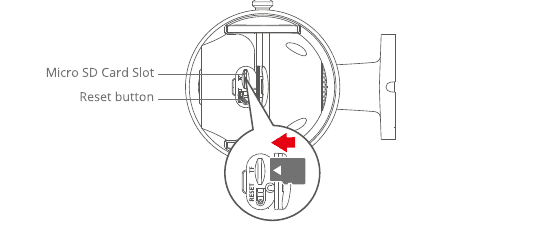
- Micro SD 卡槽
- 重設按鈕
注意:請按照圖示方向插入 Micro SD 卡。若插入方向錯誤,Micro SD 卡可能卡死並損壞裝置。
- SD 卡插槽: 支援 Micro SD 卡本地儲存(最大支援 128GB)。
- 重設按鈕: 用於將攝影機恢復出廠設定(長按 5–8 秒)。
- 儲存卡容量要求: 8–128GB。
- 讀寫速度要求: Class 10 或以上。
- 檔案格式: FAT32。
3. 安裝 CloudEdge 應用程式並完成設定
在 Apple Store 或 Google Play 中搜尋「CloudEdge」下載應用程式。
- 透過 Google Play 下載
- 透過 Apple Store 下載
4. 安裝攝影機
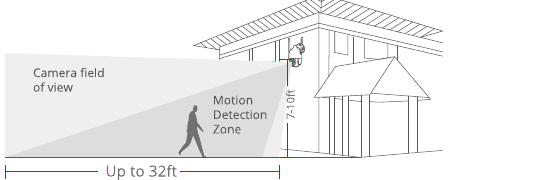
選擇高度與位置
將攝影機安裝在距地面 7–10 英尺(78–118 英寸)的高度,以獲得最佳的移動偵測範圍。請避免將攝影機暴露在陽光直射的位置。
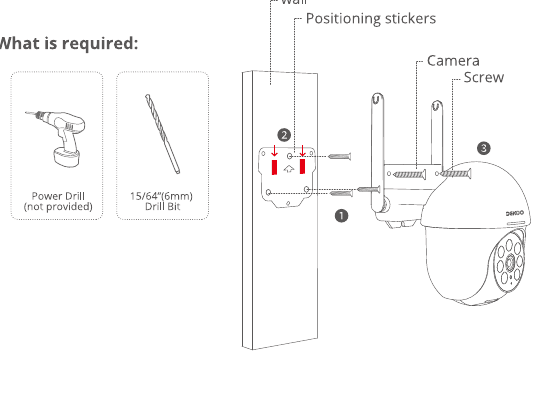
安裝步驟
按照定位貼紙標記的位置打孔,鑽頭規格:15/64 英寸(6 mm)。
將膨脹螺栓插入孔中。
鎖緊螺絲。
所需工具及配件:
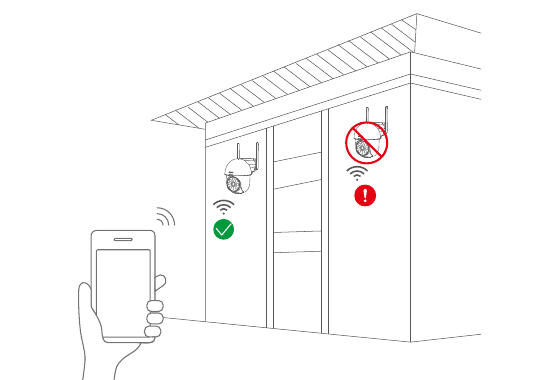
在安裝位置測試 WiFi 訊號
安裝攝影機前,請先用手機在安裝位置測試 WiFi 訊號品質,確保無線路由器能提供穩定的訊號覆蓋。
5. 註冊帳號
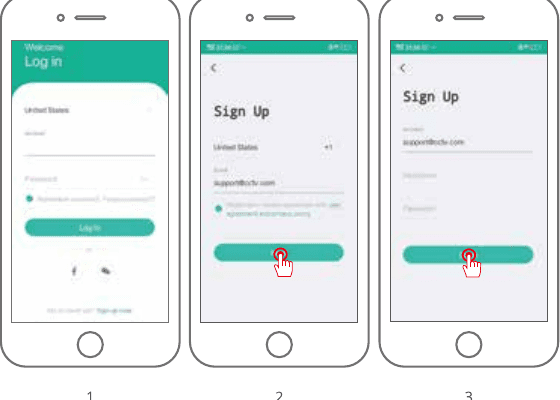
使用攝影機必須安裝 CloudEdge 應用程式。雲端儲存為選用功能,如果您使用板載 Micro SD 卡,無需開通雲端儲存服務。
開啟應用程式並註冊帳號。進入登入介面,點選「註冊」。
使用電郵地址完成註冊,點選「下一步」。
設定應用程式的「暱稱」和「密碼」,點選「完成」即可。
6. 為攝影機配置 WiFi
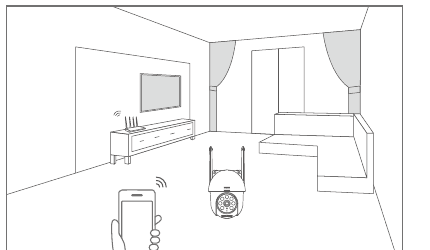
將手機和 DEKCO 攝影機靠近路由器(最遠距離不超過 5 米/16 英尺)。
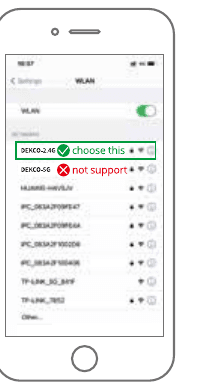
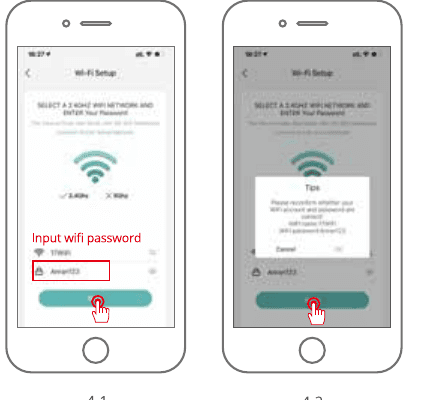
注意:DEKCO 攝影機僅支援 2.4 GHz WiFi 訊號,不支援 5 GHz 頻段。請確保手機已連接到 2.4 GHz 網絡,如下圖所示。
登入 CloudEdge,點選中央的「+」圖示,選擇「智能攝影機」以新增裝置。
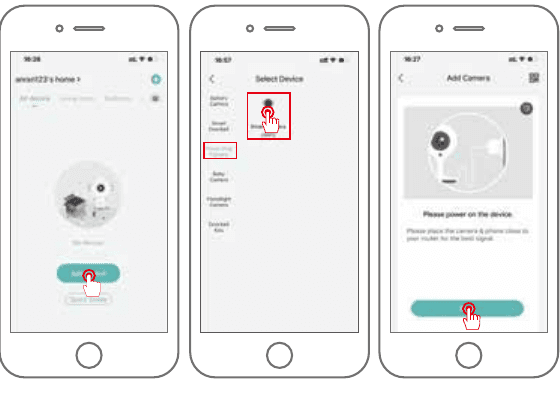
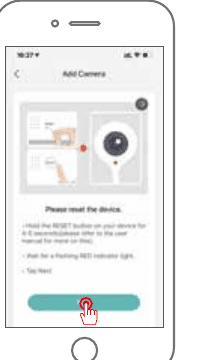
重設裝置,等待指示燈呈紅色閃爍後,點選「下一步」。
選擇裝置需要連接的 WiFi 網絡(您的家庭 WiFi),輸入密碼後點選「下一步」。
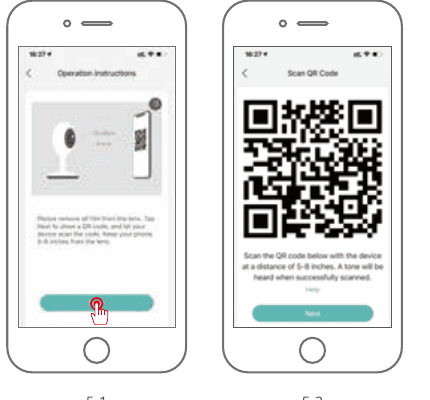
用 DEKCO 攝影機掃描手機螢幕上的二維碼(如下圖所示)。掃描成功後,攝影機會發出提示音,然後點選「下一步」。
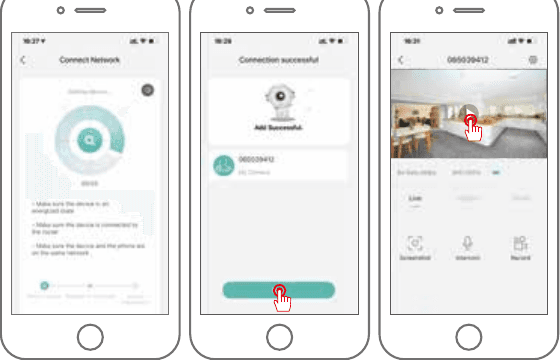
連接過程中,請確保路由器、手機和 DEKCO 攝影機盡量靠近(最遠距離不超過 5 米/16 英尺)。連接成功後,您會聽到「咔嗒」聲,並看到如下圖所示的剔號標誌。攝影機會以數字命名顯示,您可以將其改為更直觀的名稱,例如「車道攝影機」、「門口攝影機」等。
7. 常見問題
問:裝置無法正常預覽?
答:請檢查網絡是否正常。可以將攝影機移至靠近路由器的位置,如仍無法預覽,建議重設裝置後重新新增。
問:重設後裝置為何還在裝置列表中?
答:重設操作僅清除攝影機的網絡配置,不會改變應用程式中的裝置記錄。需要在應用程式中手動刪除該攝影機。
問:如何將攝影機切換連接至另一台路由器?
答:先在應用程式中刪除並重設裝置,然後重新透過應用程式進行配網。
問:裝置為何無法識別 SD 卡?
答:建議在攝影機斷電狀態下插入 SD 卡,並確保插入到位。同時確認 SD 卡已使用 FAT32 格式格式化,若未格式化,可透過 CloudEdge 應用程式完成操作。
問:為何手機應用程式收不到通知?
答:請確認應用程式在手機上保持運行,並已開啟相關提醒功能;同時檢查手機系統設定中是否已允許該應用程式的訊息通知權限。
8. 安全聲明
FCC 聲明
本裝置符合 FCC 規則第 15 部分的規定。操作須滿足以下兩個條件:(1) 本裝置不得產生有害干擾;(2) 本裝置必須接受接收到的任何干擾,包括可能導致裝置異常運行的干擾。
警告:未經合規責任方明確批准擅自進行改裝,可能導致用戶失去操作本裝置的授權。
注意:本裝置經過測試,符合 FCC 規則第 15 部分關於 B 類數字裝置的限制規定。這些限制旨在為住宅環境中的有害干擾提供合理防護。
本裝置會產生、使用並可能輻射射頻能量。若未按照說明書進行安裝和使用,可能對無線電通信造成有害干擾。但無法保證在特定安裝情況下不會產生干擾。若本裝置對無線電或電視接收造成有害干擾(可透過關閉和開啟裝置來判斷),建議用戶採取以下一種或多種措施排除干擾:(1) 調整或移動接收天線的方向或位置;(2) 增大裝置與接收器之間的距離;(3) 將裝置接入與接收器所在電路不同的電源插座;(4) 向銷售商或有經驗的無線電/電視技術人員尋求協助。
FCC 射頻輻射暴露聲明
本裝置已通過一般射頻暴露要求評估,適用於固定及移動使用場景。最小安全距離為 20cm。
注意:屏蔽電纜。與其他計算裝置的所有連接均須使用屏蔽電纜,以維持對 FCC 法規的合規性。