 Documentazione CloudEdge App
Guida rapida alla telecamera PTZ ANRAN P3Max
Guida alla configurazione della telecamera di sicurezza PTZ WiFi HD ANRAN P3Max, che illustra il contenuto della confezione, la panoramica del prodotto, il montaggio, la registrazione dell'account, l'associazione WiFi con l'app CloudEdge, le FAQ e le dichiarazioni sulla sicurezza.
Questa guida spiega come configurare e utilizzare la telecamera di sicurezza WiFi HD ANRAN P3Max con l'app CloudEdge.
I contenuti del manuale possono cambiare senza preavviso, in conformità con la nostra politica di miglioramento continuo del prodotto. L'interfaccia effettiva dipende dall'interfaccia dell'app della telecamera in tuo possesso. Hai bisogno di ulteriore assistenza? Consulta le FAQ sulle telecamere PTZ.
1. Contenuto della confezione
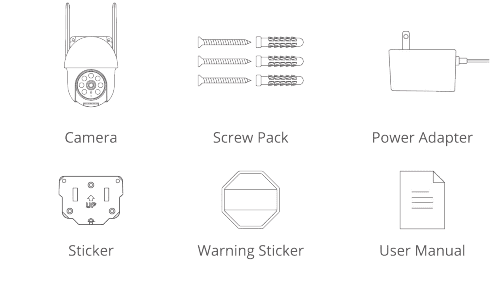
- Telecamera
- Kit di viti
- Alimentatore
- Adesivo
- Adesivo di avvertenza
- Manuale d'uso
2. Panoramica del prodotto
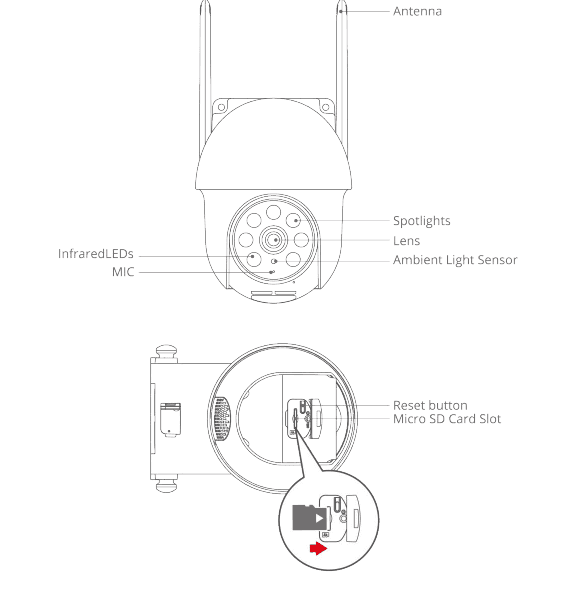
- Antenna
- Faretti
- Obiettivo
- Sensore di luce ambientale
- LED a infrarossi
- MIC
- Pulsante di reset
- Slot per scheda Micro SD
ATTENZIONE: inserisci la scheda Micro SD seguendo la direzione indicata nello schema. La scheda Micro SD potrebbe INCASTRARSI se inserita in modo errato e il dispositivo potrebbe danneggiarsi.
- Slot scheda SD: supporta schede micro SD per l'archiviazione locale (max 128 GB).
- Pulsante di reset: serve a ripristinare le impostazioni di fabbrica della telecamera (tieni premuto per 5-8 s).
- Requisiti di capacità della scheda: 8-128 GB.
- Requisiti di velocità di lettura e scrittura: livello class10.
- Formato file: FAT32.
3. Installazione e configurazione dell'app
Cerca "ANRAN" sull'Apple Store o su Google Play per scaricare l'app.
- da Google Play
- da Apple Store
4. Montaggio della telecamera
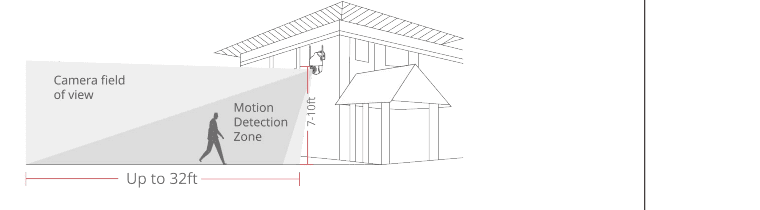
Scegliere altezza e posizione
Installa la telecamera a 7-10 ft (78-118 pollici) da terra. Questa altezza massimizza la portata di rilevamento del sensore di movimento della telecamera. Evita di posizionare la telecamera sotto la luce diretta del sole.
Installazione
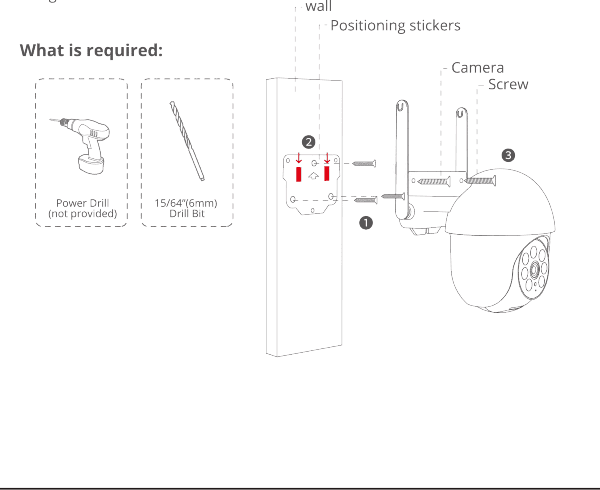
Esegui i fori seguendo l'adesivo di posizionamento, punta del trapano: 15/64'' (6 mm).
Inserisci i tasselli.
Avvita la vite.
Occorrente:
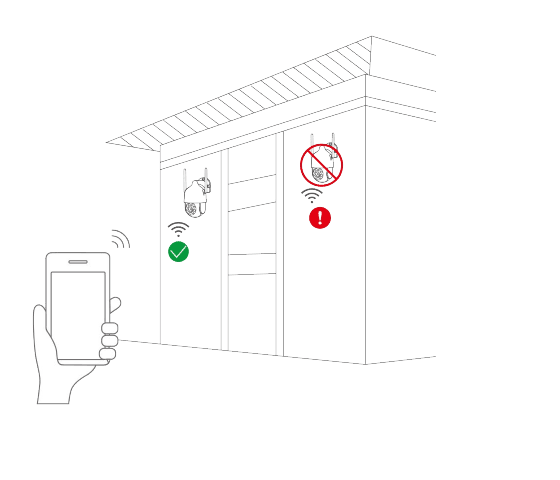
Verificare il segnale WiFi nella posizione di installazione
Usa un cellulare per verificare la qualità del segnale WiFi nella posizione di installazione prima di montare la telecamera. Assicurati che il router WiFi possa fornire un buon segnale WiFi.
5. Registrare un account
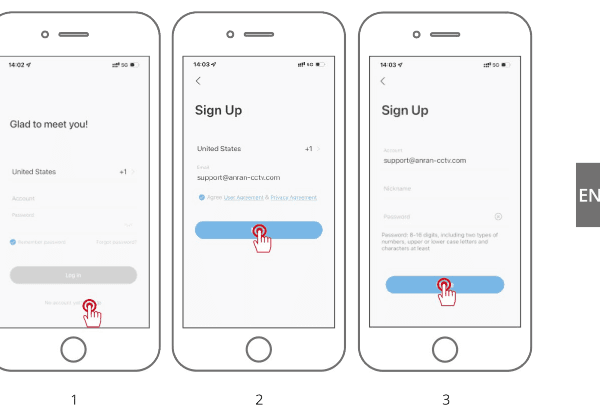
L'app ANRAN è necessaria per utilizzare la telecamera. La registrazione per l'archiviazione nel cloud è del tutto facoltativa e non è davvero necessaria se utilizzi una scheda Micro SD a bordo.
Apri l'app per registrare un account. Vai alla schermata di accesso e tocca "Sign Up".
Registrati con il tuo indirizzo email e tocca "Next".
Imposta un "Nickname" e una "Password" per la tua app, quindi tocca "Done" per completare.
6. Configurare il WiFi per la telecamera
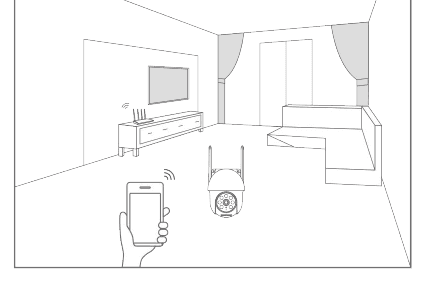
Avvicina sia il telefono cellulare sia la telecamera al router (distanza massima di 5 metri/16 piedi).
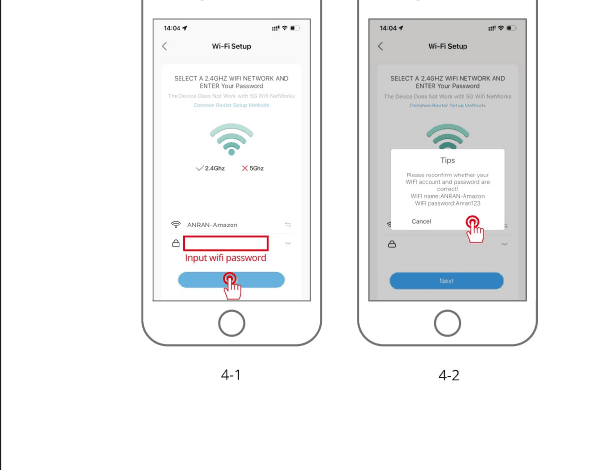
Nota: la telecamera può connettersi solo a un segnale WiFi a 2.4 GHz. Non supporta l'uso di un segnale a 5 GHz. Assicurati pertanto di connetterti a un segnale a 2.4 GHz della tua rete, come mostrato nell'illustrazione qui sotto.
Accedi a "ANRAN", quindi tocca l'icona "+" al centro. Tocca "Smart Camera" per aggiungere il dispositivo.
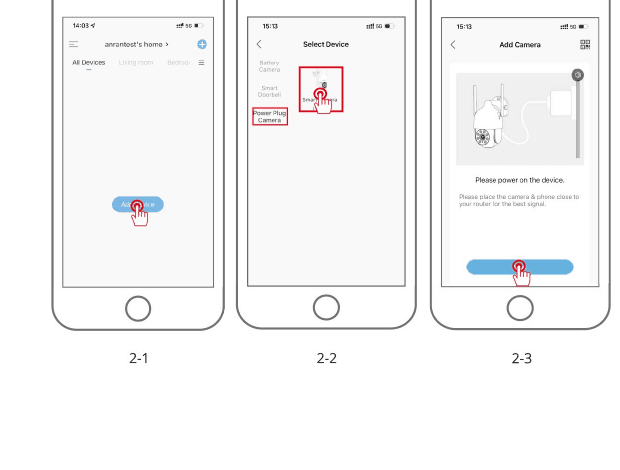
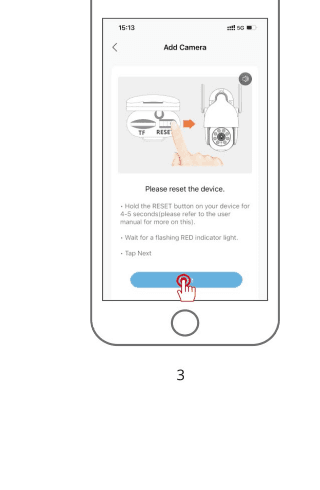
Resetta il dispositivo e attendi che la spia luminosa lampeggi in ROSSO, quindi tocca "Next".
Seleziona la rete Wi-Fi a cui il dispositivo deve connettersi (il Wi-Fi di casa), inserisci la password e tocca "Next".
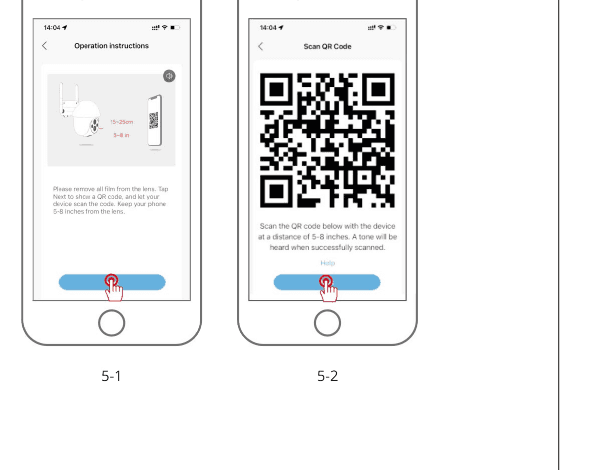
Usa la telecamera per scansionare il codice QR sul telefono cellulare come indicato di seguito. Scansiona il codice QR a una distanza di 5-8 pollici; quando la scansione va a buon fine si sentirà un segnale acustico, quindi tocca Next.
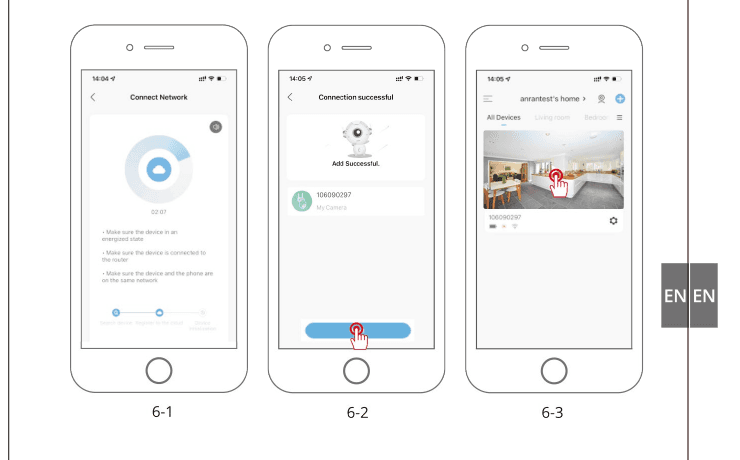
Durante la connessione, come indicato in precedenza, assicurati che il router, il telefono cellulare e la telecamera siano il più vicini possibile tra loro (max 5 metri/16 piedi). Quando la connessione va a buon fine si sentirà un "clic" e verrà visualizzato un segno di spunta, come mostrato di seguito. La telecamera comparirà con un nome numerico che puoi modificare a tuo piacimento, ad esempio Telecamera vialetto, Telecamera vista strada o quello che preferisci.
7. FAQ
D: Il dispositivo non può essere visualizzato in anteprima correttamente?
R: Verifica che la rete funzioni normalmente, puoi posizionare la telecamera vicino al router e, se il problema persiste, è consigliabile resettare il dispositivo e aggiungerlo di nuovo.
D: Perché il dispositivo è ancora presente nell'elenco dopo il reset?
R: Il reset del dispositivo ripristina solo la configurazione di rete della telecamera, ma non può modificare la configurazione nell'app; per rimuovere la telecamera devi eliminarla dall'app.
D: Come si "connette" la telecamera a un altro router?
R: Rimuovi e resetta prima il dispositivo nell'app, quindi configura nuovamente il dispositivo tramite l'app.
D: Perché il dispositivo non riconosce la scheda Micro SD?
R: È consigliabile inserire la scheda Micro SD quando la telecamera è spenta e accertarsi che sia inserita correttamente fino in fondo. Assicurati che la scheda Micro SD sia stata formattata in FAT 32. In caso contrario, puoi farlo tramite l'app.
D: Perché non ricevo le notifiche tramite l'app del telefono cellulare?
R: Verifica che l'app sia in esecuzione sul telefono e che la relativa funzione di promemoria sia attiva; assicurati inoltre che le notifiche dei messaggi e le autorizzazioni siano abilitate nel sistema del telefono cellulare.
8. Dichiarazione sulla sicurezza
Dichiarazione FCC
Questo dispositivo è conforme alla Parte 15 delle Norme FCC. Il funzionamento è soggetto alle seguenti due condizioni: (1) questo dispositivo non deve causare interferenze dannose e (2) questo dispositivo deve accettare qualsiasi interferenza ricevuta, comprese le interferenze che potrebbero causare un funzionamento indesiderato.
Avvertenza: modifiche o variazioni non espressamente approvate dalla parte responsabile della conformità potrebbero invalidare il diritto dell'utente di utilizzare l'apparecchiatura.
Nota: questa apparecchiatura è stata testata ed è risultata conforme ai limiti per un dispositivo digitale di Classe B, ai sensi della Parte 15 delle Norme FCC. Questi limiti sono concepiti per fornire una protezione ragionevole contro le interferenze dannose in un'installazione residenziale.
Questa apparecchiatura genera, utilizza e può irradiare energia in radiofrequenza e, se non installata e utilizzata secondo le istruzioni, può causare interferenze dannose alle comunicazioni radio. Tuttavia, non vi è alcuna garanzia che non si verifichino interferenze in una determinata installazione. Se questa apparecchiatura causa interferenze dannose alla ricezione radiofonica o televisiva, cosa che può essere verificata spegnendo e riaccendendo l'apparecchiatura, si invita l'utente a provare a correggere l'interferenza adottando una o più delle seguenti misure: (1) riorientare o riposizionare l'antenna ricevente; (2) aumentare la distanza tra l'apparecchiatura e il ricevitore; (3) collegare l'apparecchiatura a una presa di un circuito diverso da quello a cui è collegato il ricevitore; (4) rivolgersi al rivenditore o a un tecnico radio/TV esperto per assistenza.
Dichiarazione FCC sull'esposizione alle radiofrequenze
Il dispositivo è stato valutato per soddisfare i requisiti generali di esposizione alle radiofrequenze (RF). Il dispositivo può essere utilizzato in condizioni di esposizione fissa/mobile. La distanza minima di separazione è di 20 cm.
Avviso: cavi schermati. Tutti i collegamenti ad altri dispositivi informatici devono essere effettuati utilizzando cavi schermati per mantenere la conformità alle normative FCC.
Manuale utente della telecamera di sicurezza PTZ a batteria amstro
Manuale utente della telecamera di sicurezza PTZ a batteria amstro, che illustra il contenuto della confezione, la descrizione del prodotto, l'installazione dell'app e la registrazione dell'account, l'aggiunta della telecamera tramite Bluetooth o codice QR, la ricarica della batteria, l'installazione, la riduzione dei falsi allarmi e le domande frequenti.
Guida rapida alla telecamera PTZ ANRAN
Guida alla configurazione della telecamera di sicurezza PTZ WiFi HD ANRAN, che illustra il contenuto della confezione, la panoramica del prodotto, il montaggio, la registrazione dell'account, l'associazione WiFi con l'app CloudEdge, le FAQ e le dichiarazioni sulla sicurezza.