 Documentazione CloudEdge App
BOIFUN DQ201 PTZ Camera
Guida alla configurazione e all'utilizzo della telecamera di sicurezza BOIFUN DQ201 PTZ a batteria, con informazioni sul layout del prodotto, la ricarica, la scheda Micro SD, l'associazione Wi-Fi, l'installazione, l'interfaccia dell'app, il rilevamento del movimento, l'allarme audio/luminoso, la gestione della batteria e le domande frequenti.
Questa guida spiega come configurare e utilizzare la telecamera di sicurezza BOIFUN DQ201 PTZ a batteria con l'app CloudEdge (distribuita anche come "BoifunCam").
Hai bisogno di ulteriore assistenza? Consulta le Domande frequenti sulle telecamere a batteria.
1. Assistenza clienti
Cari amici,
Grazie per aver scelto BOIFUN!
Vi invitiamo a leggere attentamente questo manuale prima di utilizzare questa telecamera di sorveglianza wireless. In caso di problemi, inviateci il numero dell'ordine e una descrizione del problema via e-mail all'indirizzo [email protected]. Dopo aver ricevuto il vostro messaggio, vi forniremo una soluzione rapida entro 24 ore.
Non preoccupatevi. In realtà, molti problemi si risolvono semplicemente modificando le impostazioni, ad esempio: errori di connessione di rete, ritardo nel rilevamento del movimento, ricarica del pannello solare, falsi allarmi, gestione della batteria, ecc. Vi garantiamo che tutte le telecamere vengono accuratamente verificate e imballate prima della spedizione.
Inoltre, offriamo assistenza tecnica a vita per la vostra telecamera e siamo lieti di fornirvi tutto il supporto necessario. Se avete domande o qualcosa non è chiaro durante l'utilizzo, non esitate a contattarci. Faremo del nostro meglio per trovare una soluzione ottimale con i nostri ingegneri specializzati.
Cordiali saluti, Team Assistenza BOIFUN
Note
- La telecamera supporta solo il Wi-Fi a 2,4 GHz. Il Wi-Fi a 5 GHz non è supportato.
- Prima di connettere questa telecamera al Wi-Fi, assicuratevi che la potenza del segnale della telecamera sia superiore all'85%. Se la telecamera è lontana dalla sorgente del segnale, la connessione potrebbe non riuscire al primo tentativo.
- Se al router sono collegati troppi dispositivi, la telecamera potrebbe non riuscire a connettersi al Wi-Fi a causa di un conflitto di indirizzo IP.
- Per proteggere la vostra privacy, questa telecamera supporta esclusivamente il controllo tramite CloudEdge. I browser PC e altri software non sono supportati.
- Questa telecamera wireless supporta la registrazione degli eventi quando la connessione Wi-Fi è interrotta.
- La riproduzione video funziona esclusivamente nell'app BoifunCam. I player di terze parti non sono supportati.
- Guardare in continuazione video in diretta o riprodurre registrazioni dalla scheda SD accelera il consumo della batteria. Ricaricate la telecamera tempestivamente seguendo l'indicatore del livello della batteria. (Prima di utilizzare la telecamera per la prima volta, caricatela completamente con il cavo incluso nella confezione.)
2. Presentazione del prodotto
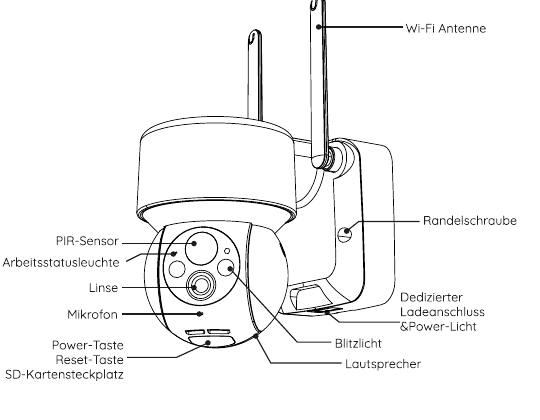
- Antenna Wi-Fi
- Vite zigrinata
- Porta di ricarica dedicata e spia di alimentazione
- Sensore PIR
- Spia dello stato di funzionamento
- Obiettivo
- Microfono
- Tasto di accensione
- Tasto di ripristino
- Slot per scheda SD
- Faro
- Altoparlante
| Componente | Descrizione |
|---|---|
| Tasto di accensione | Premere il tasto di accensione per accendere la telecamera. |
| Tasto di ripristino | Tenere premuto il tasto di ripristino per 5 secondi per ripristinare la telecamera. (Attenzione: tutte le impostazioni personalizzate verranno cancellate e verranno ripristinate le impostazioni di fabbrica.) |
| Slot per scheda SD | La telecamera è compatibile con schede di memoria SD fino a un massimo di 128 GB. |
| Spia di alimentazione | Il rosso indica che la ricarica è in corso. Il blu indica che la ricarica è completata. |
| Microfono | Registrazione audio per i video. |
| Sensore PIR | Rileva oggetti in movimento fino a una distanza di 10 metri. |
| Altoparlante | Uscita bidirezionale per le chiamate vocali. |
| Porta di ricarica dedicata | Ricaricare la telecamera con un alimentatore da 5 V/2 A. |
| Vite zigrinata | Per fissare la telecamera e le staffe. |
LED di funzionamento (indicatore di stato)
| Indicatore | Significato |
|---|---|
| Luce rossa fissa | Nessuna connessione Wi-Fi o problemi con la connessione Wi-Fi. |
| Luce rossa lampeggiante lenta | Pronta per la connessione Wi-Fi. |
| Luce rossa lampeggiante rapida | Connessione Wi-Fi in corso. |
| Luce blu fissa | La telecamera funziona correttamente. |
3. Installazione e registrazione dell'account
3.1 Scaricare l'app "BoifunCam"
- Metodo 1: Scaricare l'app BoifunCam dall'App Store (iOS) o da Google Play (Android).
- Metodo 2: Scansionare il codice QR dell'app BoifunCam per scaricarla.
Un numero molto ridotto di modelli di telefono potrebbe non essere compatibile con BoifunCam. Ce ne scusiamo. Se vi trovate in questa situazione, inviateci il modello del vostro telefono via e-mail all'indirizzo [email protected]. Abbiamo ottimizzato il software in tempo utile e preparato un'app alternativa, "CloudEdge", che potete scaricare e utilizzare dal Google Play o dall'App Store. Vi siamo molto grati per la vostra comprensione e disponibilità!
Suggerimenti: Quando si utilizza questa app per la prima volta, attivare le seguenti due autorizzazioni:
- Consentire all'app BoifunCam di accedere ai dati mobili e al Wi-Fi; in caso contrario non sarà possibile aggiungere nessuna telecamera IP.
- Consentire all'app BoifunCam di ricevere notifiche push; in caso contrario il telefono non riceverà avvisi quando viene attivato il rilevamento del movimento o un allarme acustico.
3.2 Registrare un account
I nuovi utenti devono registrarsi con la propria e-mail. I passaggi sono i seguenti:
Note
- Durante la registrazione di un nuovo account, selezionare la regione in cui ci si trova effettivamente e inserire correttamente il prefisso del paese. (Gli account registrati in regioni diverse non possono condividere la stessa telecamera.)
- Scegliere la registrazione tramite e-mail.
4. Come aggiungere una telecamera all'app
4.1 Inserire la scheda Micro SD
Inserire una scheda Micro SD per registrare e riprodurre i video quando viene rilevato un movimento. (La scheda Micro SD non è inclusa nella confezione; la telecamera supporta schede Micro SD fino a 128 GB.)
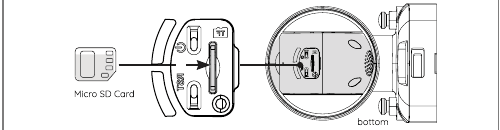
Nota: Inserire la scheda Micro SD prima di accendere la telecamera. In caso contrario la scheda SD non verrà rilevata.
4.2 Accendere la telecamera
Tenere premuto il tasto di accensione per 5 secondi per accendere la telecamera. (Se la telecamera non si accende, collegare l'alimentatore CC 5 V/2 A per ricaricarla per 15 minuti prima di riprovare.)
La spia che lampeggia lentamente in rosso indica che la telecamera si è avviata correttamente. Se la spia non si illumina in rosso e non lampeggia lentamente, ripristinare la telecamera.
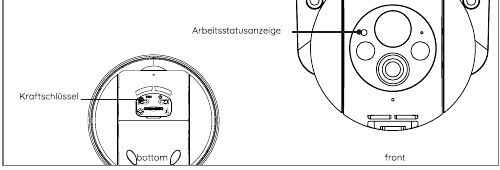
Impossibile accendere la telecamera?
- Ricaricare la telecamera e riprovare ad accenderla.
- Tenere premuto il tasto di accensione fino a quando la telecamera si accende. (È possibile riprovare più volte.)
- Se si sono seguiti i passaggi precedenti senza risultato, inviare l'ordine e la descrizione del problema a [email protected].
4.3 Connettere la telecamera
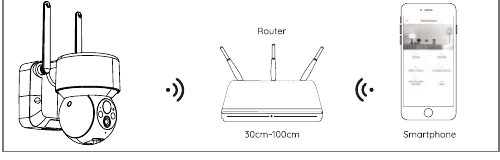
Note
- Posizionare la telecamera e lo smartphone a 30-100 cm dal router per configurare il Wi-Fi.
- La telecamera supporta solo il Wi-Fi a 2,4 GHz. Non supporta il Wi-Fi a 5 GHz.
4.4 Passaggi per la connessione Wi-Fi
La telecamera non riesce a stabilire una connessione Wi-Fi?
- Assicurarsi che il Wi-Fi a cui si connette la telecamera sia a 2,4 GHz. Dalla nostra esperienza, la maggior parte dei problemi di connessione di rete è dovuta all'utilizzo di Wi-Fi a 5 GHz.
- Verificare che la password Wi-Fi sia corretta. (Nota: la password Wi-Fi non deve contenere virgolette, trattini bassi, spazi o barre oblique (/).)
- Controllare il numero di dispositivi collegati al router. In genere il router ha un limite di connessioni. Quando il numero di dispositivi collegati supera il massimo consentito, gli altri dispositivi non possono più connettersi al router.
- Assicurarsi che il codice QR sullo schermo del telefono sia leggibile e che la distanza tra il telefono e l'obiettivo della telecamera durante la scansione sia di 10–15 cm (3,9–5,9 pollici).
- Dopo aver verificato le informazioni precedenti, se la telecamera non riesce ancora a connettersi al Wi-Fi, provare a scaricare nuovamente l'app, ripristinare la telecamera, riavviare il router e aggiungere nuovamente la telecamera.
- Se si sono eseguiti tutti i passaggi senza risultato, inviare l'ordine e la descrizione del problema a [email protected].
5. Installazione della telecamera
Come si installa con la staffa a parete?
Suggerimenti:
- Assicurarsi che la parete o la superficie su cui si desidera installare la telecamera sia piana. Per facilitare l'installazione, si consiglia di utilizzare un trapano. Le pareti in cemento potrebbero non essere adatte all'installazione.
- Non installare la telecamera in prossimità di una fonte di calore, come l'unità esterna del condizionatore d'aria o la cappa aspirante della cucina.
- Evitare di installare il prodotto vicino alla strada. Il frequente passaggio di pedoni e veicoli attiva ripetutamente la telecamera, causando continui avvisi di allarme e un consumo di batteria molto rapido.
- Non installare la telecamera in una posizione fuori dalla portata del router. Il prodotto ha bisogno di un buon segnale Wi-Fi per funzionare correttamente.
- In fase di installazione, non si consiglia di allineare il sensore PIR perpendicolarmente all'oggetto in movimento, poiché potrebbe non rilevare gli eventi di movimento. Si raccomanda che l'angolo tra il sensore PIR e l'oggetto rilevato sia superiore a 15 gradi.
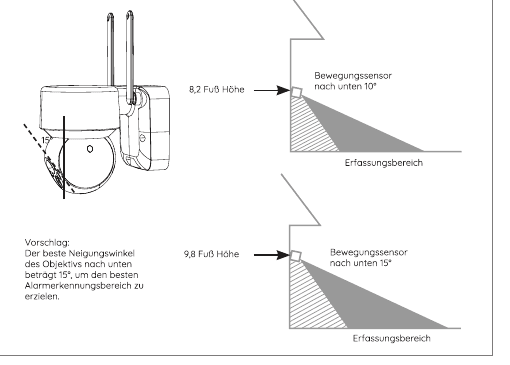
Suggerimento: L'angolo di inclinazione verso il basso ottimale dell'obiettivo è di 15° per ottenere il migliore raggio di rilevamento degli allarmi.
6. Presentazione delle funzioni
6.1 Presentazione dell'interfaccia dell'app
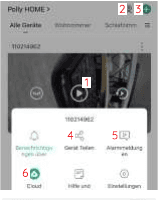
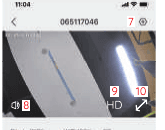
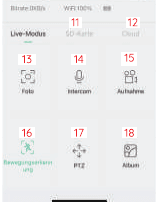
| # | Funzione |
|---|---|
| 1 | Aprire la pagina di navigazione video |
| 2 | Visualizzazione multi-schermo |
| 3 | Aggiungere una telecamera |
| 4 | Condivisione dispositivo |
| 5 | Controllare l'immagine e il video dell'allarme |
| 6 | Archiviazione cloud |
| 7 | Impostazioni telecamera: scheda SD, impostazione allarme, ecc. |
| 8 | Attivare/disattivare l'altoparlante |
| 9 | Impostazioni qualità video (SD, HD) |
| 10 | Opzione schermo intero |
| 11 | Riproduzione video dalla scheda SD |
| 12 | Riproduzione video dall'archiviazione cloud |
| 13 | Pulsante screenshot |
| 14 | Opzione interfono; tenere premuto per parlare |
| 15 | Pulsante di registrazione (registrare video manualmente) |
| 16 | Funzione di rilevamento del movimento umano |
| 17 | Telecomando PTZ |
| 18 | Album (salvare screenshot e file video manuali) |
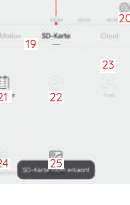
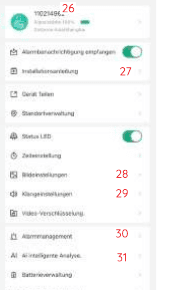
| # | Funzione |
|---|---|
| 19 | Timeline video, trascinabile per selezionare l'orario |
| 20 | Pulsante di zoom della timeline |
| 21 | Toccare l'opzione calendario per selezionare la data |
| 22 | Selezionare il materiale video dell'allarme |
| 23 | Screenshot / istantanea video |
| 24 | Registrazione (toccare prima per avviare la registrazione, poi toccare di nuovo per terminarla) |
| 25 | Album (salvare screenshot e file video manuali) |
| 26 | Modificare il nome della telecamera; ottenere informazioni sul dispositivo (informazioni di rete, indirizzo MAC, fuso orario) |
| 27 | Promemoria delle precauzioni durante l'installazione e della potenza del segnale Wi-Fi |
| 28 | Impostazione anti-sfarfallio; rotazione dello schermo |
| 29 | Attivare/disattivare il microfono; regolare il volume dell'altoparlante/registrazione |
| 30 | Interruttore rilevamento movimento; sensibilità di rilevamento; modalità di funzionamento dell'allarme; programmazione degli allarmi; configurazione dell'area di allarme umana; illuminazione collegata; cicalino collegato |
| 31 | Le principali categorie di rilevamento includono persone, animali domestici (solo gatti e cani), veicoli e pacchi |
6.2 Condivisione del dispositivo
Passaggi per condividere le telecamere con altri utenti:
Suggerimento: Durante la condivisione, assicurarsi che il proprio account dell'app sia registrato nella stessa regione. In caso contrario, la condivisione non andrà a buon fine.
7. Registrazione su scheda SD
Il prodotto non include una scheda SD. Se si ha bisogno di una scheda SD per salvare i file, è necessario acquistarla separatamente.
Requisiti della scheda SD:
Nota: Inserire la scheda di memoria nello slot per scheda SD del dispositivo; il dispositivo inizierà automaticamente a salvare i video.
Come visualizzare i video su una scheda SD?
- Metodo 1: Toccare il pulsante "Cronologia" o "Riproduzione video" del simbolo delle informazioni sull'allarme nell'app per aprire l'interfaccia di riproduzione video. Trascinare la timeline o selezionare il punto di allarme per trovare la registrazione del periodo di tempo corrispondente.
- Metodo 2: Inserire la scheda SD nel computer e convertire il formato video in MP4 tramite un software di terze parti. Se il video è già in formato MP4, è possibile visualizzarlo direttamente sul computer.
8. Impostazioni del rilevamento del movimento PIR
Aprire l'interfaccia "Impostazioni parametri" – "Rilevamento del movimento".
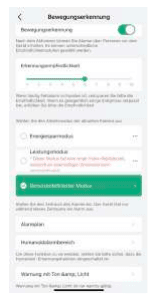
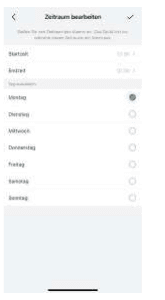
| Sensibilità | Distanza di rilevamento (per oggetti in movimento) |
|---|---|
| Livello 1–3 (bassa) | Fino a 4–5 metri |
| Livello 4–7 (media) | Fino a 5–8 metri |
| Livello 8–10 (alta) | Fino a 8–13 metri |
Consiglio utile: Se si verificano i seguenti problemi durante l'utilizzo di questa telecamera, è possibile regolare la sensibilità del rilevamento del movimento per risolverli.
Note:
- Si consiglia di impostare la sensibilità dell'allarme al livello 8–10 se gli allarmi vengono frequentemente persi o ritardati.
- Si consiglia di impostare la sensibilità dell'allarme al livello 1–3 se si verificano frequentemente falsi allarmi.
- Se la sensibilità dell'allarme e la distanza di rilevamento sono impostate troppo in alto, facilitando i falsi scatti, si consiglia di ridurre la sensibilità. In inverno, le grandi escursioni termiche possono facilmente causare falsi allarmi. L'allarme PIR può essere disturbato anche da condizioni meteorologiche e temperature.
- Si consiglia di aumentare la sensibilità in estate, poiché le minori escursioni termiche possono causare allarmi persi o ritardati.
- Se si nota un rilevamento del movimento scadente in ambienti notturni, provare a disabilitare il "Rilevamento notturno".
9. Allarme audio e faro
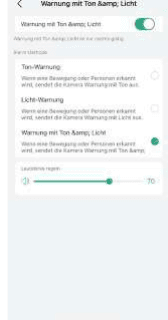
Consiglio utile: L'allarme audio e il faro sono attivi solo di notte.
Note:
- Se si desidera solo un allarme acustico, si consiglia di impostare il metodo di allarme su "Allarme audio".
- Se si desidera solo l'allarme con luce bianca, si consiglia di impostare il metodo di allarme su "Allarme con luce bianca".
- Se si desidera sia l'allarme acustico che quello con luce bianca, si consiglia di impostare il metodo di allarme su "Allarme audio e faro".
- Il volume dell'allarme può essere regolato in "Regolazione del volume" secondo le proprie esigenze.
10. Gestione della batteria
10.1 Ricarica della telecamera
Si consiglia di utilizzare un alimentatore da 5 V/2 A per la ricarica. Utilizzare il cavo di ricarica speciale incluso nella confezione per ricaricare questa telecamera.
Nota: Se non si dispone di un alimentatore da 5 V/2 A, è possibile utilizzare altri alimentatori da 5 V per la ricarica.
Come sapere se la ricarica sta avvenendo correttamente?
La spia di ricarica del dispositivo si illumina in rosso, il che indica che la ricarica è in corso. Una luce blu indica che il processo di ricarica è completato. Una ricarica completa richiede circa 10 ore o più.
Cosa fare se la ricarica non riesce?
- Assicurarsi che l'alimentatore funzioni correttamente e provarne un altro.
- Assicurarsi che il cavo di ricarica speciale funzioni correttamente e provarne un altro.
- La spia di ricarica potrebbe essere difettosa. Controllare lo stato di ricarica nell'app del telefono.
- Assicurarsi che la porta di ricarica del dispositivo sia a buon contatto con il cavo di ricarica speciale.
- Il dispositivo dispone di un modulo di protezione della ricarica a basse temperature. Non ricaricare il dispositivo a basse temperature.
- Contattare l'assistenza clienti: [email protected]
10.2 Durata della batteria
Se il dispositivo non rileva oggetti in movimento, entra in modalità standby, riducendo il consumo energetico. Quando rileva un oggetto in movimento, si riattiva rapidamente e si avvia entro 1 secondo. Acquisisce uno screenshot con il video registrato.
Consiglio utile: Se la temperatura scende al di sotto di -20 °C, la batteria potrebbe attivare la modalità di autopretezione, spegnendo automaticamente la telecamera. Tuttavia, quando la temperatura risale, la batteria torna automaticamente al suo stato normale.
Se è necessario ricaricare questa telecamera a basse temperature, scaldarla prima in casa per qualche ora. A temperatura ambiente, la modalità di autopretezione della batteria si disattiva automaticamente per consentire la ricarica sicura della telecamera.
Perché l'autonomia della batteria del dispositivo è scarsa?
- Verificare se il numero di allarmi è eccessivamente frequente. Il tempo di funzionamento del dispositivo determina l'autonomia della batteria. Più frequentemente il PIR viene attivato, più velocemente si consuma la batteria a causa del maggiore tempo di funzionamento. Si consiglia di ridurre adeguatamente la sensibilità di rilevamento del movimento del dispositivo e di impostare l'intervallo degli allarmi e la programmazione degli allarmi. (Nota: le unità esterne dei condizionatori d'aria, le auto in movimento e i pedoni di passaggio attivano frequentemente gli allarmi. Evitare questi elementi nella scelta dell'angolo di ripresa.)
- Con il freddo, la capacità della batteria si riduce, il che influisce sulla durata del dispositivo.
- Contattare l'assistenza clienti: [email protected]
11. Domande frequenti
Per domande frequenti più dettagliate, accedere all'app e cercare in "Io" – "Domande frequenti" – "Documento di aiuto" – "Telecamera a batteria".
Il dispositivo risulta offline?
Verificare se il firmware del dispositivo e l'app sono aggiornati all'ultima versione.
Hai cambiato il router o la password Wi-Fi?
Eliminare la telecamera dall'account BoifunCam. Dopo aver ripristinato il dispositivo, aggiungerlo nuovamente con il nuovo Wi-Fi e la nuova password.
Non riesci a riprodurre i video storici?
Allarmi troppo frequenti?
Il telefono non riceve le notifiche push degli allarmi?
Telecamera PTZ BG ANGEL DX2
Guida rapida alla telecamera PTZ BG ANGEL DX2 Wi-Fi a batteria, che illustra configurazione, installazione, rilevamento del movimento PIR, audio bidirezionale, Alexa/Google Assistant e risoluzione dei problemi nell'app CloudEdge.
Telecamera PTZ BOIFUN
Manuale utente della telecamera di sicurezza PTZ da esterno BOIFUN, con descrizione del prodotto, configurazione Wi-Fi, interfaccia dell'app CloudEdge, installazione, impostazioni degli avvisi, visione notturna a colori e domande frequenti.