 Documentazione CloudEdge App
Telecamera PTZ BOIFUN
Manuale utente della telecamera di sicurezza PTZ da esterno BOIFUN, con descrizione del prodotto, configurazione Wi-Fi, interfaccia dell'app CloudEdge, installazione, impostazioni degli avvisi, visione notturna a colori e domande frequenti.
Questo è il manuale utente della telecamera di sicurezza PTZ da esterno BOIFUN, che si configura e si controlla tramite l'app CloudEdge.
Per un'assistenza più dettagliata, accedi all'app CloudEdge e cerca in IO → FAQ → "Power Plug Camera", oppure consulta le domande frequenti sulla telecamera.
Assistenza post-vendita
Gentile cliente,
Grazie mille per aver scelto BOIFUN!
Leggi attentamente questo manuale prima di utilizzare la telecamera di sicurezza wireless. In caso di problemi, invia il numero d'ordine e una descrizione del problema a [email protected]. Dopo aver ricevuto il tuo messaggio, ti forniremo una soluzione rapida entro 24 ore.
Non preoccuparti. In realtà, molti problemi si risolvono facilmente modificando le impostazioni, come i problemi di connessione alla rete, il ritardo nella rilevazione di movimento o i falsi allarmi. Ti garantiamo che tutte le telecamere vengono accuratamente controllate e imballate prima della spedizione.
Inoltre, offriamo supporto tecnico a vita per la tua telecamera e siamo felici di fornirti tutta l'assistenza possibile. Se hai domande o dubbi durante l'utilizzo, non esitare a contattarci. I nostri ingegneri specializzati cercheranno la soluzione migliore insieme a te.
Cordialmente, Il team di assistenza BOIFUN
Note:
- La telecamera supporta solo il Wi-Fi a 2,4 GHz.
- Prima di connettere la telecamera al Wi-Fi, assicurati che l'intensità del segnale sia superiore all'85 %. Se la telecamera è troppo lontana dalla sorgente del segnale, la prima connessione potrebbe non riuscire.
- Se al router sono collegati troppi dispositivi, la telecamera non riuscirà a connettersi al Wi-Fi a causa di un conflitto di indirizzi IP.
- Per proteggere la tua privacy, questa telecamera supporta solo il controllo tramite app. Non è compatibile con i browser PC né con altri software.
- Questa telecamera di sicurezza supporta la registrazione di eventi anche quando il Wi-Fi è disconnesso.
1. Presentazione del prodotto
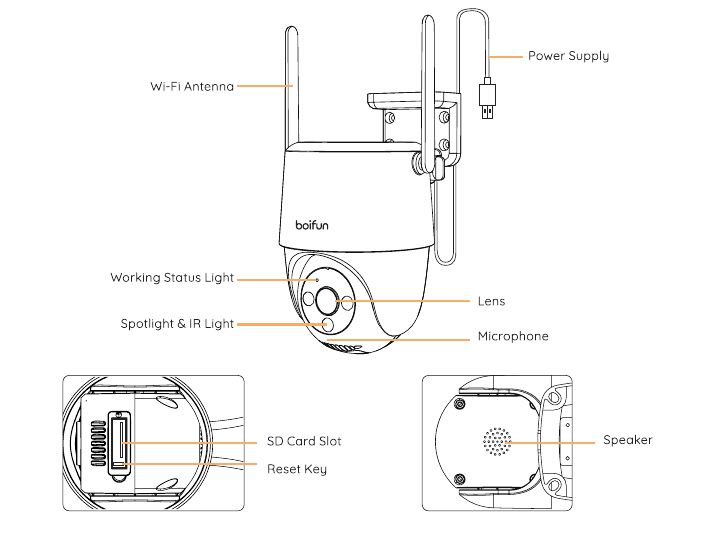
- Antenna Wi-Fi
- Alimentazione
- Spia di stato
- Obiettivo
- Faretti e luce IR
- Microfono
- Slot per scheda SD
- Tasto di reset
- Altoparlante
| Componente | Descrizione |
|---|---|
| Microfono | Acquisisce l'audio per i video |
| Faretti e luce IR | 3 luci infrarosse + 3 luci bianche (visione notturna a colori e in bianco e nero) |
| Spia di stato | Rosso fisso: anomalia del dispositivo |
| Lampeggio rosso lento: pronto per la connessione Wi-Fi | |
| Lampeggio rosso rapido: connessione Wi-Fi in corso | |
| Blu fisso: connessione Wi-Fi stabilita con successo | |
| Obiettivo | Supporta la risoluzione FHD |
| Altoparlante | Uscita audio bidirezionale |
| Tasto di reset | Tieni premuto per 5 s fino a sentire "Boogu" per reimpostare il dispositivo o ripristinare le impostazioni di fabbrica |
| Slot per scheda SD | Supporta l'archiviazione locale su scheda SD (fino a 128 GB) |
2. Installazione dell'app e registrazione dell'account
Scaricare l'app "CloudEdge"
- Metodo 1: Scarica l'app "CloudEdge" dall'App Store (iOS) o da Google Play (Android).
- Metodo 2: Scannerizza il codice QR dell'app "CloudEdge" per scaricarla.
Suggerimento: Al primo utilizzo di questa app, abilita le 2 autorizzazioni seguenti.
- Consenti all'app "CloudEdge" di accedere ai dati mobili e alla rete LAN wireless, altrimenti non sarà possibile aggiungere la telecamera IP.
- Consenti all'app "CloudEdge" di ricevere notifiche push, altrimenti il telefono non riceverà gli avvisi quando viene rilevato un movimento o si attiva un allarme sonoro.
Registrare un account
I nuovi utenti devono registrarsi tramite e-mail. Ecco i passaggi da seguire:
Nota: Durante la registrazione di un nuovo account, seleziona la regione in cui ti trovi effettivamente e il prefisso internazionale corretto (gli account registrati in regioni diverse non possono condividere la telecamera). Scegli la registrazione tramite e-mail.
3. Come aggiungere una telecamera all'app
Connettere la telecamera
Prima di iniziare:
- Posiziona la telecamera e lo smartphone a 30-100 cm (da 1 a 3 piedi) dal router per configurare il Wi-Fi.
- La telecamera supporta solo il Wi-Fi a 2,4 GHz. Non è compatibile con il Wi-Fi a 5 GHz.
Procedura di connessione Wi-Fi
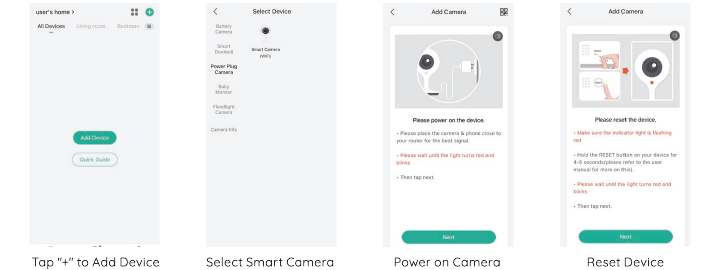
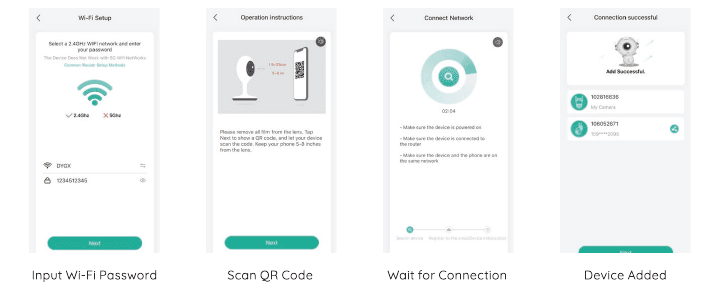
La telecamera non riesce a connettersi al Wi-Fi?
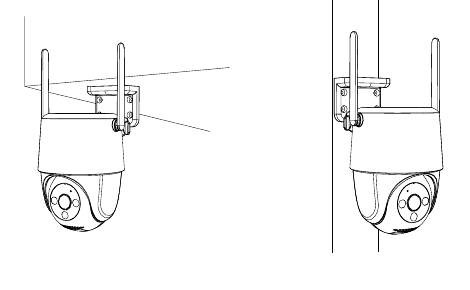
4. Installazione della telecamera
Avviso importante: Per garantire la sicurezza elettrica, utilizza l'adattatore 5 V/1 A incluso nella confezione.
5. Presentazione dell'interfaccia dell'app
Schermata principale
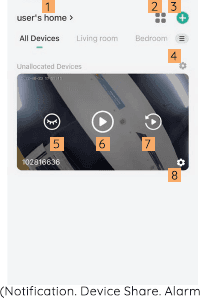
| N. | Funzione |
|---|---|
| 1 | Gestione famiglia |
| 2 | Visualizzazione multi-schermo |
| 3 | Aggiungi una telecamera |
| 4 | Gestione stanze |
| 5 | Nascondi la vista della telecamera |
| 6 | Accedi alla pagina di navigazione video |
| 7 | Accedi alla pagina di riproduzione video dalla scheda SD |
| 8 | Altre funzioni (Notifiche, Condivisione dispositivo, Messaggi di avviso, Impostazioni, Aiuto e feedback) |
Pagina di visualizzazione in diretta
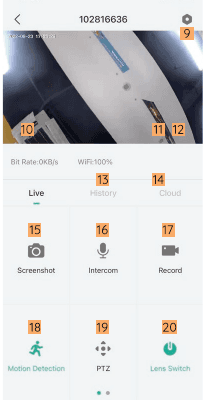
| N. | Funzione |
|---|---|
| 9 | Opzioni di configurazione della telecamera, come le impostazioni di avviso, ecc. |
| 10 | Attiva/disattiva l'altoparlante |
| 11 | Impostazione della qualità video (SD, HD, FHD) |
| 12 | Opzione schermo intero |
| 13 | Riproduzione video dalla scheda SD |
| 14 | Riproduzione video dall'archiviazione cloud |
| 15 | Pulsante screenshot |
| 16 | Opzione citofono. Tieni premuto per parlare |
| 17 | Pulsante di registrazione (acquisizione video manuale) |
| 18 | Funzione di rilevamento del movimento |
| 19 | Telecomando PTZ |
| 20 | Cambio obiettivo |
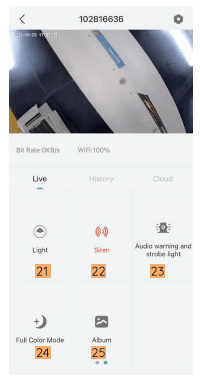
| N. | Funzione |
|---|---|
| 21 | Luce (attiva manualmente il faretto) |
| 22 | Sirena (attiva manualmente la sirena) |
| 23 | Allarme sonoro e luce stroboscopica (cambio tra allarme sonoro e visivo) |
| 24 | Modalità colore completo (visione notturna a colori, visione notturna in bianco e nero) |
| 25 | Album |
Pagina cronologia
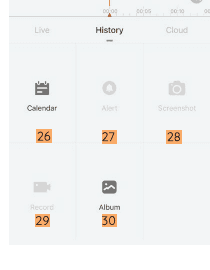
| N. | Funzione |
|---|---|
| 26 | Opzione calendario. Toccala per selezionare la data |
| 27 | Seleziona i filmati video di avviso |
| 28 | Screenshot, istantanea video |
| 29 | Registrazione (primo tocco per avviare, secondo tocco per terminare la registrazione) |
| 30 | Album (archivia screenshot e file video manuali) |
Pagina delle impostazioni
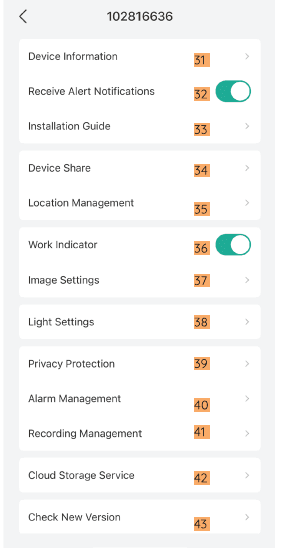
| N. | Funzione |
|---|---|
| 31 | Nome della tua telecamera |
| 32 | Attiva/disattiva le notifiche di avviso |
| 33 | Guida all'installazione |
| 34 | Guida alla condivisione del dispositivo |
| 35 | Gestione della posizione |
| 36 | Spia di funzionamento |
| 37 | Impostazioni immagine |
| 38 | Impostazioni luce |
| 39 | Protezione della privacy |
| 40 | Gestione degli allarmi |
| 41 | Gestione delle registrazioni |
| 42 | Servizio di archiviazione cloud |
| 43 | Verifica nuova versione |
6. Impostazioni degli avvisi
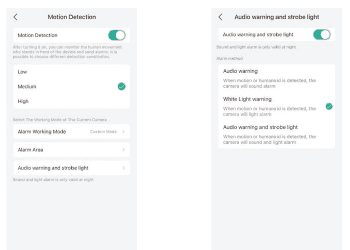
1) Impostazioni di rilevamento del movimento
Nell'app, accedi a "Impostazioni" → "Gestione degli allarmi" → "Rilevamento del movimento" per regolare le impostazioni di rilevamento.
- Bassa corrisponde alla sensibilità bassa, con una distanza di rilevamento del movimento di 4-5 metri.
- Media corrisponde alla sensibilità media, con una distanza di rilevamento del movimento di 5-8 metri.
- Alta corrisponde alla sensibilità alta, con una distanza di rilevamento del movimento di 8-10 metri.
2) Rilevamento del rumore
L'allarme sonoro e luminoso è attivo solo di notte. Quando è abilitato, è possibile scegliere tra tre modalità: "allarme sonoro", "allarme luce bianca" e "allarme sonoro e luminoso".
Nota: Se l'allarme notturno è disabilitato, la telecamera registrerà video solo in bianco e nero di notte.
3) Consigli per ridurre i falsi allarmi
- Non puntare la telecamera verso oggetti con luci intense, come la luce solare diretta, lampade molto luminose, ecc.
- Non posizionare la telecamera vicino a uscite d'aria, come le bocchette del condizionatore, gli umidificatori o le griglie di ventilazione dei proiettori.
- Non installare la telecamera in luoghi esposti a vento forte.
- Non puntare la telecamera verso uno specchio.
- Mantieni la telecamera ad almeno 1 metro da qualsiasi dispositivo wireless, inclusi router Wi-Fi e telefoni, per evitare interferenze.
7. Visione notturna a colori
Come attivare la visione notturna a colori?
Impostazione: è necessario selezionare "Allarme sonoro e luce stroboscopica" oppure "Allarme luce bianca".
Nota: Quando viene rilevato un movimento, la telecamera emette un allarme luminoso e invia una notifica di avviso all'app. Quando il faretto è acceso, puoi accedere all'app per vedere la visione notturna a colori.
8. Domande frequenti
Per domande più dettagliate, accedi all'app e cerca in "IO" → "FAQ" → "Power Plug Camera".
Posso usare un altro adattatore per alimentare la telecamera?
No. Utilizza sempre gli adattatori originali; altri adattatori potrebbero causare rischi per la sicurezza.
Il dispositivo risulta offline?
La registrazione continua aumenta il consumo energetico?
La telecamera utilizza un connettore USB standard all'estremità di un cavo lungo per ricevere alimentazione. Supporta la registrazione continua 24/7 o la registrazione per eventi.
Impossibile riprodurre i video storici?
Troppe notifiche di allarme?
Il telefono non riceve le notifiche di allarme?
Impossibile aggiungere la telecamera per la prima volta?
Quando aggiungi una telecamera per la prima volta, assicurati che sia accesa e che la spia di stato lampeggi lentamente in rosso.
Perché il telefono non riceve le notifiche di allarme?
Per ricevere le notifiche push correttamente, è necessario abilitare l'autorizzazione push dell'app. Al primo download e accesso all'app, una finestra pop-up ti chiederà di abilitare questa autorizzazione. Se l'hai rifiutata, vai nelle impostazioni di sistema del telefono → Notifiche → trova l'app e abilita le autorizzazioni per le notifiche.
BOIFUN DQ201 PTZ Camera
Guida alla configurazione e all'utilizzo della telecamera di sicurezza BOIFUN DQ201 PTZ a batteria, con informazioni sul layout del prodotto, la ricarica, la scheda Micro SD, l'associazione Wi-Fi, l'installazione, l'interfaccia dell'app, il rilevamento del movimento, l'allarme audio/luminoso, la gestione della batteria e le domande frequenti.
Manuale d'uso della telecamera di sicurezza PTZ wireless a batteria BOIFUN
Manuale d'uso della telecamera di sicurezza PTZ wireless a batteria BOIFUN, che illustra il layout del prodotto, l'installazione e l'abbinamento dell'app, l'installazione fisica, il rilevamento del movimento PIR, gli allarmi audio e stroboscopici, la registrazione su scheda SD, la gestione della batteria e le domande frequenti con l'app CloudEdge.