 Documentazione CloudEdge App
Jennov PTZ Guida rapida della fotocamera
Guida all'installazione e al funzionamento della telecamera di sicurezza Jennov HD WiFi PTZ, che copre l'installazione, l'associazione WiFi nell'app CloudEdge, la registrazione, gli allarmi di movimento, la visione notturna e la condivisione del dispositivo.
Questa guida spiega come installare e utilizzare la telecamera di sicurezza Jennov HD WiFi con l'CloudEdge app.
Per ulteriore assistenza con l'associazione WiFi e la risoluzione dei problemi della fotocamera, vedere le Domande frequenti sulla fotocamera.
1. Cosa è incluso
- Fotocamera
- Confezione viti
- Adattatore di alimentazione
- Adesivo
- Adesivo di avvertenza
- Manuale utente
Scarica l'app CloudEdge
Cerca "Cloudedge" su Apple App Store o Google Play per scaricare l'app.
- da Google Play
- dall'Apple Store
- oppure scansiona il codice QR fornito nel manuale
2. Panoramica del prodotto
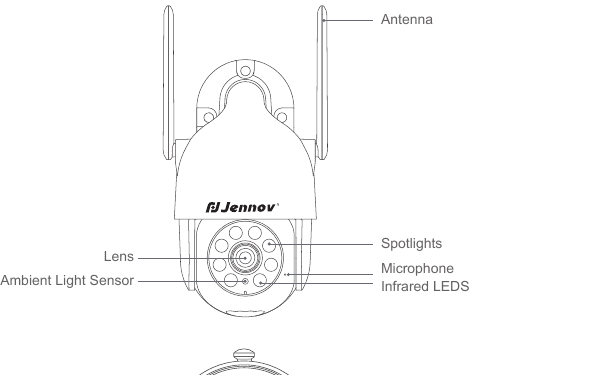
- Antenna
- Faretti
- Obiettivo
- Microfono
- Sensore di luce ambientale
- LED a infrarossi
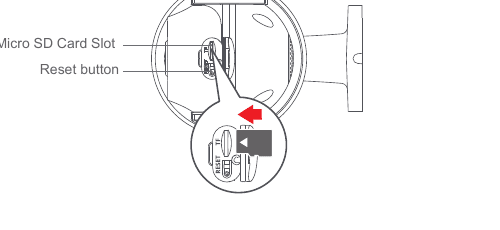
- Micro SD Slot per scheda
- Pulsante di ripristino
ATTENZIONE: inserire la scheda Micro SD secondo la direzione mostrata nello schema. La scheda Micro SD potrebbe INCEPPARSI se inserita in modo errato e il dispositivo potrebbe danneggiarsi.
- SD Porta scheda: Supporta la scheda micro SD per l'archiviazione locale (Max 128GB).
- Pulsante Reset: Utilizzato per ripristinare le impostazioni di fabbrica della fotocamera (tenere premuto 5-8s).
- Requisiti di capacità della carta: 8-128GB.
- Requisiti di velocità di lettura e scrittura: livello Class10.
- Formato file: FAT32.
3. Installazione della telecamera
Seleziona altezza e posizione
Installare la telecamera 7-10 ft (2-3m) sopra il terreno. Questa altezza massimizza il campo di rilevamento del sensore di movimento della telecamera. Evitare di posizionare la fotocamera direttamente alla luce del sole.
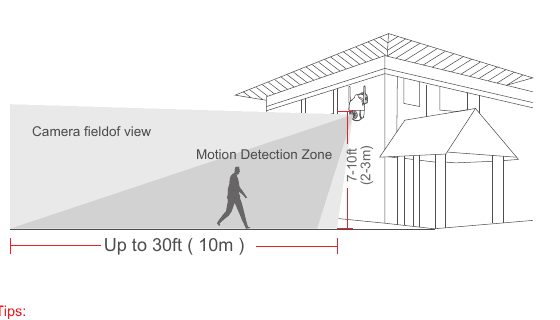
Suggerimenti:
- Evitare di posizionare la fotocamera alla luce solare diretta.
- Non è consigliabile utilizzare la prolunga di alimentazione per collegare la fotocamera.
- Prima di installare la telecamera, abbinare WiFi a casa prima dell'installazione.
- La telecamera deve essere installata in linea retta 90 degree e non sono consentiti altri metodi di installazione come capovolta, inclinata, ecc.
- Quando si installa la telecamera, cercare di non guardare nessun luogo con una forte fonte di luce. Ad esempio, i lampioni, il vetro, il sole e le piante verdi all'interno di 7-10ft influenzeranno direttamente la definizione e l'effetto di visione notturna della telecamera.
Installazione
Foratura secondo adesivo di posizione, punta: 15/64 (6mm).
Inserire le spine.
Stringere la vite.
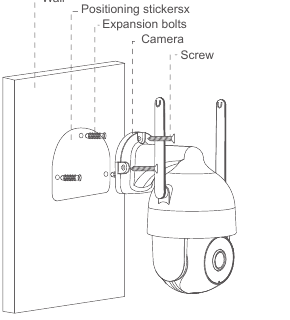
Cosa è richiesto:
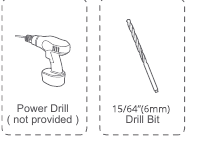
- Trapano elettrico (non fornito)
- 15/64" (6mm) Punta da trapano
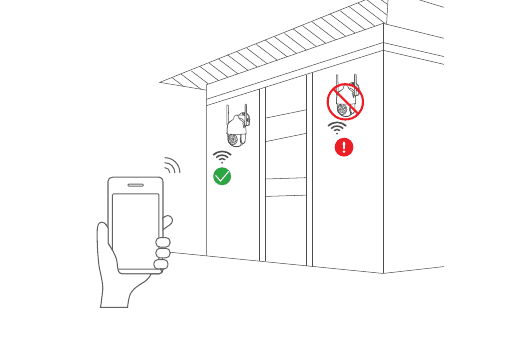
Testare il segnale WiFi nella posizione di installazione
Utilizzare il telefono cellulare per testare la qualità del segnale WiFi nella posizione di installazione prima di installare la telecamera, assicurarsi che il router WiFi possa fornire un buon segnale WiFi.
4. APP Iscriviti
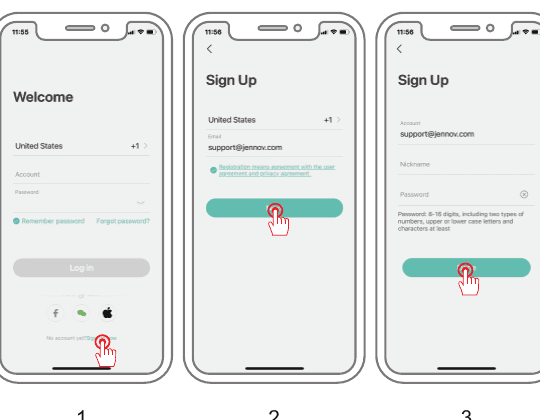
Per utilizzare la fotocamera è necessaria l'app Cloudedge. La registrazione per l'archiviazione nel cloud è totalmente facoltativa e non è realmente necessaria quando si utilizza una scheda Micro SD integrata.
Apri APP per registrare un account. Vai all'interfaccia di accesso e fai clic su "Registrati".
Iscriviti con il tuo indirizzo email e fai clic su "Avanti".
Imposta un "Nickname" e una "Password" per il tuo APP, fai clic su "Fine" per completare.
5. Configura WiFi per la fotocamera
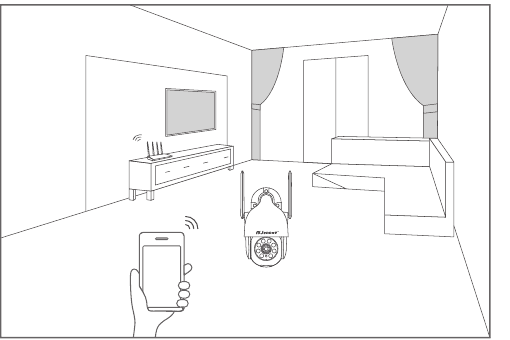
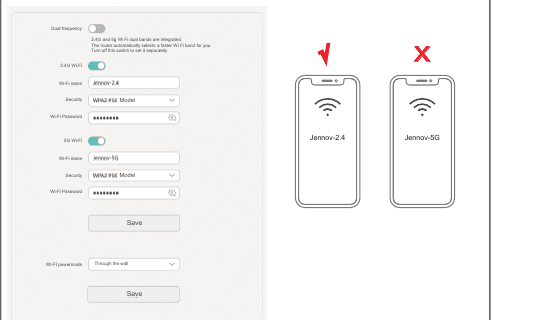
Avvicina sia il cellulare che la videocamera al router (distanza massima di 5 meters/16 feet).
Nota: la telecamera può connettersi solo a un segnale 2.4 GHZ WiFi. Non supporta l'utilizzo di un segnale 5 GHZ. Pertanto, assicurati di connetterti a un segnale 2.4 GHZ sulla tua rete come mostrato nell'illustrazione di seguito.
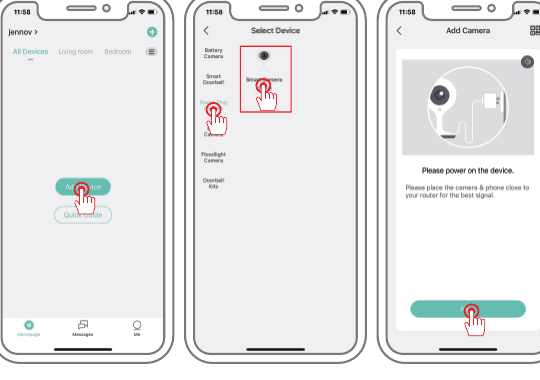
Accedi a "Cloudedge", quindi tocca l'icona "+" al centro. Tocca "Fotocamera" per aggiungere il dispositivo.
Ripristina il dispositivo e attendi che la spia ROSSA lampeggi, quindi tocca "Avanti".
Seleziona Wi-Fi da connettere (Wi-Fi in casa tua), inserisci la password e fai clic su "Avanti".
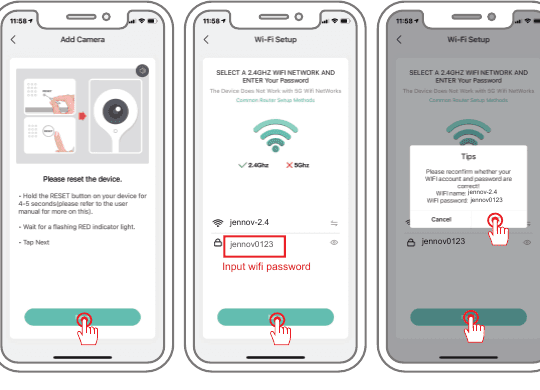
Nota: non impostare troppi simboli speciali per la password WiFi, poiché ciò potrebbe far sì che il dispositivo non venga riconosciuto e non venga aggiunto.
Utilizza la fotocamera per scansionare il codice QR sul tuo cellulare come indicato di seguito. Una volta completata la scansione, verrà emesso un segnale acustico, quindi premi Avanti.
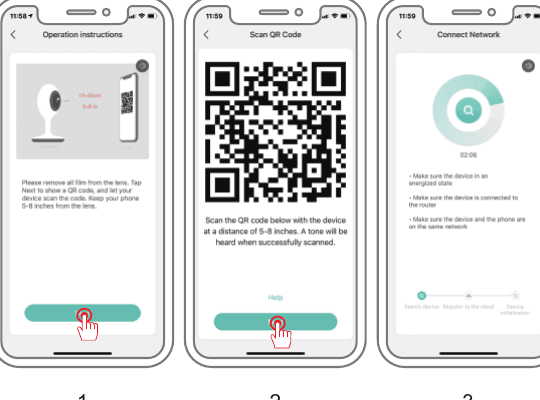
Dopo una connessione riuscita, segui la guida di installazione in-app e la diagnostica di rete, scegli una famiglia e una stanza, quindi inizia a visualizzare.
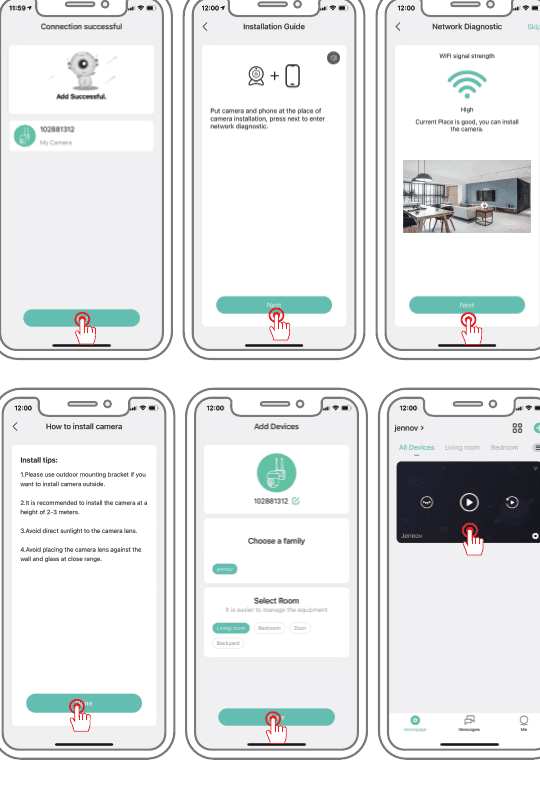
6. Introduzione alle funzioni e impostazioni
Introduzione alle funzioni
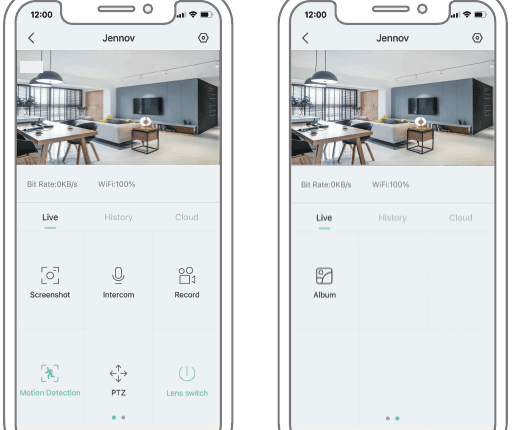
- Screenshot: salva lo screenshot dell'immagine corrente sul cellulare.
- Interfono: Tieni premuto Interfono per realizzare l'audio bidirezionale.
- Registrazione video: questo video deve essere registrato nella memoria del telefono cellulare.
- Rilevamento movimento: Quando questa funzione è abilitata, il video o il telefono cellulare riceverà un messaggio di allarme quando viene rilevato un oggetto in movimento.
- PTZ: Controlla la telecamera per ruotare su, giù, sinistra e destra.
- Interruttore obiettivo: attiva e disattiva la schermata di monitoraggio visualizzabile (solitamente utilizzata per condividere gli utenti).
- Album fotografico: il contenuto degli screenshot può essere visualizzato qui.
Video con rilevamento del movimento e video per tutta la giornata
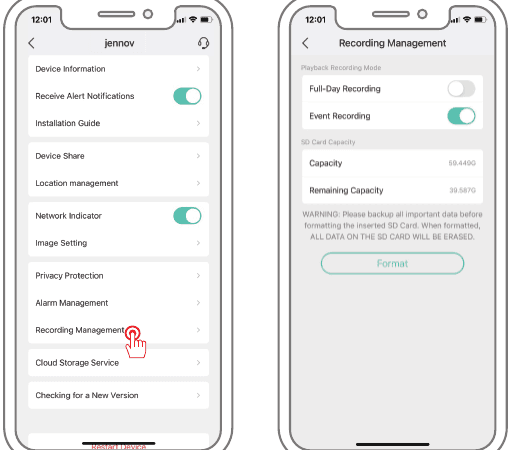
- Registrazione video per tutto il giorno: registrazione video 24 ore su 24. Quando sono presenti oggetti in movimento, il formato video diventerà blu scuro. Quando non c'è nessun altro, il formato video è azzurro.
- Registrazione video con rilevamento del movimento: quando è presente un oggetto in movimento, il formato di registrazione cambierà in blu scuro e altre volte sarà in modalità standby. È possibile impostare il tempo di registrazione del rilevamento del movimento. Il valore predefinito è 1 minute. (è possibile impostare tre modalità 1, 2, 3 e minuti).
Nota: il video di rilevamento del movimento deve essere impostato preferibilmente nelle impostazioni dell'allarme.
Gestione degli allarmi
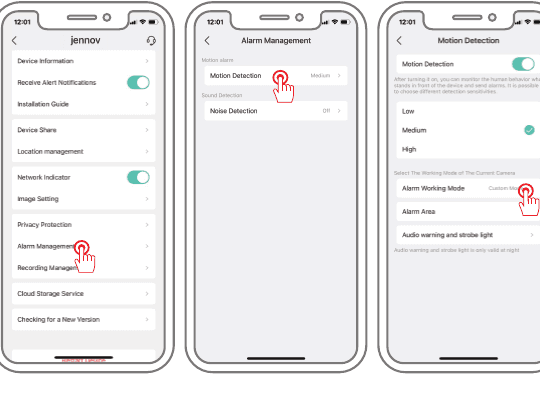
Allarme attivato: Accedi alle impostazioni di sistema - gestione allarmi - rilevamento del movimento - attiva il rilevamento del movimento, seleziona la sensibilità appropriata e si consiglia di impostare l'impostazione predefinita.
Modalità di funzionamento allarme: Il tempo di salvataggio del video di allarme è 1 minute per impostazione predefinita. (è possibile impostare tre modalità 1, 2, 3 e minuti)
Area di allarme: è possibile selezionare l'area in cui si desidera attivare l'allarme. Se selezionato, l'allarme verrà attivato quando un oggetto entra o esce dall'area di allarme impostata.
Allarme acustico e visivo attivato:
- Allarme acustico: quando viene rilevato un movimento o una forma umana, la fotocamera emette un allarme acustico.
- Allarme luce bianca: quando viene rilevato un movimento o una forma umana, la fotocamera emette un allarme luminoso.
- Allarme acustico e visivo: quando viene rilevata una forma umana o in movimento, la telecamera emette un allarme acustico e visivo.
Nota: l'allarme acustico e visivo è valido solo di notte.
Selezione del tempo di registrazione
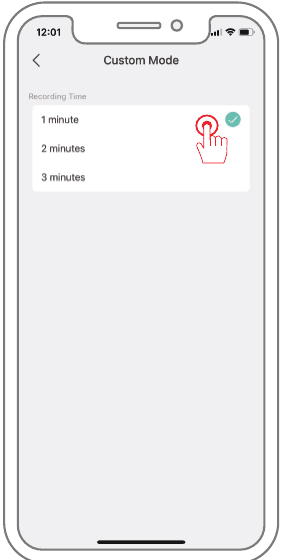
Modalità di funzionamento allarme: il tempo di salvataggio del video di allarme è 1 minute per impostazione predefinita. (è possibile impostare tre modalità 1, 2, 3 e minuti). È possibile impostare il tempo di registrazione del rilevamento del movimento. Il valore predefinito è 1 minute. (è possibile impostare tre modalità 1, 2, 3 e minuti).
Impostazioni immagine
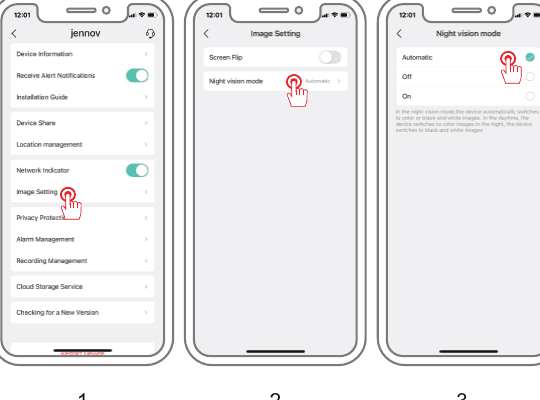
Impostazione immagine: È inoltre possibile impostare il ribaltamento dello schermo in base all'ambiente di installazione.
Modalità visione notturna:
- Automatico: la modalità diurna predefinita è a colori, mentre la modalità notturna è a infrarossi.
- Giorno: (modalità a colori), colore durante il giorno, la luce a infrarossi non si accende di notte, né si accende la luce bianca.
- Di notte: (immagine in bianco e nero), colore durante il giorno, gli infrarossi si attivano di notte (immagine in bianco e nero).
Condividi dispositivo
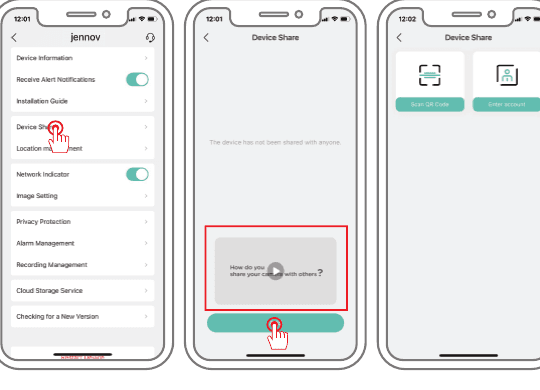
Condividi dispositivo: Accedi a Impostazioni - Seleziona condivisione dispositivo: dopo l'accesso, c'è un breve tutorial video oppure puoi fare clic su Aggiungi direttamente. Condividi scansionando il codice QR o inserendo l'account.
Nota:
- Gli account da condividere devono anche scaricare l'app "cloudedge" per registrarsi.
- Colui che è stato condiviso ha solo autorizzazioni parziali per utilizzare il dispositivo.
- La condivisione può supportare fino a 4 dispositivi da guardare contemporaneamente.
Elimina dispositivo
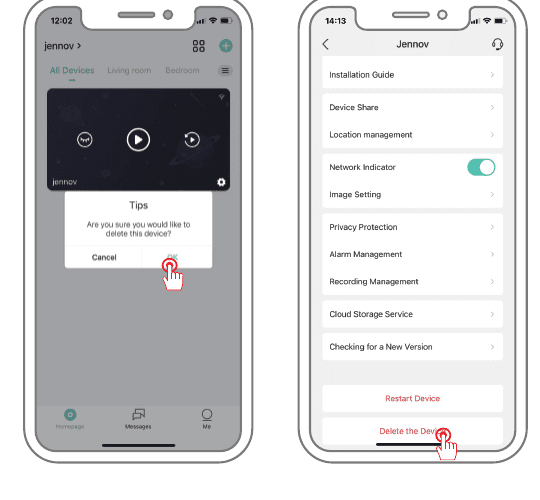
- Nell'interfaccia di visualizzazione, premere a lungo l'interfaccia del dispositivo e verrà visualizzato un messaggio. Fare clic su Elimina.
- Inserisci le impostazioni: scorri verso il basso e fai clic su Elimina.
7. Domande frequenti
D: Quanti dispositivi possono essere condivisi con altri? R: Visualizzazione online massima di un massimo di 4 dispositivi contemporaneamente.
D: Non è possibile visualizzare correttamente l'anteprima del dispositivo? R: Controlla se la rete è normale, puoi posizionare la telecamera vicino al router e, in caso contrario, si consiglia di ripristinare il dispositivo e aggiungerlo di nuovo.
D: Perché è ancora nell'elenco dei dispositivi dopo il ripristino? R: Il dispositivo di ripristino ripristina solo la configurazione di rete della telecamera, ma non può modificare la configurazione sull'app, rimuovere la telecamera e deve essere eliminato dall'app.
D: Come "connettere" la telecamera a un altro router? R: Per prima cosa rimuovi e reimposta il dispositivo sull'app, quindi configura nuovamente il dispositivo tramite l'app.
D: Perché il dispositivo non identifica la scheda SD? R: Si consiglia di inserire la scheda SD quando la fotocamera è spenta e che sia completamente inserita correttamente. Assicurati che la scheda SD sia stata formattata con FAT 32. In caso contrario, puoi farlo tramite l'app Cloudedge.
D: Perché non riesco a ricevere notifiche tramite l'app del cellulare? R: Conferma che l'app è in esecuzione sul telefono e che la relativa funzione di promemoria è stata aperta; La notifica dei messaggi e la conferma dell'autorizzazione nel sistema di telefonia mobile sono state aperte.
8. Dichiarazione FCC
Questo dispositivo è conforme alla Parte 15 delle norme FCC. Il funzionamento è soggetto alle seguenti due condizioni: (1) questo dispositivo non può causare interferenze dannose e (2) questo dispositivo deve accettare qualsiasi interferenza ricevuta, comprese le interferenze che potrebbero causare un funzionamento indesiderato.
Avvertenza: cambiamenti o modifiche non espressamente approvati dalla parte responsabile della conformità potrebbero invalidare il diritto dell'utente a utilizzare l'apparecchiatura.
Nota: questa apparecchiatura è stata testata ed è risultata conforme ai limiti dei dispositivi digitali di Classe B, ai sensi della Parte 15 delle norme FCC. Questi limiti sono progettati per fornire una protezione ragionevole contro interferenze dannose in un'installazione residenziale.
Questa apparecchiatura genera usi e può irradiare energia in radiofrequenza e, se non installata e utilizzata in conformità con le istruzioni, può causare interferenze dannose alle comunicazioni radio. Tuttavia, non vi è alcuna garanzia che non si verifichino interferenze in una particolare installazione. Se questa apparecchiatura causa interferenze dannose alla ricezione radiofonica o televisiva, cosa che può essere determinata spegnendo e accendendo l'apparecchiatura, si consiglia all'utente di provare a correggere l'interferenza adottando una o più delle seguenti misure:
- Riorientare o riposizionare l'antenna ricevente.
- Aumentare la distanza tra l'apparecchiatura e il ricevitore.
- Collegare l'apparecchiatura ad una presa su un circuito diverso da quello a cui è collegato il ricevitore.
- Consultare il rivenditore o un tecnico radio/TV esperto per assistenza.
Dichiarazione FCC sull'esposizione alle radiofrequenze
Il dispositivo è stato valutato per soddisfare i requisiti generali di esposizione alle radiofrequenze. Il dispositivo può essere utilizzato in condizioni di esposizione fissa/mobile. La distanza di separazione minima è 20cm.
Avviso: cavi schermati. Tutti i collegamenti ad altri dispositivi informatici devono essere effettuati utilizzando cavi schermati per mantenere la conformità alle normative FCC.
Garanzia e contatti
Compila le informazioni sulla garanzia o scansiona il codice QR della garanzia nel manuale per attivare la garanzia gratuita di 12 mesi dalla data dell'ordine. Dopo aver terminato il riempimento o la scansione, scatta una foto e inviala all'e-mail ([email protected]). Durante il periodo di garanzia, se qualsiasi parte del prodotto è danneggiata, contattaci immediatamente e forniremo una soluzione soddisfacente.
Contattaci
- www.jennov.com
- [email protected]
- Linea diretta USA: +1 3239021978
ieGeek ZY-C2 PTZ Telecamera di sicurezza a batteria
Manuale dell'utente per la telecamera di sicurezza a batteria ieGeek ZY-C2 PTZ, che copre il layout del prodotto, l'associazione delle app, la ricarica, l'installazione, il rilevamento del movimento PIR e le domande frequenti nell'app CloudEdge.
PTZ Guida rapida alla telecamera di sicurezza
Configura la telecamera di sicurezza PTZ con l'app CloudEdge, che copre il diagramma del prodotto, le spie luminose, il download dell'app, la registrazione dell'account e l'accoppiamento del codice Bluetooth o QR.