 Documentazione CloudEdge App
ieGeek ZY-C2 PTZ Telecamera di sicurezza a batteria
Manuale dell'utente per la telecamera di sicurezza a batteria ieGeek ZY-C2 PTZ, che copre il layout del prodotto, l'associazione delle app, la ricarica, l'installazione, il rilevamento del movimento PIR e le domande frequenti nell'app CloudEdge.
Questo è il manuale dell'utente per la telecamera di sicurezza a batteria ieGeek ZY-C2 PTZ, che funziona con l'CloudEdge app.
Hai bisogno di ulteriore aiuto? Consulta le Domande frequenti sulla fotocamera con batteria. Se hai bisogno di aiuto, contatta ieGeek prima di restituire il prodotto. È possibile rispondere alla maggior parte delle domande tramite il nostro centro di supporto online all'indirizzo http://www.iegeek.com o la nostra casella di posta post-vendita all'indirizzo [email protected].
Si prega di leggere attentamente questo manuale prima di utilizzare questa telecamera di sicurezza wireless. Prima di collegare questa fotocamera a Wi-Fi, assicurati che la potenza del segnale Wi-Fi sia superiore all'85% per mantenere un buon segnale Wi-Fi. Questa telecamera wireless supporta la registrazione di eventi quando Wi-Fi è disconnesso.
1. Introduzione al prodotto
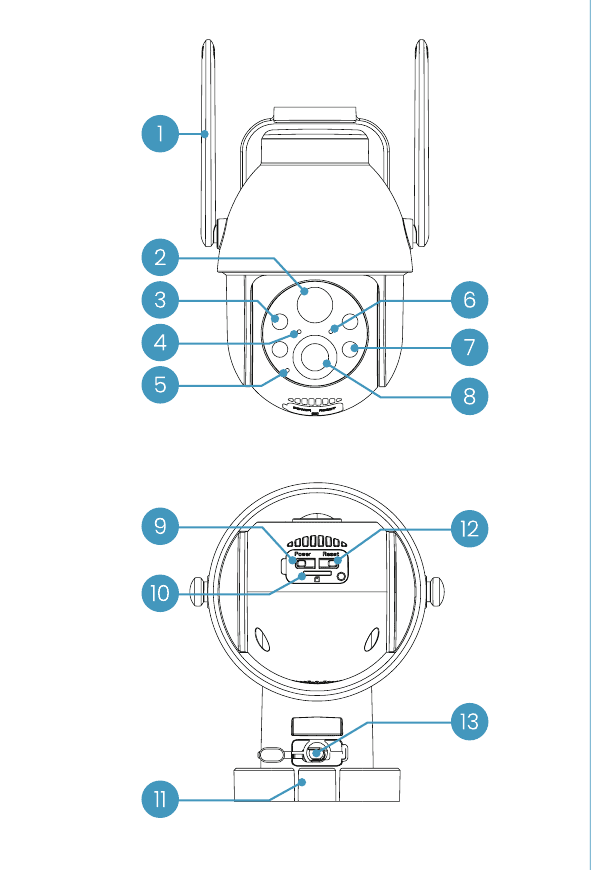
| No. | Parte | No. | Parte |
|---|---|---|---|
| 1 | Antenna | 8 | Lente |
| 2 | PIR sensori | 9 | Pulsante di accensione |
| 3 | Infrarossi LED | 10 | SD slot per scheda |
| 4 | Indicatore di carica | 11 | Fondo separato |
| 5 | Microfono | 12 | Pulsante di ripristino |
| 6 | Spia di stato funzionante | 13 | Porta di ricarica dedicata |
| 7 | Faretti |
| Pulsante | Operazione |
|---|---|
| Pulsante di accensione | Tieni premuto il pulsante di accensione |
| Pulsante di ripristino | Tieni premuto 5 seconds finché non senti "boogu" per ripristinare o ripristinare le impostazioni di fabbrica |
| Parte | Descrizione |
|---|---|
| SD slot per scheda | Supporta l'archiviazione locale della scheda SD (fino a 128 GB) |
| Indicatore di carica | Rosso significa che la ricarica è in corso; blu significa che la ricarica è completa |
| Porta di ricarica dedicata | Utilizzare un alimentatore 5V 2A per caricare il dispositivo |
Spia di stato funzionante
| Indicatore | Stato |
|---|---|
| Rosso solido | Rete della telecamera anomala |
| Rosso lampeggiante lento | In attesa di una connessione Wi-Fi |
| Rosso lampeggiante veloce | Wi-Fi connessione |
| Blu solido | La fotocamera funziona normalmente |
ieGeek continuerà a ottimizzare il prodotto e a migliorare l'esperienza dell'utente, quindi fai riferimento alla versione effettiva del prodotto ricevuto. È possibile ottenere il manuale più recente eseguendo la scansione del codice.
2. Aggiungi la fotocamera all'app
2.1 Scarica l'app "ieGeek Cam".
- Metodo 1: Scarica le app "ieGeek Cam" e "CloudEdge" da App Store (iOS) o Google Play (Android).
- Metodo 2: Scansiona il codice QR dell'app "ieGeek Cam" per scaricarla.
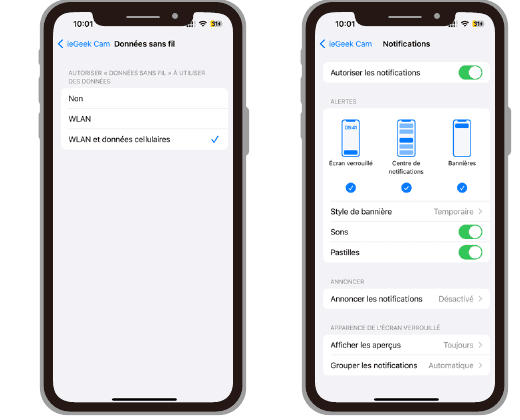
Suggerimenti: attiva le 2 autorizzazioni seguenti quando utilizzi questa app per la prima volta.
- Consentire all'app "ieGeek Cam" di accedere ai dati del cellulare mobile e alla rete wireless locale, altrimenti non riuscirà ad aggiungere la fotocamera IP.
- Consentire all'app "ieGeek Cam" di ricevere messaggi push, altrimenti il telefono non riceverà un allarme quando viene attivato il rilevamento del movimento o un allarme acustico.
2.2 Registra un account
I nuovi utenti devono registrarsi tramite e-mail:
Suggerimenti:
- Si prega di utilizzare l'indirizzo e-mail corretto.
- Seleziona il codice paese corretto.
- Quando registri un nuovo account, seleziona la regione in cui ti trovi effettivamente. (Diverse regioni di registrazione non possono condividere la fotocamera.)
3. Come aggiungere una fotocamera all'app
Prima dell'uso:
Wi-Fi Passaggi di connessione
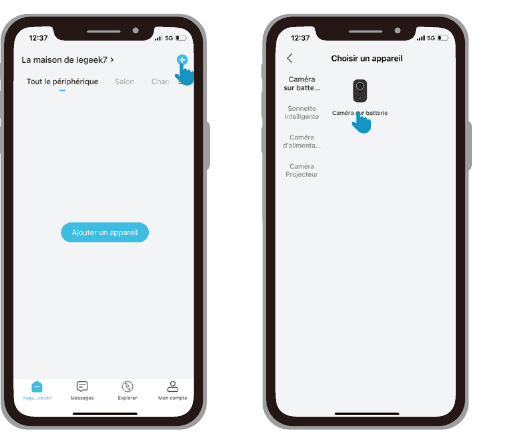
Accendi la fotocamera. Tieni premuto il pulsante di accensione del dispositivo per avviarlo. Premere il pulsante di accensione (batteria della fotocamera) per riattivarla se è in modalità sospensione. Rimani vicino al router per ottenere il segnale migliore.
Ripristina il dispositivo. Tieni premuto il pulsante RESET del dispositivo per un periodo compreso tra 4 e 5 seconds (per ulteriori informazioni, fare riferimento al manuale dell'utente). Attendere che l'indicatore ROSSO lampeggi, quindi toccare "Avanti".
Inserisci la password Wi-Fi. Seleziona una rete 2.4 GHz Wi-Fi e inserisci la tua password (il dispositivo non funziona con le reti 5G). Riconferma che il tuo account Wi-Fi e la tua password siano corretti, quindi tocca "Avanti".
Scansiona il codice QR. Rimuovi tutte le pellicole dall'obiettivo. Tocca "Avanti" per visualizzare un codice QR e consentire al tuo dispositivo di scansionarlo. Tieni il telefono a una distanza compresa tra 5 e 8 inches (da 10 a 15 cm) dall'obiettivo.
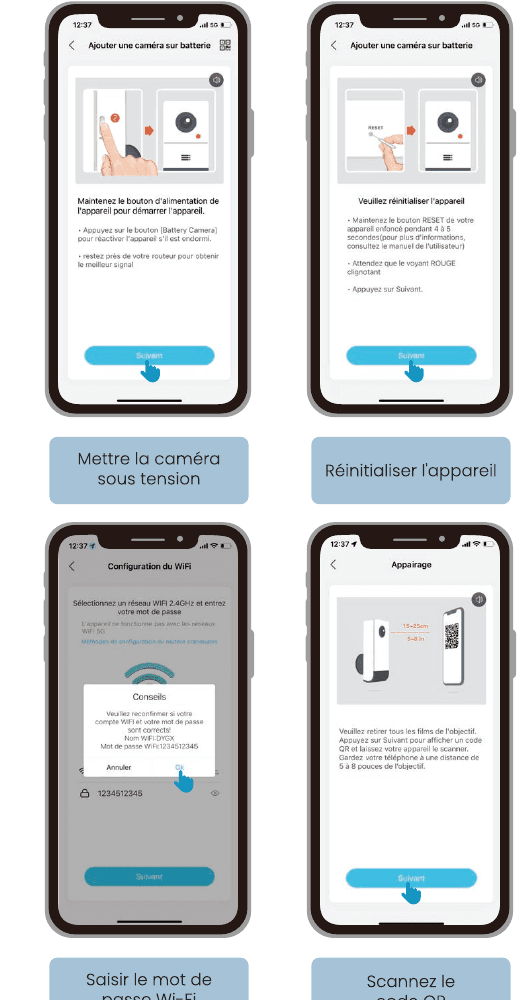
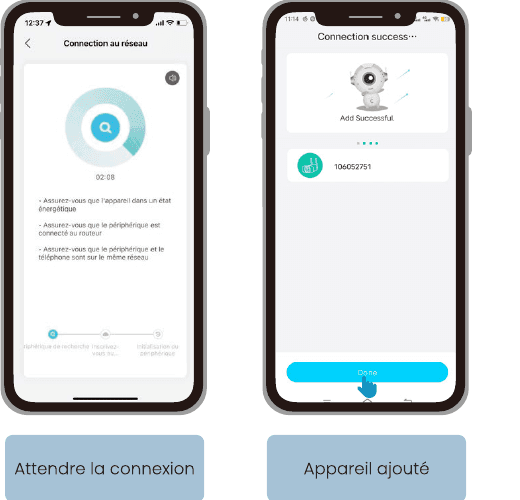
Se non è possibile accendere la fotocamera, collegare prima l'adattatore di alimentazione CC 5V 2A per caricare la fotocamera per 15 minutes.
La mia fotocamera non riesce a connettersi a Wi-Fi
4. Caricare la batteria
Carica la batteria con un adattatore di alimentazione 5V 2A.
- La batteria è integrata e non può essere rimossa.
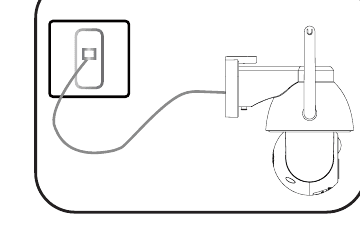
Caricare la batteria con il pannello solare ieGeek.
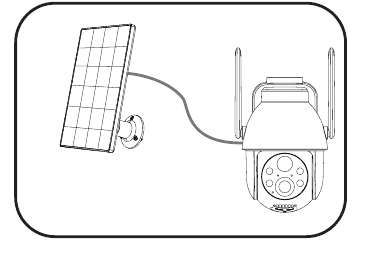
Per proteggere al meglio la fotocamera dall'acqua, coprire la porta di ricarica dedicata dopo la ricarica, sempre con il tappo in gomma.
Indicatore di carica:
- Rosso LED — in carica
- Blu LED: completamente carico
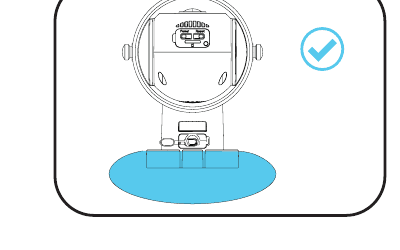
5. Guide di installazione
Passaggi di installazione
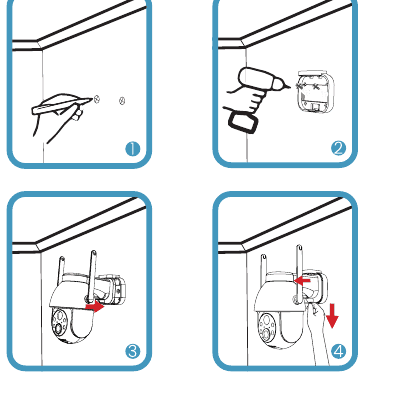
Accessorio:
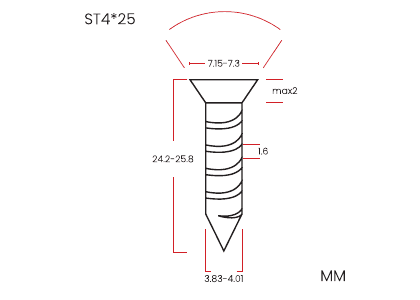
- Viti: 1/4 inch vite x2
- Vite di espansione x2
Come mostrato nell'immagine
Passaggi di rimozione
Premere la parte "push" della staffa con il dito e spingere la fotocamera verso l'alto per rimuoverla.
Nota: fai attenzione a non tagliarti la mano quando premi il pulsante.
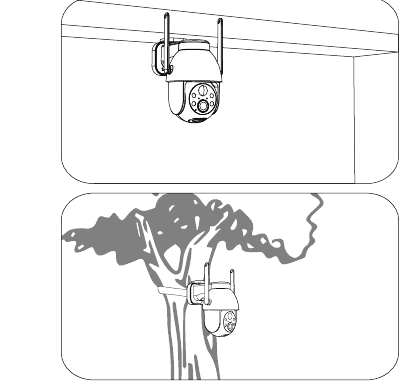
Installazione:
- Supporta il montaggio sospeso.
- Supporta il montaggio in gruppo su alberi/pali.
6. Note sul sensore di movimento PIR
PIR Distanza di rilevamento del sensore
Le impostazioni di rilevamento PIR possono essere personalizzate in base alle proprie esigenze specifiche. Puoi fare riferimento alla tabella seguente per configurarli in Impostazioni dispositivo sull'app CloudEdge.
| Sensibilità | Distanza di rilevamento (per esseri viventi e in movimento) |
|---|---|
| Livello 1-3 (Basso) | Fino a 2-5 meters |
| Livello 4-7 (Medio) | Fino a 5-8 meters |
| Livello 8-10 (alto) | Fino a 8-10 meters |
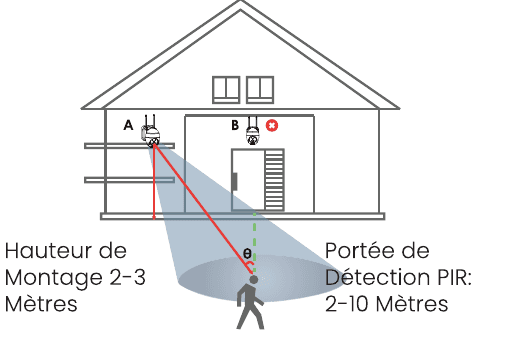
- Altezza di montaggio — 2-3 meters
- PIR campo di rilevamento — 2-10 meters
Note dal diagramma:
- Utilizzare la custodia della fotocamera per una migliore resistenza agli agenti atmosferici quando si installa la fotocamera all'aperto.
- Installare la telecamera 2-3 meters (7-10 feet) sopra il terreno. Questa altezza massimizza il raggio di rilevamento del sensore di movimento.
- Per un rilevamento efficace del movimento, installare la telecamera inclinata.
Nota: Se un oggetto in movimento si avvicina verticalmente al sensore PIR, la fotocamera potrebbe non rilevare il movimento.
7. Note importanti per ridurre i falsi allarmi
- Non installare la telecamera di fronte a oggetti con luci intense, incluso il sole, lampade intense, ecc.
- Non posizionare la fotocamera troppo vicino a un luogo con traffico intenso. In base ai nostri numerosi test, la distanza consigliata tra la telecamera e il veicolo è 16 meters (52 feet).
- Non posizionare la fotocamera vicino a una presa di corrente, comprese le prese d'aria dell'aria condizionata, le prese d'aria di deumidificazione, le prese d'aria di trasferimento del calore dei faretti, ecc.
- Non installare la telecamera dove c'è forte vento.
- Non installare la telecamera di fronte a uno specchio.
- Tenere la fotocamera almeno 1 meter lontano da qualsiasi dispositivo wireless, inclusi Wi-Fi router e telefoni, per evitare interferenze wireless.
8. Domande frequenti
Per domande frequenti più dettagliate, accedi all'app e cerca in "Io" → "FAQ" → "Documento di aiuto" → "Fotocamera a batteria".
Il dispositivo è offline?
Aggiorna la password del tuo router o Wi-Fi?
Rimuovi la fotocamera dal tuo account CloudEdge, reimposta il dispositivo, quindi aggiungilo di nuovo utilizzando la nuova Wi-Fi o la nuova password.
L'allarme si attiva troppo spesso?
La fotocamera non rileva
Carta SD non riconosciuta
ieGeek e il logo ieGeek sono marchi di Shenzhen Globalebuy Co., Ltd, registrati negli Stati Uniti e in altri paesi. Tutti i diritti riservati. www.iegeek.com
ieGeek ZS-GX1S PTZ Telecamera di sicurezza a batteria
Manuale dell'utente per la telecamera di sicurezza a batteria ieGeek ZS-GX1S PTZ, che copre il layout della telecamera, l'associazione dell'app, la ricarica, l'installazione, le impostazioni del sensore di movimento PIR e le domande frequenti nell'app CloudEdge.
Jennov PTZ Guida rapida della fotocamera
Guida all'installazione e al funzionamento della telecamera di sicurezza Jennov HD WiFi PTZ, che copre l'installazione, l'associazione WiFi nell'app CloudEdge, la registrazione, gli allarmi di movimento, la visione notturna e la condivisione del dispositivo.