 Documentazione CloudEdge App
Guida rapida alla telecamera PTZ ANRAN
Guida alla configurazione della telecamera di sicurezza PTZ WiFi HD ANRAN, che illustra il contenuto della confezione, la panoramica del prodotto, il montaggio, la registrazione dell'account, l'associazione WiFi con l'app CloudEdge, le FAQ e le dichiarazioni sulla sicurezza.
Questa guida spiega come configurare e utilizzare la telecamera di sicurezza WiFi HD ANRAN con l'app CloudEdge.
I contenuti del manuale sono soggetti a modifiche senza preavviso, in conformità con la nostra politica di miglioramento continuo del prodotto. L'interfaccia effettiva corrisponde a quella dell'app della telecamera in tuo possesso. Hai bisogno di ulteriore aiuto? Consulta le FAQ sulle telecamere PTZ.
1. Contenuto della confezione
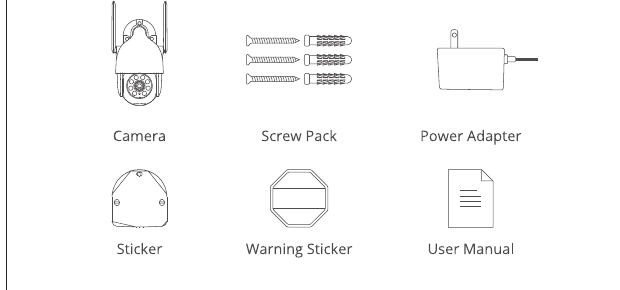
- Telecamera
- Kit di viti
- Alimentatore
- Adesivo
- Adesivo di avvertenza
- Manuale utente
2. Panoramica del prodotto
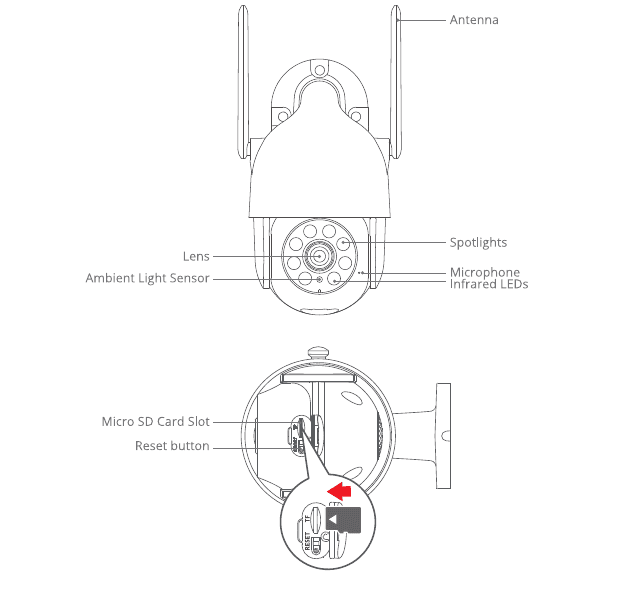
- Antenna
- Faretti
- Obiettivo
- Sensore di luce ambientale
- Microfono
- LED a infrarossi
- Slot per scheda Micro SD
- Pulsante di reset
ATTENZIONE: inserisci la scheda Micro SD seguendo la direzione indicata nel diagramma. La scheda Micro SD potrebbe INCASTRARSI se inserita in modo errato e il dispositivo potrebbe danneggiarsi.
- Slot per scheda SD: supporta una scheda micro SD per l'archiviazione locale (max 128 GB).
- Pulsante di reset: consente di ripristinare la telecamera alle impostazioni di fabbrica (tieni premuto per 5-8 s).
- Requisiti di capacità della scheda: 8-128 GB.
- Requisiti di velocità di lettura e scrittura: classe 10.
- Formato file: FAT32.
3. Installazione e configurazione dell'app CloudEdge
Cerca "ANRAN" sull'Apple Store o su Google Play per scaricare l'app.
- da Google Play
- da Apple Store

4. Montaggio della telecamera
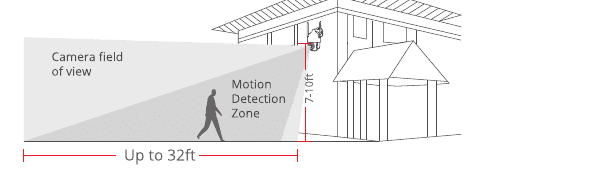
Scelta dell'altezza e della posizione
Installa la telecamera a 7-10 piedi (78-118 pollici) da terra. Questa altezza massimizza il raggio di rilevamento del sensore di movimento della telecamera. Evita di posizionare la telecamera sotto la luce solare diretta.
Installazione
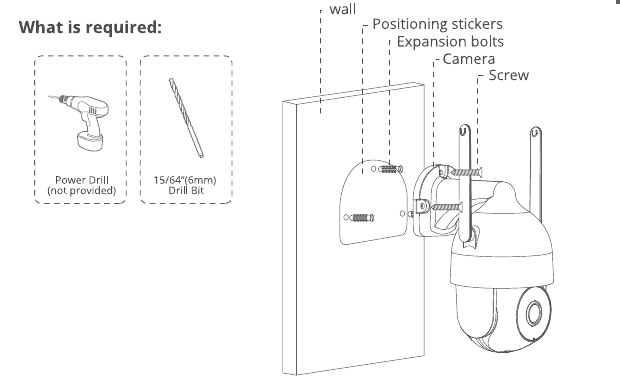
Esegui i fori seguendo l'adesivo di posizionamento, punta da trapano: 15/64'' (6 mm).
Inserisci i tasselli.
Stringi la vite.
Cosa serve:
Verifica del segnale WiFi nella posizione di installazione
Usa un cellulare per verificare la qualità del segnale WiFi nella posizione di installazione prima di installare la telecamera. Assicurati che il router WiFi possa fornire un buon segnale WiFi.
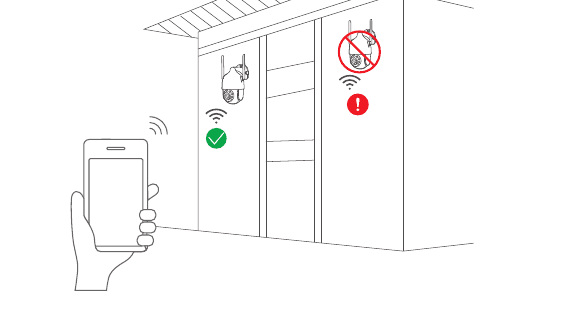
5. Registrazione di un account
L'app ANRAN è indispensabile per utilizzare la telecamera. La registrazione per l'archiviazione nel cloud è del tutto facoltativa e non è davvero necessaria quando si utilizza una scheda Micro SD integrata.
Apri l'app per registrare un account. Vai all'interfaccia di accesso e tocca "Registrati".
Registrati con il tuo indirizzo email e tocca "Avanti".
Imposta un "Nickname" e una "Password" per la tua app, quindi tocca "Fine" per completare.
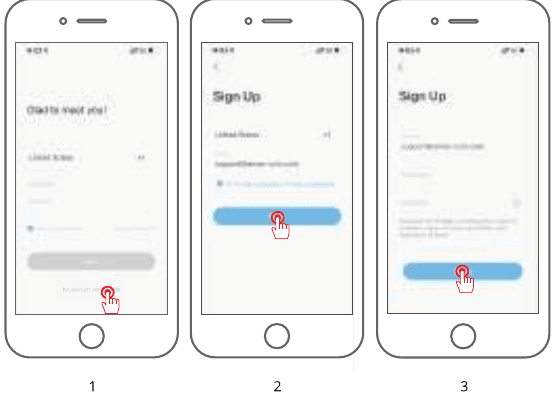
6. Configurazione del WiFi per la telecamera
Avvicina sia il telefono cellulare sia la telecamera al router (distanza massima di 5 metri/16 piedi).
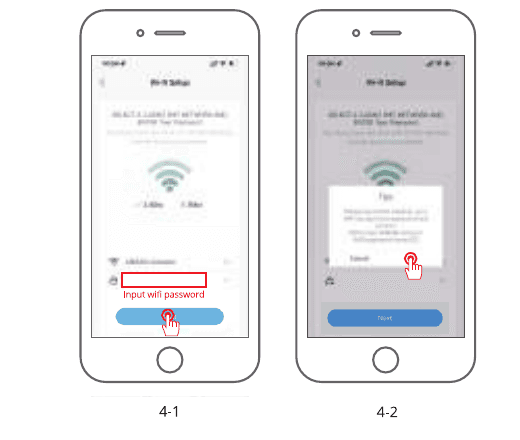
Nota: la telecamera può connettersi solo a un segnale WiFi da 2.4 GHz. Non supporta l'uso di un segnale da 5 GHz. Assicurati pertanto di connetterti a un segnale da 2.4 GHz della tua rete, come mostrato nell'illustrazione seguente.
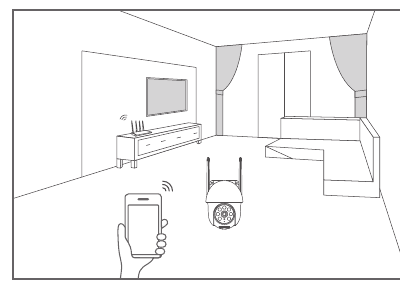
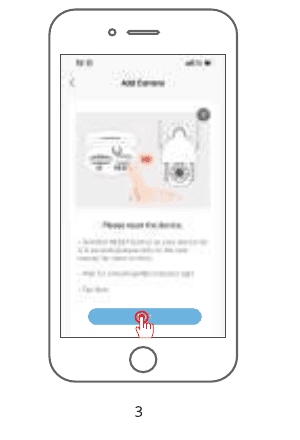
Accedi a "ANRAN", quindi tocca l'icona "+" al centro. Tocca "Telecamera" per aggiungere il dispositivo.
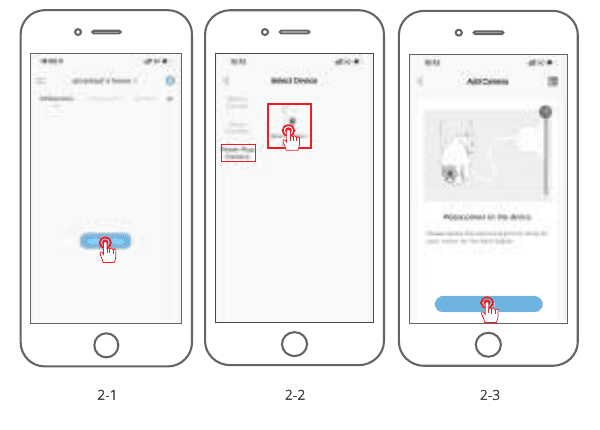
Resetta il dispositivo e attendi che la spia luminosa ROSSA lampeggi, quindi tocca "Avanti".
Seleziona la rete Wi-Fi a cui il dispositivo deve connettersi (la tua rete Wi-Fi domestica), inserisci la password e tocca "Avanti".
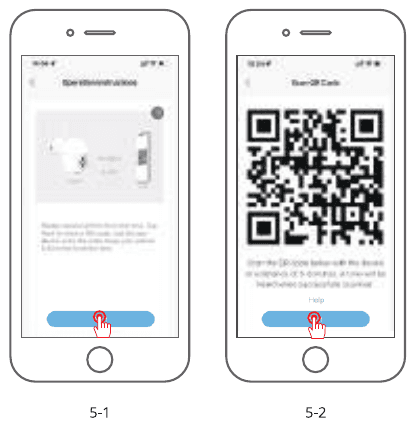
Usa la telecamera per scansionare il codice QR sul telefono cellulare come indicato di seguito. Al termine della scansione udirai un segnale acustico, quindi tocca Avanti.
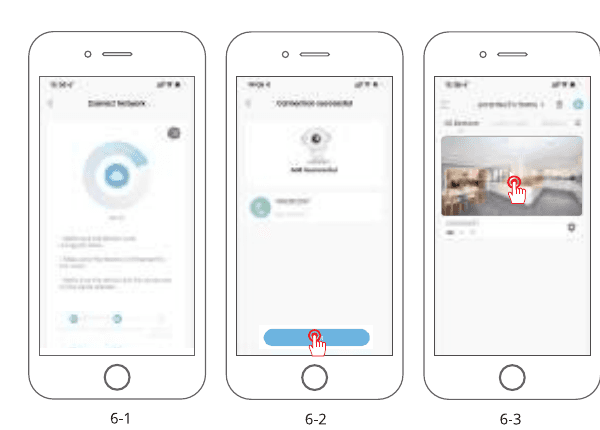
Durante la connessione, come indicato in precedenza, assicurati che il router, il telefono cellulare e la telecamera siano il più vicini possibile tra loro (max 5 metri/16 piedi). Quando la connessione va a buon fine udirai un "clic" e comparirà un segno di spunta come mostrato di seguito. La telecamera verrà visualizzata con un nome numerico che puoi modificare a tuo piacimento, ad esempio Telecamera vialetto, Telecamera vista strada o come preferisci.
7. FAQ
D: Non riesco a visualizzare correttamente l'anteprima del dispositivo?
R: Verifica che la rete funzioni normalmente; puoi avvicinare la telecamera al router e, se il problema persiste, è consigliabile resettare il dispositivo e aggiungerlo di nuovo.
D: Perché il dispositivo è ancora nell'elenco dopo il reset?
R: Il reset del dispositivo ripristina solo la configurazione di rete della telecamera, ma non può modificarne la configurazione nell'app: per rimuovere la telecamera, devi eliminarla dall'app.
D: Come si "connette" la telecamera a un altro router?
R: Rimuovi e resetta prima il dispositivo nell'app, quindi configuralo di nuovo tramite l'app.
D: Perché il dispositivo non riconosce la scheda Micro SD?
R: È consigliabile inserire la scheda Micro SD a telecamera spenta, assicurandosi che sia inserita completamente e correttamente. Verifica che la scheda Micro SD sia stata formattata con FAT32. In caso contrario, puoi farlo tramite l'app.
D: Perché non ricevo le notifiche tramite l'app sul telefono cellulare?
R: Verifica che l'app sia in esecuzione sul telefono e che la relativa funzione di promemoria sia attiva; assicurati inoltre che le notifiche dei messaggi e le autorizzazioni siano abilitate nelle impostazioni di sistema del telefono.
8. Dichiarazione sulla sicurezza
Dichiarazione FCC
This device complies with Part 15 of the FCC Rules. Operation is subject to the following two conditions: (1) this device may not cause harmful interference, and (2) this device must accept any interference received, including interference that may cause undesired operation.
Warning: Changes or modifications not expressly approved by the party responsible for compliance could void the user's authority to operate the equipment.
Note: This equipment has been tested and found to comply with the limits for a Class B digital device, pursuant to Part 15 of the FCC Rules. These limits are designed to provide reasonable protection against harmful interference in a residential installation.
This equipment generates uses and can radiate radio frequency energy and, if not installed and used in accordance with the instructions, may cause harmful interference to radio communications. However, there is no guarantee that interference will not occur in a particular installation. If this equipment does cause harmful interference to radio or television reception, which can be determined by turning the equipment off and on, the user is encouraged to try to correct the interference by one or more of the following measures: (1) Reorient or relocate the receiving antenna. (2) Increase the separation between the equipment and receiver. (3) Connect the equipment into an outlet on a circuit different from that to which the receiver is connected. (4) Consult the dealer or an experienced radio/TV technician for help.
Dichiarazione FCC sull'esposizione alle radiofrequenze
The device has been evaluated to meet general RF exposure requirements. The device can be used in fixed/mobile exposure condition. The min separation distance is 20cm.
Notice: Shielded cables. All connections to other computing devices must be made using shielded cables to maintain compliance with FCC regulations.
Guida rapida alla telecamera PTZ ANRAN P3Max
Guida alla configurazione della telecamera di sicurezza PTZ WiFi HD ANRAN P3Max, che illustra il contenuto della confezione, la panoramica del prodotto, il montaggio, la registrazione dell'account, l'associazione WiFi con l'app CloudEdge, le FAQ e le dichiarazioni sulla sicurezza.
Telecamera PTZ BG ANGEL DX2
Guida rapida alla telecamera PTZ BG ANGEL DX2 Wi-Fi a batteria, che illustra configurazione, installazione, rilevamento del movimento PIR, audio bidirezionale, Alexa/Google Assistant e risoluzione dei problemi nell'app CloudEdge.