 Documentazione CloudEdge App
Manuale d'uso della telecamera di sicurezza PTZ wireless a batteria BOIFUN
Manuale d'uso della telecamera di sicurezza PTZ wireless a batteria BOIFUN, che illustra il layout del prodotto, l'installazione e l'abbinamento dell'app, l'installazione fisica, il rilevamento del movimento PIR, gli allarmi audio e stroboscopici, la registrazione su scheda SD, la gestione della batteria e le domande frequenti con l'app CloudEdge.
Questo manuale spiega come configurare e utilizzare la telecamera di sicurezza PTZ wireless a batteria BOIFUN con l'app CloudEdge, illustrando il layout del dispositivo, l'abbinamento con l'app, l'installazione, il rilevamento del movimento, gli allarmi, la registrazione e la cura della batteria.
Questa telecamera supporta solo il Wi-Fi a 2,4 GHz ed è gestita tramite l'app CloudEdge. Per ulteriori informazioni, consulta le Domande frequenti sulle telecamere a batteria.
1. Assistenza post-vendita
Gentile cliente,
Grazie mille per aver scelto BOIFUN!
Ti invitiamo a leggere attentamente questo manuale prima di utilizzare la telecamera di sicurezza wireless. In caso di problemi, invia il numero d'ordine e una descrizione del problema all'indirizzo [email protected]. Dopo aver ricevuto il tuo messaggio, ti forniremo una soluzione rapida entro 24 ore.
Non preoccuparti. In realtà, molti problemi si risolvono facilmente con alcune impostazioni, come Errore di connessione di rete, Ritardo nel rilevamento del movimento, Ricarica con pannello solare, Falsi allarmi o Gestione della batteria. Garantiamo che tutte le telecamere vengono controllate con cura e imballate prima della spedizione.
Offriamo inoltre supporto tecnico a vita per la tua telecamera e siamo lieti di fornirti tutta l'assistenza possibile. Se hai domande o dubbi durante l'utilizzo, non esitare a contattarci. Collaboreremo con i nostri ingegneri specializzati per trovare la soluzione migliore.
Cordiali saluti, Il Team di Assistenza BOIFUN
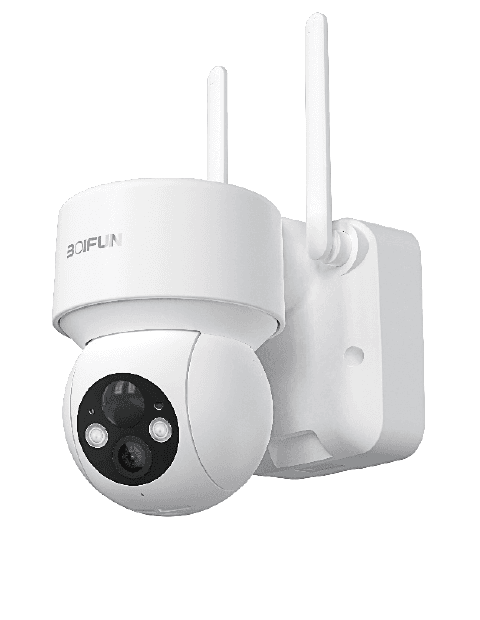
Nota:
- Questa telecamera supporta solo il Wi-Fi a 2,4 GHz. Non è compatibile con il Wi-Fi a 5 GHz.
- Prima di connettere la telecamera al Wi-Fi, assicurati che la potenza del segnale Wi-Fi sia superiore all'85%. Se la telecamera è lontana dalla sorgente del segnale, la prima connessione potrebbe non riuscire.
- Se al router sono connessi troppi dispositivi, la telecamera non riuscirà a connettersi al Wi-Fi a causa di un conflitto di indirizzi IP.
- Per tutelare la tua privacy, questa telecamera è controllata esclusivamente tramite CloudEdge. Non è compatibile con browser web o altri software.
- Questa telecamera wireless supporta la registrazione di eventi anche in caso di disconnessione Wi-Fi.
- La riproduzione video è disponibile solo nell'app CloudEdge. I lettori di terze parti non sono supportati.
- Guardare frequentemente il live streaming o i video registrati dalla scheda SD accelera il consumo della batteria. Ricarica la telecamera tempestivamente quando ricevi la notifica di batteria scarica. (Prima di utilizzare la telecamera per la prima volta, ricaricala completamente con il cavo incluso nella confezione.)
2. Presentazione del prodotto
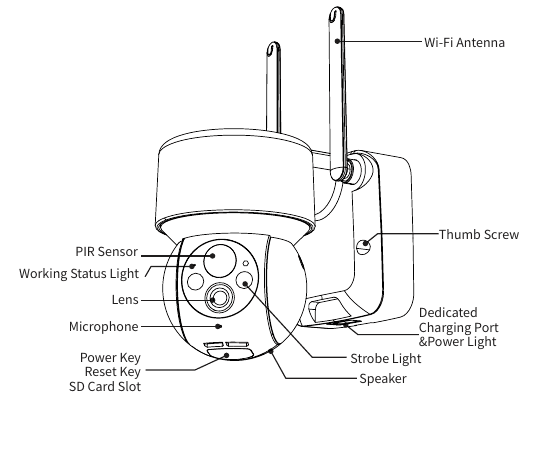
- Antenna Wi-Fi
- Sensore PIR
- Spia di stato di funzionamento
- Obiettivo
- Microfono
- Tasto di accensione / Tasto di ripristino / Slot scheda SD
- Vite a galletto
- Porta di ricarica dedicata e spia di carica
- Luce stroboscopica
- Altoparlante
| Componente | Descrizione |
|---|---|
| Tasto di accensione | Tieni premuto il pulsante di accensione per 5 secondi per accendere la telecamera |
| Tasto di ripristino | Tieni premuto RESET per 5 secondi per ripristinare il dispositivo (le impostazioni modificate torneranno ai valori predefiniti di fabbrica) |
| Slot scheda SD | Supporta l'archiviazione locale su scheda SD (fino a 128 GB) |
| Spia di carica | Rosso: ricarica in corso / Blu: ricarica completata |
| Microfono | Acquisisce l'audio dei video |
| Sensore PIR | Rileva oggetti in movimento fino a 12 metri di distanza |
| Spia di stato di funzionamento | Luce rossa fissa: anomalia di rete della telecamera |
| Spia di stato di funzionamento | Luce rossa lampeggiante lenta: in attesa di connessione Wi-Fi |
| Spia di stato di funzionamento | Luce rossa lampeggiante rapida: connessione Wi-Fi in corso |
| Spia di stato di funzionamento | Luce blu fissa: la telecamera funziona normalmente |
| Altoparlante | Uscita audio per chiamate vocali bidirezionali |
| Porta di ricarica dedicata | Usa un'alimentazione da 5 V/2 A per ricaricare la telecamera |
| Vite a galletto | Per fissare la telecamera al supporto di base |
3. Installazione dell'app e registrazione dell'account
3.1 Scaricare l'app CloudEdge
- Metodo 1: Scarica l'app CloudEdge dall'App Store (iOS) o da Google Play (Android).
- Metodo 2: Scansiona il codice QR dell'app CloudEdge per scaricarla.
Suggerimento: Attiva le 2 autorizzazioni seguenti al primo utilizzo dell'app.
- Consenti all'app CloudEdge di accedere ai dati mobili e alla rete Wi-Fi; in caso contrario non sarà possibile aggiungere la telecamera IP.
- Consenti all'app CloudEdge di ricevere notifiche push; in caso contrario il telefono non riceverà gli avvisi quando viene attivato il rilevamento del movimento o l'allarme acustico.
3.2 Registrare un account
I nuovi utenti devono registrarsi con un indirizzo e-mail. I passaggi sono i seguenti:
Tocca «Registrati».
Segui i passaggi per completare la registrazione dell'account.
Accedi.
Nota:
- Durante la registrazione di un nuovo account, seleziona la regione in cui ti trovi effettivamente e il prefisso internazionale corretto. (Gli account registrati in regioni diverse non possono condividere la stessa telecamera.)
- Scegli la registrazione tramite e-mail.
4. Come aggiungere una telecamera all'app
4.1 Inserire la scheda Micro SD
Inserisci una scheda Micro SD per registrare i video quando viene rilevato un movimento e per consentirne la riproduzione. (La scheda Micro SD non è inclusa; la telecamera supporta schede fino a 128 GB.)
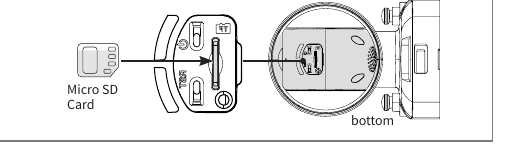
Nota: Inserisci la scheda Micro SD prima di accendere la telecamera, altrimenti non verrà rilevata.
4.2 Accendere la telecamera
Tieni premuto il pulsante di accensione per 5 secondi per accendere la telecamera (se non si accende, collega prima un adattatore DC 5 V/2 A e caricala per 15 minuti). La spia che lampeggia lentamente in rosso indica che la telecamera si è avviata correttamente. Se la spia non lampeggia lentamente in rosso, ripristina la telecamera.
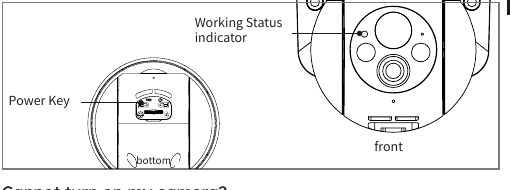
La telecamera non si accende?
- Ricarica la telecamera e poi prova ad accenderla.
- Tieni premuto il tasto di accensione finché la telecamera non si accende (puoi riprovare più volte).
- Se il problema persiste, invia il numero d'ordine e una descrizione del problema a [email protected].
4.3 Connettere la telecamera
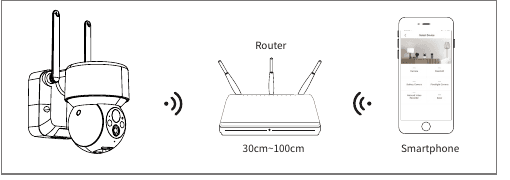
Nota:
- Posiziona la telecamera e lo smartphone a 30-100 cm (da 1 a 3 piedi) dal router per configurare il Wi-Fi.
- La telecamera supporta solo il Wi-Fi a 2,4 GHz. Non è compatibile con il Wi-Fi a 5 GHz.
4.4 Passaggi per la connessione Wi-Fi
Accendi la telecamera.
Tieni premuto il pulsante di ripristino per 5 secondi finché non senti il suono «Boogu» (che indica il completamento del ripristino).
Apri l'app CloudEdge, tocca «+» in alto a destra e seleziona «Telecamera a batteria». Segui le istruzioni dell'app e assicurati che la telecamera sia attivata (la spia LED lampeggia lentamente in rosso).
Seleziona la rete Wi-Fi a 2,4 GHz e inserisci la password, quindi tocca «Passaggio successivo».
Tocca «OK» per confermare le informazioni Wi-Fi.
Dopo aver acceduto alla schermata successiva, tocca «Avanti» per visualizzare l'interfaccia «Scansiona codice QR».
Avvicina il codice QR all'obiettivo della telecamera a una distanza di circa 10-15 cm. L'obiettivo del dispositivo deve essere puntato sul codice QR visualizzato sullo schermo del telefono a quella distanza. Quando il dispositivo riconosce il codice QR, la telecamera emette il suono «Boogu». Dopo averlo sentito, tocca «Avanti».
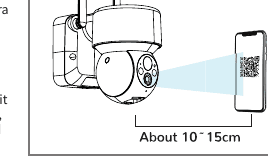
La telecamera inizierà a connettersi al Wi-Fi. Una volta completata la connessione, verrà visualizzata la pagina «Dispositivo trovato»; potrai modificare il nome della telecamera e toccare «Fine», quindi accedere all'elenco dei dispositivi per iniziare a guardare i video.
La telecamera non riesce a connettersi al Wi-Fi?
- Assicurati che la rete Wi-Fi a cui si connette la telecamera sia a 2,4 GHz. Nella maggior parte dei casi di connessione fallita, il problema è l'utilizzo di una rete a 5 GHz.
- Verifica che la password del Wi-Fi sia corretta. (Nota: la password del Wi-Fi non può contenere apostrofi, trattini bassi, spazi o barre oblique (/).)
- Controlla il numero di dispositivi connessi al router. I router hanno un limite di connessioni; se superato, i nuovi dispositivi non potranno connettersi.
- Assicurati che il codice QR sullo schermo del telefono sia visibile chiaramente e che la distanza tra il telefono e l'obiettivo della telecamera sia di 10-15 cm (3,9-5,9 pollici) durante la scansione.
- Se la telecamera non riesce ancora a connettersi, prova a reinstallare l'app, ripristinare la telecamera e riavviare il router, quindi aggiungi nuovamente la telecamera.
- Se hai seguito tutti i passaggi senza successo, invia il numero d'ordine e una descrizione del problema a [email protected].
5. Installazione della telecamera
Come installare la telecamera con supporto a muro?
Scegli il punto di installazione.
Porta la telecamera e il tuo telefono nel punto di installazione scelto.
Usa la guida all'installazione nell'app per verificare la potenza del segnale Wi-Fi in quel punto. (Si consiglia di installare la telecamera in un luogo con un segnale Wi-Fi potente per garantire un funzionamento ottimale.)
Fissa la telecamera al muro con un trapano elettrico e due viti. Si consiglia di installare la telecamera a un'altezza di 2,4-3 m dal suolo.
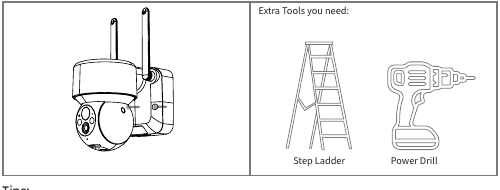
Suggerimenti:
- Assicurati che la parete o la superficie su cui desideri installare la telecamera sia piana. Per facilitare l'installazione, si consiglia di usare un trapano. Le pareti in cemento potrebbero rendere l'installazione più difficoltosa.
- Non installare la telecamera vicino a fonti di calore, come l'unità esterna del condizionatore d'aria o le uscite di fumo della cucina.
- Non installare il prodotto a bordo di strade ad alto traffico. Il passaggio frequente di pedoni e veicoli attiverà continuamente la telecamera, generando avvisi frequenti e un consumo eccessivo della batteria.
- Non installare la telecamera lontano dal router. Il prodotto necessita di un buon segnale Wi-Fi per funzionare correttamente.
- Durante l'installazione, non puntare il sensore PIR direttamente verso gli oggetti in movimento in posizione verticale, altrimenti potrebbe non rilevare alcuni eventi. Si consiglia che l'angolo tra il sensore PIR e l'oggetto rilevato sia superiore a 15 gradi.
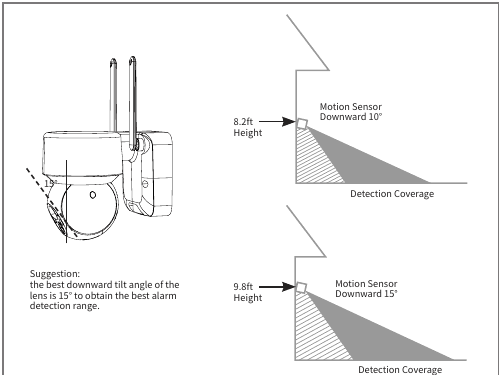
Suggerimento: L'angolo di inclinazione verso il basso ottimale dell'obiettivo è di 15° per ottenere il miglior raggio di rilevamento degli allarmi.
6. Presentazione delle funzioni
6.1 Presentazione dell'interfaccia dell'app
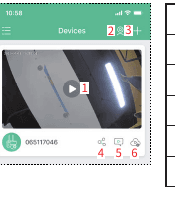
| # | Funzione |
|---|---|
| 1 | Accedi alla pagina di visualizzazione video |
| 2 | Visualizzazione multi-schermo |
| 3 | Aggiungi una telecamera |
| 4 | Condividi dispositivo |
| 5 | Visualizza foto e video degli allarmi |
| 6 | Archiviazione in cloud |
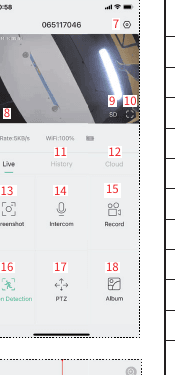
| # | Funzione |
|---|---|
| 7 | Opzioni di configurazione della telecamera (scheda SD, impostazioni allarme, ecc.) |
| 8 | Attiva/disattiva l'altoparlante |
| 9 | Impostazione della qualità video (SD, HD) |
| 10 | Opzione schermo intero |
| 11 | Riproduzione video dalla scheda SD |
| 12 | Riproduzione video dal cloud |
| 13 | Pulsante di acquisizione schermo |
| 14 | Opzione interfono: tieni premuto per parlare |
| 15 | Pulsante di registrazione (acquisizione video manuale) |
| 16 | Funzione di rilevamento del movimento umano |
| 17 | Telecomando PTZ |
| 18 | Album (archivia le acquisizioni schermo e i video registrati manualmente) |
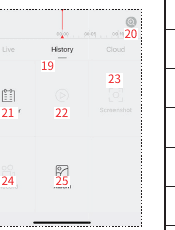
| # | Funzione |
|---|---|
| 19 | Timeline video; trascinala per selezionare il momento |
| 20 | Pulsante di zoom della timeline |
| 21 | Opzione calendario: tocca per selezionare la data |
| 22 | Seleziona il video dell'allarme |
| 23 | Acquisizione schermo, istantanea video |
| 24 | Registrazione (primo tocco per avviare, secondo tocco per interrompere) |
| 25 | Album (archivia le acquisizioni schermo e i video registrati manualmente) |
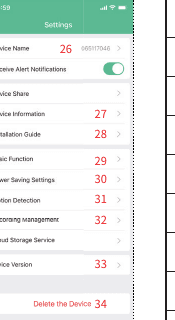
| # | Funzione |
|---|---|
| 26 | Modifica il nome della telecamera |
| 27 | Informazioni sul dispositivo (rete, indirizzo MAC, fuso orario) |
| 28 | Guida all'installazione e diagnosi di rete |
| 29 | Attiva/disattiva la spia; impostazione visione notturna; livello della batteria |
| 30 | Imposta il tempo di registrazione e l'intervallo tra gli allarmi |
| 31 | Impostazione del rilevamento del movimento |
| 32 | Impostazione della registrazione; verifica della capacità della scheda SD |
| 33 | Versione del firmware della telecamera |
| 34 | Elimina il dispositivo |
6.2 Condivisione del dispositivo
Passaggi per condividere la telecamera con altri utenti:
Invita i tuoi contatti a scaricare e installare l'app CloudEdge e ad accedere.
Tocca l'icona «Condividi dispositivo» per guardare il video esplicativo e segui i passaggi per completare la condivisione.
Suggerimento: Durante la condivisione, assicurati che l'account dell'app sia registrato nella stessa regione. In caso contrario, la condivisione non sarà possibile.
7. Registrazione su scheda SD
Il prodotto non include una scheda SD. Se hai bisogno di una scheda SD per archiviare i file, dovrai acquistarla separatamente.
Requisiti della scheda SD:
- Si consiglia di usare schede di marche come SanDisk, Samsung o equivalenti.
- Capacità supportata: da 8 a 128 GB.
- Si consiglia di usare una scheda SD standard di Classe 10.
- È supportato solo il formato FAT32.
Nota: Inserisci la scheda di memoria nello slot per scheda SD del dispositivo; il dispositivo inizierà automaticamente a salvare i video.
Come visualizzare i video archiviati sulla scheda SD?
- Metodo 1: Tocca il pulsante «Storico» o «Riproduci video» dell'icona delle informazioni sull'allarme nell'app per accedere all'interfaccia di riproduzione. Trascina la timeline o seleziona un punto di allarme per trovare la registrazione del periodo corrispondente.
- Metodo 2: Inserisci la scheda SD nel computer e converti il formato video in MP4 tramite un software di terze parti. Una volta in formato MP4, puoi guardarlo direttamente sul computer.
8. Impostazioni del rilevamento del movimento PIR
Nell'app, accedi a «Impostazioni parametri» > «Rilevamento movimento».
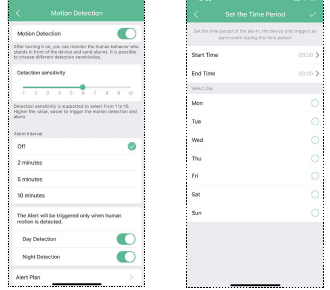
| Sensibilità | Distanza di rilevamento (per oggetti in movimento) |
|---|---|
| Livello 1-3 (Bassa) | Fino a 4-5 metri |
| Livello 4-7 (Media) | Fino a 5-8 metri |
| Livello 8-10 (Alta) | Fino a 8-13 metri |
Suggerimento: Se riscontri i problemi descritti di seguito durante l'utilizzo di questa telecamera, puoi regolare la sensibilità del rilevamento del movimento per risolverli.
Nota:
- Si consiglia di impostare la sensibilità dell'allarme al livello 8-10 se si verificano frequentemente allarmi mancati o ritardati.
- Si consiglia di impostare la sensibilità dell'allarme al livello 1-3 se si verificano frequentemente falsi allarmi.
- Si consiglia di ridurre la sensibilità. Una sensibilità e una portata di rilevamento elevate facilitano i falsi scatti. In inverno, le grandi escursioni termiche possono causare facilmente falsi allarmi. Inoltre, l'allarme PIR può essere influenzato dalle condizioni meteorologiche e dalla temperatura.
- Si consiglia di aumentare la sensibilità. In estate, le piccole escursioni termiche possono causare allarmi mancati o ritardati.
- Se noti prestazioni scadenti del rilevamento del movimento di notte, prova a disattivare il «Rilevamento notturno».
9. Allarme acustico e luce stroboscopica
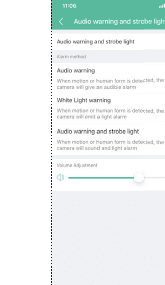
Suggerimento: L'allarme acustico e la luce stroboscopica sono attivi solo di notte.
Nota:
- Se è richiesto solo un allarme acustico, si consiglia di impostare il metodo di allarme su «Allarme acustico».
- Se è richiesta solo una segnalazione luminosa bianca, si consiglia di impostare il metodo di allarme su «Allarme luce bianca».
- Se è richiesto l'allarme combinato acustico e luminoso, si consiglia di impostare il metodo di allarme su «Allarme acustico e luce stroboscopica».
- Il volume dell'allarme può essere regolato in «Regolazione volume» in base alle proprie esigenze.
10. Gestione della batteria
10.1 Ricarica della telecamera
Si consiglia di utilizzare un adattatore di alimentazione da 5 V/2 A per la ricarica. Usa il cavo di ricarica dedicato incluso nella confezione.
Nota: Se non si dispone di un adattatore da 5 V/2 A, è possibile ricaricare la telecamera anche con altri caricatori da 5 V con amperaggio diverso.
Come verificare se la ricarica è avvenuta correttamente?
La spia di carica del dispositivo è rossa durante la ricarica. Una luce blu indica che la ricarica è completata. La ricarica completa richiede circa 10 ore o più.
Cosa fare se la ricarica non funziona?
- Verifica se l'adattatore di alimentazione funziona correttamente e prova con un altro.
- Verifica se il cavo di ricarica dedicato funziona correttamente e prova con un altro.
- La spia di carica potrebbe essere difettosa; verifica lo stato di carica nell'app del telefono.
- Verifica se la porta di ricarica del dispositivo è a buon contatto con il cavo di ricarica dedicato.
- Il dispositivo è dotato di un modulo di protezione dalla ricarica a bassa temperatura; non ricaricare il dispositivo a temperature basse.
- Contatta il servizio clienti: [email protected]
10.2 Durata della batteria
Se il dispositivo non rileva oggetti in movimento, entra in modalità sleep per ridurre il consumo energetico. Quando rileva un movimento, si risveglia e si avvia in meno di 1 secondo, acquisendo uno screenshot e avviando la registrazione video.
Avviso: Quando la temperatura scende al di sotto di -20 °C, la batteria potrebbe entrare in modalità di autoprotazione, causando lo spegnimento automatico della telecamera. Ma quando la temperatura si rialza, la batteria tornerà automaticamente allo stato normale.
A basse temperature, se devi ricaricare la telecamera, portala prima al chiuso per alcune ore. A temperatura ambiente, la modalità di autoprotazione della batteria si disattiverà automaticamente, consentendo di ricaricare la telecamera in sicurezza.
Perché la durata della batteria del mio dispositivo è scarsa?
- Verifica se il numero di allarmi è eccessivo. Il tempo di funzionamento del dispositivo determina la durata della batteria: più frequenti sono le attivazioni PIR, più velocemente si scarica la batteria a causa del maggior tempo di funzionamento. Si consiglia di ridurre opportunamente la sensibilità del rilevamento del movimento e di impostare l'intervallo e il piano orario degli allarmi. (Nota: le unità esterne dei condizionatori d'aria, le auto in movimento e i pedoni di passaggio possono causare allarmi frequenti. Regola l'angolo del dispositivo per evitare questi elementi.)
- Con il freddo, la capacità della batteria si riduce, il che influisce sull'autonomia del dispositivo.
- Contatta il servizio clienti: [email protected]
11. Domande frequenti
Per consultare le domande frequenti più dettagliate, accedi all'app e vai su «Io» > «Domande frequenti» > «Documento di supporto» > «Telecamera a batteria».
Il dispositivo risulta offline?
- Verifica se il dispositivo è acceso e osserva se la spia di funzionamento è accesa normalmente.
- Verifica che la rete Wi-Fi funzioni correttamente e riavvia il router.
- Se il dispositivo è troppo lontano dal router e non riesce a ottenere un buon segnale Wi-Fi, si consiglia di avvicinare il router o di installare un amplificatore Wi-Fi per migliorare la copertura in casa.
- Elimina la telecamera dal tuo account CloudEdge e aggiungila nuovamente dopo aver ripristinato il dispositivo. Verifica che il firmware del dispositivo e l'app siano aggiornati all'ultima versione.
Hai cambiato router o password Wi-Fi?
Elimina la telecamera dal tuo account CloudEdge. Dopo aver ripristinato il dispositivo, aggiungila nuovamente con la nuova rete Wi-Fi e la nuova password.
Impossibile riprodurre i video storici?
- Controlla lo stato della scheda SD in «Impostazioni» per assicurarti che sia stata riconosciuta correttamente.
- Reinserisci la scheda SD.
- Formatta la scheda SD dall'app.
- Prova con una nuova scheda SD.
Troppi avvisi di allarme?
- Nell'app, riduci la sensibilità dell'allarme di rilevamento del movimento.
- Verifica se nel campo visivo del dispositivo ci sono oggetti che potrebbero interferire con il sensore PIR e attivarlo, come l'unità esterna del condizionatore d'aria, auto in movimento o pedoni di passaggio. Regola l'angolo del dispositivo per evitare questi elementi.
- Attiva il «Rilevamento del movimento umano» e usa l'algoritmo di silhouette per filtrare gli allarmi inutili.
Il telefono non riceve le notifiche di allarme?
- Attiva tutte le autorizzazioni per le notifiche push dell'app CloudEdge nelle impostazioni di sistema del tuo telefono.
- Assicurati che la funzione di rilevamento del movimento del dispositivo sia attivata correttamente.
- Riavvia il telefono e svuota la cache sui dispositivi Android.
- Verifica che la connessione di rete funzioni correttamente.
Telecamera PTZ BOIFUN
Manuale utente della telecamera di sicurezza PTZ da esterno BOIFUN, con descrizione del prodotto, configurazione Wi-Fi, interfaccia dell'app CloudEdge, installazione, impostazioni degli avvisi, visione notturna a colori e domande frequenti.
Manuale d'uso della telecamera di sicurezza PTZ da esterno BOIFUN
Guida all'installazione e all'utilizzo della telecamera di sicurezza wireless PTZ da esterno BOIFUN, con informazioni sulla panoramica del prodotto, l'abbinamento WiFi nell'app CloudEdge, l'installazione, le funzioni dell'app, la registrazione su scheda SD, il rilevamento movimento PIR e la gestione della batteria.