 Documentazione CloudEdge App
ieGeek PTZ Manuale utente telecamera di sicurezza a batteria
Manuale utente per la telecamera di sicurezza a batteria ieGeek PTZ, che copre la panoramica del prodotto, spia di stato e ricarica, associazione dell'app, connessione e risoluzione dei problemi Wi-Fi, montaggio a parete, regolazione del sensore di movimento PIR e riduzione dei falsi allarmi con l'app CloudEdge.
Questo manuale ti guida attraverso la configurazione e l'utilizzo della telecamera di sicurezza a batteria ieGeek PTZ con l'CloudEdge app, dalla panoramica del prodotto e la ricarica all'accoppiamento Wi-Fi, al montaggio a parete e alle impostazioni di movimento PIR.
Questa telecamera di sicurezza wireless si collega solo a un segnale 2.4 GHz Wi-Fi — non supporta 5 GHz Wi-Fi. Per ulteriore assistenza, vedere le domande frequenti sulla fotocamera con batteria.
Suggerimenti per gli avvisi:
- Prima di collegare questa fotocamera a Wi-Fi, assicurarsi che la potenza del segnale Wi-Fi sia superiore all'85% per mantenere un buon segnale Wi-Fi.
- Questa telecamera wireless supporta la registrazione di eventi quando Wi-Fi è disconnesso.
1. Descrizione del prodotto
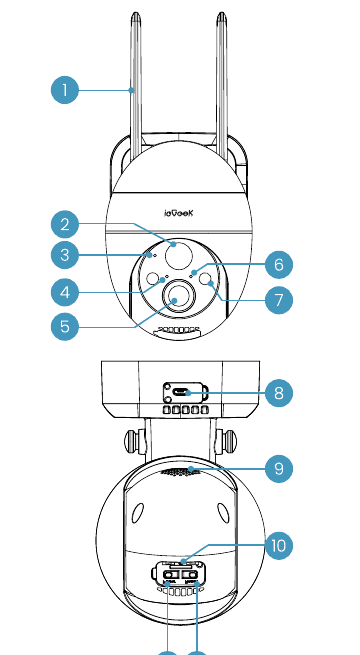
- Wi-Fi antenna
- PIR
- Microfono
- Indicatore di carica
- Obiettivo
- Spia di stato di funzionamento
- Faretto e luce IR
- Porta di ricarica dedicata
- Altoparlante
- SD slot per scheda
- Pulsante di ripristino
- Pulsante di accensione
| Componente | Descrizione |
|---|---|
| Pulsante di accensione | Tieni premuto il pulsante di accensione per 5 seconds per accendere/spegnere la fotocamera. |
| Pulsante di ripristino | Tieni premuto 5 seconds finché non senti "boogu" per ripristinare o ripristinare le impostazioni di fabbrica. |
| SD slot per scheda | Supporta l'archiviazione locale della scheda SD (fino a 128 GB). |
| Indicatore di alimentazione | Il rosso significa che è in carica; blu significa che la ricarica è completa. |
| Porta di ricarica dedicata | Usa 5V / 2A per caricare la fotocamera. |
Spia di stato funzionante
| Indicatore | Stato |
|---|---|
| Rosso solido | La rete della telecamera è anomala. |
| Rosso lampeggiante lentamente | In attesa della connessione Wi-Fi. |
| Rosso lampeggiante velocemente | Collegamento a Wi-Fi. |
| Blu solido | La fotocamera funziona normalmente. |
2. Aggiunta della fotocamera all'app
2.1 Scarica l'app "ieGeek Cam".
Metodo 1: Scarica l'app "ieGeek Cam" e "CloudEdge" da App Store (iOS) o Google Play (Android).
Metodo 2: Scansiona il codice QR dell'app "ieGeek Cam" per scaricarla.
Nota: Quando utilizzi l'app per la prima volta, abilita le 2 autorizzazioni seguenti.
- Consenti a "ieGeek Cam" di accedere ai dati mobili e al wireless LAN, altrimenti non sarai in grado di aggiungere il dispositivo.
- Consentire a "ieGeek Cam" di ricevere messaggi push, altrimenti il telefono non riceverà notifiche push quando vengono attivati il rilevamento del movimento o gli allarmi audio.
2.2 Registra un account
I nuovi utenti devono registrarsi tramite e-mail. I passaggi specifici sono i seguenti:
Tocca "Registrazione".
Segui i passaggi per completare la registrazione dell'account.
Accedi.
Suggerimenti:
- Si prega di utilizzare l'indirizzo e-mail corretto.
- Selezionare il prefisso internazionale corretto.
- Quando registri un nuovo account, scegli la tua regione attuale. (Le fotocamere non possono essere condivise tra diverse regioni registrate.)
3. Come aggiungere una fotocamera all'app
Prima di utilizzarlo:
Inserire la scheda Micro SD prima di accendere, altrimenti la scheda SD non potrà essere rilevata.
Posizionare la fotocamera e lo smartphone 1–3 feet (30–100 cm) dal router per configurare Wi-Fi.
Assicurati che la fotocamera utilizzi 2.4 GHz Wi-Fi.
Passaggi per la connessione Wi-Fi
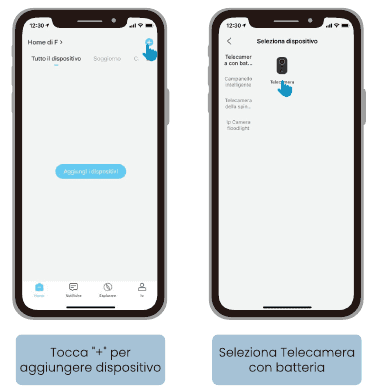
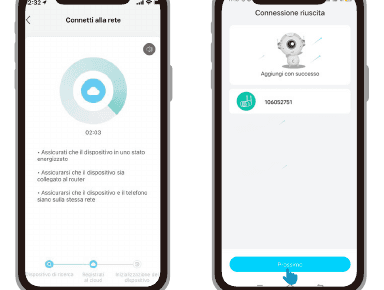
Tocca "+" per aggiungere un dispositivo.
Seleziona "Fotocamera a batteria".
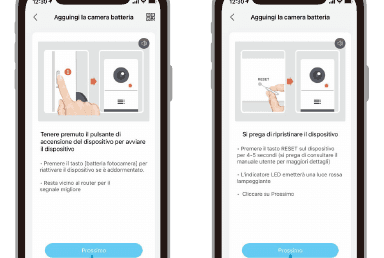
Accendi la fotocamera. Tieni premuto il pulsante di accensione del dispositivo per avviarlo. Premere il pulsante [fotocamera batteria] per ripristinare il dispositivo o spegnerlo. Resta vicino al router per ottenere il segnale migliore.
Ripristina il dispositivo. Premi il pulsante RESET sul dispositivo per 4–5 seconds (consulta il manuale dell'utente per maggiori dettagli). L'indicatore LED emetterà una luce rossa lampeggiante lenta. Tocca "Avanti".
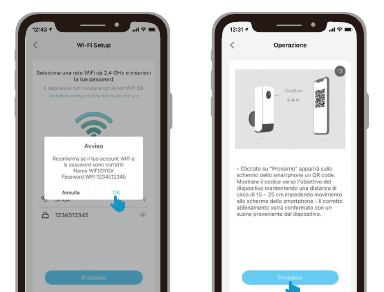
Inserisci la password Wi-Fi. Seleziona una rete 2.4 GHz Wi-Fi e inserisci la relativa password, quindi conferma che il nome e la password Wi-Fi sono corretti e tocca "OK".
Scansiona il codice QR. Tocca "Avanti"; sullo schermo del telefono apparirà un codice QR. Puntalo verso l'obiettivo della fotocamera, mantenendo una distanza di circa 15–25 cm in modo che la fotocamera possa scansionarlo. Quando l'allineamento è corretto, verrà confermato con un suono di richiesta dal dispositivo, quindi toccare "Avanti".
Attendere la connessione. Assicurati che il dispositivo sia alimentato, connesso al router e che il dispositivo e il telefono siano sulla stessa rete.
Il dispositivo è stato aggiunto. La fotocamera è stata aggiunta correttamente.
Nota: Se non è possibile accenderla, collegare prima l'adattatore di alimentazione CC 5V 2A per caricare la fotocamera per 15 minutes.
La mia fotocamera non riesce a connettersi a Wi-Fi
Assicurati che il Wi-Fi a cui si collega la fotocamera sia 2.4 GHz. Nella nostra esperienza, la connessione di rete spesso fallisce perché gli utenti hanno utilizzato 5 GHz Wi-Fi.
Assicurati che la password Wi-Fi sia corretta. (Nota: la password Wi-Fi non può includere virgolette, caratteri di sottolineatura, spazi o virgole ( / ).)
Controlla il numero di dispositivi collegati al router. In generale, il router ha un limite di connessione. Una volta che i dispositivi collegati al router superano il numero massimo consentito, gli altri dispositivi non saranno in grado di connettersi al router.
Assicurati che il codice QR sullo schermo del telefono sia normale e che la distanza tra il telefono e l'obiettivo della fotocamera sia 10–15 cm (3.9–5.9 inches) durante il processo di scansione.
Dopo aver verificato le informazioni di cui sopra, se la videocamera non riesce ancora a connettersi a Wi-Fi, prova a scaricare nuovamente l'app, reimposta la videocamera e riavvia il router, quindi aggiungi nuovamente la videocamera.
La posizione attuale deve avere una buona copertura Wi-Fi e una rete stabile (segnale superiore all'80%).
Evitare l'uso di estensori Wi-Fi.
Se hai provato tutti i passaggi ma ancora non hai avuto fortuna, invia un messaggio con il tuo ordine e il problema a [email protected].
4. Ricarica della batteria
Carica la batteria con un adattatore di alimentazione 5V 2A.
La batteria è integrata e non può essere rimossa.
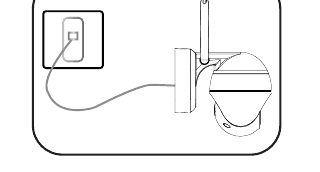
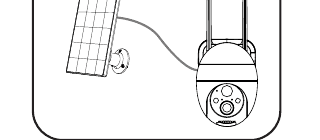
Caricare la batteria con il pannello solare ieGeek.
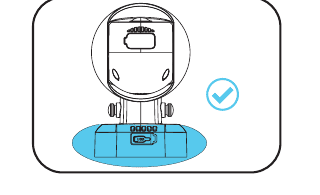
Per far sì che la fotocamera resista meglio alle intemperie, coprire ogni volta la porta di ricarica dedicata con il cappuccio di gomma dopo aver caricato la batteria.
Indicatore di carica:
- Rosso LED — in carica
- Blu LED: completamente carico
5. Suggerimenti per l'installazione della fotocamera
Passaggi di installazione:
Segna la posizione del punzone sul muro.
Fissare la staffa al muro con viti e tasselli ad espansione.
Afferrare la base della fotocamera per adattarla alla fibbia della staffa, abbassarla e ascoltare il suono del "clic" quando si blocca.
Nota: la fibbia della staffa e la base della telecamera devono sovrapporsi.
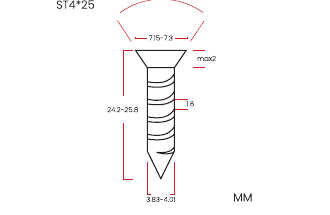
Viti: 1/4 nella vite ×4, vite di espansione ×4.
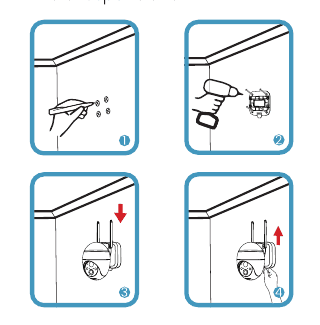
Immagine della vite corrispondente (ST4×25, dimensioni in mm):
Passaggi per smontare:
Premere la parte "Push" della staffa e spingere la telecamera verso l'alto per rimuoverla.
NOTA: fare attenzione a non tagliarsi la mano quando si preme.
- Utilizzare la copertura protettiva per far sì che la telecamera resista meglio alle intemperie quando la si installa all'aperto.
- Installare la telecamera 2–3 meters (7–10 ft) sopra il suolo. Questa altezza massimizza il campo visivo del sensore di movimento.
- Per un rilevamento efficiente del movimento, installare la telecamera inclinata.
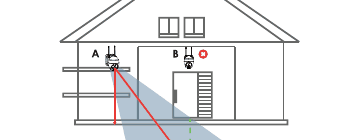
- Altezza di montaggio — 2–3 meters
- PIR campo di rilevamento — 2–10 meters
Nota: Se un oggetto in movimento si avvicina verticalmente al sensore PIR, la fotocamera potrebbe non rilevarlo.
6. PIR Suggerimenti per il sensore di movimento
Distanza di rilevamento del sensore PIR: Il raggio di rilevamento del sensore PIR può essere personalizzato per soddisfare le tue esigenze. Fare riferimento alla tabella seguente per configurarlo nelle impostazioni del dispositivo tramite l'app CloudEdge.
| Sensibilità | Distanza di rilevamento (per oggetti in movimento ed esseri viventi) |
|---|---|
| Livello 1–3 (Basso) | Fino a 2–5 meters |
| Livello 4–7 (medio) | Fino a 5–8 meters |
| Livello 8–10 (alto) | Fino a 8–10 meters |
7. Note importanti sulla riduzione dei falsi allarmi
- Non puntare la fotocamera verso alcun oggetto con luce intensa, inclusa la luce solare, la luce intensa di una lampada, ecc.
- Non posizionare la fotocamera vicino a prese d'aria, comprese le prese d'aria del condizionatore d'aria, quelle dell'umidificatore, quelle del trasferimento di calore del proiettore, ecc.
- Non installare la telecamera in luoghi con forte vento.
- Non puntare la fotocamera verso uno specchio.
- Tenere la fotocamera almeno 1 meter lontano da qualsiasi dispositivo wireless, inclusi Wi-Fi router e telefoni, per evitare interferenze wireless.
8. Domande frequenti
Per domande frequenti più dettagliate, apri l'app e cerca in "Io" – "Aiuto e domande" – "Fotocamera a batteria".
Perché il dispositivo è offline?
Controlla se il dispositivo è acceso e se la spia di stato di funzionamento è accesa normalmente.
Puoi provare a utilizzare uno strumento di analisi Wi-Fi di terze parti ("analizzatoreWi-Fi") per verificare la copertura attuale del segnale e lo stato delle interferenze. Se la copertura è scarsa e l'interferenza è ampia, si consiglia di modificare la posizione di installazione della telecamera, regolare la posizione del router o utilizzare un router secondario.
Se il dispositivo è lontano dal router e non riesce a ricevere un buon segnale Wi-Fi, si consiglia di spostare il router più vicino o assicurarsi che la potenza del segnale Wi-Fi sia superiore all'85% per migliorare le prestazioni Wi-Fi del dispositivo.
Elimina la fotocamera dal tuo account CloudEdge e aggiungila di nuovo dopo aver ripristinato il dispositivo.
Controlla se il firmware del dispositivo e l'app sono la versione più recente.
Evitare l'uso di estensori Wi-Fi.
Come aggiornare il router o la password Wi-Fi?
Elimina la fotocamera dal tuo account CloudEdge. Dopo aver reimpostato il dispositivo, utilizzare il nuovo Wi-Fi o la nuova password per aggiungerlo nuovamente.
L'allarme viene attivato troppo spesso?
Ridurre la sensibilità dell'allarme di rilevamento del movimento nell'app.
Controllare se ci sono oggetti che interferiscono e attivano il sensore PIR nel campo visivo del dispositivo, come l'unità esterna del condizionatore, veicoli in transito, pedoni, ecc. L'angolazione del dispositivo può essere regolata opportunamente per evitare che questi oggetti lo disturbino facilmente.
Abilita "Allarme solo quando compaiono persone" e utilizza l'algoritmo umanoide per filtrare gli allarmi non necessari.
La fotocamera non rileva
Se la rete è instabile, il messaggio potrebbe non essere inviato in tempo dopo l'attivazione di PIR. In questo caso, verificare prima lo stato della rete e spostare la telecamera per verificare e confermare in un ambiente con buona copertura.
Una posizione di installazione inappropriata causerà la mancata attivazione e il mancato rilevamento di PIR. Se la posizione è troppo alta, l'oggetto è troppo lontano o l'oggetto è troppo piccolo, la fotocamera non verrà attivata. Provare a regolare più volte la posizione di installazione in base ai requisiti di attivazione.
Consumo energetico rapido
In caso di scarsa copertura Wi-Fi (quando il segnale è inferiore al 75%), ciò aumenterà il consumo energetico.
Una frequenza di trigger elevata PIR aumenta il consumo energetico quando la luce a infrarossi/bianca è accesa di notte.
Il telefono accede frequentemente alla fotocamera da remoto, il che aumenta il consumo energetico.
Per il primo utilizzo, si consiglia di utilizzare la potenza fino al 10% e poi caricarla al 100%, il che è positivo per la salute della batteria al litio.
Carta SD non riconosciuta
La capacità supportata è una scheda da 16–128 GB TF.
Prima dell'uso, assicurarsi di formattare la scheda TF come FAT32 o exFAT sul computer, quindi inserirla nella fotocamera e infine eseguire l'operazione di formattazione della scheda di memoria sulla fotocamera.
Se la scheda TF non viene riconosciuta durante l'uso, generalmente si tratta di un problema di qualità della scheda TF ed è necessario sostituire la scheda di memoria con una che legge e scrive in modo più stabile.
ieGeek DQ201 PTZ Telecamera di sicurezza a batteria
Manuale dell'utente per la telecamera di sicurezza a batteria ieGeek DQ201 PTZ, che copre il layout della telecamera, l'associazione delle app, la ricarica, l'installazione, il rilevamento del movimento PIR e le domande frequenti nella sezione CloudEdge app.
ieGeek ZS-GX1S PTZ Telecamera di sicurezza a batteria
Manuale dell'utente per la telecamera di sicurezza a batteria ieGeek ZS-GX1S PTZ, che copre il layout della telecamera, l'associazione dell'app, la ricarica, l'installazione, le impostazioni del sensore di movimento PIR e le domande frequenti nell'app CloudEdge.