 Documentazione CloudEdge App
Guida rapida all'installazione della telecamera di sicurezza PTZ
Guida rapida all'installazione della telecamera di sicurezza PTZ Wi-Fi per interno/esterno, con informazioni sul contenuto della confezione, descrizione del prodotto, configurazione dell'app CloudEdge, montaggio e risoluzione dei problemi.
Questa guida descrive la telecamera di sicurezza PTZ Wi-Fi per interno/esterno e spiega come configurarla con l'app CloudEdge. Grazie per aver scelto la nostra telecamera di sicurezza. Leggete attentamente questa guida rapida prima dell'uso e conservatela in buone condizioni.
Serve ulteriore assistenza per iniziare? Consultate le Domande frequenti sulla configurazione della telecamera per suggerimenti su connessione e account.
I. Contenuto della confezione
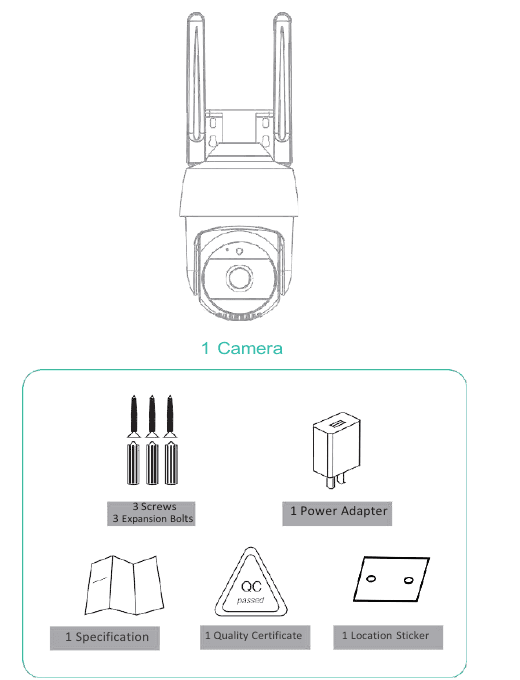
- 1 Telecamera
- 3 Viti / 3 Tasselli ad espansione
- 1 Adattatore di alimentazione
- 1 Scheda tecnica
- 1 Certificato di qualità
- 1 Adesivo di posizionamento
II. Descrizione del prodotto
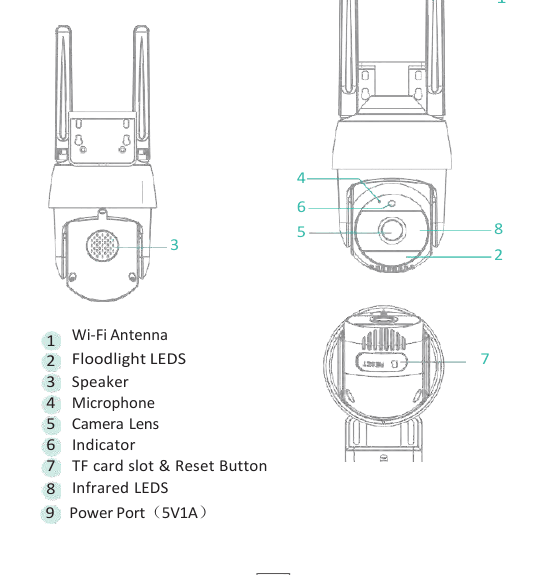
- Antenna Wi-Fi
- LED del proiettore
- Altoparlante
- Microfono
- Obiettivo della telecamera
- Spia luminosa
- Slot per scheda TF e pulsante di ripristino
- LED a infrarossi
- Porta di alimentazione (5V1A)
Il modello mostrato è uno schema illustrativo. Questo schema viene fornito esclusivamente come descrizione delle caratteristiche tecniche e non rappresenta necessariamente il prodotto esatto.
III. Istruzioni per l'uso
1. Download e installazione dell'app
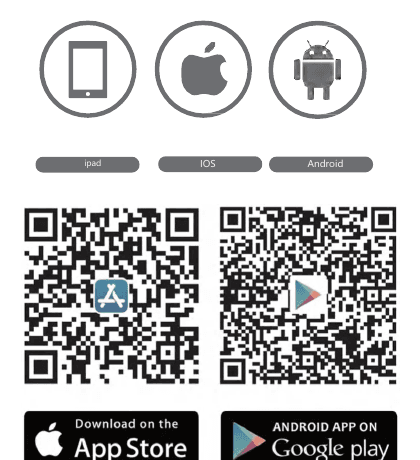
CloudEdge è disponibile per iOS e Android. Cercate «CloudEdge» nell'App Store o su Google Play, oppure scansionate il codice QR per scaricare l'app.
2. Registrazione dell'account
Procedura di registrazione:
Aprite l'app e toccate «Registrati ora» per creare un account. Se disponete già di un account, toccate «Accedi».
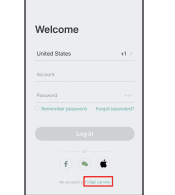
Inserite un indirizzo e-mail valido e accettate l'informativa sulla privacy. Quindi inserite il nome utente e la password.
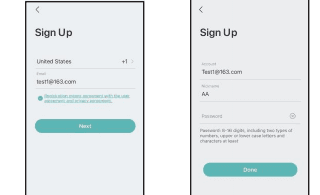
Note:
- Spuntate la casella «Accetto» il «Contratto utente e informativa sulla privacy».
- Se il codice di verifica tarda ad arrivare a causa di problemi di rete, riprovate più tardi.
- Se vi siete registrati con un indirizzo e-mail e non avete ricevuto il codice di verifica, controllate la cartella della posta indesiderata.
3. Aggiunta del dispositivo
Toccate «Aggiungi dispositivo» o «+» >> Telecamera con alimentatore >> Telecamera intelligente (Wi-Fi).
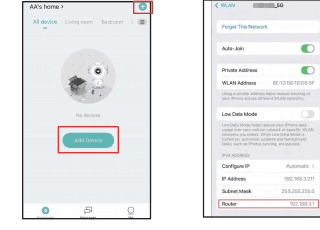
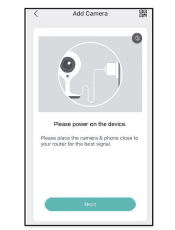
Accendete il dispositivo e toccate «Avanti» nell'app.
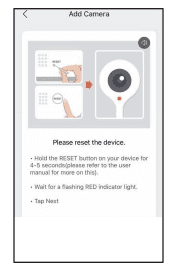
Ripristinate la telecamera e toccate «Avanti» nell'app. Prima di ripristinarla, sollevate il copriporta in gomma per trovare il pulsante di ripristino vicino allo slot della scheda SD. Procedura di ripristino: tenete premuto il pulsante di ripristino per circa 5 secondi finché non sentite il segnale acustico «bee boo»; la telecamera inizierà il processo di ripristino. Durante il processo si udirà un bip, il proiettore si accenderà e la parte motorizzata della telecamera ruoterà verso l'alto e verso il basso. Il ripristino richiede circa 40 secondi. Attendete pazientemente che la telecamera termini la rotazione; il ripristino sarà allora completato.
Selezionate la rete Wi-Fi, inserite la password e toccate «Avanti».
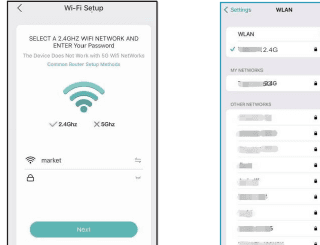
- La telecamera supporta solo reti Wi-Fi a 2,4 GHz.
- L'SSID e la password del router non devono superare i 24 caratteri.
Leggete le istruzioni per la scansione e toccate «Avanti». Scansionate il codice QR visualizzato sul telefono con la telecamera e toccate «Avanti» dopo aver sentito il segnale «Bee Boo» della telecamera. La configurazione si completa in circa 30 s.
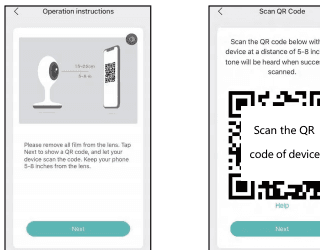
Durante la connessione, assicuratevi che il router, lo smartphone e la telecamera siano il più vicini possibile tra loro.
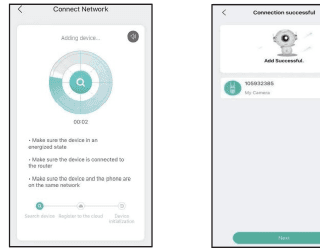
Seguite le istruzioni visualizzate sullo schermo. Potete toccare l'icona di modifica per personalizzare il nome della telecamera.
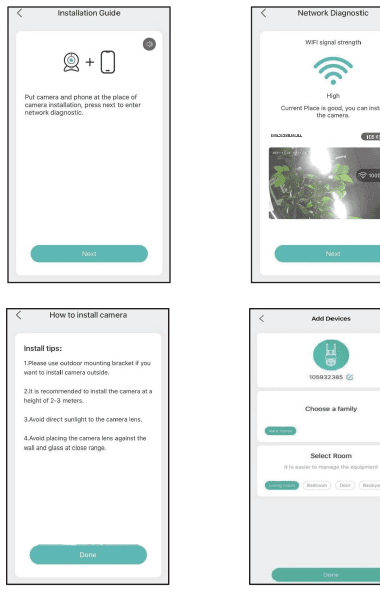
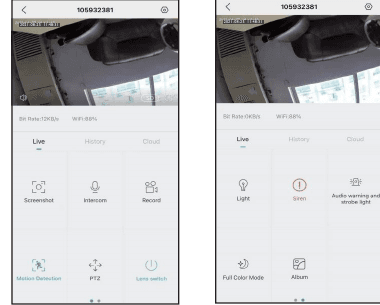
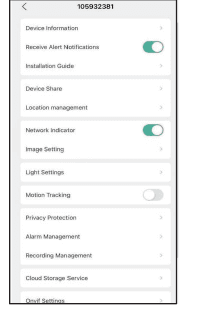
Nella schermata di visualizzazione in diretta, toccate l'icona  per accedere alle funzioni principali della telecamera.
IV. Istruzioni per il montaggio
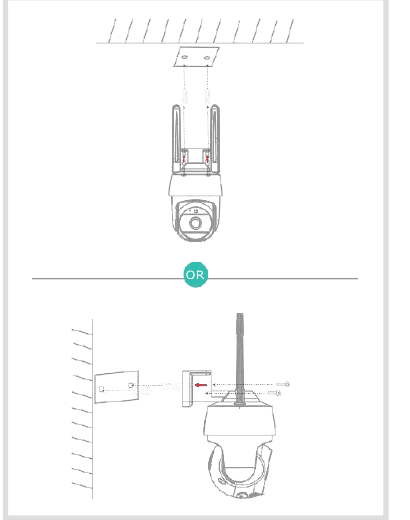
Prima di praticare i fori e procedere all'installazione, verificate che il segnale Wi-Fi sia buono nella posizione prescelta, quindi eseguite la foratura e il fissaggio. Potete controllare l'intensità del segnale Wi-Fi della telecamera collegata tramite l'app CloudEdge.
Utilizzate le 2 viti grandi incluse nella confezione per fissare la staffa nella posizione di installazione desiderata.
V. Risoluzione dei problemi
1. Impossibile completare la registrazione nell'app
- Verificate che la connessione di rete del telefono funzioni correttamente.
- Accettate il contratto di servizio del software e l'informativa sulla privacy.
- Controllate se il codice di verifica si trova nella cartella della posta indesiderata.
- Se la registrazione non riesce in rete mobile, provate tramite Wi-Fi. Se né la rete mobile né il Wi-Fi consentono di raggiungere il server, verificate che altre applicazioni funzionino normalmente.
- Durante l'installazione, consentite all'app di accedere alla vostra posizione e a tutte le autorizzazioni richieste; il sistema selezionerà automaticamente il server ottimale.
- Se nessuna delle soluzioni precedenti funziona, disinstallate l'app e reinstallatela concedendo tutte le autorizzazioni di posizione richieste.
2. Impossibile connettersi alla rete
2.1 Impossibile connettersi al Wi-Fi:
- Attivate il DHCP sul router.
- Assicuratevi che la telecamera non sia nella lista nera degli indirizzi MAC del router.
- Disattivate il Wi-Fi a 5 GHz sul router (nota: se non riuscite a disattivarlo, contattate il produttore del router).
- Dopo la connessione al Wi-Fi a 2,4 GHz, verificate che il telefono acceda a Internet.
- Assicuratevi che il dispositivo mobile sia connesso alla stessa rete della telecamera.
- Una volta ripristinata la connessione di rete, ripristinate la telecamera e riconnettetela.
2.2 Impossibile connettersi tramite cavo:
- Attivate il DHCP sul router.
- Assicuratevi che la telecamera non sia nella lista nera degli indirizzi MAC del router.
- Collegate prima il cavo di rete al computer e verificate che ottenga un indirizzo IP. Se l'indirizzo IP è impostato manualmente, accedete al router e attivate il server DHCP per l'assegnazione automatica.
- Dopo aver attivato il server DHCP, verificate che il computer acceda normalmente a Internet. (Nota: se il computer visualizza la modalità DHCP, dovrebbe ottenere un indirizzo IP e accedere a Internet normalmente.)
- Collegate il cavo di rete al dispositivo e ripristinate la connessione.
2.3 Problema con la password Wi-Fi:
- Verificate che la password Wi-Fi inserita per la telecamera corrisponda a quella del router.
- Controllate che la password Wi-Fi inserita non contenga spazi o caratteri speciali (@, #, %, &).
2.4 Disconnessione dal Wi-Fi a 5 GHz, impossibile connettersi al Wi-Fi:
- Disattivate la rete a 5 GHz e mantenete attiva solo la rete a 2,4 GHz. Disconnettete il router e riavviate la telecamera.
- Il nome della rete Wi-Fi non deve contenere la parola «5Ghz».
3. La telecamera si connette correttamente al Wi-Fi, ma non si sente l'audio
- Ripristinate la telecamera, spegnetela e ricollegatela (solo il ripristino elimina i dati locali).
- Durante la connessione, avvicinate il più possibile il telefono alla telecamera e al router.
- Disattivate il Wi-Fi a 5 GHz.
4. Nessuna notifica per l'allarme di rilevamento movimento
- Nelle impostazioni di sistema del dispositivo mobile, consentite all'app di ricevere notifiche push.
- Alcuni telefoni Android non riescono a ricevere le notifiche push di allarme.
- Attivate il rilevamento movimento nell'app.
- Le notifiche via SMS e via e-mail non sono attualmente supportate.
5. Le notifiche di rilevamento movimento sono troppo frequenti
- Se la sensibilità del rilevamento movimento è troppo alta, anche le variazioni di luce possono generare allarmi.
- Riducete la sensibilità degli allarmi (si consiglia il livello basso).
6. Dopo l'inserimento, la scheda SD risulta danneggiata
- Prima di inserire la scheda SD, scollegate l'alimentazione. Ricollegatela dopo aver inserito la scheda.
- Formattate la scheda SD sul computer prima di utilizzarla.
- Scegliete sempre schede SD originali e di qualità garantita.
7. Visualizzare i video della stessa telecamera su dispositivi diversi
- L'account principale può condividere il video con altri account senza limiti di numero, ma gli account condivisi dispongono solo delle autorizzazioni di visualizzazione, acquisizione di schermate e registrazione video.
- È anche possibile accedere su altri dispositivi con le credenziali dell'account principale per visualizzare i video e utilizzare tutte le funzioni.
8. Quando utilizzare il pulsante di ripristino
- Ripristinare le impostazioni Wi-Fi.
- Anomalia Wi-Fi prima della connessione della telecamera.
- Password Wi-Fi errata.
- Disconnessione dalla rete Wi-Fi.
- Sostituzione con una nuova rete Wi-Fi.
9. La telecamera è compatibile con Onvif? Come connettersi a Onvif?
Sì, la telecamera supporta Onvif. Di seguito è riportato un esempio di connessione Onvif tramite l'app «Blue Iris»:
Aggiungete la telecamera all'app «CloudEdge» seguendo le istruzioni.
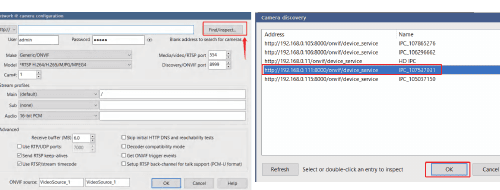
Toccate il pulsante delle impostazioni in alto a destra nell'app, accedete alle «Impostazioni Onvif», impostate la password per questa connessione Onvif e annotatevi l'indirizzo IP della telecamera.
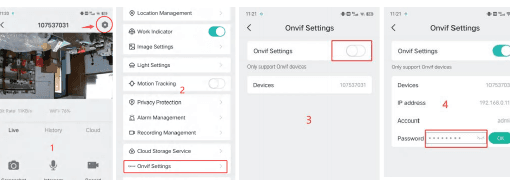
Aprite l'app «Blue Iris», fate clic con il tasto destro in uno spazio vuoto come indicato, cliccate su «OK», inserite la password Onvif impostata nelle «Impostazioni Onvif», quindi cliccate su «Trova/ispeziona». Selezionate l'indirizzo IP indicato nella pagina «Impostazioni Onvif» e cliccate su «OK». Quando compare la finestra di dialogo, selezionate «Chiudi».
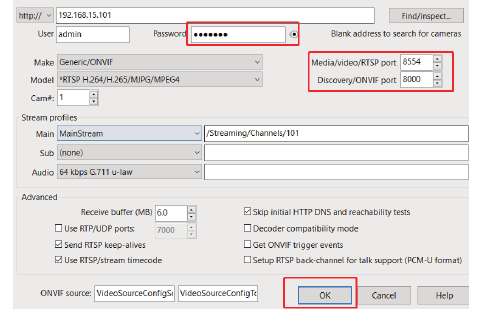
Inserite nel campo «Media/video/RTSP port» il valore: 8554, e nel campo «Discovery/ONVIF port» il valore: 8000. Cliccate su «OK» e poi di nuovo su «OK» nella finestra di dialogo successiva. Attendete 15 secondi; l'immagine verrà visualizzata sullo schermo. Se riscontrate problemi di connessione a Onvif con altre app, contattateci all'indirizzo e-mail: [email protected].
PTZ Guida rapida alla telecamera di sicurezza
Configura la telecamera di sicurezza PTZ con l'app CloudEdge, che copre il diagramma del prodotto, le spie luminose, il download dell'app, la registrazione dell'account e l'accoppiamento del codice Bluetooth o QR.
ulofy Smart WiFi Fotocamera HD (PTcam) Guida rapida
Guida rapida per la videocamera HD ulofy PTcam Smart WiFi, che illustra cosa è incluso, panoramica del prodotto, configurazione dell'app CloudEdge, montaggio, registrazione dell'account, accoppiamento passo passo WiFi e informazioni sulla sicurezza.