 Documentazione CloudEdge App
ieGeek 19G0K PTZ Manuale utente telecamera di sicurezza esterna
Manuale dell'utente per la ieGeek 19G0K PTZ telecamera di sicurezza esterna, che copre la panoramica della telecamera, la spia di stato, l'installazione dell'app, la registrazione dell'account, l'accoppiamento Wi-Fi, il montaggio a parete, le impostazioni dell'allarme e la riduzione dei falsi allarmi con CloudEdge app.
Questo manuale ti guida attraverso la configurazione e l'utilizzo della ieGeek 19G0K PTZ telecamera di sicurezza esterna con CloudEdge app, dalla panoramica della telecamera e installazione dell'app all'Wi-Fi accoppiamento, montaggio a parete e impostazioni dell'allarme.
Questa telecamera di sicurezza wireless si collega solo a un segnale 2.4 GHz Wi-Fi — non supporta 5 GHz Wi-Fi. Per ulteriore assistenza, consulta le FAQ.
1. Panoramica della fotocamera
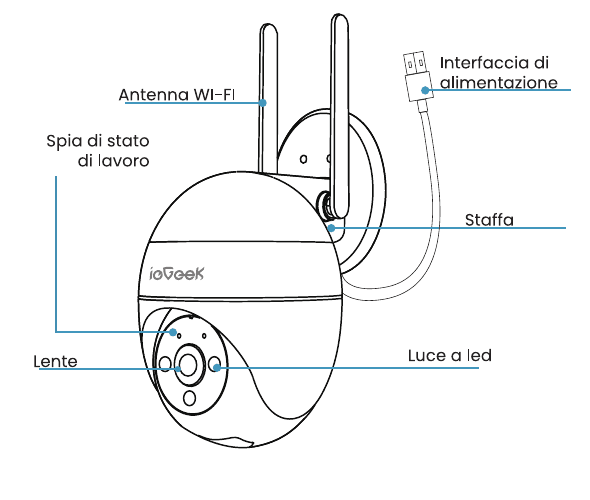
- Wi-Fi antenna
- Spia di stato di funzionamento
- Obiettivo
- LEDluce
- Interfaccia di alimentazione
- Staffa
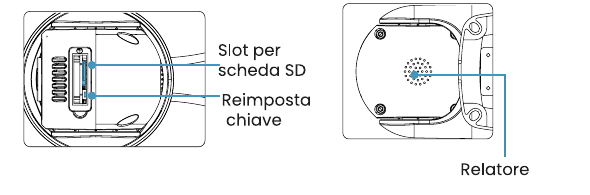
- SD slot per schede
- Chiave di ripristino
- Altoparlante
2. Specifiche
| Componente | Descrizione |
|---|---|
| Tasto di ripristino | Tieni premuto RESET per 5 secondi per ripristinare le impostazioni di fabbrica del dispositivo. (Se il ripristino ha esito positivo, si sentirà un messaggio.) |
| SD slot per schede | Supporta l'archiviazione locale delle carte SD (fino a 128 GB). |
| Lente | Supporta la risoluzione FHD. |
| Microfono | Cattura l'audio per i tuoi video. |
| Altoparlante | Uscita audio bidirezionale. |
Spia di stato funzionante
| Indicatore | Stato |
|---|---|
| Rosso solido | Il dispositivo è anomalo. |
| Rosso lampeggiante lentamente | Pronto per la connessione Wi-Fi. |
| Rosso lampeggiante velocemente | Connessione a Wi-Fi. |
| Blu solido | Wi-Fi connesso correttamente. |
3. Installazione dell'app e registrazione dell'account
Metodo 1: Scarica l'app "CloudEdge" e "ieGeek Cam" da App Store (iOS) o Google Play (Android).
Metodo 2: Scansiona il codice QR dell'app "CloudEdge" per scaricarla.
Suggerimenti: Abilita le 2 autorizzazioni seguenti quando utilizzi questa app per la prima volta.
- Consenti all'app "CloudEdge" di accedere ai dati mobili e alla LAN wireless, altrimenti non potrai aggiungere la fotocamera.
- Consentire all'app "CloudEdge" di ricevere messaggi push, altrimenti il telefono non riceverà l'allarme push quando viene attivato il rilevamento del movimento o l'allarme audio.
Registra un account
I nuovi utenti devono registrarsi tramite e-mail. I passaggi specifici sono i seguenti:
Tocca "Registrazione".
Segui i passaggi per completare la registrazione dell'account.
Login.
Nota:
- Quando registri un nuovo account, scegli la regione in cui ti trovi effettivamente e il codice paese corretto. (Diverse regioni registrate non possono condividere la fotocamera.)
- Scegli di registrarti via e-mail.
4. Come aggiungere una fotocamera all'app
Prima di iniziare:
Inserisci la scheda Micro SD prima di accendere, altrimenti la scheda SD non potrà essere rilevata.
Posiziona la fotocamera e lo smartphone a 1-3 piedi (30–100 cm) dal router per configurare Wi-Fi.
Assicurati che la fotocamera utilizzi 2.4 GHz Wi-Fi.
Passaggi per la connessione Wi-Fi
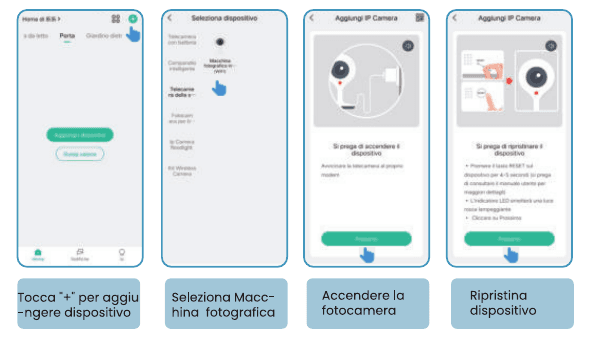
Tocca "+" per aggiungere un dispositivo.
Seleziona "Fotocamera".
Accendi la fotocamera.
Ripristina il dispositivo.
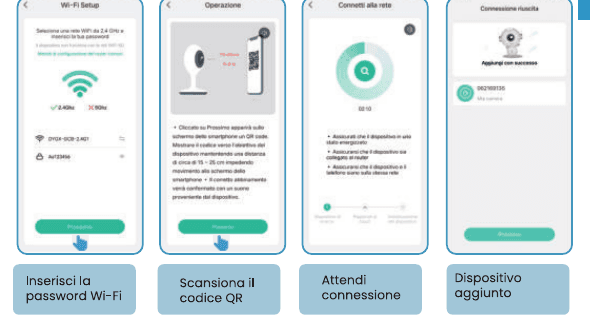
Inserisci la password Wi-Fi.
Scansiona il codice QR con la fotocamera.
Attendi la connessione.
Il dispositivo viene aggiunto.
La mia fotocamera non riesce a connettersi a Wi-Fi?
Prima di aggiungere un dispositivo, assicurarsi che il dispositivo sia nello stato di luce rossa lampeggiante lentamente. Se lo stato è anomalo, ripristina le impostazioni di fabbrica del dispositivo (tieni premuto il pulsante RESET del dispositivo finché non senti il suono "boogu").
Assicurati che il Wi-Fi a cui si connette la fotocamera sia 2.4 GHz. Nella nostra esperienza, nella maggior parte dei casi la connessione di rete fallisce perché gli utenti hanno utilizzato 5 GHz Wi-Fi.
Assicurati che la password Wi-Fi sia corretta. (Nota: la password Wi-Fi non può includere virgolette singole, caratteri di sottolineatura, spazi o virgole.)
Controlla il numero di dispositivi collegati al tuo router. In generale, il router ha un limite di connessione. Una volta che i dispositivi collegati al router superano il limite massimo consentito, gli altri dispositivi non si connetteranno al router.
Assicurati che il codice QR sullo schermo del telefono sia normale e che la distanza tra il telefono e l'obiettivo della fotocamera sia 10–15 cm (3,9–5,9 pollici) durante il processo di scansione.
Dopo aver verificato le informazioni di cui sopra, se la videocamera non riesce ancora a connettersi a Wi-Fi, prova a scaricare nuovamente l'app e a riavviare il router, quindi aggiungi nuovamente la videocamera.
Se hai provato tutti i passaggi ma ancora non hai avuto fortuna, invia un messaggio con il tuo ordine e il problema a [email protected].
5. Montaggio della telecamera al muro
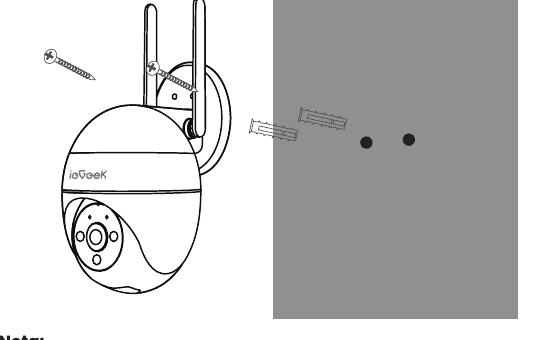
Nota: per ottenere le migliori prestazioni del prodotto ed evitare inutili disturbi ambientali, prestare attenzione a quanto segue durante l'installazione:
- Cercare di evitare di installare il prodotto sul lato di una strada trafficata. I pedoni e i veicoli frequenti continueranno a riattivare la telecamera, causando frequenti messaggi di allarme.
- Non installare il prodotto troppo lontano dal router; il prodotto necessita di un buon segnale Wi-Fi per funzionare correttamente.
6. Impostazioni allarme
Impostazioni di rilevamento del movimento
Vai su "Impostazioni" – "Impostazioni sveglia" – "Rilevamento movimento" nell'app, dove puoi regolare le impostazioni di rilevamento del movimento.
- Bassa corrisponde a sensibilità bassa, distanza di rilevamento del movimento di 4–5 metri.
- Medio corrisponde alla sensibilità media, distanza di rilevamento del movimento di 5–8 metri.
- Alta corrisponde a sensibilità elevata, distanza di rilevamento del movimento di 8–10 metri.
Rilevamento del suono
L'allarme sonoro e luminoso è efficace solo di notte. Quando l'allarme sonoro e luminoso è abilitato, è possibile scegliere tre modalità: "allarme sonoro", "allarme sonoro e luminoso" e "allarme sonoro e luminoso".
Nota: Se l'allarme notturno è disabilitato, di notte la videocamera registrerà solo video in bianco e nero.
7. Note importanti sulla riduzione dei falsi allarmi
- Non puntare la fotocamera verso oggetti con luce intensa, inclusa la luce solare, sorgenti luminose di lampade, ecc.
- Non posizionare la fotocamera vicino a prese d'aria, comprese prese d'aria del condizionatore d'aria, prese d'aria dell'umidificatore, prese d'aria per il trasferimento di calore del proiettore, ecc.
- Non installare la telecamera in luoghi con forte vento.
- Non puntare la fotocamera verso uno specchio.
- Tieni la fotocamera ad almeno 1 metro di distanza da qualsiasi dispositivo wireless, inclusi router e telefoni Wi-Fi, per evitare interferenze wireless.
8. Domande frequenti
Durante l'uso di questo prodotto, se si verificano i seguenti problemi, è possibile regolare la sensibilità di rilevamento del movimento per risolverli.
- Se il telefono riceve messaggi di allarme troppo frequentemente, si consiglia di abbassare il livello di rilevamento del movimento o impostare l'area di allarme.
- Se si riscontra che non sono presenti oggetti in movimento nell'immagine di allarme che il telefono riceve frequentemente, ciò potrebbe essere dovuto a fattori quali cambiamenti di luce e ombra nel campo di rilevamento del movimento. Si consiglia di abbassare il livello di rilevamento del movimento o di impostare la zona di allarme.
FUNOVATION DomeCam Smart WiFi Guida rapida alla fotocamera HD
Guida rapida per la fotocamera FUNOVATION DomeCam smart WiFi HD PTZ, che copre l'elenco dei prodotti, la struttura del prodotto, il download dell'app, la registrazione, l'aggiunta della fotocamera, l'introduzione delle funzioni e le domande frequenti.
ieGeek DQ201 PTZ Telecamera di sicurezza a batteria
Manuale dell'utente per la telecamera di sicurezza a batteria ieGeek DQ201 PTZ, che copre il layout della telecamera, l'associazione delle app, la ricarica, l'installazione, il rilevamento del movimento PIR e le domande frequenti nella sezione CloudEdge app.