 Documentazione CloudEdge App
ieGeek DQ201 PTZ Telecamera di sicurezza a batteria
Manuale dell'utente per la telecamera di sicurezza a batteria ieGeek DQ201 PTZ, che copre il layout della telecamera, l'associazione delle app, la ricarica, l'installazione, il rilevamento del movimento PIR e le domande frequenti nella sezione CloudEdge app.
Questo è il manuale dell'utente per la ieGeek DQ201 PTZ Telecamera di sicurezza a batteria, che funziona con CloudEdge app.
Hai bisogno di ulteriore aiuto? Consulta le Domande frequenti sulla fotocamera a batteria. Se hai bisogno di aiuto, contatta ieGeek prima di restituire il prodotto. È possibile rispondere alla maggior parte delle domande tramite il nostro centro di supporto online all'indirizzo http://www.iegeek.com o la nostra casella di posta post-vendita all'indirizzo [email protected].
Si prega di leggere attentamente questo manuale prima di utilizzare questa telecamera di sicurezza wireless. Prima di collegare questa fotocamera a Wi-Fi, assicurati che la potenza del segnale Wi-Fi sia superiore all'85% per mantenere un buon segnale Wi-Fi. Questa telecamera wireless supporta la registrazione di eventi quando Wi-Fi è disconnesso.
1. Introduzione alla fotocamera
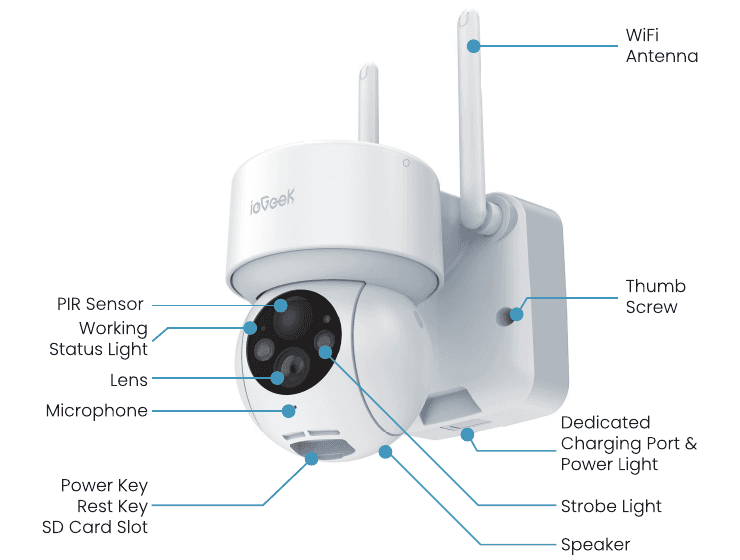
| Parte | Descrizione |
|---|---|
| Tasto di accensione | Tenere premuto il pulsante di accensione per 5 secondi per accendere la fotocamera. |
| Chiave di reimpostazione | Tieni premuto RESET per 5 secondi per ripristinare il dispositivo (se hai modificato le impostazioni, verranno ripristinate le impostazioni predefinite di fabbrica). |
| SD Slot per scheda | Supporta l'archiviazione locale delle carte SD (fino a 128 GB). |
| Luce di alimentazione | Rosso significa che la ricarica è in corso. Blu significa che la ricarica è completata. |
| Microfono | Cattura l'audio per i tuoi video. |
| PIR Sensore | Può rilevare oggetti in movimento fino a 12 metri di distanza. |
| Altoparlante | Uscita audio per chiamata vocale bidirezionale. |
| Porta di ricarica dedicata | Utilizza un alimentatore 5V/2A type-C per caricare la fotocamera. |
| Vite a testa zigrinata | Per fissare la fotocamera e il movimento centrale. |
Spia di stato funzionante
| Indicatore | Stato |
|---|---|
| Luce rossa sempre accesa | Rete della telecamera anomala |
| La luce rossa lampeggia lentamente | In attesa della connessione Wi-Fi |
| La luce rossa lampeggia velocemente | Wi-Fi connessione in corso |
| Luce blu sempre accesa | La fotocamera funziona normalmente |
2. Installazione dell'app e registrazione dell'account
Scarica l'app "ieGeek Cam".
- Metodo 1: Scarica l'app "CloudEdge" o "ieGeek Cam" da App Store (iOS) o Google Play (Android).
- Metodo 2: Scansiona il codice QR dell'app "ieGeek Cam" per scaricarla.
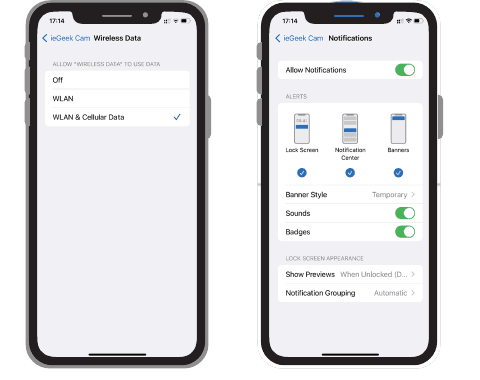
Suggerimenti: attiva le 2 autorizzazioni seguenti quando utilizzi questa app per la prima volta.
- Consentire all'app "ieGeek Cam" di accedere ai dati cellulari mobili e alla LAN wireless, altrimenti non riuscirà ad aggiungere la telecamera IP.
- Consentire all'app "ieGeek Cam" di ricevere messaggi push, altrimenti il telefono non riceverà un push di allarme quando viene attivato il rilevamento del movimento o un allarme acustico.
Registra un account
I nuovi utenti devono registrarsi tramite e-mail. I passi concreti sono i seguenti:
Nota:
- Quando registri un nuovo account, scegli la regione in cui ti trovi effettivamente e il codice paese corretto. (Diverse regioni registrate non possono condividere la fotocamera.)
- Scegli di registrarti tramite e-mail.
3. Come aggiungere una fotocamera all'app
Prima dell'uso:
Wi-Fi Passaggi di connessione
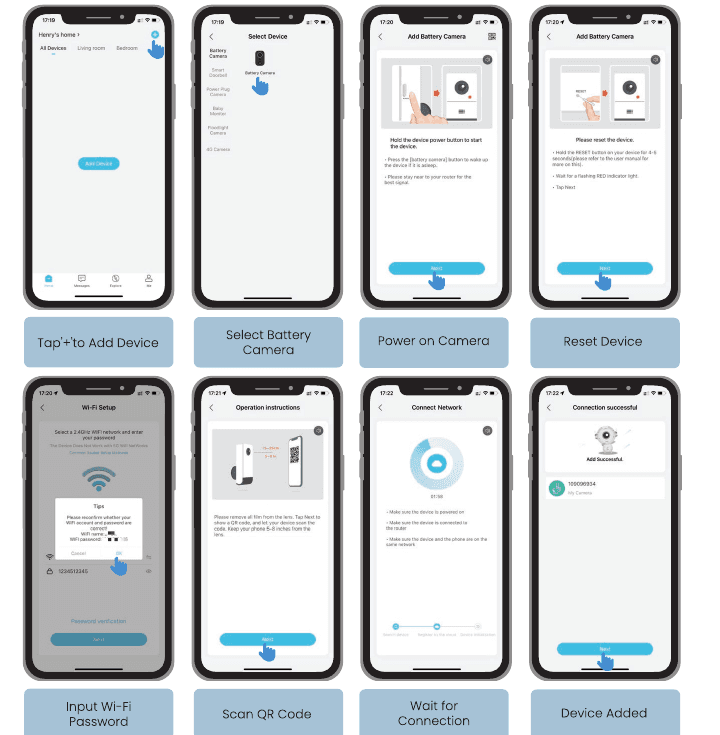
Accendi la fotocamera. Tieni premuto il pulsante di accensione del dispositivo per avviarlo. Premere il pulsante (Batteria fotocamera) per riattivare il dispositivo se è in modalità di sospensione. Rimani vicino al router per ottenere il segnale migliore.
Ripristina il dispositivo. Tieni premuto il pulsante RESET sul dispositivo per 4-5 secondi (per ulteriori informazioni, fai riferimento al manuale dell'utente). Attendi che l'indicatore ROSSO lampeggi, quindi tocca Avanti.
Inserisci la password Wi-Fi. Seleziona una rete 2.4 GHz Wi-Fi e inserisci la password. Conferma nuovamente se il tuo account Wi-Fi e la password sono corretti, quindi tocca Avanti.
Scansiona il codice QR. Rimuovi tutta la pellicola dall'obiettivo. Tocca Avanti per mostrare un codice QR e consentire al tuo dispositivo di scansionarlo. Tieni il telefono a 5-8 pollici dall'obiettivo.
Attendere la connessione. Assicurati che il dispositivo sia acceso, connesso al router e che il dispositivo e il telefono siano sulla stessa rete.
Nota: se non è possibile accenderla, collega prima un DC 5V 2A adattatore di alimentazione di tipo C per caricare la fotocamera per 15 minuti.
La mia fotocamera non riesce a connettersi Wi-Fi?
4. Caricare la batteria
Carica la batteria con un alimentatore di tipo C 5V 2A.
- La batteria è integrata e non può essere rimossa.
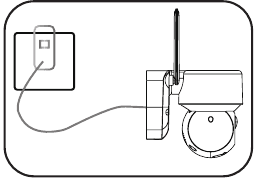
Carica la batteria con il pannello solare ieGeek.
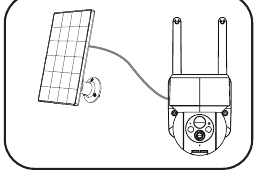
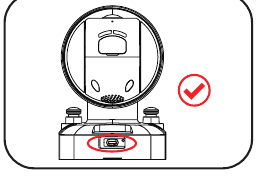
Per prestazioni resistenti alle intemperie, coprire sempre la porta di ricarica dedicata con il tappo di gomma dopo aver terminato di caricare la batteria.
Indicatore di carica:
- Rosso LED — In carica
- Blu LED: completamente carico
5. Guide di installazione
- Installare la telecamera a 2-3 metri (7-10 ft) dal suolo. A tale altezza il raggio di rilevamento del sensore di movimento sarebbe massimizzato.
- Per un rilevamento efficace del movimento, installare la telecamera angolarmente.
Nota: se un oggetto in movimento si avvicina verticalmente al sensore PIR, la fotocamera potrebbe non riuscire a rilevare il movimento.
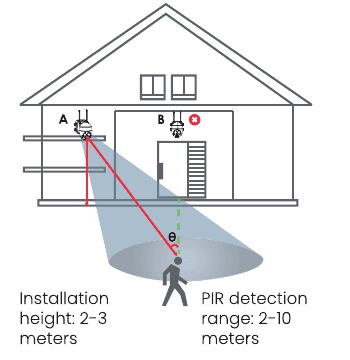
- Altezza di installazione — 2-3 metri
- PIR raggio di rilevamento — 2-10 metri
6. Note sul sensore di movimento PIR
PIR Intervallo di rilevamento del sensore
L'intervallo di rilevamento PIR può essere personalizzato per soddisfare le tue esigenze specifiche. Puoi fare riferimento alla tabella seguente per configurarlo nelle Impostazioni dispositivo tramite ieGeek Cam app.
| Sensibilità | Distanza di rilevamento (per oggetti in movimento e viventi) |
|---|---|
| Livello 1-3 (Basso) | Fino a 2-5 metri |
| Livello 4-7 (Medio) | Fino a 5-8 metri |
| Livello 8-10 (alto) | Fino a 8-10 metri |
7. Note importanti sulla riduzione dei falsi allarmi
- Non rivolgere la fotocamera verso oggetti con luci intense, inclusa la luce del sole, lampade luminose, ecc.
- Non posizionare la fotocamera vicino a prese d'aria, comprese le prese d'aria del condizionatore d'aria, le uscite dell'umidificatore, le prese d'aria per il trasferimento di calore dei proiettori, ecc.
- Non installare la telecamera in luoghi con forte vento.
- Non rivolgere la fotocamera verso uno specchio.
- Tieni la videocamera ad almeno 1 metro di distanza da qualsiasi dispositivo wireless, inclusi router e telefoni Wi-Fi, per evitare interferenze wireless.
8. Domande frequenti
Per domande frequenti più dettagliate, accedi all'app, cerca in "Io" → "Altre domande" → "Fotocamera a batteria".
Il dispositivo viene visualizzato offline?
Aggiornare il router o la Wi-Fi password?
Elimina la fotocamera dal tuo account ieGeek Cam. Dopo aver reimpostato il dispositivo, utilizza il nuovo Wi-Fi e la nuova password per aggiungerlo di nuovo.
Gli allarmi vengono attivati frequentemente?
Il dispositivo non rileva eventi di movimento
Carta SD non riconosciuta
Consumo energetico rapido
ieGeek 19G0K PTZ Manuale utente telecamera di sicurezza esterna
Manuale dell'utente per la ieGeek 19G0K PTZ telecamera di sicurezza esterna, che copre la panoramica della telecamera, la spia di stato, l'installazione dell'app, la registrazione dell'account, l'accoppiamento Wi-Fi, il montaggio a parete, le impostazioni dell'allarme e la riduzione dei falsi allarmi con CloudEdge app.
ieGeek PTZ Manuale utente telecamera di sicurezza a batteria
Manuale utente per la telecamera di sicurezza a batteria ieGeek PTZ, che copre la panoramica del prodotto, spia di stato e ricarica, associazione dell'app, connessione e risoluzione dei problemi Wi-Fi, montaggio a parete, regolazione del sensore di movimento PIR e riduzione dei falsi allarmi con l'app CloudEdge.