 Documentazione CloudEdge App
FUNOVATION DomeCam Smart WiFi Guida rapida alla fotocamera HD
Guida rapida per la fotocamera FUNOVATION DomeCam smart WiFi HD PTZ, che copre l'elenco dei prodotti, la struttura del prodotto, il download dell'app, la registrazione, l'aggiunta della fotocamera, l'introduzione delle funzioni e le domande frequenti.
Questa guida rapida ti guida attraverso la configurazione della FUNOVATION DomeCam Smart WiFi videocamera HD con CloudEdge app, dalla lista di imballaggio e dalla struttura del prodotto all'aggiunta della videocamera e all'utilizzo delle sue funzioni.
Assicurati che WiFi per la connessione del tuo telefono sia 2.4G (5GHz non è supportato) prima di associare la fotocamera. Per ulteriore assistenza, consulta le FAQ.
Lista imballaggio
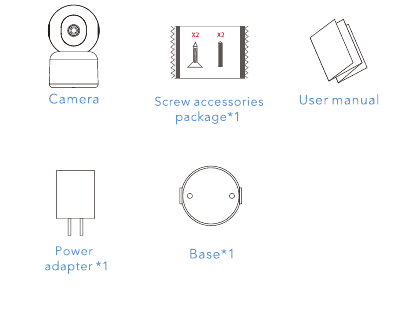
- Telecamera
- Pacchetto accessori viti ×1
- Manuale utente
- Adattatore di alimentazione ×1
- Base ×1
Struttura del prodotto - Fronte
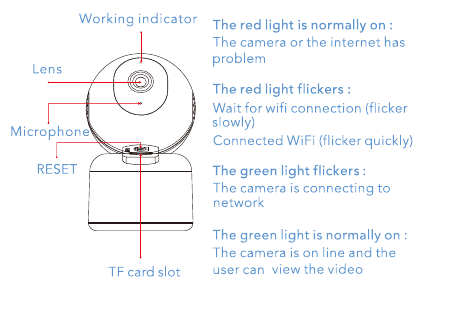
- Indicatore di funzionamento
- Obiettivo
- Microfono
- RESET
- TF slot per schede
Stato dell'indicatore
| Indicatore | Senso |
|---|---|
| La luce rossa è normalmente accesa | La fotocamera o Internet hanno problemi |
| La luce rossa lampeggia (lentamente) | Attendi la connessione WiFi |
| La luce rossa lampeggia (rapidamente) | Connesso WiFi |
| La luce verde lampeggia | La fotocamera si sta connettendo alla rete |
| La luce verde è normalmente accesa | La telecamera è online e l'utente può visualizzare il video |
Struttura del prodotto - Indietro
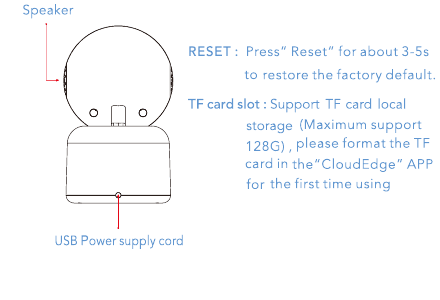
- Altoparlante
- USB Cavo di alimentazione
| Articolo | Descrizione |
|---|---|
| RESET | Premi "Ripristina" per circa 3-5s per ripristinare le impostazioni di fabbrica. |
| TF slot per schede | Supporta l'archiviazione locale della scheda TF (supporto massimo 128G), formatta la scheda TF nell'APP "CloudEdge" per il primo utilizzo. |
Scarica l'app
Scansiona il codice QR seguente o cerca "CloudEdge" nell'APP store o Google Play, quindi scarica e installa l'APP.
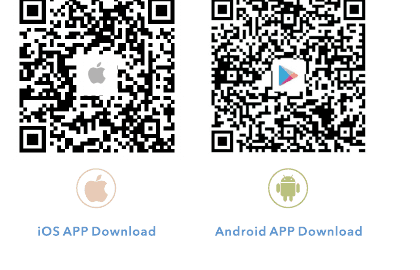
- iOS Download dell'APP
- Android Download dell'APP
Registrazione utente, accedi
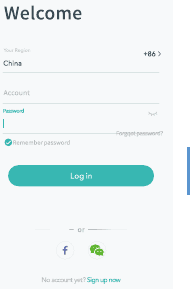
- Iscriviti: Seleziona il tuo Paese per registrare un account con la tua email.
- Accedi: Seleziona il tuo Paese, inserisci l'account esistente e la password per accedere.
Aggiungi la fotocamera
Assicurati che il WiFi per la connessione telefonica sia 2.4G e che la rete sia in buone condizioni (5GHz non supportato), attendi che l'indicatore rosso del dispositivo lampeggi lentamente (se l'indicatore rosso del dispositivo non lampeggia lentamente, premi a lungo il pulsante "reset" per 3-5s finché il dispositivo non emette il suono "BUGU", attendi il riavvio del dispositivo, quindi aggiungi la fotocamera).
Apri l'APP "CloudEdge", fai clic sull'icona "+" nell'angolo in alto a destra per aggiungere la fotocamera, seleziona "Power Plug Camera", quindi accedi alla schermata dell'elenco delle fotocamere.
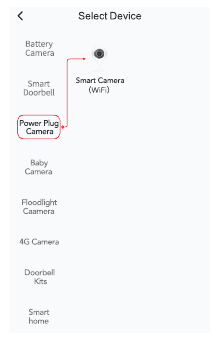
Segui le istruzioni dell'app, fai clic su "Avanti", inserisci la WiFi password del telefono cellulare connesso, quindi fai clic su "Avanti".
Posiziona il codice QR verso la fotocamera da circa 10 a 15 cm, aspettando che la fotocamera emetta il suono "BUGU", quindi fai clic su "Avanti". L'APP cercherà automaticamente il dispositivo.
Introduzione alla funzione
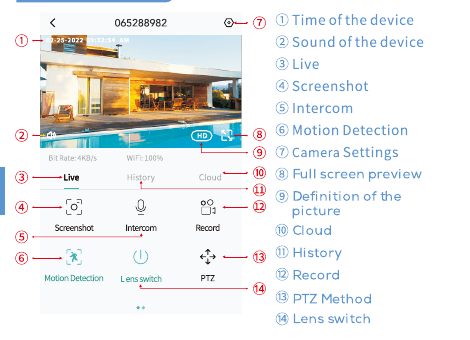
- Ora del dispositivo
- Suono del dispositivo
- Vivi
- Schermata
- Citofono
- Rilevamento del movimento
- Impostazioni della fotocamera
- Anteprima a schermo intero
- Definizione dell'immagine
- Nuvola
- Storia
- Registra
- Metodo PTZ
- Interruttore dell'obiettivo
Domande frequenti
D: Impossibile aggiungere durante la configurazione di rete? R: Assicurati che il telefono sia connesso a un router nella banda 2.4GHz e che la password Wi-Fi sia corretta.
D: Anche dopo la scansione l'aggiunta non riesce? R: Riavviare il dispositivo o spegnerlo dopo che l'aggiunta della scansione non è ancora riuscita, quindi provare ad aggiungerla di nuovo.
D: Il dispositivo non riesce a visualizzare l'anteprima normalmente? R: Controlla se il segnale di rete è troppo debole, avvicina la telecamera al router, se ancora non riesci a visualizzare l'anteprima, ripristina la telecamera e aggiungila di nuovo.
D: Dopo aver reimpostato il dispositivo, perché la fotocamera è ancora nell'elenco dei dispositivi? R: Il ripristino del dispositivo serve solo per ripristinare la configurazione di rete della telecamera, ma non è possibile modificare la configurazione sull'APP. Per eliminare la telecamera è necessario accedere all'APP per eliminare.
D: Come trasferire la rete della telecamera su un altro router? R: Innanzitutto rimuovere e reimpostare il dispositivo sull'APP, quindi configurare nuovamente la rete per il dispositivo tramite l'APP.
D: Perché il dispositivo non riconosce la carta TF? R: Inserisci e rimuovi la scheda TF dopo lo spegnimento, controlla se la scheda TF funziona normalmente e se è nel formato FAT32, quando il telefono cellulare o il dispositivo funziona in una rete instabile, l'APP avviserà inoltre che la scheda TF non può essere riconosciuta.
Dichiarazione di sicurezza
Precauzioni
- La temperatura operativa applicabile di questo prodotto è -20℃ ~ 50℃, non utilizzarlo in un ambiente in cui la temperatura è troppo alta o troppo bassa.
- Non posizionare l'obiettivo vicino o di fronte al vetro, alle pareti bianche o agli oggetti luminosi, per evitare che l'immagine risulti troppo luminosa, scura o bianca.
- Assicurati che la videocamera sia installata entro un buon raggio di segnale Wi-Fi e posizionala il più vicino possibile al router e prova a installarla lontano da metalli e forni a microonde che potrebbero influenzare il segnale.
Servizio post-vendita e supporto tecnico
Per il servizio post-vendita, contattare [email protected]. Descrivi il problema della fotocamera e comunicaci il numero dell'ordine, il modello della fotocamera e il numero di serie sull'adesivo della fotocamera, ti risponderemo il prima possibile.
Avviso legale — Simboli: ⎓ Corrente continua (DC). Non gettare le batterie o i prodotti fuori uso con i rifiuti domestici (spazzatura). Le sostanze pericolose che potrebbero contenere potrebbero danneggiare la salute o l'ambiente. Chiedi al tuo rivenditore di ritirare questi prodotti o di utilizzare la raccolta differenziata dei rifiuti proposta dalla tua città.
Con la presente, Funovation dichiara che il tipo di apparecchiatura radio 'DomeCam' è conforme alla Direttiva 2014/53/UE. Il testo completo della dichiarazione di conformità UE è disponibile all'indirizzo Internet: www.funovation.store.
DEKCO DC5E PTZ Guida rapida della fotocamera
Guida all'installazione per la videocamera di sicurezza DEKCO DC5E HD WiFi PTZ, con informazioni su cosa è incluso, panoramica del prodotto, montaggio, registrazione dell'account, WiFi abbinamento con CloudEdge app, domande frequenti e dichiarazioni sulla sicurezza.
ieGeek 19G0K PTZ Manuale utente telecamera di sicurezza esterna
Manuale dell'utente per la ieGeek 19G0K PTZ telecamera di sicurezza esterna, che copre la panoramica della telecamera, la spia di stato, l'installazione dell'app, la registrazione dell'account, l'accoppiamento Wi-Fi, il montaggio a parete, le impostazioni dell'allarme e la riduzione dei falsi allarmi con CloudEdge app.