 Documentazione CloudEdge App
ulofy Smart WiFi Fotocamera HD (PTcam) Guida rapida
Guida rapida per la videocamera HD ulofy PTcam Smart WiFi, che illustra cosa è incluso, panoramica del prodotto, configurazione dell'app CloudEdge, montaggio, registrazione dell'account, accoppiamento passo passo WiFi e informazioni sulla sicurezza.
Questa guida rapida ti guida attraverso la configurazione della ulofy Smart WiFi videocamera HD (PTcam) con l'CloudEdge app, dal disimballaggio e montaggio alla registrazione di un account e all'associazione della videocamera al tuo WiFi.
Questa fotocamera WiFi può connettersi solo a un segnale 2.4GHz WiFi — non supporta 5GHz WiFi. Seleziona 2.4G WiFi durante la configurazione dell'app. Per ulteriore assistenza, consulta le FAQ.
ulofy Cura
Ciao cliente,
Grazie per aver scelto i nostri prodotti di sicurezza. Da sempre mettiamo i nostri clienti al primo posto. Ci sono 3 cose che dovresti sapere prima di utilizzare questo prodotto:
- Carta Micro SD — Se non hai una carta Micro-SD disponibile a casa in questo momento e non vuoi perdere altro tempo a sceglierne una, contattaci direttamente. SUGGERIMENTO: la scheda Micro-SD deve essere formattata dopo averla inserita.
- Seleziona 2.4G Wi-Fi — Il prodotto supporta solo 2.4G Wi-Fi, seleziona 2.4G Wi-Fi durante la configurazione dell'app.
- Seleziona la posizione di installazione — Utilizzare il telefono cellulare per testare la copertura del segnale Wi-Fi domestico nella posizione di installazione pianificata prima dell'installazione, in modo che il prodotto possa ricevere un segnale migliore.
Ottieni tutti i video tutorial sull'utilizzo del prodotto inclusi, ma senza limiti, per configurare l'app, installare e formattare la scheda micro SD, visita: www.getulofy.com
Unisciti a noi oggi nei due modi seguenti per risolvere tutti i tuoi problemi tramite chat dal vivo individuale e supporto tecnico del servizio telefonico.
1. Cosa è incluso
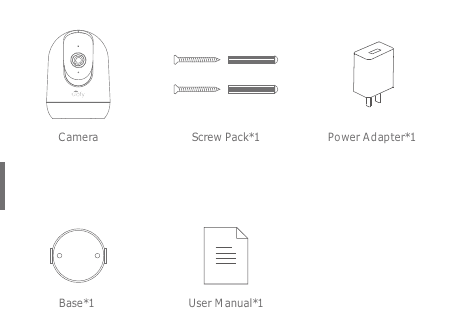
- Fotocamera
- Confezione viti ×1
- Adattatore di alimentazione ×1
- Base ×1
- Manuale dell'utente ×1
2. Panoramica del prodotto
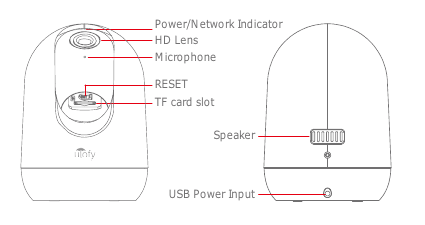
- Indicatore di alimentazione/rete
- Obiettivo HD
- Microfono
- RESET
- TF slot per schede
- Altoparlante
- USB Ingresso alimentazione
ATTENZIONE: inserire la scheda Micro SD secondo la direzione mostrata nello schema. Micro SD La scheda potrebbe INCEPPARSI se inserita in modo errato e il dispositivo potrebbe danneggiarsi.
- SD Porta scheda: Supporta la scheda micro SD per l'archiviazione locale (Max 128GB).
- Pulsante Reset: Utilizzato per ripristinare le impostazioni di fabbrica della fotocamera. (Premere e tenere premuto 5-8s)
- Requisiti di capacità della carta: 8-128GB.
- Requisiti di velocità di lettura e scrittura: livello Class10.
- Formato file: FAT32.
3. CloudEdge Installazione e configurazione dell'app
Cerca "CloudEdge" su Apple Store o Google Play per scaricare l'app.
- da Google Play
- dall'Apple Store
4. Montaggio della fotocamera
Posiziona la fotocamera su una superficie piana.
Utilizzare la staffa di montaggio inclusa per fissare la telecamera su una superficie pulita.
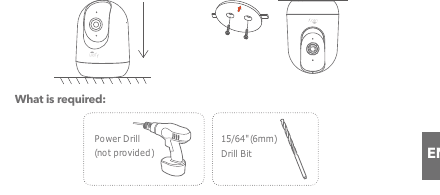
Cosa è richiesto:
- Trapano elettrico (non fornito)
- 15/64" (6mm) Punta da trapano
5. Registra un account
L'app CloudEdge necessaria per utilizzare la fotocamera. La registrazione per l'archiviazione nel cloud è totalmente facoltativa e non è realmente necessaria quando si utilizza una scheda Micro SD integrata.
Apri APP per registrare un account. Vai all'interfaccia di accesso e fai clic su "Iscriviti".
Iscriviti con il tuo indirizzo email e fai clic su "Avanti".
Imposta un "Nickname" e una "Password" per il tuo APP, fai clic su "Fine" per completare.
6. Configura WiFi per la fotocamera
La telecamera può connettersi solo a un segnale 2.4 GHz WiFi. Non supporta l'utilizzo di un segnale 5 GHz. Pertanto, assicurati di connetterti a un segnale 2.4 GHz sulla tua rete come mostrato nell'illustrazione di seguito.
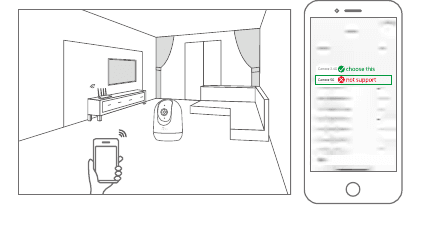
Avvicina sia il cellulare che la fotocamera al router (distanza massima di 5 meters/16 feet).
Accedi a "CloudEdge", quindi tocca l'icona "+" al centro. Tocca "Fotocamera" per aggiungere il dispositivo.
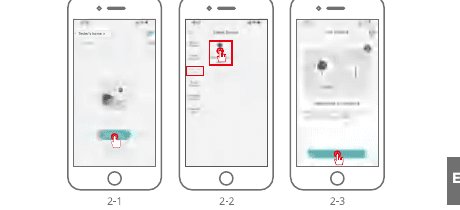
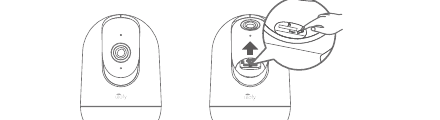
Ripristina il dispositivo e attendi che la spia ROSSA lampeggi, quindi tocca "Avanti".
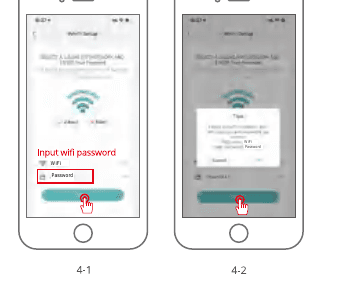
Selezionando il Wi-Fi a cui il dispositivo deve connettersi (casa tua Wi-Fi), inserisci la password e fai clic su "Avanti".
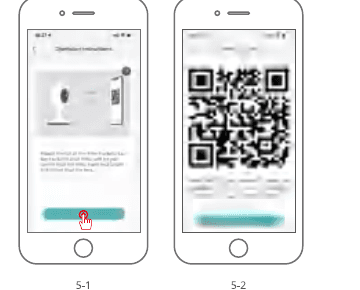
Utilizza la fotocamera per scansionare il codice QR sul tuo cellulare come indicato di seguito. Una volta completata la scansione, verrà emesso un segnale acustico, quindi premi Avanti.
Durante la connessione, come detto in precedenza, è necessario assicurarsi che il router, il cellulare e la telecamera siano il più vicini possibile (max 5 meters/16 feet). Una volta stabilita la connessione, si sentirà un "clic" e verrà visualizzato un segno di spunta, come mostrato di seguito. La fotocamera verrà visualizzata con un nome numerico che può essere modificato a tuo piacimento come Driveway Camera, Street View Camera o altro.
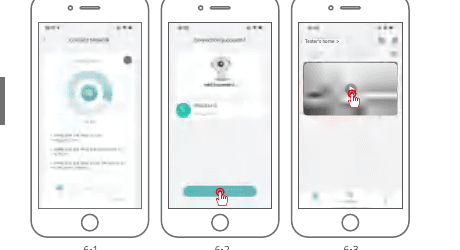
7. Dichiarazione sulla sicurezza
Precauzioni
- La temperatura operativa applicabile di questo prodotto è -20℃~50℃, non utilizzarlo in un ambiente in cui la temperatura è troppo alta o troppo bassa.
- Non posizionare l'obiettivo vicino o di fronte al vetro, alle pareti bianche o agli oggetti luminosi, per evitare che l'immagine risulti troppo luminosa, scura o bianca.
- Assicurati che la telecamera sia installata entro un buon raggio di segnale Wi-Fi e posizionala il più vicino possibile al router e prova a installarla lontano da metalli e forni a microonde che potrebbero influenzare il segnale.
Servizio post-vendita e supporto tecnico
Per il servizio post-vendita, contattare [email protected]. Descrivi il problema della fotocamera e comunicaci il numero dell'ordine, il modello della fotocamera e il numero di serie sull'adesivo della fotocamera, ti risponderemo il prima possibile.
Avviso legale
Simboli: ⎓ Corrente continua (CC)
Non gettare le batterie o i prodotti fuori uso con i rifiuti domestici (immondizia). Le sostanze pericolose che potrebbero contenere potrebbero danneggiare la salute o l'ambiente. Chiedi al tuo rivenditore di ritirare questi prodotti o di utilizzare la raccolta differenziata dei rifiuti proposta dalla tua città.
Con la presente, Ulofy dichiara che il tipo di apparecchiatura radio 'PTcam' è conforme alla Direttiva 2014/53/UE. Il test completo della dichiarazione di conformità UE è disponibile all'indirizzo Internet: www.getulofy.com
Guida rapida all'installazione della telecamera di sicurezza PTZ
Guida rapida all'installazione della telecamera di sicurezza PTZ Wi-Fi per interno/esterno, con informazioni sul contenuto della confezione, descrizione del prodotto, configurazione dell'app CloudEdge, montaggio e risoluzione dei problemi.
Telecamera da interno ieGeek ZS-GX7S
Guida rapida alla telecamera da interno senza fili ieGeek ZS-GX7S, con descrizione dei componenti, configurazione dell'app, aggiunta della telecamera, ricarica, installazione, impostazioni di rilevamento del movimento PIR e domande frequenti.