 Documentazione CloudEdge App
Telecamera PTZ BG ANGEL DX2
Guida rapida alla telecamera PTZ BG ANGEL DX2 Wi-Fi a batteria, che illustra configurazione, installazione, rilevamento del movimento PIR, audio bidirezionale, Alexa/Google Assistant e risoluzione dei problemi nell'app CloudEdge.
Questa è la guida rapida alla telecamera PTZ BG ANGEL DX2 Wi-Fi a batteria, compatibile con l'app CloudEdge.
Hai bisogno di ulteriore assistenza? Consulta le domande frequenti sulle telecamere a batteria. Per l'assistenza sul prodotto, scrivi a [email protected]. Saremo lieti di risolvere i tuoi problemi entro 24 ore.
1. Contenuto della confezione
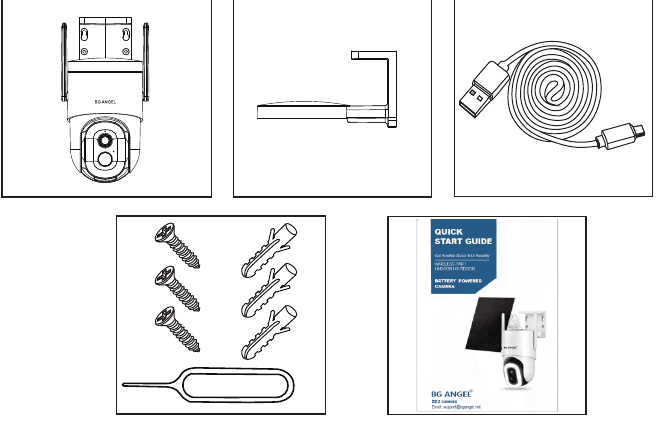
- Telecamera a batteria × 1
- Supporto in metallo da esterno × 1
- Guida rapida × 1
- Set di viti × 1
- Cavo USB × 1
La scheda Micro SD e l'alimentatore non sono inclusi.
2. Aspetto del prodotto
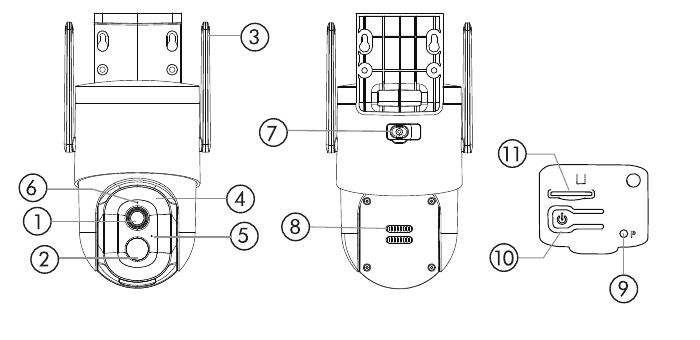
- Obiettivo
- Sensore PIR
- Antenna Wi-Fi
- Luce bianca
- Microfono
- Spia luminosa
- Porta Micro-USB
- Altoparlante
- Foro di ripristino
- Pulsante di accensione
- Slot per scheda SD
| Modalità / Stato | Descrizione |
|---|---|
| Pulsante di accensione | Tieni premuto per 5–10 secondi per accendere / spegnere |
| Pulsante di ripristino | Tieni premuto per 5–10 secondi per ripristinare |
| Lampeggio rosso lento | In attesa di connessione Wi-Fi, pronta per l'aggiunta di dispositivi |
| Lampeggio rosso veloce | Connessione Wi-Fi in corso |
| Rosso fisso | Problema di rete |
| Blu fisso | Wi-Fi connesso, telecamera in funzione normalmente |
| Lampeggio blu lento | Aggiornamento del firmware |
3. Scarica e installa l'app
Scarica l'app CloudEdge da Google Play™ o dall'App Store™, oppure scansiona i codici QR qui sotto con il tuo smartphone.
Google Play™ è un marchio di Google Inc. App Store™ è un marchio di servizio di Apple Inc.
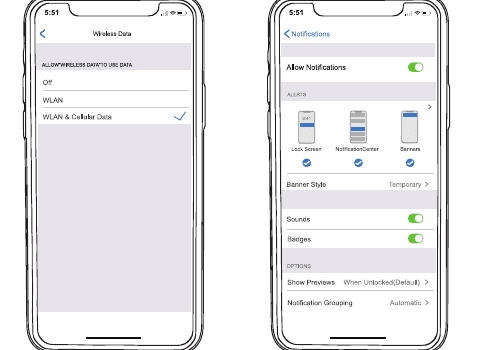
Attiva entrambe le seguenti autorizzazioni:
- Consenti all'app CloudEdge di accedere ai dati della rete cellulare e alla rete LAN wireless, altrimenti non riuscirà a connettersi alla telecamera.
- Consenti all'app CloudEdge di ricevere le notifiche push, altrimenti lo smartphone non riceverà gli allarmi in caso di rilevamento del movimento.
4. Registrazione dell'account
I nuovi utenti devono registrarsi all'app CloudEdge con un indirizzo email. Tocca "Registrati" per creare un nuovo account e segui i passaggi per completare la registrazione.
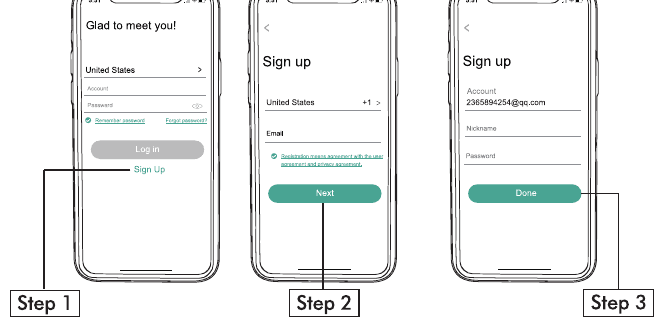
5. Aggiungi la telecamera all'app
5.1 Preparazione alla connessione
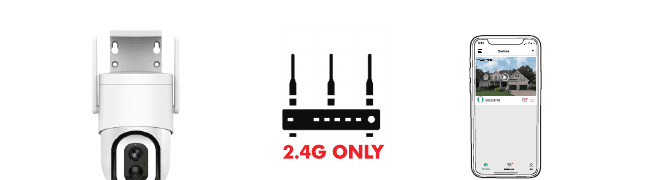
5.2 Connetti la telecamera all'app
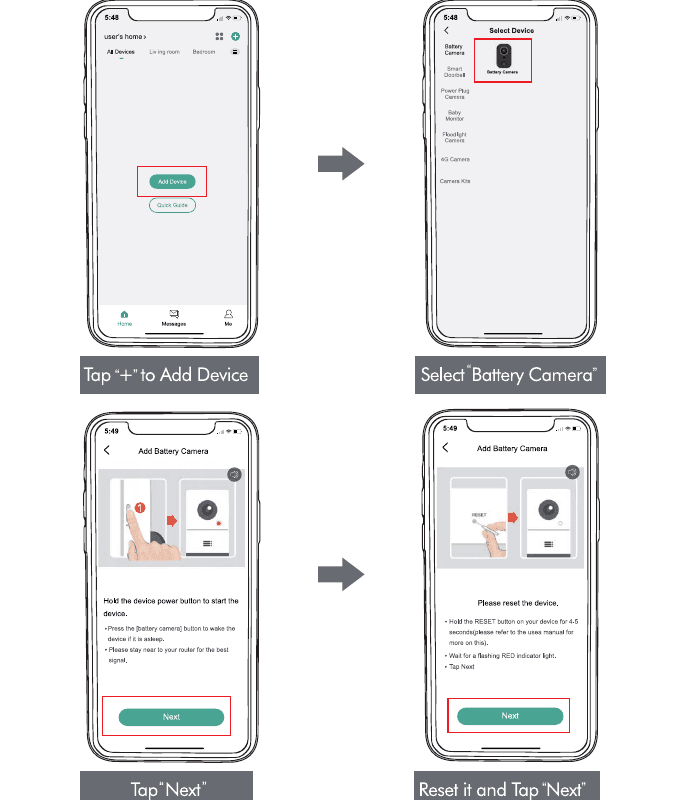
Tocca "+" per aggiungere un dispositivo, quindi seleziona "Telecamera a batteria".
Inserisci la password del tuo Wi-Fi a 2.4 GHz e tocca "Avanti", quindi preparati alla scansione.
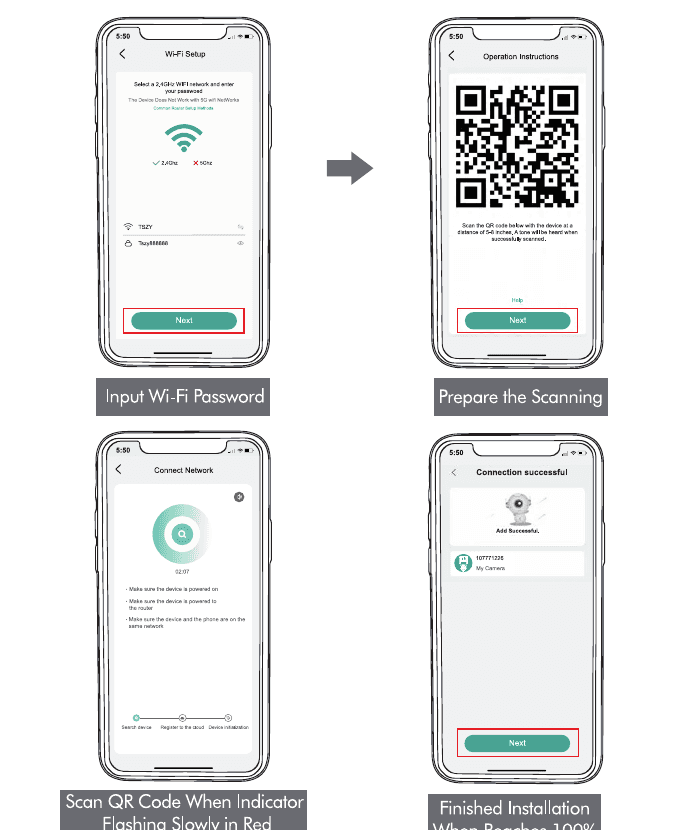
6. Installa la telecamera
Scegli una posizione adatta per la tua telecamera. Assicurati che non sia ostruita e che si trovi nell'area di copertura del Wi-Fi.
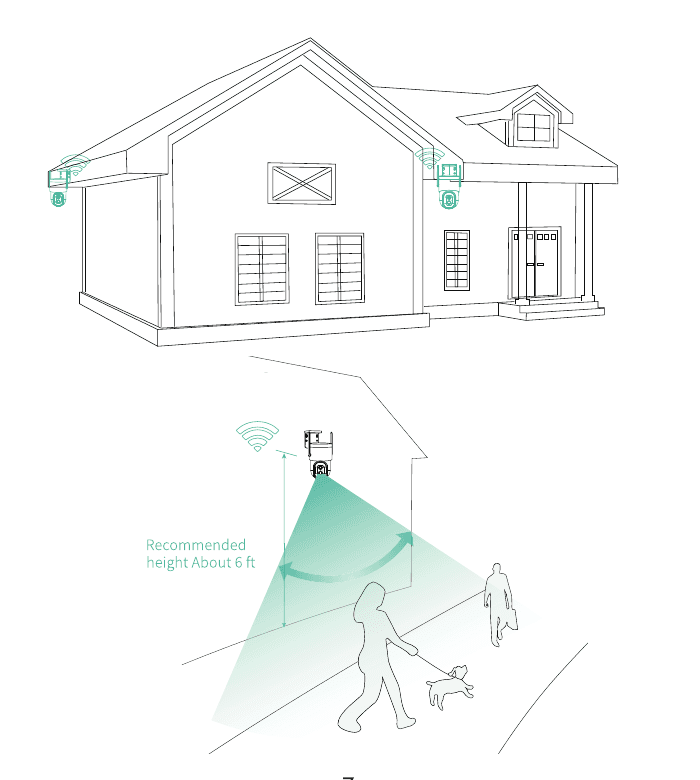
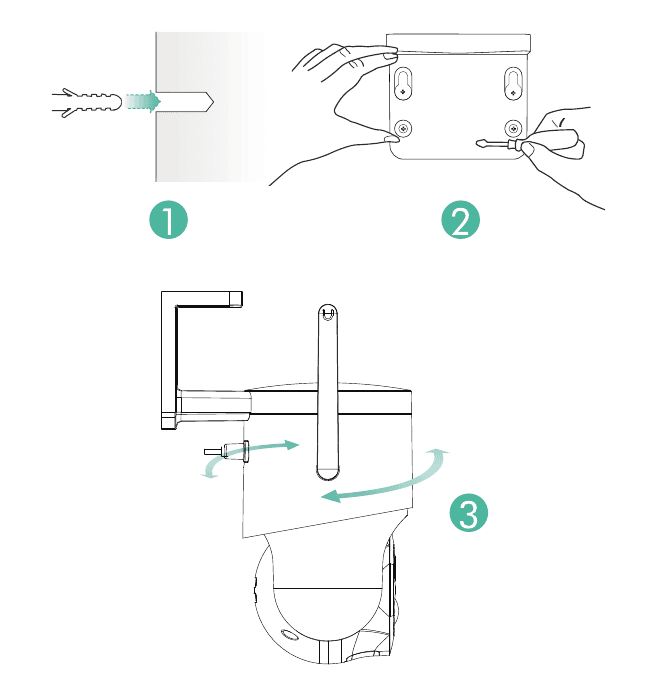
Installa la staffa
Note importanti
Per ridurre i falsi allarmi, tieni presente quanto segue:
- Non installare la telecamera in una posizione rivolta verso luci intense / specchi / finestre / piscine.
- Non posizionare la telecamera troppo vicino ad angolazioni con traffico intenso.
- La distanza consigliata tra la telecamera e gli oggetti in movimento è entro 10 m.
- Tieni la telecamera lontana dalle bocchette, comprese quelle dei condizionatori, degli umidificatori, le bocchette di dissipazione del calore dei proiettori, ecc.
- Tieni la telecamera ad almeno 1 metro di distanza da qualsiasi dispositivo wireless per evitare interferenze, come forni a microonde, router Wi-Fi, ecc.
7. Gestione della batteria
- La batteria può durare 3–5 mesi, ipotizzando 30 attivazioni al giorno.
- Standard del caricatore: DC 5V 1.5A (alimentatore non incluso).
- Sono necessarie 8–12 ore per una carica completa. Carica completamente la telecamera prima del primo utilizzo.
- La durata della batteria dipende dalla frequenza con cui la telecamera viene riattivata. Più volte la telecamera viene riattivata, più rapidamente si scarica la batteria. Si consiglia di impostare la sensibilità del "Rilevamento del movimento" su "Bassa" o di disattivarlo se non ti serve.
- La batteria potrebbe scaricarsi più rapidamente quando ricevi un avviso di batteria scarica nell'app. Installando i pannelli solari non dovrai preoccuparti della durata della batteria; si consiglia di posizionare i pannelli solari dove possano ricevere la luce del sole per lungo tempo.
8. Stato della spia
| Modalità | Stato |
|---|---|
| Modalità di funzionamento | Blu |
| Modalità di sospensione | Spenta |
| Modalità di ricarica | Gialla |
| Carica completa | Verde |
9. Menu del dispositivo
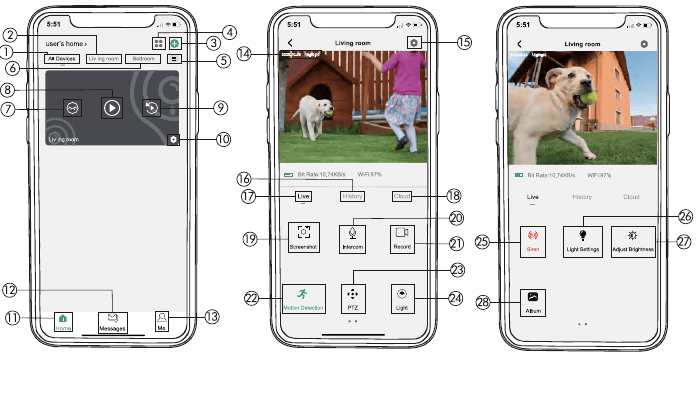
| N. | Funzione | N. | Funzione |
|---|---|---|---|
| 1 | Elenco dispositivi | 15 | Impostazioni telecamera |
| 2 | Nome stanza | 16 | Archiviazione locale |
| 3 | Aggiungi telecamera | 17 | Anteprima |
| 4 | Schermo diviso | 18 | Servizio cloud |
| 5 | Gestione stanze | 19 | Screenshot |
| 6 | Nome stanza | 20 | Chiamata vocale |
| 7 | Vista nascosta | 21 | Registrazione video |
| 8 | Pulsante vista live | 22 | Rilevamento del movimento |
| 9 | Riproduzione locale | 23 | PTZ |
| 10 | Impostazioni | 24 | Interruttore luce |
| 11 | Home | 25 | Interruttore allarme |
| 12 | Messaggi | 26 | Impostazione luce |
| 13 | Area personale | 27 | Regola luminosità |
| 14 | Visualizzazione ora | 28 | Album foto |
10. Rilevamento del corpo PIR
10.1 Impostazione dell'allarme di rilevamento del corpo
Il "Rilevamento del movimento" PIR è impostato per impostazione predefinita sul livello "Alto", ma è regolabile. Fai riferimento alle immagini qui sotto.
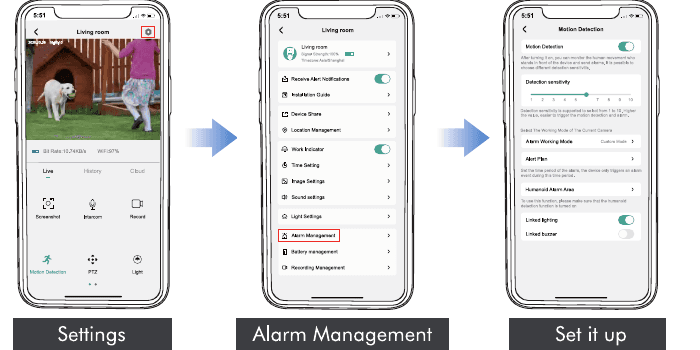
| Sensibilità | Distanza di rilevamento (per oggetti in movimento ed esseri viventi) |
|---|---|
| Bassa | Fino a 5 metri (16 ft) |
| Alta | Fino a 10 metri (32 ft) |
Maggiore è la sensibilità, più lunga è la distanza che il PIR può rilevare. Di conseguenza, la batteria si scaricherà più rapidamente.
10.2 Notifica di allarme
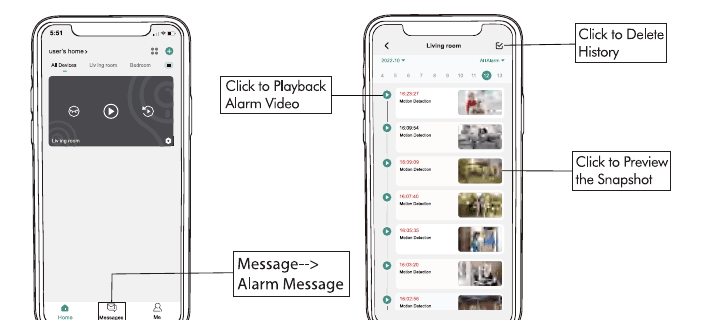
Questa telecamera non supporta la registrazione continua 7×24 ore; è una telecamera a registrazione su evento. Viene attivata solo quando viene rilevato un movimento. Ecco le reazioni del sistema:
- Notifiche di allarme con suoni dall'app.
- Le foto/i video vengono archiviati automaticamente sulla scheda Micro SD o nel cloud.
10.3 Registra / Riproduci / Elimina
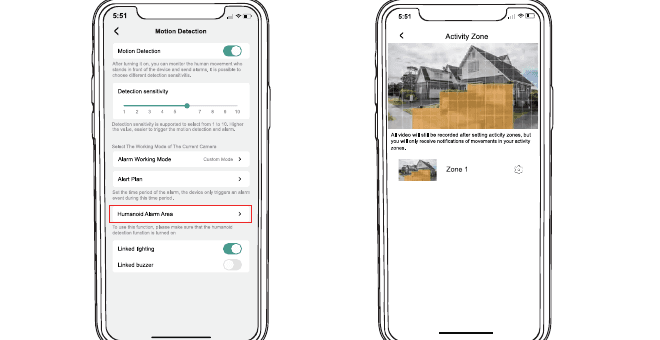
11. Area attiva
- Tutti i video continueranno a essere registrati dopo aver impostato le zone di attività, ma riceverai notifiche solo per i movimenti nella zona di attività.
- Il principio della zona di attività consiste nel valutare l'attività dell'oggetto nell'area indicata combinandola con l'analisi intelligente sul cloud. Si tratta quindi di un'IA basata sul cloud.
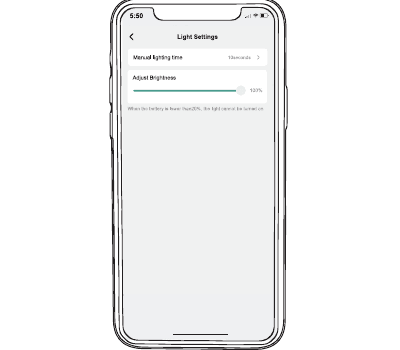
12. Impostazioni della luce
Puoi regolare la luminosità della luce tramite l'app. La luce si accenderà solo quando rileva un movimento di notte.
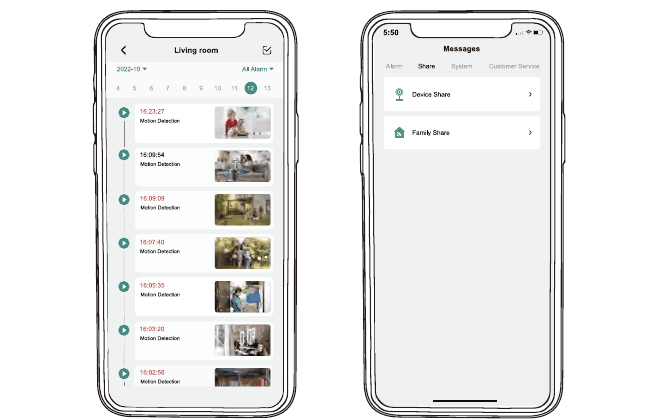
13. Video filtrati
Seleziona i video per nome della telecamera, tag e altro.
14. Audio bidirezionale
Vai alla pagina della vista live.
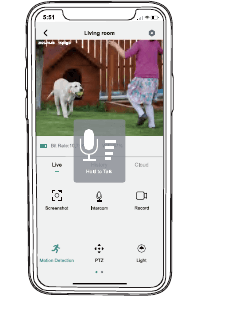
Puoi impostare il volume delle chiamate e altre funzioni tramite l'app.
15. Condividi la telecamera
A è la persona che ha condiviso la telecamera; B è la persona con cui è stata condivisa (B deve prima registrare un account).
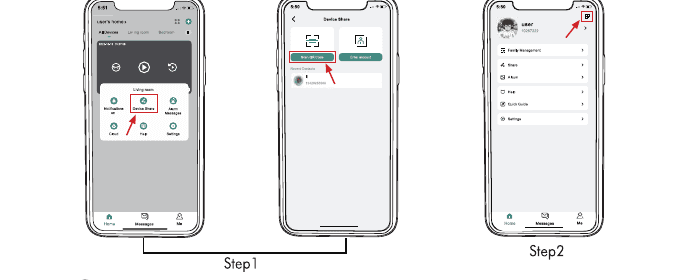
16. Ripristino della telecamera
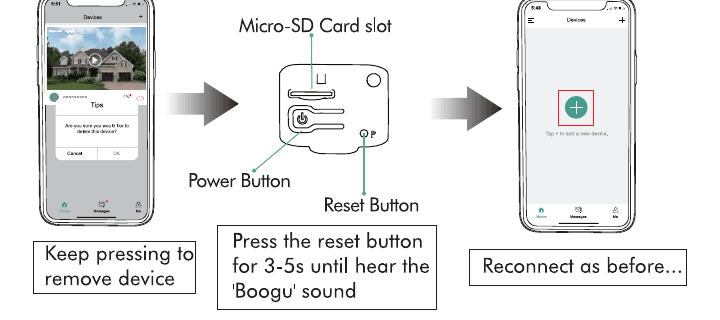
17. Risoluzione dei problemi
| N. | Descrizione | Situazione |
|---|---|---|
| 1 | Impossibile caricare | Usa un alimentatore da 5V 1.5A per caricare per almeno 5–8 ore. Assicurati che il cavo di ricarica e l'alimentatore funzionino correttamente. Una luce rossa indica che la ricarica è in corso; una luce blu indica che la ricarica è completata. |
| 2 | Impossibile connettersi | Controlla il nome e la password del Wi-Fi (la password non può contenere simboli speciali). Assicurati che il Wi-Fi sia a 2.4 GHz (il 5 GHz non è supportato). Assicurati che la telecamera e il telefono cellulare siano nella stessa rete Wi-Fi durante la connessione e aggiungili vicino al router. |
| 3 | Ripristino della telecamera | Tieni premuto il pulsante di ripristino finché non senti il suono "Boogu" e attendi che la spia di stato rossa della telecamera lampeggi lentamente. |
| 4 | Passaggio a una nuova rete | Rimuovi la telecamera dall'app CloudEdge. Ripristina le impostazioni di fabbrica tenendo premuto il pulsante di ripristino con uno spillo. Ricollega. |
| 5 | Nessuna persona nel video | Aumenta la sensibilità della telecamera. Gli oggetti in movimento possono comparire nel campo visivo della telecamera in un punto cieco; si consiglia di regolare l'angolazione di installazione della telecamera di 10°–15°. |
| 6 | Messaggi di allarme frequenti | Riduci la sensibilità dell'allarme di rilevamento del movimento. Verifica se ci sono oggetti all'interno del raggio di rilevamento della telecamera che interferiscono con il sensore PIR e lo attivano. Attiva "allarme solo in presenza di una persona" e filtra gli allarmi inutili usando l'algoritmo di riconoscimento delle figure umane. |
| 7 | Nessun allarme quando passa qualcuno | Assicurati che il segnale di rete sia buono. Assicurati che il rilevamento del movimento sia attivo e che la sensibilità della telecamera sia aumentata. Assicurati che il movimento avvenga nel raggio di rilevamento del PIR. |
| 8 | Nessuna notifica push di allarme | Apri le impostazioni del telefono, tocca le notifiche, trova l'app CloudEdge e attiva l'autorizzazione alle notifiche. Nell'interfaccia "Impostazioni" dell'app CloudEdge, attiva la notifica push degli allarmi. Nella schermata "Profilo", vai alle impostazioni e attiva il suono delle notifiche push. Assicurati che la funzione di rilevamento del movimento del dispositivo sia attivata correttamente. Riavvia il telefono; per i telefoni Android prova a cancellare la cache. Verifica se il segnale di rete è buono. |
| 9 | Nessun video di allarme salvato | Assicurati che la telecamera attivi correttamente il rilevamento del movimento. Assicurati di aver inserito correttamente la scheda Micro SD o di esserti abbonato ai servizi cloud. |
| 10 | Dispositivo offline | Verifica che il dispositivo abbia carica sufficiente e osserva se la spia di stato della telecamera si accende normalmente. Verifica che la rete Wi-Fi sia buona e riavvia il router. Se la telecamera è installata lontano dal router, avvicina il router o aggiungi un ripetitore di segnale Wi-Fi. Rimuovi la telecamera, ripristina il dispositivo e aggiungilo di nuovo. Verifica che il firmware del dispositivo e l'app CloudEdge siano la versione più recente. |
| 11 | Durata della batteria | Riduci la sensibilità del rilevamento del movimento della telecamera e riduci il numero di attivazioni della telecamera. Riduci il numero di interfoni bidirezionali e di visualizzazioni del video live. |
| 12 | Chiusura improvvisa dell'app | La versione del sistema del tuo telefono è troppo alta o troppo bassa. Scarica l'app CloudEdge dallo store delle applicazioni, oppure scansiona il codice QR sul manuale per scaricare l'app CloudEdge. |
| 13 | Impossibile registrare l'account | Assicurati che l'app CloudEdge acceda ai dati della rete cellulare e alla rete LAN wireless. Inserisci un account che non sia stato registrato e assicurati che il formato dell'account da registrare sia corretto. |
| 14 | Impossibile condividere i dispositivi | Il tuo account e quello del tuo amico devono essere registrati nello stesso paese. Ad esempio, gli utenti del Regno Unito non possono condividere con gli utenti degli Stati Uniti. |
| 15 | Nessun suono nell'interfono bidirezionale | Attiva il pulsante dell'altoparlante nell'app. Regola il volume dell'interfono nelle impostazioni. Attiva il volume multimediale del telefono. |
| 16 | Rumore durante l'interfono bidirezionale | Se la telecamera e il telefono sono troppo vicini (1–2 metri) si produrrà un fischio; è un fenomeno normale. Interfono consigliato: mantieni una certa distanza tra la telecamera e il telefono cellulare. L'interfono non ha limiti di distanza. |
| 17 | Impossibile riprodurre la cronologia locale | Controlla lo stato della scheda SD in "Impostazioni" per assicurarti che la scheda Micro SD sia stata riconosciuta correttamente. Reinserisci la scheda Micro SD. Formatta la scheda Micro SD nell'app. Sostituisci la scheda Micro SD con una nuova. |
| 18 | Punti bianchi nella schermata notturna | Quando la fonte di luce è puntata verso l'obiettivo, sullo schermo compaiono punti bianchi. Si consiglia di non puntare l'obiettivo verso una fonte di luce intensa. |
| 19 | Altri problemi durante l'uso | Scrivici un'email per una soluzione migliore prima di restituire un prodotto non conforme ad Amazon. Email: [email protected] |
18. Archiviazione dei file
Scheda Micro SD
Inserisci la scheda Micro SD e attendi qualche secondo finché non senti "Scheda SD rilevata", oppure puoi verificare se la scheda Micro SD è stata inserita correttamente in "Impostazioni avanzate". In caso contrario, riprova dopo aver spento la telecamera.
Registrazione su cloud
- La registrazione su cloud può essere sottoscritta su "CloudEdge".
- Sottoscrivi un servizio diverso.
19. Specifiche del prodotto
| Elemento | Specifica |
|---|---|
| Obiettivo della telecamera | Campo visivo: 130° |
| Risoluzione | 2K/4K HD |
| Bitrate video | Adattivo |
| Supporto di archiviazione | Scheda Micro SD (fino a 128 GB) |
| Requisiti dell'alimentatore | 5V ±5%, 1.5A |
| Dimensioni (staffa esclusa) | 120 × 101 × 158 mm |
20. Come connettersi ad Alexa
1. Completa la configurazione di rete del prodotto nell'app CloudEdge
Completa la configurazione di rete del dispositivo seguendo le indicazioni nell'app.
Nell'app, cambia il nome del dispositivo con un nome facilmente identificabile (i nomi sono solitamente in inglese, come "bed light").
2. Configura il dispositivo Amazon Echo
(Se hai già configurato Amazon Echo, puoi saltare questo passaggio. Le seguenti istruzioni si basano sul client iOS.)
Apri l'app Alexa sul telefono. Dopo aver effettuato l'accesso, tocca il menu nell'angolo in alto a sinistra della pagina Home, seleziona "Impostazioni" e tocca "Configura un nuovo dispositivo" per configurare Amazon Echo.
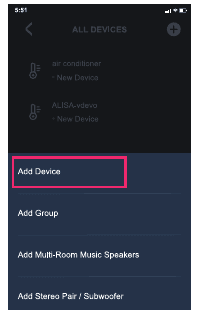
Scegli il tipo di dispositivo Amazon Echo e la lingua. Tieni premuto il piccolo punto sul dispositivo finché la luce non diventa gialla, quindi tocca "Continua" per connetterti all'hotspot.
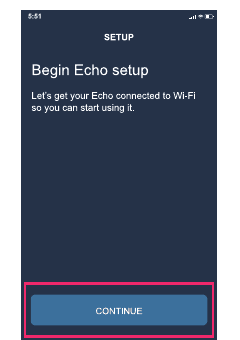
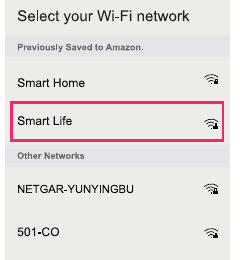
Dopo esserti connesso all'hotspot di Amazon Echo, torna alla pagina. La connessione è ora riuscita. Tocca "Continua", quindi scegli una rete Wi-Fi a cui connetterti. Amazon Echo impiegherà alcuni minuti per connettersi alla rete.
3. Passaggio fondamentale – collega la Skill
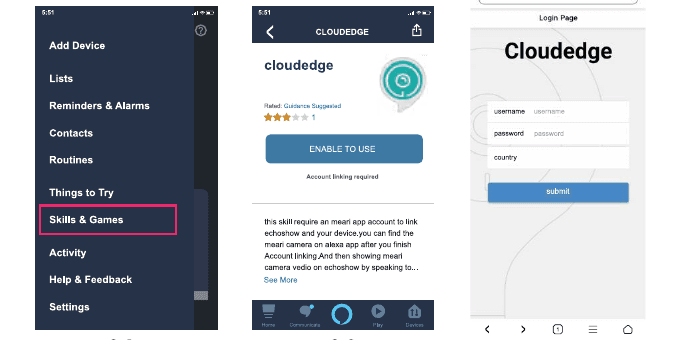
Controlla il dispositivo tramite comandi vocali. Ora puoi controllare il tuo dispositivo intelligente con Echo usando il seguente comando:
- "Alexa, show me camera"
21. Come connettersi a Google Assistant
1. Completa la configurazione di rete del prodotto nell'app CloudEdge
Completa la configurazione di rete del dispositivo seguendo le indicazioni nell'app.
Nell'app, cambia il nome del dispositivo con un nome facilmente identificabile (i nomi sono solitamente in inglese, come "camera").
2. Configura il dispositivo Google Home
(Se hai già configurato Google Home, puoi saltare questo passaggio. Le seguenti istruzioni si basano sul client iOS.)
Apri l'app Google Home sul telefono. Dopo aver effettuato l'accesso, tocca "Inizia".
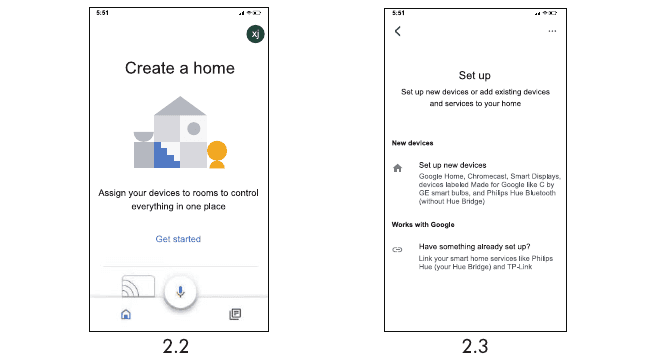
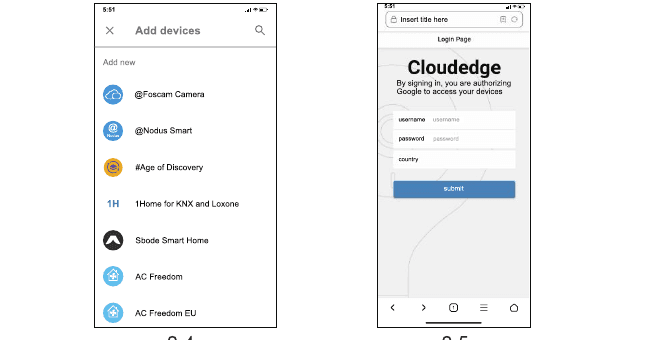
Trova CloudEdge nell'elenco e aprilo. Inserisci l'account e la password dell'app CloudEdge, seleziona il paese in cui si trova il tuo account CloudEdge, quindi tocca "Invia".
3. Controlla il tuo dispositivo intelligente con Google Home
Ora puoi controllare il tuo dispositivo intelligente con Google Home (Google Home attualmente supporta solo comandi in inglese):
- "Ok Google, show me camera"
Guida rapida alla telecamera PTZ ANRAN
Guida alla configurazione della telecamera di sicurezza PTZ WiFi HD ANRAN, che illustra il contenuto della confezione, la panoramica del prodotto, il montaggio, la registrazione dell'account, l'associazione WiFi con l'app CloudEdge, le FAQ e le dichiarazioni sulla sicurezza.
BOIFUN DQ201 PTZ Camera
Guida alla configurazione e all'utilizzo della telecamera di sicurezza BOIFUN DQ201 PTZ a batteria, con informazioni sul layout del prodotto, la ricarica, la scheda Micro SD, l'associazione Wi-Fi, l'installazione, l'interfaccia dell'app, il rilevamento del movimento, l'allarme audio/luminoso, la gestione della batteria e le domande frequenti.