LogoDocumentazione CloudEdge App
Sito Web - Homepage

Primi Passi

Documentazione

Centro Assistenza

Domande frequenti

Manuale utente

Manuale utente

Prodotti

Telecamera di sorveglianza PTZ Allesin (da esterno/interno)Manuale utente della telecamera di sicurezza PTZ a batteria amstroGuida rapida alla telecamera PTZ ANRAN P3MaxGuida rapida alla telecamera PTZ ANRANTelecamera PTZ BG ANGEL DX2BOIFUN DQ201 PTZ CameraTelecamera PTZ BOIFUNManuale d'uso della telecamera di sicurezza PTZ wireless a batteria BOIFUNManuale d'uso della telecamera di sicurezza PTZ da esterno BOIFUNDEKCO DC5E PTZ Guida rapida della fotocameraFUNOVATION DomeCam Smart WiFi Guida rapida alla fotocamera HDieGeek 19G0K PTZ Manuale utente telecamera di sicurezza esternaieGeek DQ201 PTZ Telecamera di sicurezza a batteriaieGeek PTZ Manuale utente telecamera di sicurezza a batteriaieGeek ZS-GX1S PTZ Telecamera di sicurezza a batteriaieGeek ZY-C2 PTZ Telecamera di sicurezza a batteriaJennov PTZ Guida rapida della fotocameraPTZ Guida rapida alla telecamera di sicurezzaGuida rapida all'installazione della telecamera di sicurezza PTZulofy Smart WiFi Fotocamera HD (PTcam) Guida rapida
Manuale utenteTelecamera PTZ

ieGeek ZS-GX1S PTZ Telecamera di sicurezza a batteria

Manuale dell'utente per la telecamera di sicurezza a batteria ieGeek ZS-GX1S PTZ, che copre il layout della telecamera, l'associazione dell'app, la ricarica, l'installazione, le impostazioni del sensore di movimento PIR e le domande frequenti nell'app CloudEdge.

Questo è il manuale dell'utente per la telecamera di sicurezza a batteria ieGeek ZS-GX1S PTZ, che funziona con l'CloudEdge app.

Hai bisogno di ulteriore aiuto? Consulta le Domande frequenti sulla fotocamera con batteria. Se hai bisogno di aiuto, contatta ieGeek prima di restituire il prodotto. È possibile rispondere alla maggior parte delle domande tramite il nostro centro di supporto online all'indirizzo http://www.iegeek.com o la nostra casella di posta post-vendita all'indirizzo [email protected].

Si prega di leggere attentamente questo manuale prima di utilizzare questa telecamera di sicurezza wireless. Prima di collegare questa fotocamera a Wi-Fi, assicurati che la potenza del segnale Wi-Fi sia superiore all'85% per mantenere un buon segnale Wi-Fi. Questa telecamera wireless supporta la registrazione di eventi quando Wi-Fi è disconnesso.

1. Introduzione alla fotocamera
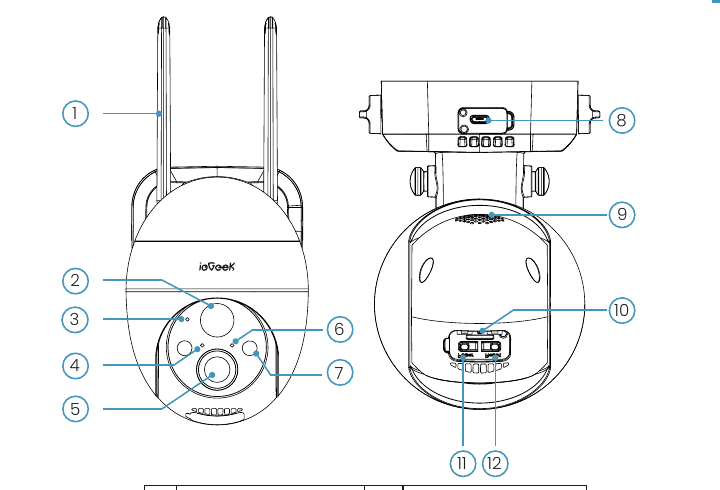
ieGeek Vista anteriore ZS-GX1S e vista posteriore/base con parti numerate
No.ParteNo.Parte
1Antenna7Faretto e luce IR
2PIR8USB Porta di ricarica
3Microfono9Altoparlante
4Indicatore di carica10SD Slot per scheda
5Lente11Pulsante di accensione
6Spia di stato di lavoro12Pulsante di ripristino
ParteDescrizione
Pulsante di accensioneTenere premuto 5s per accendere/spegnere la fotocamera
Pulsante di ripristinoTenere premuto 5s finché non si sente "Boogu" per ripristinare o ripristinare le impostazioni di fabbrica
SD Slot per schedaSupporta l'archiviazione locale della scheda SD (fino a 128G)
Indicatore di caricaIl rosso significa in carica, il blu significa che è completamente carico
USB Porta di ricaricaUtilizza un adattatore di alimentazione 5V 2A per caricare questa fotocamera

Spia di stato funzionante

StatoSignificato
Rosso fissoLa rete è anomala
Rosso lampeggiante lentoIn attesa della connessione Wi-Fi e inizia ad aggiungere dispositivi
Rosso lampeggiante veloceWi-Fi connessione
Solido sul bluWi-Fi connesso correttamente, la fotocamera funziona normalmente

2. APP Installazione e registrazione dell'account

Scarica l'app "CloudEdge".

  • Metodo 1: Scarica l'app "CloudEdge" o "ieGeek Cam" da App Store (iOS) o Google Play (Android).
  • Metodo 2: Scansiona il codice QR dell'app "CloudEdge" per scaricarla.

Suggerimenti: attiva le 2 autorizzazioni seguenti quando utilizzi questa app per la prima volta.

  1. Consentire all'app "CloudEdge" di accedere ai dati del cellulare mobile e al wireless LAN, altrimenti non riuscirà ad aggiungere la fotocamera IP.
  2. Consentire all'app "CloudEdge" di ricevere messaggi push, altrimenti il telefono non riceverà un push di allarme quando viene attivato il rilevamento del movimento o un allarme acustico.
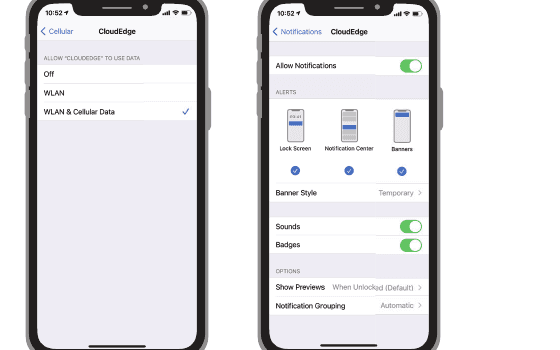
iOS schermate di dati cellulare e autorizzazione di notifica per l'app CloudEdge

Registra un account

I nuovi utenti devono registrarsi tramite e-mail. I passi concreti sono i seguenti:

Fare clic su "Registrati".
Segui i passaggi per completare la registrazione dell'account.
Accedi.

Nota:

  • Quando registri un nuovo account, scegli la regione in cui ti trovi effettivamente e il codice paese corretto. (Diverse regioni registrate non possono condividere la fotocamera.)
  • Scegli di registrarti tramite e-mail.

3. Come aggiungere una telecamera per APP

Prima dell'uso:

Si prega di inserire la scheda Micro SD prima di accendere, altrimenti la scheda SD non potrà essere rilevata.
Allontanare la fotocamera e lo smartphone 1-3 ft (30-100 cm) dal router per impostare Wi-Fi.
Assicurati che la fotocamera utilizzi 2.4GHz Wi-Fi.

Wi-Fi Passaggi di connessione

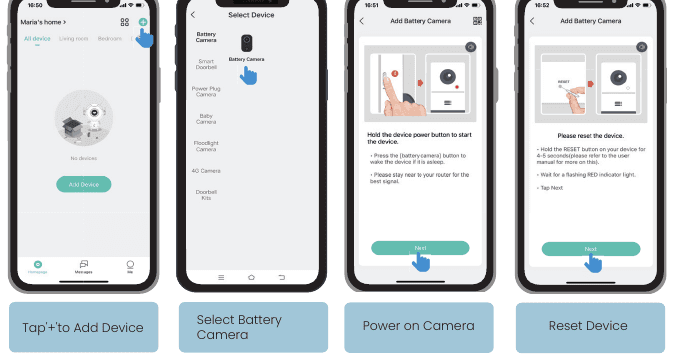
Schermate dell'app: toccare più per aggiungere un dispositivo, selezionare Batteria fotocamera, accendere la fotocamera, ripristinare il dispositivo
Tocca "+" per aggiungere il dispositivo.
Seleziona "Fotocamera con batteria".

Accendi la fotocamera. Tieni premuto il pulsante di accensione del dispositivo per avviarlo. Premere il pulsante (fotocamera a batteria) per riattivare il dispositivo se è in modalità di sospensione. Rimani vicino al router per ottenere il segnale migliore.

Ripristina il dispositivo. Tieni premuto il pulsante RESET sul dispositivo per 4-5 seconds (per ulteriori informazioni, fai riferimento al manuale dell'utente). Attendere che la spia ROSSA lampeggi, quindi toccare "Avanti".

Inserisci la password Wi-Fi. Seleziona una rete 2.4GHz Wi-Fi e inserisci la password. Conferma nuovamente se il tuo account Wi-Fi e la password sono corretti, quindi tocca "OK".

Scansiona il codice QR. Rimuovi tutta la pellicola dall'obiettivo. Tocca "Avanti" per mostrare un codice QR e consentire al tuo dispositivo di scansionare il codice. Tieni il telefono 5-8 inches lontano dall'obiettivo.
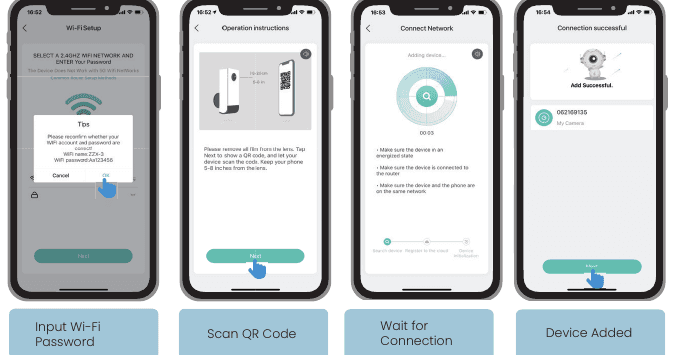
Attendere la connessione. Assicurati che il dispositivo sia alimentato, connesso al router e che il dispositivo e il telefono siano sulla stessa rete.
Dispositivo aggiunto. Quando viene visualizzato "Connessione riuscita", tocca "Avanti".
Schermate dell'app: inserisci la password Wi-Fi, scansiona il codice QR, attendi la connessione, dispositivo aggiunto correttamente

Nota: Se non è possibile accenderla, collegare prima un adattatore di alimentazione CC 5V 2A per caricare la fotocamera per 15 min.

La mia fotocamera non riesce a connettersi Wi-Fi?

Prima di aggiungere un dispositivo, assicurarsi che il dispositivo sia nello stato di luce rossa lampeggiante lenta. Se lo stato dell'indicatore è anomalo, ripristinare le impostazioni di fabbrica del dispositivo (tenere premuto a lungo il pulsante RESET del dispositivo finché non si sente il suono "boogu").
Assicurati che Wi-Fi la fotocamera collegata sia 2.4GHz. Nella nostra esperienza, nella maggior parte dei casi la connessione di rete non riesce, a causa del fatto che gli utenti hanno utilizzato 5GHz Wi-Fi.
Assicurarsi che la correzione della password di Wi-Fi. (Nota: la password di Wi-Fi non può includere virgolette singole, sottolineature, spazi e virgolette (/).)
Controlla il numero di dispositivi collegati al tuo router. In generale, il router ha dei limiti di connessione. Una volta che i dispositivi collegati al router superano il numero limite massimo, gli altri dispositivi non potranno connettersi al router.
Assicurati che il codice QR sullo schermo del telefono sia normale e che la distanza tra il telefono e l'obiettivo della fotocamera sia 10-15cm (3.9-5.9inch) durante il processo di scansione.
Controlla che la posizione attuale abbia una buona copertura Wi-Fi e una rete stabile (il segnale Wi-Fi è superiore all'80%).
Evitare l'uso di estensori Wi-Fi.
Dopo aver controllato le informazioni di cui sopra, se la telecamera non riesce a connettersi a Wi-Fi, provare a scaricare nuovamente APP, reimpostare la telecamera e riavviare il router, quindi aggiungere nuovamente la telecamera.
Se hai provato tutti i passaggi, ma ancora senza fortuna, invia un messaggio con l'ordine e il problema a [email protected].

4. Caricare la batteria

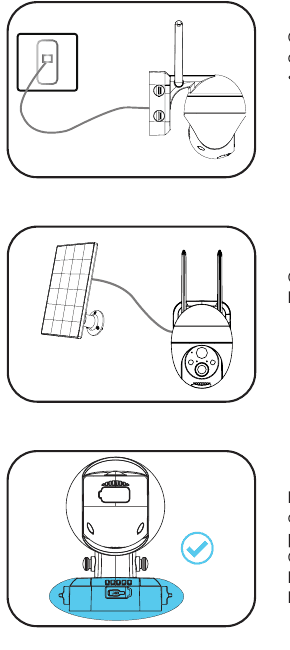
Caricare la fotocamera con un alimentatore, con il pannello solare ieGeek e coprire la porta USB con il tappo di gomma

Carica la batteria con un adattatore di alimentazione 5V 2A.

  • La batteria è integrata e non può essere rimossa.

Caricare la batteria con il pannello solare ieGeek.

Per garantire prestazioni resistenti alle intemperie, coprire sempre la porta di ricarica USB con il tappo di gomma dopo aver terminato di caricare la batteria.

Indicatore di carica:

  • Rosso LED — In carica
  • Blu LED: completamente carico

5. Guide di installazione

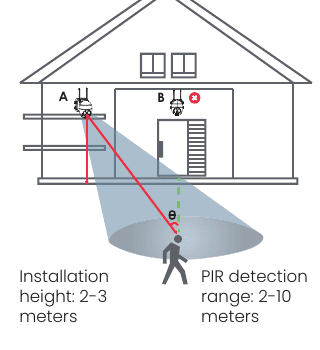
Diagramma della casa che mostra l'altezza di installazione della telecamera e il campo di rilevamento PIR
  • Installare la telecamera 2-3 meters (7-10 ft) sopra il suolo. A tale altezza il raggio di rilevamento del sensore di movimento sarebbe massimizzato.
  • Per un rilevamento efficace del movimento, installare la telecamera angolarmente.

Etichette del diagramma:

  • Altezza di installazione — 2-3 meters
  • PIR campo di rilevamento — 2-10 meters

NOTA: Se un oggetto in movimento si avvicina verticalmente al sensore PIR, la fotocamera potrebbe non riuscire a rilevare il movimento.

6. Note sul sensore di movimento PIR

PIR Campo di rilevamento del sensore

Il raggio di rilevamento PIR può essere personalizzato per soddisfare le vostre esigenze specifiche. È possibile fare riferimento alla tabella seguente per configurarlo nelle Impostazioni dispositivo tramite l'app CloudEdge.

SensibilitàDistanza di rilevamento (per oggetti in movimento e viventi)
Livello 1-3 (Basso)Fino a 2-5 meters
Livello 4-7 (Medio)Fino a 5-8 meters
Livello 8-10 (alto)Fino a 8-10 meters

7. Note importanti sulla riduzione dei falsi allarmi

  • Non rivolgere la fotocamera verso oggetti con luci intense, inclusa la luce del sole, lampade luminose, ecc.
  • Non posizionare la fotocamera vicino a prese d'aria, comprese le prese d'aria del condizionatore d'aria, le uscite dell'umidificatore, le prese d'aria per il trasferimento di calore dei proiettori, ecc.
  • Non installare la telecamera in luoghi con forte vento.
  • Non rivolgere la fotocamera verso uno specchio.
  • Tenere la fotocamera almeno 1 meter lontano da qualsiasi dispositivo wireless, inclusi Wi-Fi router e telefoni per evitare interferenze wireless.

8. Domande frequenti

Per domande frequenti più dettagliate, accedi a APP, cerca in "Io" → "FAQ" → "Documento di aiuto" → "Fotocamera a batteria".

Il dispositivo viene visualizzato offline?

Controllare se l'apparecchiatura è accesa e osservare se la luce di funzionamento dell'apparecchiatura è accesa normalmente.
Conferma che la posizione corrente abbia una buona copertura Wi-Fi e che la rete sia stabile, assicurati che il segnale Wi-Fi sia superiore al 75%. Puoi provare a utilizzare lo strumento di analisi Wi-Fi di terze parti "Wi-Fi analyzer" per analizzare l'attuale copertura del segnale Wi-Fi e lo stato delle interferenze. Se la copertura è scarsa e l'interferenza è ampia, si consiglia di sostituire la posizione di installazione della telecamera o regolare la posizione del router o utilizzare un router di seconda fase.
Se il dispositivo si trova lontano dal router, il che comporta l'impossibilità di ottenere un buon segnale Wi-Fi, si consiglia di spostare il router in un luogo più vicino o assicurarsi che la potenza del segnale Wi-Fi sia superiore all'85% per migliorare le prestazioni Wi-Fi della casa.
Elimina la fotocamera dal tuo account CloudEdge e aggiungila di nuovo dopo aver ripristinato il dispositivo. Verificare se il firmware del dispositivo e il programma applicativo sono la versione più recente.
Evitare l'uso di estensori Wi-Fi.

Aggiorna il router o la password Wi-Fi?

Elimina la fotocamera dal tuo account CloudEdge. Dopo aver reimpostato il dispositivo, utilizza il nuovo Wi-Fi e la password per aggiungerlo nuovamente.

Gli allarmi vengono attivati frequentemente?

Nell'app, abbassa la sensibilità dell'allarme di rilevamento del movimento.
Controllare se ci sono oggetti che interferiscono e attivano il sensore PIR nel campo visivo del dispositivo, come l'unità esterna del condizionatore d'aria, la guida di automobili, i pedoni in transito, ecc. L'angolazione del dispositivo può essere regolata in modo appropriato per evitare questi oggetti facilmente disturbanti.
Attiva il "rilevamento del movimento umano" e utilizza l'algoritmo umanoide per filtrare gli allarmi inutili.

Il dispositivo non rileva eventi di movimento

Nel caso di una rete instabile, il messaggio potrebbe non essere inviato in tempo dopo l'attivazione di PIR. In questo caso, è possibile prima verificare lo stato della rete e rimuovere la telecamera per verificare e confermare in un ambiente con una buona copertura di rete.
Una posizione di installazione inappropriata farà sì che PIR non si attivi e non venga rilevato. Se la posizione è troppo alta, l'oggetto è troppo lontano o l'oggetto è troppo piccolo, la fotocamera non si attiverà; provare a regolare più volte la posizione di installazione in base ai requisiti del grilletto.

Carta SD non riconosciuta

La capacità supportata è di 16~128GB TF carte.
Prima dell'uso, assicurarsi di formattare la scheda TF come file system FAT32 o exFAT sul computer, quindi inserirla nella fotocamera e infine eseguire nuovamente l'operazione di formattazione della scheda di memoria sulla fotocamera.
Se la scheda TF non viene riconosciuta durante l'uso, generalmente si tratta di un problema di qualità della scheda TF ed è necessario sostituire la scheda di memoria con una di lettura e scrittura più stabile.

Consumo energetico rapido

In caso di scarsa copertura Wi-Fi (ad esempio il segnale è inferiore al 75%), ciò aumenterà il consumo energetico.
La frequenza di trigger PIR è elevata e il consumo energetico aumenta quando la luce a infrarossi/luce bianca è accesa di notte.
Il telefono cellulare spesso accede alla fotocamera da remoto, il che aumenterà il consumo energetico.
Per il primo utilizzo, si consiglia di utilizzare la potenza al 10% e quindi di caricarla al 100%, il che è utile per la salute della batteria al litio.

ieGeek PTZ Manuale utente telecamera di sicurezza a batteria

Manuale utente per la telecamera di sicurezza a batteria ieGeek PTZ, che copre la panoramica del prodotto, spia di stato e ricarica, associazione dell'app, connessione e risoluzione dei problemi Wi-Fi, montaggio a parete, regolazione del sensore di movimento PIR e riduzione dei falsi allarmi con l'app CloudEdge.

ieGeek ZY-C2 PTZ Telecamera di sicurezza a batteria

Manuale dell'utente per la telecamera di sicurezza a batteria ieGeek ZY-C2 PTZ, che copre il layout del prodotto, l'associazione delle app, la ricarica, l'installazione, il rilevamento del movimento PIR e le domande frequenti nell'app CloudEdge.

Indice dei Contenuti

1. Introduzione alla fotocamera
Spia di stato funzionante
2. APP Installazione e registrazione dell'account
Scarica l'app "CloudEdge".
Registra un account
3. Come aggiungere una telecamera per APP
Wi-Fi Passaggi di connessione
La mia fotocamera non riesce a connettersi Wi-Fi?
4. Caricare la batteria
5. Guide di installazione
6. Note sul sensore di movimento PIR
PIR Campo di rilevamento del sensore
7. Note importanti sulla riduzione dei falsi allarmi
8. Domande frequenti
Il dispositivo viene visualizzato offline?
Aggiorna il router o la password Wi-Fi?
Gli allarmi vengono attivati frequentemente?
Il dispositivo non rileva eventi di movimento
Carta SD non riconosciuta
Consumo energetico rapido