 Documentazione CloudEdge App
PTZ Guida rapida alla telecamera di sicurezza
Configura la telecamera di sicurezza PTZ con l'app CloudEdge, che copre il diagramma del prodotto, le spie luminose, il download dell'app, la registrazione dell'account e l'accoppiamento del codice Bluetooth o QR.
Questa guida ti guida attraverso la configurazione della tua telecamera di sicurezza PTZ con l'CloudEdge app, dalla comprensione dell'hardware alla connessione della telecamera alla tua rete Wi-Fi.
Hai bisogno di ulteriore aiuto? Consulta le Domande frequenti sulla fotocamera per suggerimenti sulla risoluzione dei problemi.
1. Diagramma del prodotto
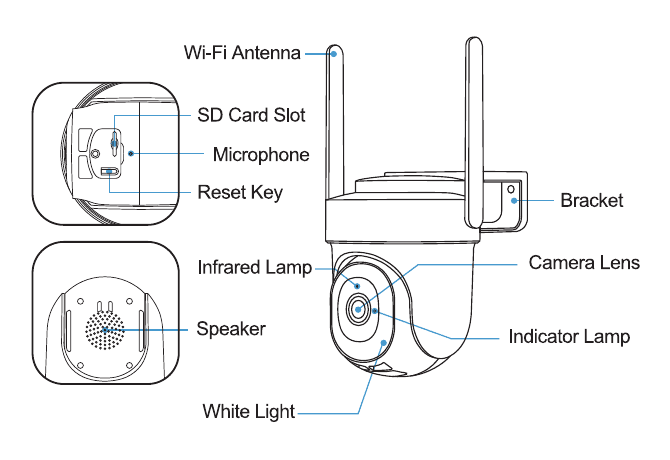
- Wi-Fi Antenna
- SD Slot per scheda
- Microfono
- Chiave di ripristino
- Staffa
- Lampada a infrarossi
- Obiettivo della fotocamera
- Indicatore luminoso
- Altoparlante
- Luce bianca
Stato dell'indicatore
| Stato | Significato |
|---|---|
| Pulsante di ripristino | Continua a premere per 5 seconds per reimpostare |
| Lampeggia lentamente in rosso | In attesa della connessione Wi-Fi, pronti per aggiungere dispositivi |
| Lampeggia velocemente in rosso | Wi-Fi connessione |
| Solido in rosso | Problema di rete |
| Solido in blu | Wi-Fi connesso, la fotocamera funziona normalmente |
| Lampeggia lentamente in blu | Aggiornamento del firmware |
2. Scarica e installa l'app
Scarica l'app CloudEdge da Google Play™ o App Store™. Oppure scansiona i codici QR come di seguito, con il tuo smartphone.
Google Play™ è un marchio di Google Inc. App Store™ è un marchio di servizio di Apple Inc.
Attiva entrambe le seguenti autorizzazioni:
- Consentire all'app CloudEdge di accedere ai dati cellulari mobili e wireless LAN, altrimenti non riuscirà a connettere la fotocamera.
- Consenti all'app CloudEdge di ricevere messaggi push, altrimenti il telefono non riceverà allarmi quando viene rilevato un movimento.
3. Registrazione dell'account
Il nuovo utente deve registrarsi all'app CloudEdge con l'indirizzo email. Fai clic su "Registrati" per creare un nuovo account e segui i passaggi per completare la registrazione.
4. Aggiungi la fotocamera all'app
Preparativi per la connessione
- Inserisci una scheda Micro SD nella fotocamera per salvare clip video oppure puoi avviare il servizio cloud gratuito per 7 giorni. Senza Micro SD Card o servizio cloud, nessun video verrà salvato.
- Selezionare 2.4G/5GWiFi per garantire un buon segnale.
- Quando ci si connette alla rete, avvicinare la telecamera al router (consigliato entro 10-15ft).
Metodo 1: configurazione Bluetooth (consigliato)
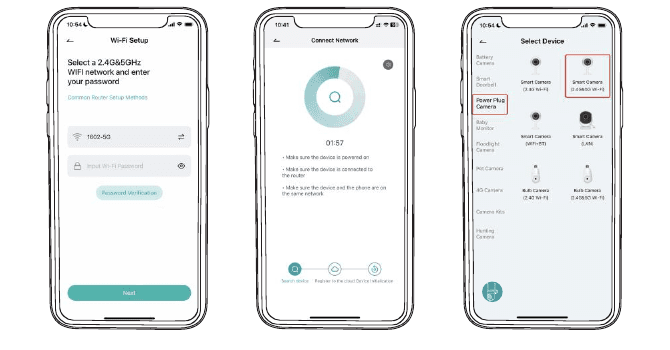
Nella home page, tocca "Aggiungi" o "+" nell'angolo in alto a destra, tocca "Aggiungi dispositivo".
Se il Bluetooth del cellulare non si accende, l'app mostrerà un pop-up, consenti l'attivazione del Bluetooth.
Dopo l'attivazione del Bluetooth, l'app cercherà automaticamente i dispositivi accesi e non collegati. Seleziona il dispositivo che desideri connettere nell'elenco di ricerca.
Per connettere la fotocamera, selezionare 2.4GHz o 5GHz Wi-Fi e inserire la password. L'app visualizzerà automaticamente il Wi-Fi che potresti utilizzare quando il Bluetooth è attivo. Di solito, il nome e la password per entrambe le reti Wi-Fi sono uguali o simili. Se non riesci a trovare la rete Wi-Fi, contatta il provider del router per verificare le impostazioni Wi-Fi del router.
L'app si porterà automaticamente nella pagina in cui è in corso la connessione wifi. Si sentirà un suono. Attendere che la connessione abbia esito positivo e che la spia della fotocamera diventi blu fissa. Fare clic su "Avanti" per modificare il nome della telecamera e scegliere una famiglia. Fare clic su "Fine" per completare la configurazione.
Se la connessione non riesce, controlla il motivo e la risoluzione mostrati sull'app. Premi a lungo il pulsante di ripristino finché non senti il suono del "cuculo" per ripristinare la fotocamera e ricominciare, oppure prova gli altri metodi di seguito.
Metodo 2: QR Impostazione del codice
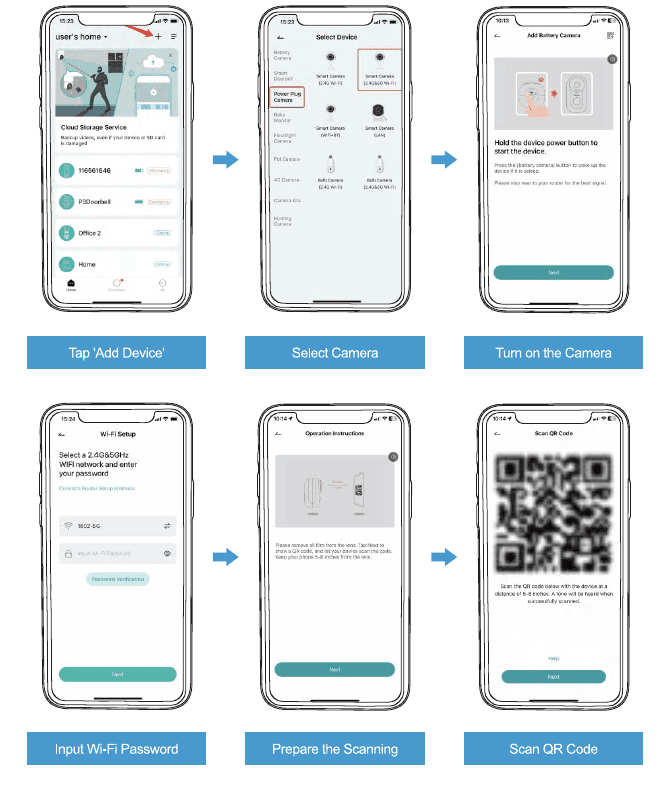
Tocca "Aggiungi dispositivo": nella home page, tocca "+" nell'angolo in alto a destra e seleziona Aggiungi dispositivo.
Seleziona fotocamera: scegli il tipo di fotocamera corrispondente dall'elenco dei dispositivi.
Accendi la fotocamera: tieni premuto il pulsante di accensione del dispositivo per avviarlo. Premere il pulsante (fotocamera a batteria) per riattivare il dispositivo se è in modalità di sospensione. Rimani vicino al router per ottenere il segnale migliore.
Inserisci Wi-Fi Password: seleziona una rete 2.4G e 5GHz Wi-Fi e inserisci la password.
Preparare la scansione: rimuovere tutta la pellicola dall'obiettivo. Tocca Avanti per mostrare un codice QR e consenti al tuo dispositivo di scansionarlo. Tieni il telefono 5-8 inches lontano dall'obiettivo.
Scansiona codice QR: scansiona il codice QR di seguito con il dispositivo a una distanza di 5-8 inches. Si sentirà un tono una volta eseguita la scansione con successo.
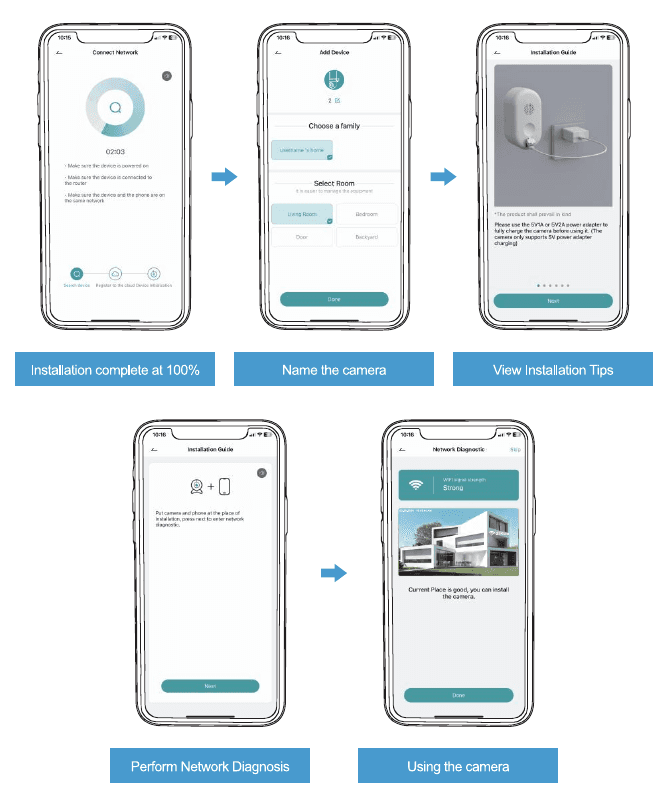
Installazione completata al 100%: attendi il completamento dell'avanzamento della connessione di rete.
Assegna un nome alla videocamera: scegli una famiglia e seleziona una stanza, quindi tocca Fine.
Visualizza suggerimenti per l'installazione: utilizzare l'adattatore di alimentazione 5V/2A per caricare completamente la fotocamera prima di utilizzarla. (La fotocamera supporta solo la ricarica con adattatore di alimentazione da 5 V.)
Esegui diagnosi di rete: posiziona la fotocamera e il telefono nel luogo di installazione, premi Avanti per accedere alla diagnostica di rete.
Utilizzo della fotocamera: quando la potenza del segnale è forte, la posizione attuale è buona ed è possibile installare la fotocamera. Tocca Fine.
Jennov PTZ Guida rapida della fotocamera
Guida all'installazione e al funzionamento della telecamera di sicurezza Jennov HD WiFi PTZ, che copre l'installazione, l'associazione WiFi nell'app CloudEdge, la registrazione, gli allarmi di movimento, la visione notturna e la condivisione del dispositivo.
Guida rapida all'installazione della telecamera di sicurezza PTZ
Guida rapida all'installazione della telecamera di sicurezza PTZ Wi-Fi per interno/esterno, con informazioni sul contenuto della confezione, descrizione del prodotto, configurazione dell'app CloudEdge, montaggio e risoluzione dei problemi.