 CloudEdge App Documentatie
Allesin PTZ-bewakingscamera (buiten/binnen)
Snelstartgids voor de Allesin PTZ-bewakingscamera, met de inhoud van de verpakking, de productindeling, het downloaden van de app en de machtigingen, accountregistratie, het toevoegen van het apparaat, opnemen en cloudopslag, afspelen, delen, alarmbeheer, installatie en probleemoplossing in de CloudEdge-app.
Dit is de snelstartgids voor de Allesin PTZ-bewakingscamera (buiten/binnen), die werkt met de CloudEdge-app.
Bedankt dat u voor onze beveiligingscamera hebt gekozen. Lees deze installatiegids zorgvuldig door voor gebruik en bewaar hem goed. E-mail voor service na verkoop: [email protected]
I. Inhoud van de verpakking
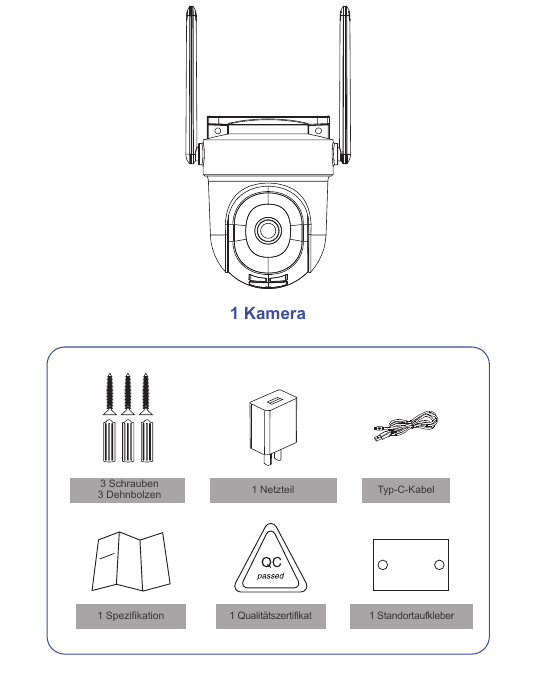
- 1 camera
- 3 schroeven / 3 pluggen
- 1 voedingsadapter
- 1 Type-C-kabel
- 1 specificatieblad
- 1 kwaliteitscertificaat
- 1 positiesticker
II. Productoverzicht
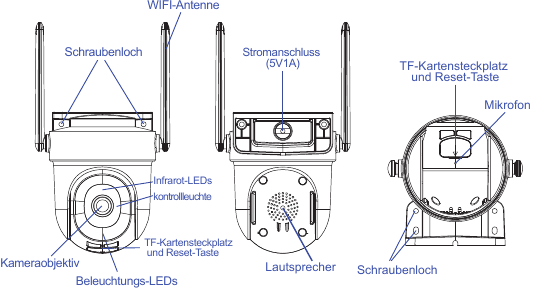
- WiFi-antenne
- Schroefgat
- Voedingsaansluiting (5V 1A)
- TF-kaartsleuf en resetknop
- Microfoon
- Infrarood-leds
- Indicatielampje
- Cameralens
- Verlichtingsleds
- Luidspreker
Let op: in de verpakking zit een kabel van 3 m. Als die niet lang genoeg is, gebruik dan een verlengkabel (niet meegeleverd) voor de beste cameraprestaties — gebruik geen USB-verlengkabel.
| Onderdeel | Specificatie |
|---|---|
| Voedingsaansluiting | DC 5V ±10% |
| SD-kaartsleuf | Ondersteunt lokale opslag op SD-kaart (tot 128 GB) |
| Reset | Houd de knop 5 seconden ingedrukt om de camera te resetten |
Status van het indicatielampje
| Indicatie | Status |
|---|---|
| Continu rood | De camera start op of heeft een storing |
| Langzaam knipperend rood | Wacht op een wifi-verbinding |
| Snel knipperend rood | De camera maakt verbinding met wifi |
| Knipperend blauw | De camera is momenteel verbonden |
| Continu blauw | De camera werkt normaal |
III. Productbeschrijving
1.1 De app downloaden en installeren
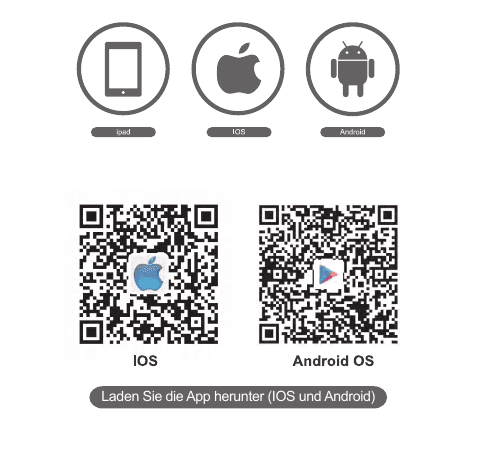
CloudEdge is beschikbaar voor de besturingssystemen iOS en Android. Zoek in de App Store of Google Play naar de naam "CloudEdge" of scan de QR-code om de app te downloaden.
1.2 App-machtigingen instellen
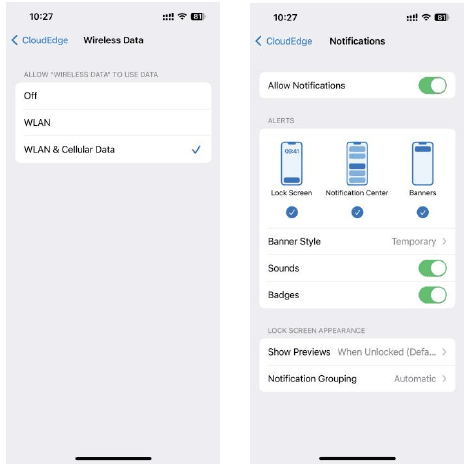
Schakel bij het eerste gebruik van deze app de volgende 2 machtigingen in. Anders kan de IP-camera niet worden toegevoegd.
Sta de app "CloudEdge" toe om toegang te krijgen tot mobiele data en wifi, anders kan de IP-camera niet worden toegevoegd.
Sta de app "CloudEdge" toe om pushmeldingen te ontvangen, anders ontvangt uw telefoon geen alarmmelding wanneer bewegingsdetectie of het geluidsalarm wordt geactiveerd.
2. Accountregistratie
Registratieproces:
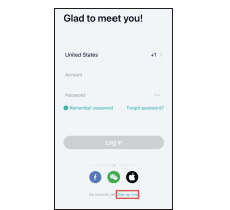
Open de app en tik op "Nu registreren" om u te registreren. Hebt u al een account, tik dan op "Inloggen".
Voer een geldig e-mailadres in en vink de privacyovereenkomst aan. Voer vervolgens de bijnaam en het wachtwoord in.
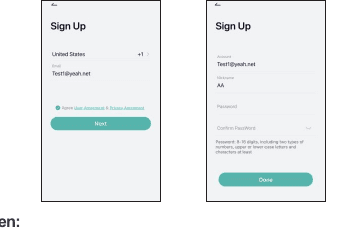
Opmerkingen:
- Vink "Akkoord" aan voor de "Gebruikersovereenkomst en het privacybeleid".
- Als de verificatiecode vertraging oploopt door netwerkproblemen, probeer het dan later opnieuw.
- Als u zich registreert met een mailbox en de verificatiecode niet hebt ontvangen, controleer dan de map met spam.
3. Een apparaat toevoegen
Zorg er voordat u de camera koppelt met wifi voor dat uw smartphone een 2.4G-wifisignaal heeft. Het apparaat kan onafhankelijk van 2.4G- of 5G-netwerken verbinding maken. Kies een netwerk met een sterk signaal om het netwerk te verspreiden naar de plek waar de camera wordt geïnstalleerd.
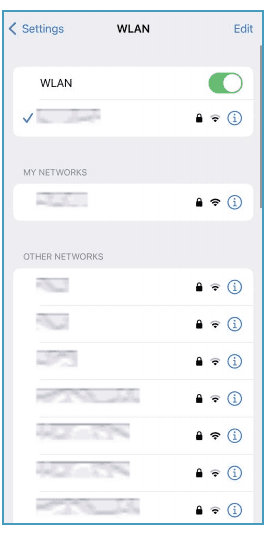
Controleer de 2.4G- of 5G-netwerkopties op een sterker signaal op de plek waar u de camera wilt installeren.
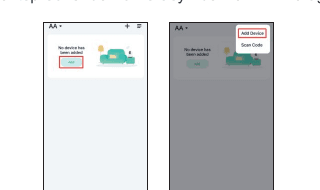
Tik op "Apparaat toevoegen" of "+" en selecteer vervolgens het bijbehorende camerapictogram om de camera toe te voegen.
Selecteer het wifi-netwerk, voer het wachtwoord in en tik vervolgens op "Volgende".
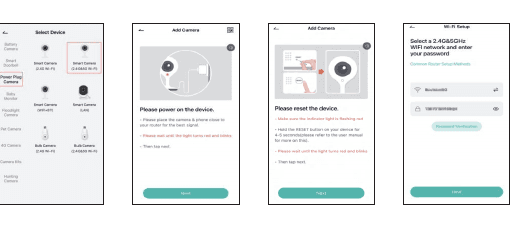
Let op: het aantal tekens in de SSID en het wachtwoord van de router mag niet meer dan 24 tekens bedragen.
Lees de scaninstructies en tik vervolgens op "Volgende". Scan met de camera de QR-code op uw telefoon en tik op "Volgende" zodra de camera het bevestigingsgeluid afspeelt. Na ongeveer 30 seconden kunt u de configuratie voltooien.
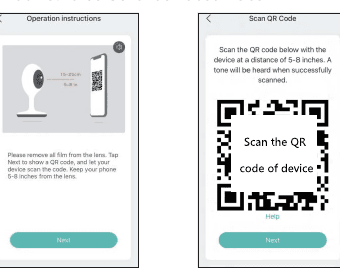
Zorg er bij het tot stand brengen van de verbinding voor dat uw router, uw telefoon en de camera zo dicht mogelijk bij elkaar staan.
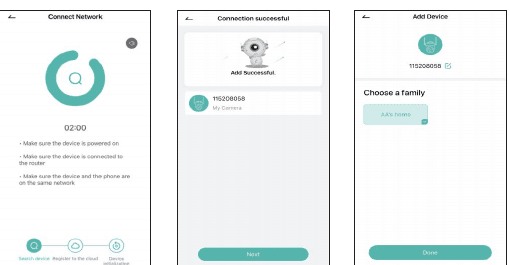
Klaar. U hebt de camera met succes aan uw telefoon toegevoegd. Begin met het bewaken van uw woning.
Tik op het scherm met de livebeelden op het instellingenpictogram om de algemene camerafuncties te configureren.
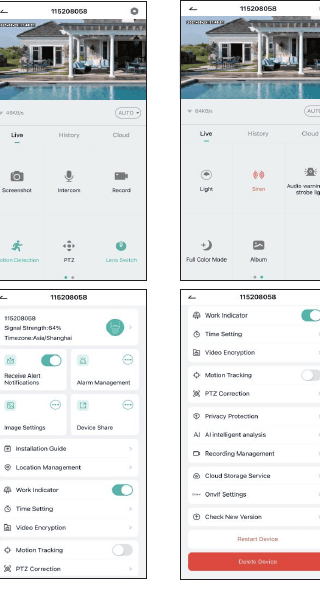
4. Opnames opslaan
1. Handmatig opnemen
Ga naar de livebeelden en neem de video handmatig op door op de knop "Opnemen" te tikken om te starten of te stoppen. De opname stopt automatisch wanneer u de huidige livebeelden verlaat.
2. Geheugenkaart
De camera ondersteunt een Micro SD-kaart (niet meegeleverd) tot 128 GB.
3. Cloudopslag
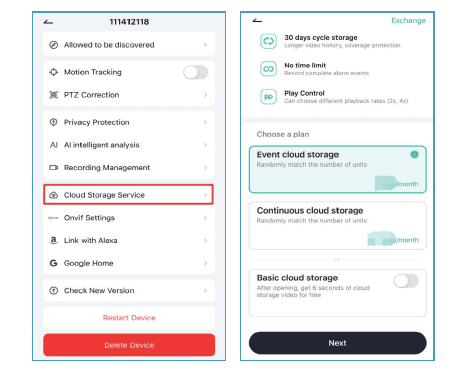
U hoeft geen code in te voeren om de cloud te activeren. De cloud wordt automatisch geactiveerd nadat de betaling is voltooid. Als u de verkeerde cloud kiest, neem dan contact met ons op via de app en tik op de knop "Help" voor een oplossing.
5. Video afspelen
1. Video afspelen op de SD-kaart
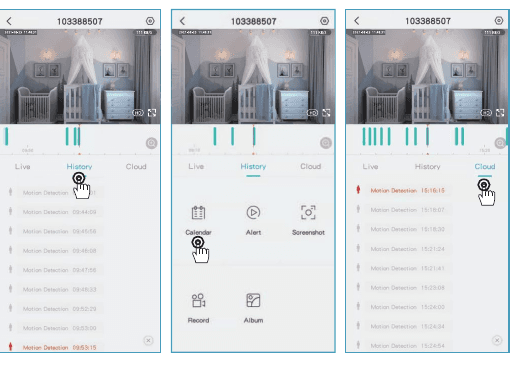
Ga naar het hoofdscherm en tik op het pictogram "Geschiedenis". U ziet de bewegingsgebeurtenissen die vandaag zijn gedetecteerd. Tik op een van deze video's om hem af te spelen. Open de "Kalender" om eerder opgenomen video's terug te vinden en af te spelen.
2. Video afspelen in de cloud
Ga naar het hoofdscherm en tik op het pictogram "Cloud". U ziet de bewegingsgebeurtenissen die vandaag zijn gedetecteerd. Tik op een van deze video's om hem af te spelen.
6. Camera delen
Als u de camera samen met andere gezinsleden of vrienden wilt bekijken, kunt u deze functie voor het delen van apparaten gebruiken. Alleen de beheerder, het account waaraan de camera het eerst is gekoppeld, kan het apparaat delen en configureren. Andere leden kunnen alleen de livebeelden of opnames van het apparaat bekijken.
Let op: zorg ervoor dat de geregistreerde regio's van alle gedeelde accounts overeenkomen met het account van de beheerder.
Tik op "Apparaat delen" op de instellingenpagina.
Tik op "QR-code scannen".
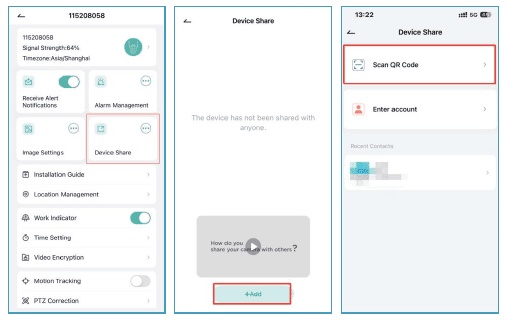
Scan de QR-code van het gedeelde account; na een geslaagde scan ontvangt u een bevestiging. Het delen is voltooid zodra u akkoord bent gegaan. Als u "Account invoeren" selecteert, kunt u zoeken naar het account dat u wilt toevoegen.
7. Alarmbeheer
Inhoud van alarmbeheer:
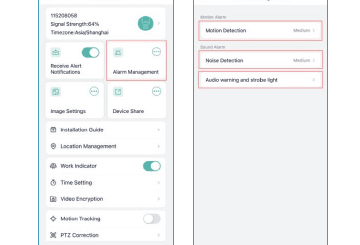
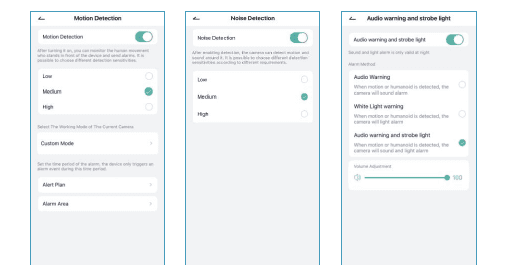
- U kunt de gevoeligheid van de bewegingsdetectie aanpassen en het alarmschema en de alarmzones instellen.
- De gevoeligheid van de geluidsdetectie inschakelen en aanpassen.
- Het licht- en geluidsalarm inschakelen en het alarmvolume aanpassen.
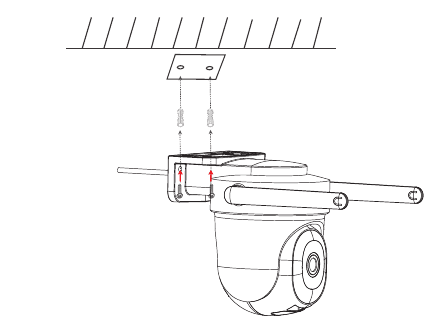
IV. Installatiegids
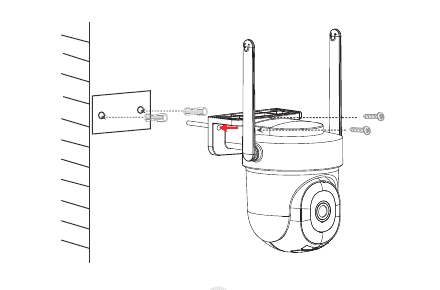
Bevestig de beugel met de twee grote meegeleverde schroeven op de plek waar u de camera wilt installeren.
Of plaats het product rechtstreeks op een schone, vlakke tafel.
V. Probleemoplossing
1. De app kan niet worden geregistreerd
- Controleer of het mobiele netwerk normaal werkt.
- Controleer de softwareserviceovereenkomst en het privacybeleid.
- Controleer of de verificatiecode in de map met spam staat.
- Gebruik wifi voor de registratie als de camera niet via het mobiele netwerk kan worden geregistreerd. Volg de aanwijzingen voor het invoeren van het mobiele netwerk en wifi.
- Sta de app tijdens de installatie toe om toegang te krijgen tot uw locatie en alle machtigingen. Het systeem maakt dan automatisch verbinding met de beste server.
- Werken de bovenstaande oplossingen nog steeds niet, dan raden we aan de app te verwijderen en opnieuw te installeren. Sta tijdens de installatie de huidige locatie en alle machtigingen toe.
2. Er kon geen verbinding met het netwerk tot stand worden gebracht
2.1 Geen verbinding met wifi mogelijk:
- Schakel DHCP in op de router.
- Zorg ervoor dat de camera niet op de zwarte lijst met MAC-adressen van de router staat.
- Zorg ervoor dat de camera en uw mobiele apparaten zich op hetzelfde netwerk bevinden (netwerk van camera en router).
- Reset de camera en maak opnieuw verbinding zodra het netwerk is hersteld.
2.2 Oorzaak in het wifi-wachtwoord
- Zorg ervoor dat het wifi-wachtwoord waarmee de camera verbinding maakt overeenkomt met het wifi-wachtwoord van de verbonden router.
- Controleer of het ingevoerde wifi-wachtwoord spaties of speciale tekens bevat (@, #, %, &).
3. De camera maakt met succes verbinding met wifi, maar u hoort het geluid van de camera niet
- Reset de camera en schakel hem vervolgens uit en weer in (alleen een reset kan namelijk de lokale gegevens wissen).
- Plaats de telefoon bij het tot stand brengen van de verbinding zo dicht mogelijk bij de camera en de router.
4. Geen pop-upmelding voor het bewegingsdetectiealarm
- Open de machtigingsinstelling in de systeeminstellingen van het mobiele apparaat om de app toe te staan alarmmeldingen te ontvangen.
- Sommige Android-telefoons kunnen geen alarminformatie ontvangen.
- Schakel bewegingsdetectie in de app in.
- Herinneringen via sms en e-mail worden momenteel niet ondersteund.
5. Er verschijnen vaak bewegingsdetectiemeldingen
- Als de gevoeligheid van de bewegingsdetectie te hoog is, kunnen ook lichtveranderingen een alarm activeren.
- Verlaag de alarmgevoeligheid (een laag niveau wordt aanbevolen).
6. Na het plaatsen van de SD-kaart wordt aangegeven dat deze beschadigd is
- Koppel de voeding los voordat u de SD-kaart plaatst. Sluit de voeding weer aan om op te starten nadat u het paneel hebt gesloten.
- De SD-kaart moet voor gebruik op de computer worden geformatteerd.
- Kies bij het selecteren van een SD-kaart een originele kaart.
7. Video's van dezelfde camera op verschillende apparaten bekijken
- Het hoofdaccount kan de video zonder beperking in aantal met andere accounts delen. Gedeelde accounts hebben echter alleen het recht om video's te bekijken, foto's te maken en op te nemen.
- De gebruikersnaam en het wachtwoord van het hoofdaccount kunnen ook op andere apparaten worden gebruikt om de video te bekijken en alle functies te gebruiken.
8. Situaties voor het gebruik van de resetknop
- Wifi-informatie resetten.
- Wifi-storing vóór verbinding met de camera.
- Onjuist wifi-wachtwoord.
- Wifi-verbinding verbroken.
- Vervangen door een nieuw wifi-netwerk.
9. Hoe kan ik de camera in een webbrowser bekijken?
Ga naar https://web.meari.com.cn/ — kies uw locatie, voer uw account en uw wachtwoord in om de camera via de webbrowser te bekijken.
Meer hulp nodig? Raadpleeg de veelgestelde vragen over CloudEdge of neem contact op met de klantenservice na verkoop via [email protected].
Nalevingsverklaring
FCC-conformiteitsverklaring
Dit apparaat voldoet aan deel 15 van de FCC-regels. De werking is onderworpen aan de volgende twee voorwaarden: (1) dit apparaat mag geen schadelijke interferentie veroorzaken, en (2) dit apparaat moet alle ontvangen interferentie accepteren, met inbegrip van interferentie die een ongewenste werking kan veroorzaken. Wijzigingen of aanpassingen die niet uitdrukkelijk zijn goedgekeurd door de partij die verantwoordelijk is voor de naleving, kunnen de bevoegdheid van de gebruiker om de apparatuur te bedienen ongeldig maken.
OPMERKING: Deze apparatuur is getest en voldoet aan de limieten voor een digitaal apparaat van klasse B, conform deel 15 van de FCC-regels. Deze limieten zijn bedoeld om redelijke bescherming te bieden tegen schadelijke interferentie in een woonomgeving. Deze apparatuur genereert en gebruikt radiofrequentie-energie en kan deze uitstralen en kan, als ze niet wordt geïnstalleerd en gebruikt in overeenstemming met de instructies, schadelijke interferentie met radiocommunicatie veroorzaken. Er is echter geen garantie dat er in een bepaalde installatie geen interferentie zal optreden. Als deze apparatuur schadelijke interferentie veroorzaakt bij de ontvangst van radio of televisie, wat kan worden vastgesteld door de apparatuur uit en weer in te schakelen, wordt de gebruiker aangemoedigd om te proberen de interferentie te verhelpen met een of meer van de volgende maatregelen:
- Heroriënteer of verplaats de ontvangstantenne.
- Vergroot de afstand tussen de apparatuur en de ontvanger.
- Sluit de apparatuur aan op een stopcontact van een ander circuit dan dat waarop de ontvanger is aangesloten.
- Raadpleeg de dealer of een ervaren radio-/tv-technicus voor hulp.
FCC-waarschuwing over RF: Dit apparaat is geëvalueerd en voldoet aan de algemene vereisten voor RF-blootstelling. Het apparaat kan worden gebruikt onder draagbare blootstellingsomstandigheden.
ZUMIMALL A3K Zonnecamera
Snelstartgids voor de ZUMIMALL A3K draadloze, op batterij werkende en zonne-energie opgeladen Wi-Fi-beveiligingscamera, inclusief installatie, montage, PIR-detectie, tweerichtingsaudio, batterij- en zonnepaneelbeheer en probleemoplossing.
amstro PTZ-beveiligingscamera op batterijen - Gebruikershandleiding
Gebruikershandleiding voor de amstro PTZ-beveiligingscamera op batterijen, met de paklijst, productbeschrijving, app-installatie en accountregistratie, de camera toevoegen via Bluetooth of QR-code, de batterij opladen, installatie, het beperken van valse meldingen en veelgestelde vragen.