 CloudEdge App Documentatie
amstro PTZ-beveiligingscamera op batterijen - Gebruikershandleiding
Gebruikershandleiding voor de amstro PTZ-beveiligingscamera op batterijen, met de paklijst, productbeschrijving, app-installatie en accountregistratie, de camera toevoegen via Bluetooth of QR-code, de batterij opladen, installatie, het beperken van valse meldingen en veelgestelde vragen.
Deze gebruikershandleiding leidt u door het instellen van de amstro PTZ-beveiligingscamera op batterijen met de CloudEdge-app, van de paklijst en productbeschrijving tot het opladen, de installatie en het oplossen van problemen.
Zorg ervoor dat de wifi waarmee de camera verbinding maakt 2.4 GHz is (5GHz wordt niet ondersteund) voordat u koppelt. Zie voor meer hulp de veelgestelde vragen over batterijcamera's.
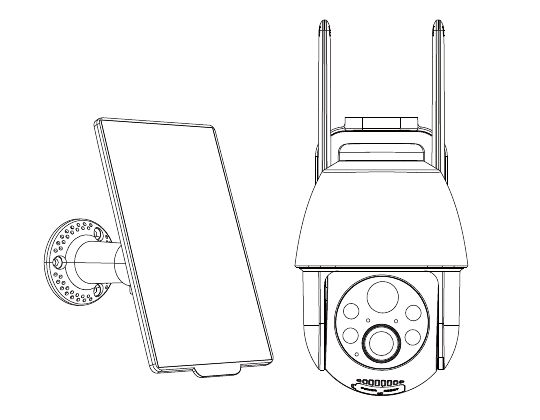
Waarschuwing
- Laad de camera op vóór installatie en gebruik!
- Laad de camera niet op met DC-voeding bij temperaturen onder 0 °C/32 °F.
- Laat de camera 8 uur op kamertemperatuur staan voordat u deze oplaadt met DC.
- Gebruik de 5V-adapter om de camera op te laden.
Tip: opladen via het zonnepaneel wordt niet beïnvloed door de temperatuur.
Paklijst
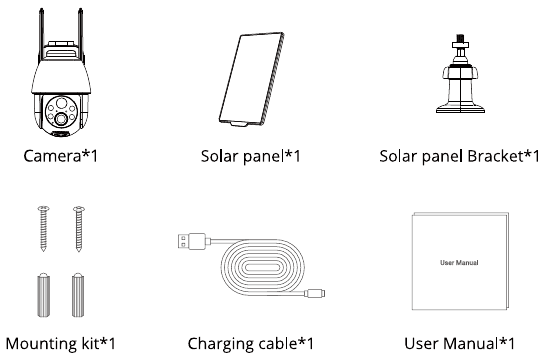
- Camera ×1
- Zonnepaneel ×1
- Beugel voor zonnepaneel ×1
- Montageset ×1
- Oplaadkabel ×1
- Gebruikershandleiding ×1
Productbeschrijving
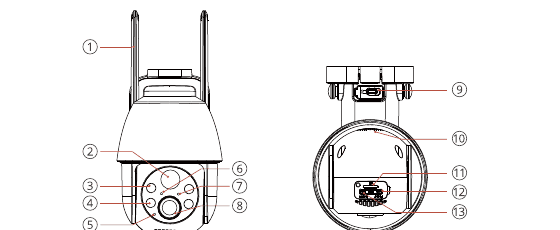
| Nr. | Onderdeel | Nr. | Onderdeel |
|---|---|---|---|
| 1 | Antenne | 8 | Lens |
| 2 | PIR-sensoren | 9 | Speciale oplaadpoort |
| 3 | Spotlight | 10 | Luidspreker |
| 4 | IR-licht | 11 | SD-kaartsleuf |
| 5 | Microfoon | 12 | Aan/uit-knop |
| 6 | Oplaadindicator | 13 | Reset-knop |
| 7 | Statuslampje |
| Item | Beschrijving |
|---|---|
| Aan/uit-knop | Houd 5 sec. ingedrukt om de camera in/uit te schakelen |
| Reset-knop | Houd 5 sec. ingedrukt tot u het geluid "Boogu" hoort om de camera te resetten |
| Micro-SD-kaartsleuf | Ondersteunt lokale opslag op SD-kaart (tot 128G) |
| Oplaadindicator | Rood betekent opladen; blauw betekent volledig opgeladen. |
| Speciale oplaadpoort | Gebruik een 5V-voedingsadapter om deze camera op te laden |
Statuslampje
| Status lampje | Betekenis |
|---|---|
| Brandt rood | Netwerk is abnormaal |
| Knippert langzaam rood | Koppelmodus actief, in afwachting van wifi |
| Knippert snel rood | Wifi maakt verbinding |
| Brandt blauw | Wifi succesvol verbonden, de camera werkt normaal |
App-installatie en accountregistratie
Download de "CloudEdge"-app
- Methode 1: zoek naar "CloudEdge" in de App Store (iOS) of Google Play (Android).
- Methode 2: scan de QR-code om de app direct te downloaden.
Gebruik de camera van uw telefoon of Google Chrome om de QR-code te scannen. LET OP: andere methoden of apps kunnen uw privacy in gevaar brengen.
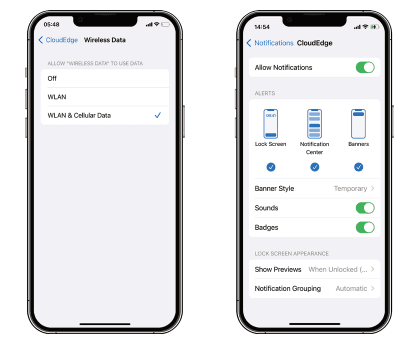
Tip: schakel de twee onderstaande machtigingen in wanneer u deze app voor het eerst gebruikt.
- Geef "CloudEdge" toegang tot mobiele data en draadloos LAN, anders kunt u de camera niet toevoegen.
- Sta "CloudEdge" toe pushberichten te ontvangen, anders ontvangt de telefoon geen meldingen wanneer beweging wordt gedetecteerd of het geluidsalarm wordt geactiveerd.
Accountregistratie
Open de app en tik op "Nu registreren" om u te registreren. Heeft u al een account? Tik dan op "Inloggen" om in te loggen.
Kies uw huidige land. (Camera's kunnen niet worden gedeeld tussen verschillende registratieregio's.)
Voer een geldig e-mailadres in en geef vervolgens de bijnaam en het wachtwoord op.
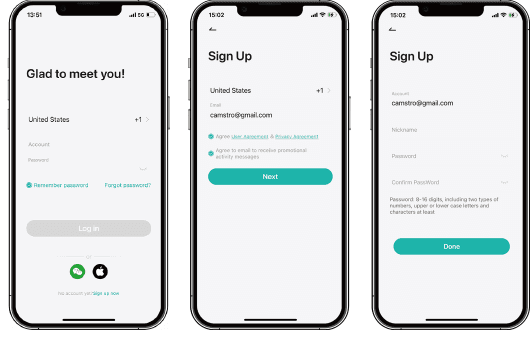
De camera aan de app toevoegen
Vóór gebruik
- Controleer voordat u een apparaat toevoegt of het apparaat zich in de toestand bevindt waarin het rode lampje langzaam knippert. Als de status van de indicator abnormaal is, zet het apparaat dan terug naar de fabrieksinstellingen. (Houd de RESET-knop van het apparaat ingedrukt tot u het geluid "boogu" hoort.)
- Controleer of u de Bluetooth van uw mobiele telefoon hebt ingeschakeld en of de telefoon is verbonden met de wifi waarmee u de camera wilt verbinden. (Na het instellen kunt u deze weer uitschakelen.)
- Plaats de camera en smartphone 30-50 cm (1-1,6 ft) van de router om de wifi in te stellen.
- Zorg ervoor dat de wifi waarmee de camera is verbonden 2.4 GHz is. Onze ervaring leert dat de netwerkverbinding in de meeste gevallen mislukt wanneer gebruikers 5GHz-wifi gebruiken.
- Controleer of het wifi-wachtwoord correct is. (Let op: het wifi-wachtwoord mag geen enkele aanhalingstekens, underscores, spaties en schuine strepen (/) bevatten.)
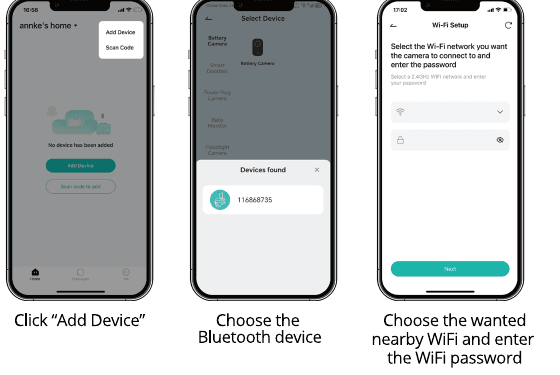
Methode 1: instellen via Bluetooth (AANBEVOLEN)
Tik op "Apparaat toevoegen".
Kies het Bluetooth-apparaat.
Kies de gewenste wifi in de buurt en voer het wifi-wachtwoord in.
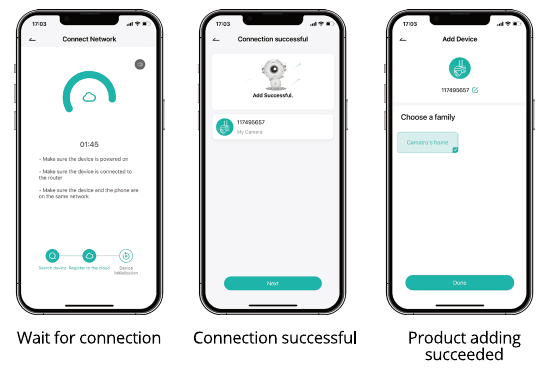
Wacht op de verbinding; de verbinding is dan tot stand gebracht en het product is succesvol toegevoegd.
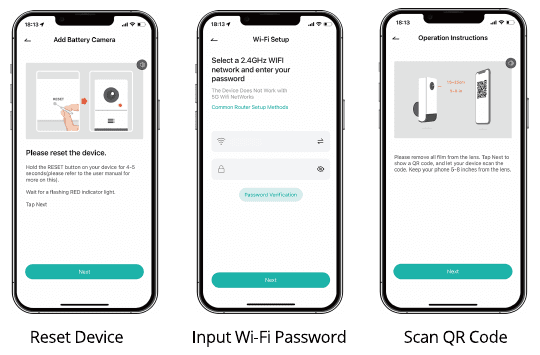
Methode 2: verbinden door de code te scannen
Tik op "+" om een apparaat toe te voegen.
Selecteer Batterijcamera.
Schakel de camera in.
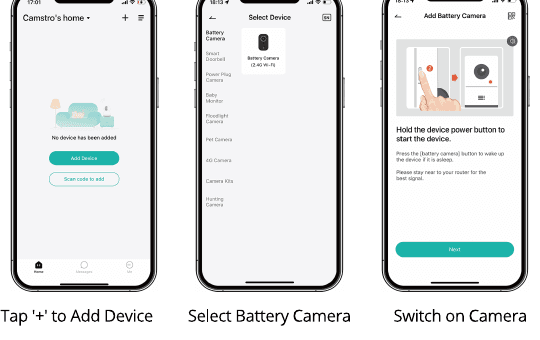
Reset het apparaat, voer vervolgens het wifi-wachtwoord in en scan de QR-code.
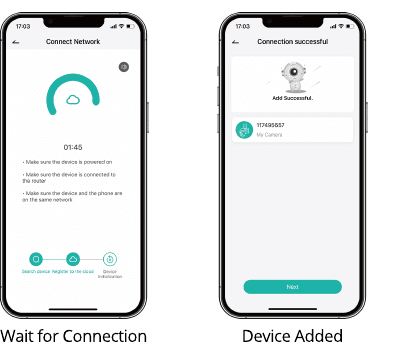
Wacht op de verbinding; het apparaat is dan toegevoegd.
De batterij opladen
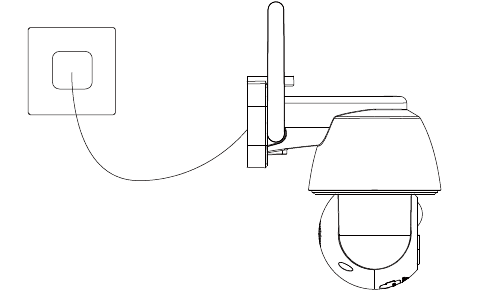
- Laad de batterij op met een DC5V-voedingsadapter. De batterij is een ingebouwde batterij en kan niet worden verwijderd.
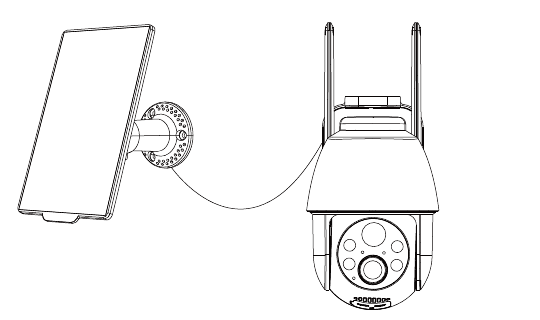
- Laad de batterij op met het zonnepaneel.
- Dek de speciale oplaadpoort na het opladen van de batterij altijd af met de rubberen plug om de weersbestendigheid te behouden.
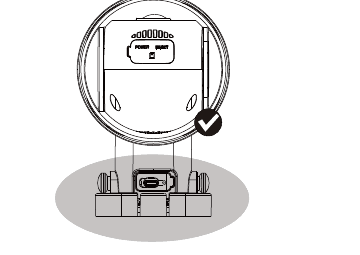
Oplaadindicator:
- Rode led: opladen
- Blauwe led: volledig opgeladen
Installatiehandleidingen
Bevestig eerst de beugel en installeer vervolgens de camera.
Markeer de boorpositie op de muur.
Bij een houten muur kunt u de bij het product geleverde spijkers gebruiken om de beugel aan de muur te bevestigen.
Bij een betonnen muur of een tegelmuur boort u met een elektrische boormachine een gat in de muur en installeert u de beugel vervolgens met de bij het product geleverde plug en schroef.
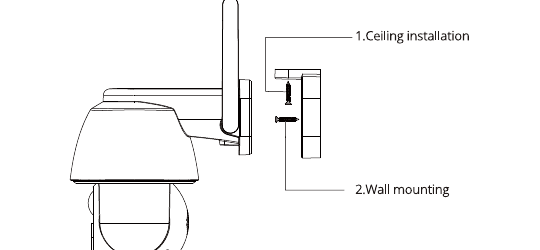
Andere montagemethode
- Installeer de camera 2-3 meter (7-10 ft) boven de grond. Het detectiebereik van de bewegingssensor is op deze hoogte maximaal.
- Installeer de camera onder een hoek voor effectieve bewegingsdetectie.
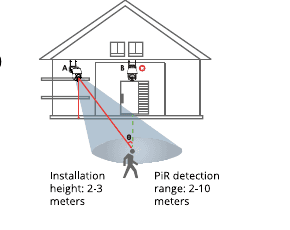
Tip: als een bewegend object de PIR-sensor loodrecht nadert, detecteert de camera de beweging mogelijk niet.
Belangrijke aandachtspunten om valse meldingen te beperken
- Richt de camera niet op objecten met fel licht, waaronder zonlicht, felle lampen, enz.
- Plaats de camera niet in de buurt van uitlaatopeningen, waaronder de ventilatieopeningen van airconditioners, luchtbevochtigers, de warmteafvoer van projectoren, enz.
- Installeer de camera niet op plekken met sterke wind.
- Richt de camera niet op een spiegel.
- Houd de camera minstens 1 meter verwijderd van draadloze apparaten, waaronder wifi-routers en telefoons, om draadloze storing te voorkomen.
- Stel de camera zo in dat deze alleen mensen detecteert. Tik op camera-instellingen > Alarmbeheer > Menselijke detectie.
Veelgestelde vragen
V: Snel batterijverbruik?
A:
- Slechte wifi-dekking (bijvoorbeeld een signaal onder 75%) verhoogt het stroomverbruik.
- De PIR wordt vaak geactiveerd, en het stroomverbruik neemt toe wanneer het infraroodlicht / witte licht 's nachts brandt.
- De mobiele telefoon benadert de camera vaak op afstand, wat het stroomverbruik verhoogt.
- Bij het eerste gebruik wordt aanbevolen de batterij tot 10% te gebruiken en deze vervolgens tot 100% op te laden; dit is goed voor de gezondheid van de lithiumbatterij.
V: Router of wifi-wachtwoord bijwerken?
A: Verwijder de camera uit uw CloudEdge-account. Voeg de camera na het resetten van het apparaat opnieuw toe met de nieuwe wifi en het nieuwe wachtwoord.
V: Het apparaat geeft aan offline te zijn?
A:
- Controleer of de apparatuur is ingeschakeld en kijk of het werklampje van de apparatuur normaal brandt.
- Controleer of de huidige locatie een goede wifi-dekking heeft en het netwerk stabiel is, en zorg ervoor dat het wifi-signaal boven 75% is. U kunt de wifi-analysetool "wifi analyzer" van derden gebruiken om de huidige wifi-dekking en storingsstatus te analyseren. Als de dekking slecht is en de storing groot, wordt aanbevolen de installatiepositie van de camera te wijzigen, de positie van de router aan te passen of een tweede router te gebruiken.
- Als het apparaat zich ver van de router bevindt en daardoor geen goed wifi-signaal kan ontvangen, wordt aanbevolen de router dichterbij te plaatsen of ervoor te zorgen dat de wifi-signaalsterkte boven 85% is om de wifi-prestaties in huis te verbeteren.
- Verwijder de camera uit uw CloudEdge-account en voeg deze na het resetten van het apparaat opnieuw toe. Controleer of de firmware van het apparaat en de applicatie de nieuwste versie zijn.
- Vermijd het gebruik van wifi-versterkers.
V: Te frequente alarmmeldingen?
A:
- Verlaag in de app de gevoeligheid van het bewegingsdetectiealarm.
- Controleer of er objecten in het gezichtsveld van het apparaat zijn die de PIR-sensor storen en activeren, zoals de buitenunit van een airconditioner, rijdende auto's, voorbijgangers, enz. De hoek van het apparaat kan zo nodig worden aangepast om deze storende objecten te vermijden.
- Schakel "menselijke bewegingsdetectie" in en gebruik het algoritme voor menselijke vormen om nutteloze meldingen uit te filteren.
V: Op welke afstand van de router moet de camera worden geplaatst?
A: Uit tests blijkt dat de wifi-verbinding in een open gebied normaal gesproken tot 492 ft kan reiken. De werkelijke situatie hangt echter af van de sterkte van de wifi en de omgeving (dikke muren, elektromagnetische apparaten en grote metalen objecten veroorzaken allemaal storing van het wifi-signaal). Als het verbindingssignaal van de camera zwak of instabiel is, plaats de camera dan zo dicht mogelijk bij de router.
V: Het apparaat detecteert geen bewegingsgebeurtenissen?
A:
- Bij een instabiel netwerk wordt het bericht mogelijk niet op tijd verzonden nadat de PIR is geactiveerd. In dat geval kunt u eerst de netwerkstatus controleren en de camera verplaatsen om dit te verifiëren en te bevestigen in een omgeving met goede netwerkdekking.
- Een ongeschikte installatiepositie zorgt ervoor dat de PIR niet wordt geactiveerd en niets detecteert. Als de positie te hoog is, het object te ver weg is of het object te klein is, wordt de camera niet geactiveerd; probeer de installatiepositie aan te passen volgens de activeringsvereisten.
V: Waarom ontvang ik geen pushmeldingen op mijn telefoon?
A: Zorg er allereerst voor dat "Alarmmeldingen ontvangen" is ingeschakeld in uw app. Controleer ten tweede de instellingen van uw telefoon en sta toe dat de app meldingen naar uw telefoon stuurt. Zorg er ten derde voor dat de app op de achtergrond draait om meldingen te ontvangen (Android-systeem).
V: SD-kaart wordt niet herkend?
A:
- De ondersteunde capaciteit is een TF-kaart van 16 ~ 128GB.
- Formatteer de TF-kaart vóór gebruik op de computer met het bestandssysteem FAT32 of exFAT, plaats deze vervolgens in de camera en voer ten slotte de bewerking voor het formatteren van de geheugenkaart opnieuw uit op de camera.
- Als de TF-kaart tijdens het gebruik niet wordt herkend, is dit doorgaans een kwaliteitsprobleem van de TF-kaart en moet de geheugenkaart worden vervangen door een kaart met stabielere lees- en schrijfcapaciteit.
Voor meer gedetailleerde veelgestelde vragen logt u in op de app en zoekt u in "Ik" - "Help" - "Batterijcamera".
Veiligheidsinstructies
Deze instructies zijn bedoeld om ervoor te zorgen dat de gebruiker het product correct kan gebruiken om gevaar of materiële schade te voorkomen.
- Waarschuwingen: ernstig letsel of overlijden kan optreden als een van de waarschuwingen wordt genegeerd.
- Voorzorgsmaatregelen: letsel of schade aan de apparatuur kan optreden als een van de voorzorgsmaatregelen wordt genegeerd.
Waarschuwingen
- De juiste configuratie van alle wachtwoorden en andere beveiligingsinstellingen is de verantwoordelijkheid van de installateur en/of eindgebruiker.
- Bij het gebruik van het product moet u zich strikt houden aan de elektrische veiligheidsvoorschriften van het land en de regio.
- De ingangsspanning moet voldoen aan zowel de SELV (Safety Extra Low Voltage) als de Limited Power Source met 100~240 VAC of 12 VDC volgens de norm IEC60950-1.
- Sluit niet meerdere apparaten aan op één voedingsadapter, omdat overbelasting van de adapter oververhitting of brandgevaar kan veroorzaken.
- Zorg ervoor dat de stekker stevig in het stopcontact zit.
- Als er rook, geur of geluid uit het apparaat komt, schakel dan onmiddellijk de stroom uit, trek de stekker uit het stopcontact en neem vervolgens contact op met het servicecentrum.
Preventieve en waarschuwende tips
- Installeer de camera buiten bereik van ouderen en kinderen, om elektrisch letsel te voorkomen. Zorg voor elektrische veiligheid om brand door overbelasting van de stroom te voorkomen.
- Laat de camera niet vallen en stel deze niet bloot aan fysieke schokken.
- Raak de cameralens niet aan met uw vingers. Gebruik indien reiniging nodig is een schone doek met een beetje ethanol en veeg de lens voorzichtig schoon.
- Richt de camera niet op de zon of op extra heldere plekken. Anders kan blooming of smearing optreden (dit is geen storing) en kan tegelijkertijd de levensduur van de sensor worden aangetast.
- De camerasensor kan worden verbrand door een laserstraal; zorg er daarom bij gebruik van laserapparatuur in de buurt voor dat de cameralens niet aan de laserstraal wordt blootgesteld.
- Plaats de camera niet in extreem hete, koude of stoffige omgevingen en stel deze niet bloot aan hoge elektromagnetische straling.
- Om warmteophoping te voorkomen, is goede ventilatie van de gebruiksomgeving vereist.
- Deze camera is stof- en waterbestendig en is ideaal voor gebruik buitenshuis. Zorg ervoor dat u deze stevig bevestigt. Voorkom letsel door vallen.
Allesin PTZ-bewakingscamera (buiten/binnen)
Snelstartgids voor de Allesin PTZ-bewakingscamera, met de inhoud van de verpakking, de productindeling, het downloaden van de app en de machtigingen, accountregistratie, het toevoegen van het apparaat, opnemen en cloudopslag, afspelen, delen, alarmbeheer, installatie en probleemoplossing in de CloudEdge-app.
ANRAN P3Max PTZ-camera snelstartgids
Installatiegids voor de ANRAN P3Max HD WiFi PTZ-beveiligingscamera, met de inhoud van de verpakking, een productoverzicht, montage, accountregistratie, WiFi-koppeling met de CloudEdge-app, veelgestelde vragen en veiligheidsverklaringen.