 CloudEdge App Documentatie
BG ANGEL DX2 PTZ-camera
Snelstartgids voor de BG ANGEL DX2 batterijgevoede wifi-PTZ-camera, inclusief installatie, PIR-bewegingsdetectie, tweerichtingsaudio, Alexa/Google Assistant en probleemoplossing in de CloudEdge-app.
Dit is de snelstartgids voor de BG ANGEL DX2 batterijgevoede wifi-PTZ-camera, die werkt met de CloudEdge-app.
Meer hulp nodig? Raadpleeg de veelgestelde vragen over batterijcamera's. Voor productondersteuning kunt u een e-mail sturen naar [email protected]. We lossen uw probleem graag binnen 24 uur op.
1. Inhoud van de verpakking
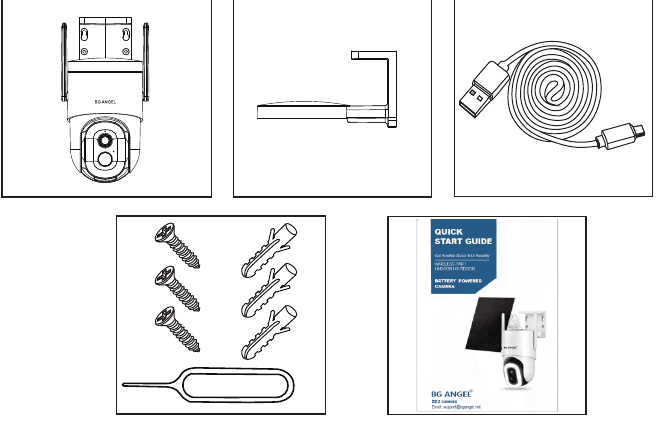
- Batterijcamera × 1
- Metalen buitenbeugel × 1
- Korte gebruikersgids × 1
- Schroefset × 1
- USB-kabel × 1
Micro SD-kaart en voedingsadapter zijn niet inbegrepen.
2. Uiterlijk van het product
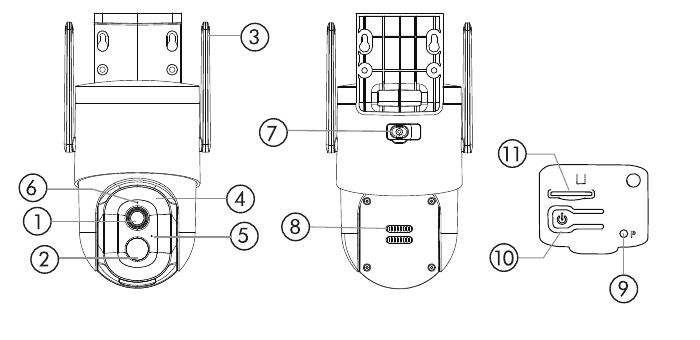
- Lens
- PIR-sensor
- Wifi-antenne
- Wit licht
- Microfoon
- Indicatielampje
- Micro-USB-poort
- Luidspreker
- Reset-opening
- Aan/uit-knop
- SD-kaartsleuf
| Modus / Status | Beschrijving |
|---|---|
| Aan/uit-knop | 5–10 seconden ingedrukt houden om in of uit te schakelen |
| Reset-knop | 5–10 seconden ingedrukt houden om te resetten |
| Langzaam knipperen in rood | Wacht op wifi-verbinding, gereed voor toevoegen van apparaat |
| Snel knipperen in rood | Wifi-verbinding wordt tot stand gebracht |
| Constant rood | Netwerkprobleem |
| Constant blauw | Wifi verbonden, camera werkt normaal |
| Langzaam knipperen in blauw | Firmware-update |
3. Download en installeer de app
Download de CloudEdge-app via Google Play™ of de App Store™, of scan de onderstaande QR-codes met uw smartphone.
Google Play™ is een handelsmerk van Google Inc. App Store™ is een dienstmerk van Apple Inc.
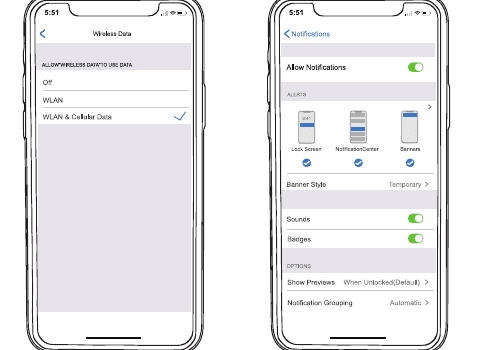
Schakel de volgende twee machtigingen in:
- Sta de CloudEdge-app toe om toegang te krijgen tot mobiele data en draadloos LAN; anders lukt het niet om verbinding met de camera te maken.
- Sta de CloudEdge-app toe om pushmeldingen te ontvangen; anders ontvangt uw smartphone geen meldingen wanneer beweging wordt gedetecteerd.
4. Account aanmaken
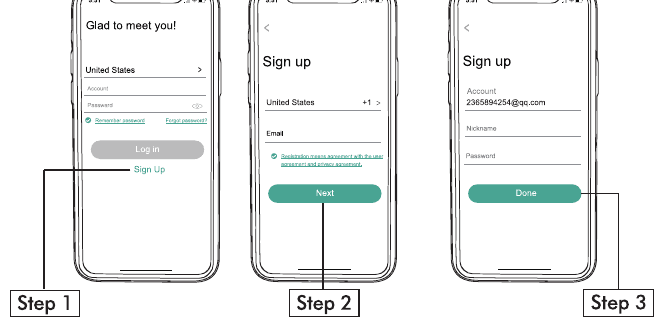
Nieuwe gebruikers moeten zich registreren in de CloudEdge-app met een e-mailadres. Tik op "Registreren" om een nieuw account aan te maken en volg de stappen om de registratie te voltooien.
5. Camera toevoegen aan de app
5.1 Voorbereiding voor verbinding
5.2 Camera verbinden met de app
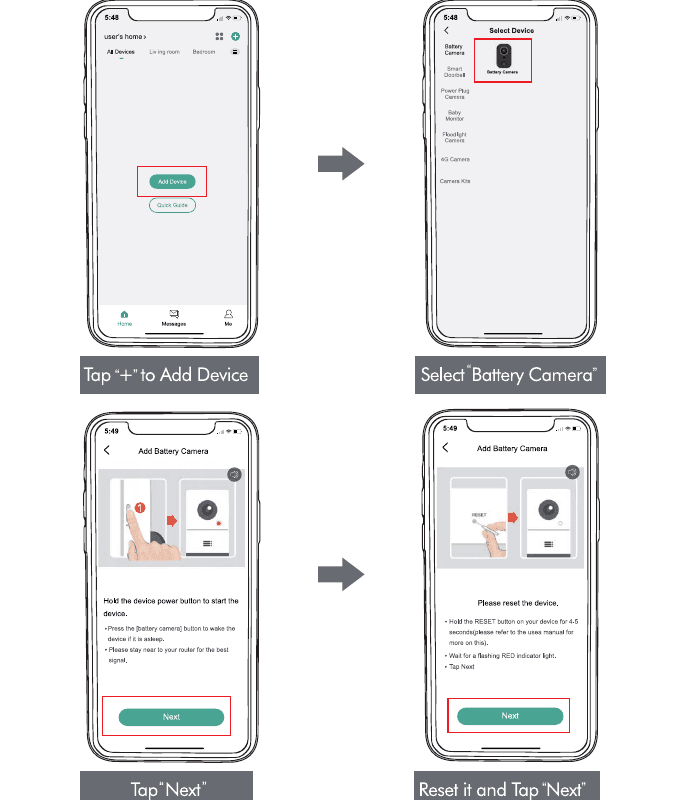
Tik op "+" om een apparaat toe te voegen en selecteer vervolgens "Batterijcamera".
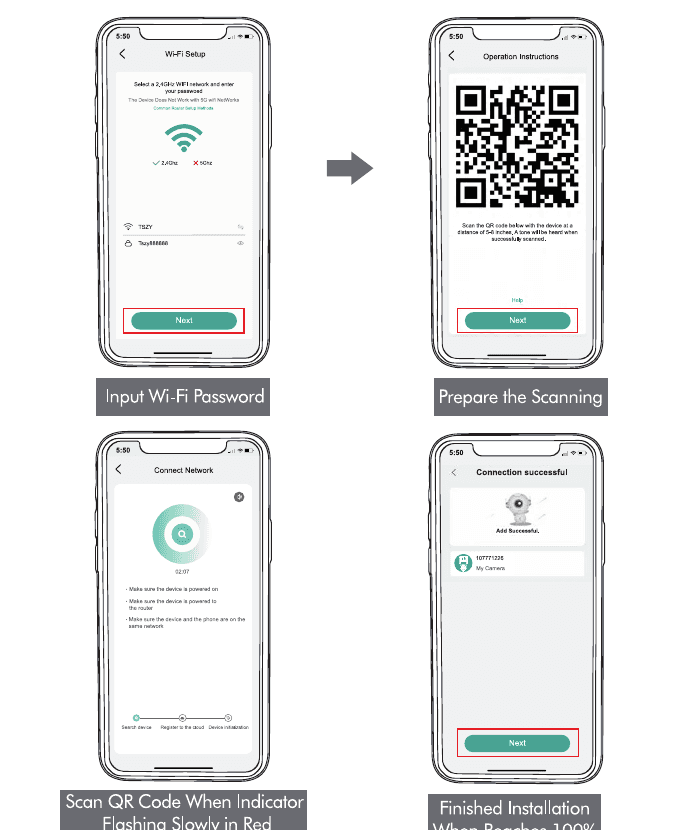
Voer uw 2,4 GHz wifi-wachtwoord in en tik op "Volgende"; maak u daarna klaar om de QR-code te scannen.
6. Camera installeren
Kies een geschikte locatie voor uw camera. Zorg ervoor dat er geen obstakels zijn en dat de locatie binnen het bereik van uw wifi valt.
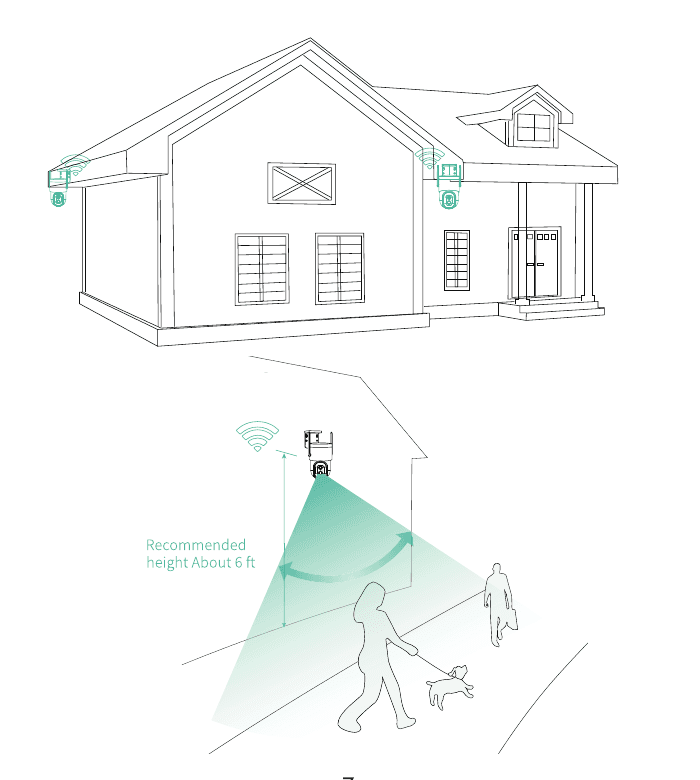
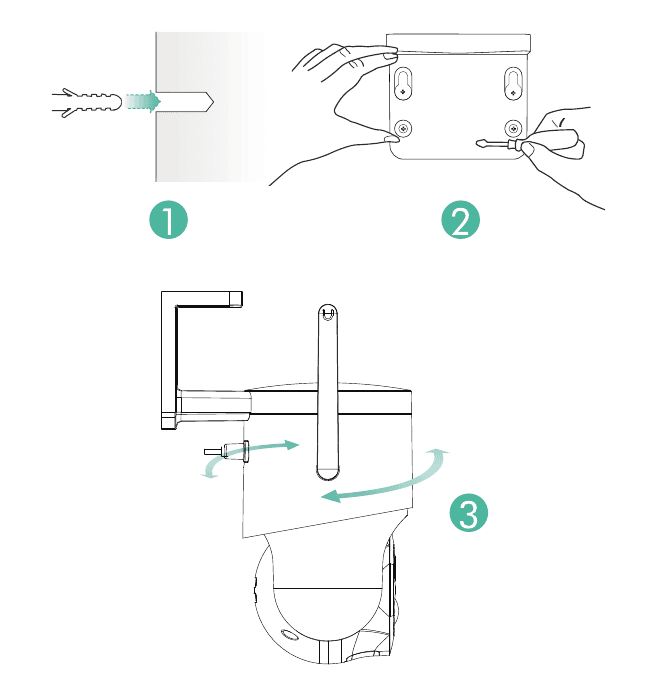
Beugel installeren
Belangrijke opmerkingen
Houd rekening met het volgende om valse meldingen te beperken:
- Installeer de camera niet op een positie gericht op felle lichtbronnen, spiegels, ramen of zwembaden.
- Plaats de camera niet te dicht bij een locatie met druk verkeer.
- De aanbevolen afstand tussen de camera en bewegende objecten bedraagt maximaal 10 meter.
- Houd de camera uit de buurt van uitlaten, zoals ventilatieroosters van airconditioning, luchtbevochtigers en projectorventilatoren.
- Houd de camera minstens 1 meter verwijderd van draadloze apparaten om storingen te voorkomen, zoals magnetrons en wifi-routers.
7. Batterijbeheer
- De batterij gaat 3–5 maanden mee bij 30 triggers per dag.
- Laadstandaard: DC 5V 1,5A (adapter niet inbegrepen).
- Volledig opladen duurt 8–12 uur. Laad de camera volledig op voor het eerste gebruik.
- De levensduur van de batterij hangt af van hoe vaak de camera wordt gewekt. Hoe vaker de camera wordt gewekt, hoe sneller de batterij leegloopt. Het is aan te raden de gevoeligheid van "Bewegingsdetectie" in te stellen op "Laag" of deze uit te schakelen als u er geen gebruik van maakt.
- De batterij kan sneller leegraken nadat u een melding voor een lage batterij heeft ontvangen. Met zonnepanelen hoeft u zich geen zorgen te maken over de batterijduur; het is aanbevolen de zonnepanelen te plaatsen op een plek waar ze lang zonlicht kunnen opvangen.
8. Status van het indicatielampje
| Modus | Status |
|---|---|
| Werkende modus | Blauw |
| Slaapstand | Uit |
| Oplaadmodus | Geel |
| Volledig opgeladen | Groen |
9. Apparaatmenu
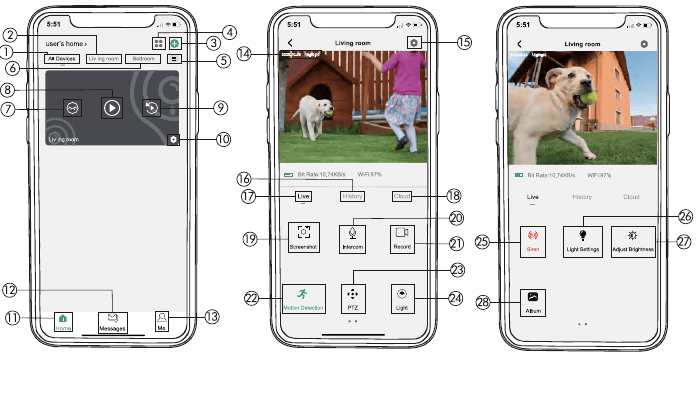
| Nr. | Functie | Nr. | Functie |
|---|---|---|---|
| 1 | Apparatenlijst | 15 | Camera-instellingen |
| 2 | Ruimtenaam | 16 | Lokale opslag |
| 3 | Camera toevoegen | 17 | Voorbeeld |
| 4 | Gesplitst scherm | 18 | Cloudservice |
| 5 | Ruimtebeheer | 19 | Schermafbeelding |
| 6 | Ruimtenaam | 20 | Spraakoproep |
| 7 | Verborgen weergave | 21 | Video-opname |
| 8 | Live weergave-knop | 22 | Bewegingsdetectie |
| 9 | Lokale weergave | 23 | PTZ |
| 10 | Instellingen | 24 | Lichtschakelaar |
| 11 | Startscherm | 25 | Alarmschakelaar |
| 12 | Berichten | 26 | Lichtinstelling |
| 13 | Persoonlijk centrum | 27 | Helderheid aanpassen |
| 14 | Tijdsweergave | 28 | Fotoalbum |
10. PIR-lichaamsdetectie
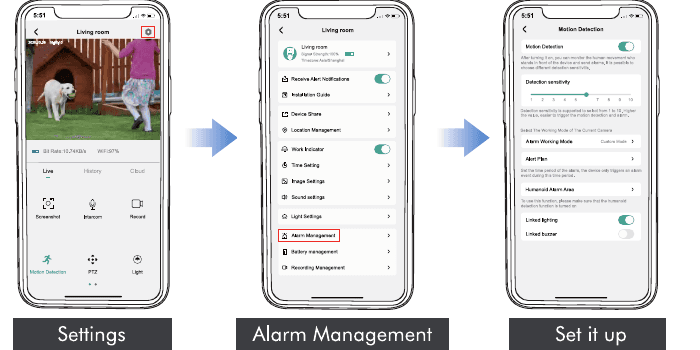
10.1 Instelling alarmmeldingen voor lichaamsdetectie
PIR "Bewegingsdetectie" is standaard ingesteld op "Hoog", maar dit is aanpasbaar. Raadpleeg de onderstaande afbeeldingen.
| Gevoeligheid | Detectieafstand (voor bewegende en levende objecten) |
|---|---|
| Laag | Tot 5 meter (16 ft) |
| Hoog | Tot 10 meter (32 ft) |
Hoe hoger de gevoeligheid, hoe groter de detectieafstand van de PIR. De batterij loopt daardoor ook sneller leeg.
10.2 Alarmmelding
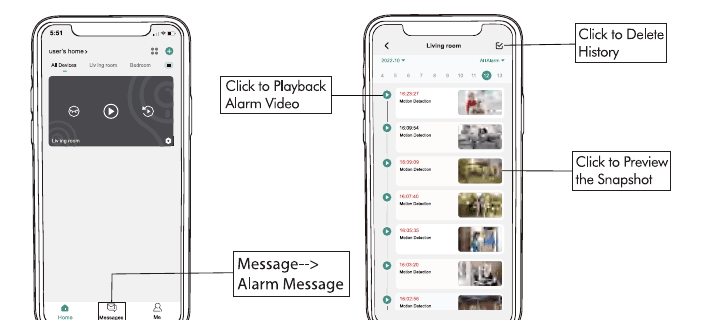
Deze camera ondersteunt geen 24/7-continue opname; het is een gebeurtenisgestuurde camera. De camera wordt alleen geactiveerd wanneer beweging wordt gedetecteerd. Het systeem reageert als volgt:
- Alarmmeldingen met geluid vanuit de app.
- Foto's/video's worden automatisch opgeslagen op de Micro SD-kaart of in de cloud.
10.3 Opnemen / Afspelen / Verwijderen
11. Activiteitszone
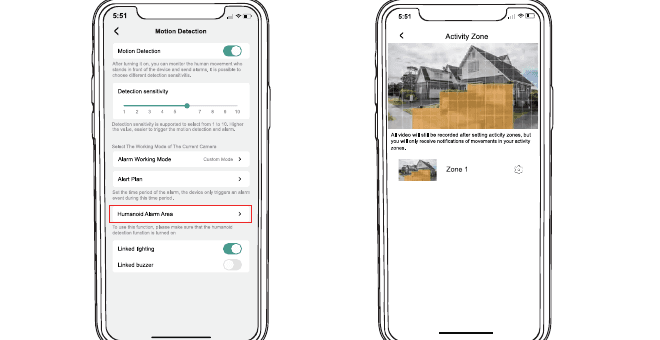
- Alle video's worden nog steeds opgenomen nadat u activiteitszones heeft ingesteld, maar u ontvangt alleen meldingen van bewegingen binnen de activiteitszone.
- De activiteitszone werkt door de activiteit van objecten in het aangewezen gebied te analyseren via intelligente cloudanalyse. Het is dus een cloud-gebaseerde AI.
12. Lichtinstellingen
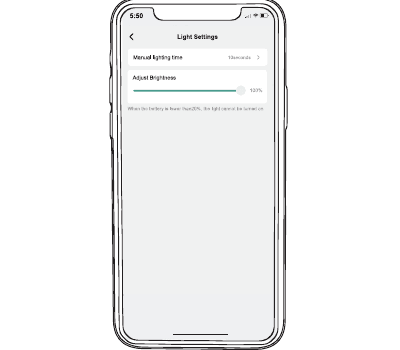
U kunt de helderheid van het licht aanpassen via de app. Het licht gaat alleen aan wanneer 's nachts beweging wordt gedetecteerd.
13. Gefilterde video
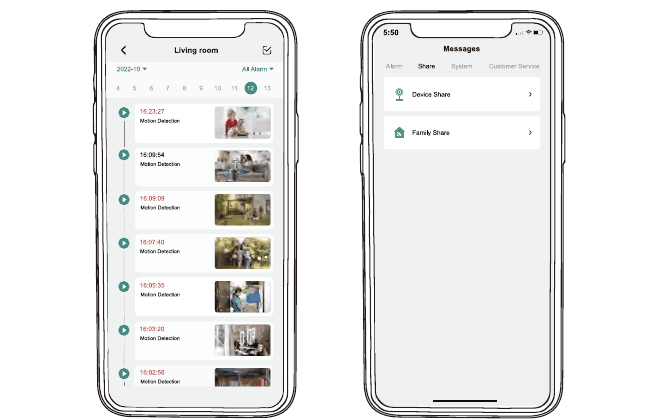
Selecteer video's op cameranaam, tag of andere criteria.
14. Tweerichtingsaudio
Ga naar de live weergave-pagina.
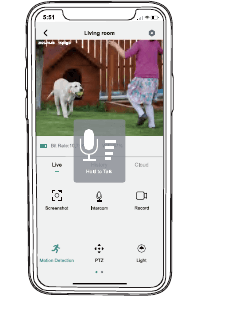
U kunt het volume van gesprekken en andere functies instellen via de app.
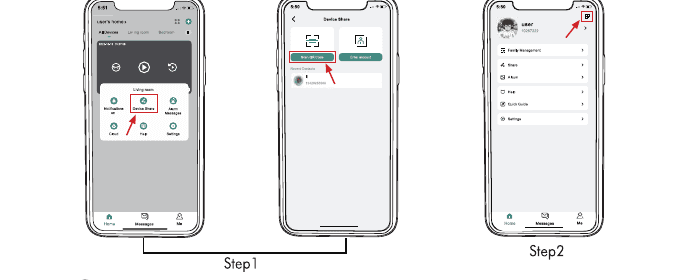
15. Camera delen
A is de persoon die de camera deelt; B is de persoon met wie wordt gedeeld (B moet eerst een account aanmaken).
16. Camera resetten
17. Probleemoplossing
| Nr. | Beschrijving | Oplossing |
|---|---|---|
| 1 | Kan niet opladen | Gebruik een 5V 1,5A-adapter en laad minstens 5–8 uur op. Controleer of de oplaadkabel en de voedingsadapter goed werken. Rood licht betekent dat het opladen bezig is; blauw licht betekent dat het opladen voltooid is. |
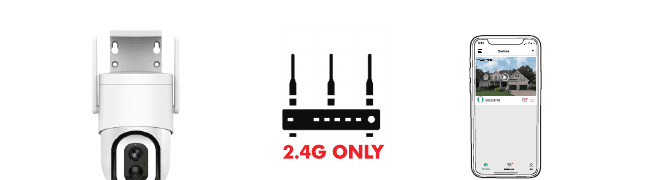
| 2 | Kan geen verbinding maken | Controleer de wifi-naam en het wachtwoord (het wachtwoord mag geen speciale tekens bevatten). Zorg ervoor dat de wifi 2,4 GHz is (5 GHz wordt niet ondersteund). Zorg ervoor dat de camera en de telefoon zich in dezelfde wifi-omgeving bevinden tijdens het verbinden, en voeg ze dicht bij de router toe. |
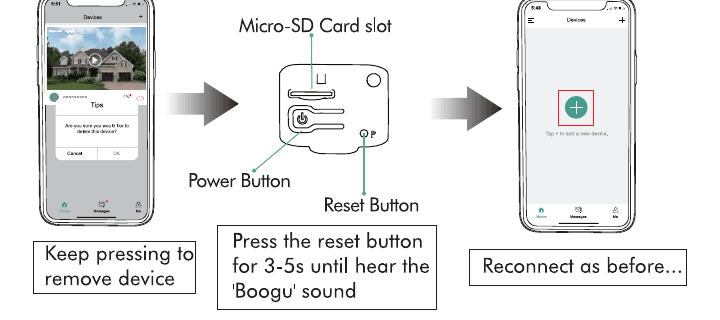
| 3 | Camera resetten | Houd de reset-knop ingedrukt totdat u het geluid "Boogu" hoort en wacht tot het rode indicatielampje langzaam knippert. |
| 4 | Overschakelen naar een nieuw netwerk | Verwijder de camera uit de CloudEdge-app. Herstel de fabrieksinstellingen door de reset-knop lang in te drukken met een pin. Maak opnieuw verbinding. |
| 5 | Geen persoon op video | Verhoog de cameragevoeligheid. Bewegende objecten kunnen zich in de blinde hoek van de camera bevinden; het is aan te raden de installatiehoek van de camera met 10°–15° aan te passen. |
| 6 | Frequente alarmmeldingen | Verlaag de gevoeligheid van de bewegingsdetectiealarm. Controleer of er objecten binnen het detectiebereik van de camera zijn die de PIR-sensor verstoren en activeren. Schakel "alleen alarm bij aanwezigheid van persoon" in en filter nutteloze alarmen met het humanoid-algoritme. |
| 7 | Geen alarm wanneer iemand langsloopt | Controleer of het netwerksignaal goed is. Controleer of bewegingsdetectie is ingeschakeld en de cameragevoeligheid hoog genoeg is. Controleer of de beweging plaatsvindt binnen het detectiebereik van de PIR. |
| 8 | Geen alarmpushmelding | Open de telefooninstellingen, tik op meldingen, zoek de CloudEdge-app en schakel meldingen in. Schakel in de CloudEdge-app in het scherm "Instellingen" de alarmpushmelding in. Ga in het scherm "Mijn" naar instellingen en schakel het pushgeluid in. Controleer of de bewegingsdetectiefunctie van het apparaat succesvol is ingeschakeld. Start de telefoon opnieuw op; probeer de cache te wissen voor Android-telefoons. Controleer of het netwerksignaal goed is. |
| 9 | Geen alarmvideo opgeslagen | Controleer of de camera bewegingsdetectie succesvol activeert. Controleer of de Micro SD-kaart correct is geplaatst of of er een abonnement op cloudservices is afgesloten. |
| 10 | Apparaat offline | Controleer of het apparaat voldoende is opgeladen en of het statuslampje van de camera normaal brandt. Controleer of het wifi-netwerk goed is en start de router opnieuw op. Als de camera ver van de router is geïnstalleerd, verplaats de router dan dichterbij of voeg een wifi-signaalversterker toe. Verwijder de camera, reset het apparaat en voeg het opnieuw toe. Controleer of de apparaatfirmware en de CloudEdge-app de nieuwste versie hebben. |
| 11 | Batterijduur | Verlaag de gevoeligheid van de camerabewegingsdetectie en verminder het aantal cameratriggers. Verminder het aantal tweerichtingsintercoms en het bekijken van live video. |
| 12 | App crasht | De systeemversie van uw telefoon is te hoog of te laag. Download de CloudEdge-app uit de applicatiewinkel of scan de QR-code in de handleiding om de CloudEdge-app te downloaden. |
| 13 | Kan geen account aanmaken | Zorg ervoor dat de CloudEdge-app toegang heeft tot mobiele data en draadloos LAN. Voer een account in dat nog niet geregistreerd is en zorg ervoor dat het formaat van het geregistreerde account correct is. |
| 14 | Kan apparaten niet delen | U en het geregistreerde account van uw vriend moeten zich in hetzelfde land bevinden. Gebruikers uit het VK kunnen bijvoorbeeld niet delen met gebruikers uit de VS. |
| 15 | Geen geluid bij tweerichtingsintercom | Open de luidsprekersknop in de app. Pas het intercomvolume aan in de instellingen. Schakel het mediavolume van de telefoon in. |
| 16 | Ruis tijdens tweerichtingsintercom | Als de camera en de telefoon te dicht bij elkaar zijn (1–2 meter) kan er een fluitend geluid ontstaan; dit is normaal. Aanbeveling: houd de camera en de mobiele telefoon op enige afstand van elkaar. Er is geen afstandslimiet voor de intercom. |
| 17 | Kan lokale geschiedenis niet afspelen | Controleer de status van de SD-kaart in "Instellingen" om te controleren of de Micro SD-kaart succesvol is herkend. Verwijder de Micro SD-kaart en plaats hem opnieuw. Formatteer de Micro SD-kaart in de app. Vervang de Micro SD-kaart door een nieuwe. |
| 18 | Witte stippen op het nachtscherm | Wanneer de lichtbron op de lens is gericht, verschijnen er witte vlekken op het scherm. Het is aanbevolen de lens niet op een sterke lichtbron te richten. |
| 19 | Andere problemen tijdens gebruik | Stuur ons een e-mail voor een betere oplossing voordat u een niet-conform product retourneert naar Amazon. E-mail: [email protected] |
18. Bestandsopslag
Micro SD-kaart
Plaats de Micro SD-kaart en wacht een paar seconden totdat u "SD-kaart gedetecteerd" hoort, of controleer in "Geavanceerde instellingen" of de Micro SD-kaart succesvol is geplaatst. Probeer het opnieuw nadat u de camera heeft uitgeschakeld als dit niet het geval is.
Cloud-opname
- Cloud-opname kan worden geabonneerd via "CloudEdge".
- Abonneer u op een ander pakket.
19. Productspecificaties
| Onderdeel | Specificatie |
|---|---|
| Cameralens | Gezichtshoek: 130° |
| Resolutie | 2K/4K HD |
| Video-bitrate | Adaptief |
| Opslagmedium | Micro SD-kaart (tot 128 GB) |
| Adaptervereiste | 5V ±5%, 1,5A |
| Afmetingen (zonder beugel) | 120 × 101 × 158 mm |
20. Verbinding maken met Alexa
1. Netwerkconfiguratie voltooien in de CloudEdge-app
Voltooi de netwerkconfiguratie van het apparaat aan de hand van de aanwijzingen in de app.
Verander de naam van het apparaat in de app naar een gemakkelijk herkenbare naam (namen zijn doorgaans in het Engels, zoals "bed light").
2. Amazon Echo-apparaat configureren
(Als u Amazon Echo al heeft geconfigureerd, kunt u deze stap overslaan. De volgende instructies zijn gebaseerd op de iOS-client.)
Open de Alexa-app op uw telefoon. Tik na het inloggen op het menu in de linkerbovenhoek van de startpagina, selecteer "Instellingen" en tik op "Nieuw apparaat instellen" om de Amazon Echo in te stellen.
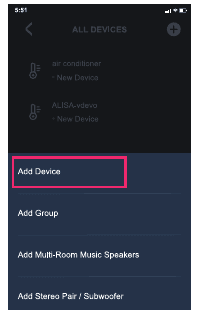
Kies uw Amazon Echo-apparaattype en taal. Houd het kleine bolletje op het apparaat ingedrukt totdat het lampje geel wordt en tik vervolgens op "Doorgaan" om verbinding te maken met de hotspot.
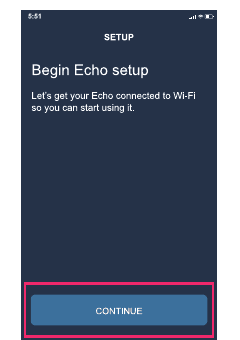
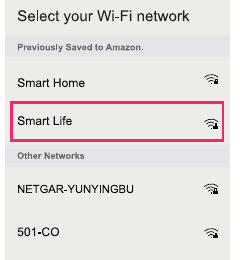
Ga na het verbinden met de Amazon Echo-hotspot terug naar de pagina. De verbinding is nu geslaagd. Tik op "Doorgaan" en kies vervolgens een wifi-netwerk om verbinding mee te maken. Amazon Echo heeft een paar minuten nodig om verbinding te maken met het netwerk.
3. Belangrijkste stap – Skill koppelen
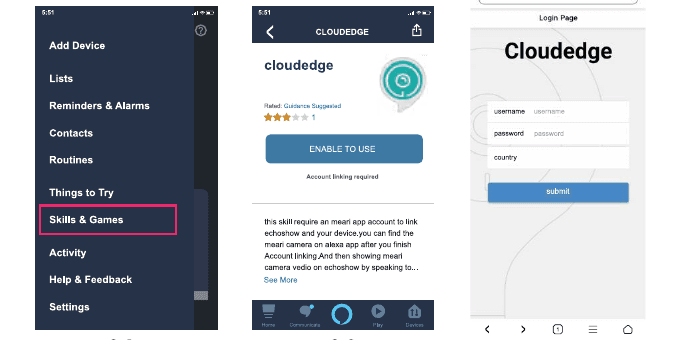
Bedien het apparaat via spraakopdrachten. U kunt uw slimme apparaat nu bedienen met Echo via de volgende opdracht:
- "Alexa, show me camera"
21. Verbinding maken met Google Assistant
1. Netwerkconfiguratie voltooien in de CloudEdge-app
Voltooi de netwerkconfiguratie van het apparaat aan de hand van de aanwijzingen in de app.
Verander de naam van het apparaat in de app naar een gemakkelijk herkenbare naam (namen zijn doorgaans in het Engels, zoals "camera").
2. Google Home-apparaat configureren
(Als u Google Home al heeft geconfigureerd, kunt u deze stap overslaan. De volgende instructies zijn gebaseerd op de iOS-client.)
Open de Google Home-app op uw telefoon. Tik na het inloggen op "Aan de slag".
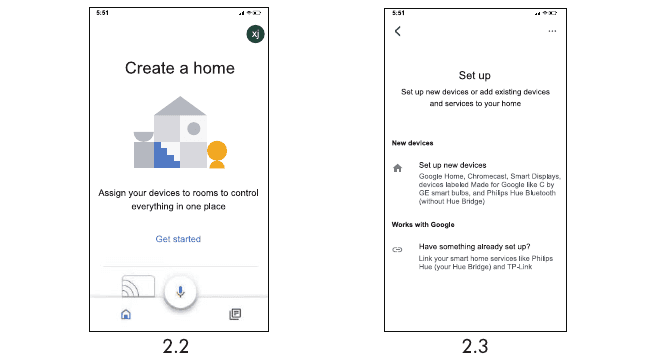
Zoek CloudEdge in de lijst en open het. Voer uw CloudEdge-app-account en wachtwoord in, selecteer het land waar uw CloudEdge-account zich bevindt en tik op "Bevestigen".
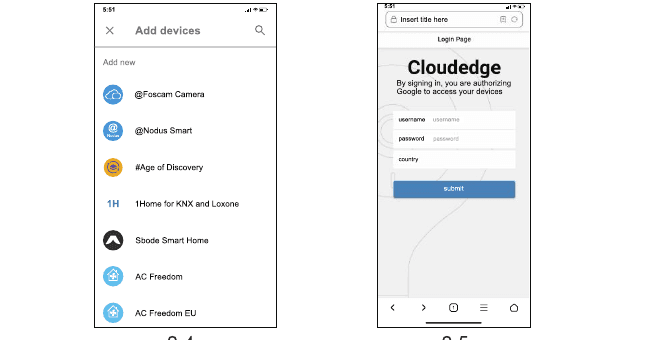
3. Uw slimme apparaat bedienen met Google Home
U kunt uw slimme apparaat nu bedienen met Google Home (Google Home ondersteunt momenteel alleen Engelstalige opdrachten):
- "Ok Google, show me camera"
ANRAN PTZ-camera snelstartgids
Installatiegids voor de ANRAN HD wifi PTZ-beveiligingscamera, met daarin de inhoud van de verpakking, een productoverzicht, montage, accountregistratie, wifi-koppeling met de CloudEdge-app, veelgestelde vragen en veiligheidsverklaringen.
BOIFUN DQ201 PTZ-camera
Installatie- en gebruikshandleiding voor de BOIFUN DQ201 PTZ-beveiligingscamera op accu, inclusief productoverzicht, opladen, Micro SD-kaart, wifi-koppeling, montage, app-interface, bewegingsdetectie, audio-/lichtalarm, accubeheer en veelgestelde vragen.