 CloudEdge App Documentatie
ieGeek DQ201 PTZ Beveiligingscamera op Accu
Gebruikershandleiding voor de ieGeek DQ201 PTZ beveiligingscamera op accu, met informatie over cameraonderdelen, app-koppeling, opladen, installatie, PIR-bewegingsdetectie en veelgestelde vragen in de CloudEdge-app.
Dit is de gebruikershandleiding voor de ieGeek DQ201 PTZ Beveiligingscamera op Accu, die werkt met de CloudEdge-app.
Meer hulp nodig? Bekijk de Veelgestelde vragen over de accucamera. Neem bij problemen eerst contact op met ieGeek voordat u het product retourneert. De meeste vragen worden beantwoord via ons online supportcentrum op http://www.iegeek.com of via onze klantenservice op [email protected].
Lees deze handleiding zorgvuldig door voordat u deze draadloze beveiligingscamera in gebruik neemt. Zorg er vóór het verbinden met Wi-Fi voor dat de Wi-Fi-signaalsterkte boven de 85% ligt voor een stabiele verbinding. Deze draadloze camera ondersteunt gebeurtenisopnames wanneer de Wi-Fi-verbinding is verbroken.
1. Cameraoverzicht
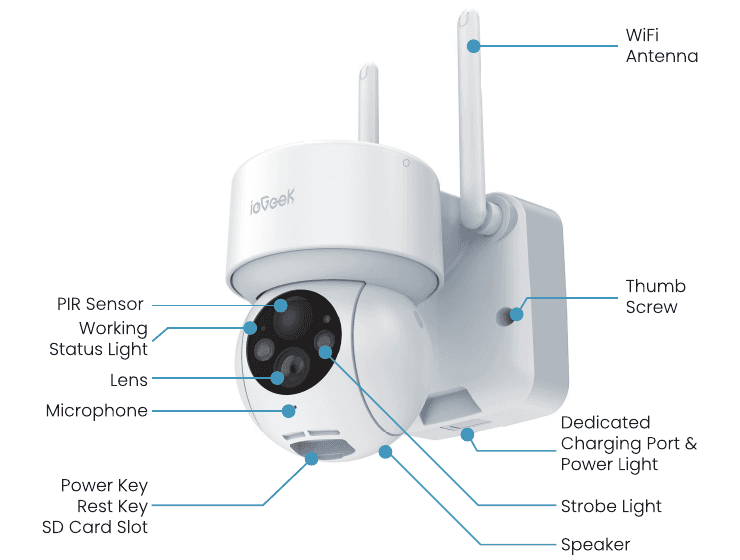
| Onderdeel | Beschrijving |
|---|---|
| Aan/uitknop | Houd de aan/uitknop 5 seconden ingedrukt om de camera in te schakelen. |
| Resetknop | Houd RESET 5 seconden ingedrukt om het apparaat te resetten (gewijzigde instellingen worden teruggezet naar de fabrieksinstellingen). |
| SD-kaartsleuf | Ondersteunt lokale SD-kaartopslag (tot 128 GB). |
| Oplaadlampje | Rood: opladen bezig. Blauw: volledig opgeladen. |
| Microfoon | Legt geluid vast voor uw video's. |
| PIR-sensor | Detecteert bewegende objecten tot op 12 meter afstand. |
| Luidspreker | Geluidsuitvoer voor twee-weg spraakcommunicatie. |
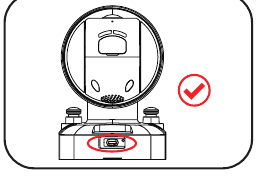
| Speciale oplaadpoort | Gebruik een 5V/2A USB-C-voeding om de camera op te laden. |
| Vleugelschroef | Voor het bevestigen van de camera aan de montagebeugel. |
Statuslampje
| Indicator | Status |
|---|---|
| Rood lampje continu aan | Netwerkfout van de camera |
| Rood lampje knippert langzaam | Wachten op Wi-Fi-verbinding |
| Rood lampje knippert snel | Wi-Fi-verbinding wordt tot stand gebracht |
| Blauw lampje continu aan | Camera werkt normaal |
2. App-installatie en accountregistratie
De app "ieGeek Cam" downloaden
- Methode 1: Download de app "CloudEdge" of "ieGeek Cam" via de App Store (iOS) of Google Play (Android).
- Methode 2: Scan de QR-code van de app "ieGeek Cam" om de app te downloaden.
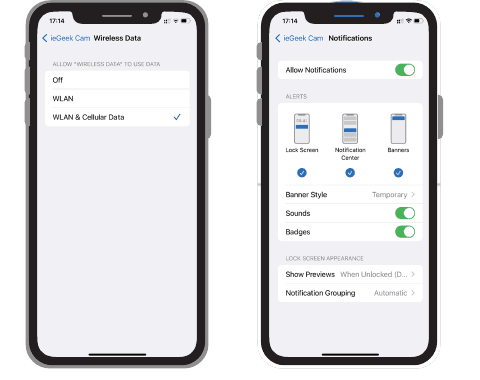
Tips: Schakel de volgende 2 machtigingen in bij het eerste gebruik van de app.
- Geef de app "ieGeek Cam" toestemming voor toegang tot mobiele data en draadloos netwerk, anders kan de IP-camera niet worden toegevoegd.
- Geef de app "ieGeek Cam" toestemming om pushmeldingen te ontvangen, zodat uw telefoon alarmberichten ontvangt wanneer bewegingsdetectie of een hoorbaar alarm wordt geactiveerd.
Een account registreren
Nieuwe gebruikers moeten zich registreren via e-mail. Volg de onderstaande stappen:
Opmerking:
- Kies bij het registreren de regio waar u zich daadwerkelijk bevindt en de juiste landcode. (Camera's kunnen niet worden gedeeld tussen verschillende geregistreerde regio's.)
- Kies voor registratie via e-mail.
3. Camera toevoegen aan de app
Vóór gebruik:
Wi-Fi-verbindingsstappen
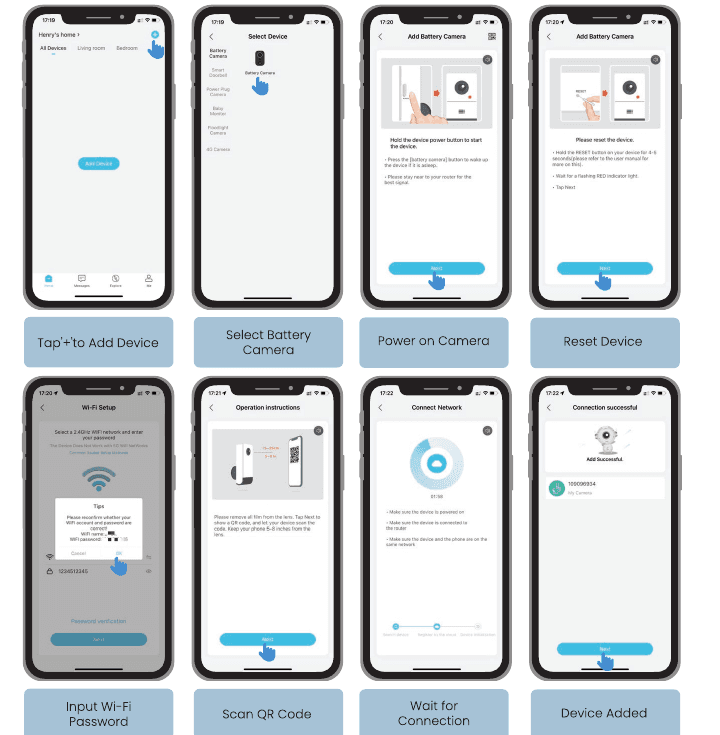
Camera inschakelen. Houd de aan/uitknop ingedrukt om het apparaat te starten. Druk op de (Accucamera)-knop om het apparaat te wekken als het in slaapstand staat. Blijf in de buurt van uw router voor het beste signaal.
Apparaat resetten. Houd de RESET-knop op uw apparaat 4–5 seconden ingedrukt (raadpleeg de gebruikershandleiding voor meer informatie). Wacht tot het rode lampje langzaam begint te knipperen en tik daarna op Volgende.
Wi-Fi-wachtwoord invoeren. Selecteer een 2,4 GHz Wi-Fi-netwerk en voer uw wachtwoord in. Controleer uw Wi-Fi-naam en wachtwoord nogmaals en tik op Volgende.
QR-code scannen. Verwijder alle beschermfolie van de lens. Tik op Volgende om een QR-code te tonen en laat uw apparaat de code scannen. Houd uw telefoon op 13–20 cm van de lens.
Wachten op verbinding. Zorg ervoor dat het apparaat is ingeschakeld, verbonden is met de router en dat het apparaat en de telefoon op hetzelfde netwerk zitten.
Opmerking: Als de camera niet ingeschakeld kan worden, sluit dan eerst een DC 5V 2A USB-C-adapter aan en laad de camera minimaal 15 minuten op.
Camera maakt geen Wi-Fi-verbinding?
4. Accu opladen
Laad de accu op met een 5V 2A USB-C-adapter.
- De accu is ingebouwd en kan niet worden verwijderd.
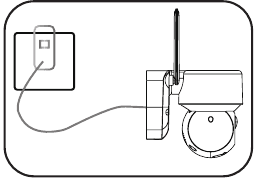
Laad de accu op met het ieGeek zonnepaneel.
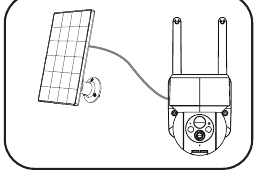
Dek de speciale oplaadpoort na het opladen altijd af met de rubberen afdekking om de weersbestendigheid van de camera te behouden.
Oplaadlampje:
- Rode LED — Opladen bezig
- Blauwe LED — Volledig opgeladen
5. Installatiehandleiding
- Monteer de camera op 2–3 meter (7–10 FT) hoogte boven de grond. Het detectiebereik van de bewegingssensor is op deze hoogte optimaal.
- Installeer de camera onder een hoek voor effectieve bewegingsdetectie.
Opmerking: Als een bewegend object loodrecht op de PIR-sensor afkomt, kan de camera de beweging mogelijk niet detecteren.
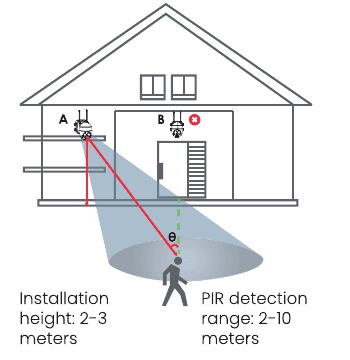
- Montagehoogte — 2–3 meter
- PIR-detectiebereik — 2–10 meter
6. Opmerkingen over de PIR-bewegingssensor
Detectiebereik van de PIR-sensor
Het PIR-detectiebereik is aanpasbaar aan uw specifieke wensen. Raadpleeg de onderstaande tabel om dit in te stellen via de apparaatinstellingen in de ieGeek Cam-app.
| Gevoeligheid | Detectieafstand (voor bewegende en levende objecten) |
|---|---|
| Niveau 1–3 (Laag) | Tot 2–5 meter |
| Niveau 4–7 (Gemiddeld) | Tot 5–8 meter |
| Niveau 8–10 (Hoog) | Tot 8–10 meter |
7. Belangrijke tips om valse alarmen te beperken
- Richt de camera niet op objecten met fel licht, zoals direct zonlicht of felle lampen.
- Plaats de camera niet in de buurt van luchtuitlaten, zoals ventilatieopeningen van airconditioning, luchtbevochtigers of koelingsopeningen van projectors.
- Monteer de camera niet op plaatsen met sterke wind.
- Richt de camera niet op een spiegel.
- Houd de camera minimaal 1 meter verwijderd van draadloze apparaten, zoals Wi-Fi-routers en telefoons, om draadloze interferentie te vermijden.
8. Veelgestelde vragen
Voor uitgebreidere veelgestelde vragen logt u in op de app en zoekt u via "Ik" → "Meer vragen" → "Accucamera".
Het apparaat geeft 'offline' aan?
Router of Wi-Fi-wachtwoord gewijzigd?
Verwijder de camera uit uw ieGeek Cam-account. Reset het apparaat en voeg het vervolgens opnieuw toe met het nieuwe Wi-Fi-netwerk en wachtwoord.
Te veel alarmmeldingen?
Apparaat detecteert geen bewegingsgebeurtenissen
SD-kaart wordt niet herkend
Snel accuvermogen
ieGeek 19G0K PTZ Beveiligingscamera voor Buiten Gebruikershandleiding
Gebruikershandleiding voor de ieGeek 19G0K PTZ beveiligingscamera voor buiten, met informatie over het cameraoverzicht, statuslampje, app-installatie, accountregistratie, Wi-Fi-koppeling, wandmontage, alarminstellingen en het verminderen van valse alarmen met de CloudEdge-app.
ieGeek PTZ Batterij Beveiligingscamera Gebruikershandleiding
Gebruikershandleiding voor de ieGeek PTZ batterijbeveiligingscamera, met daarin het productoverzicht, statuslampje en opladen, app-koppeling, Wi-Fi verbinding en probleemoplossing, wandmontage, PIR afstemming van bewegingssensoren en vermindering van vals alarm met de CloudEdge app.