 CloudEdge App Documentatie
BOIFUN PTZ-camera
Gebruikershandleiding voor de BOIFUN outdoor-PTZ-beveiligingscamera, met informatie over productonderdelen, wifi-installatie, de CloudEdge-app, montage, alarminstellingen, kleurennachtzicht en veelgestelde vragen.
Dit is de gebruikershandleiding voor de BOIFUN outdoor-PTZ-beveiligingscamera, die via de CloudEdge-app wordt ingesteld en bediend.
Voor uitgebreidere hulp logt u in op de CloudEdge-app en zoekt u via IK → FAQ → „Power Plug Camera", of raadpleegt u de camera-FAQ's.
Klantenservice
Beste klant,
Hartelijk dank voor uw vertrouwen in BOIFUN!
Lees deze handleiding zorgvuldig door voordat u de draadloze beveiligingscamera in gebruik neemt. Als u problemen ervaart, stuur dan uw bestelnummer en een omschrijving van het probleem naar [email protected]. Na ontvangst van uw bericht bieden wij u binnen 24 uur een oplossing.
Maakt u zich geen zorgen. Veel problemen – zoals verbindingsfouten, vertraging bij bewegingsdetectie of valse alarmen – zijn eenvoudig op te lossen via de instellingen. Wij garanderen dat alle camera's zorgvuldig zijn gecontroleerd en verpakt vóór verzending.
Bovendien bieden wij levenslange technische ondersteuning voor uw camera en helpen wij u zo goed mogelijk. Neem gerust contact met ons op als u vragen heeft tijdens het gebruik. Samen met onze ervaren camera-ingenieurs zoeken wij naar de beste oplossing.
Met vriendelijke groet, BOIFUN Service Team
Opmerkingen:
- De camera ondersteunt alleen 2,4 GHz wifi.
- Zorg ervoor dat de wifisignaalsterkte minimaal 85% is voordat u de camera verbindt. Is de camera te ver van de signaalbron verwijderd, dan kan de eerste verbindingspoging mislukken.
- Als er al te veel apparaten verbonden zijn met uw router, kan de camera geen verbinding maken door een IP-adresconflict.
- Ter bescherming van uw privacy ondersteunt deze camera uitsluitend bediening via de app. PC-browsers en andere software worden niet ondersteund.
- De beveiligingscamera ondersteunt gebeurtenisopname ook wanneer de wifi-verbinding verbroken is.
1. Productbeschrijving
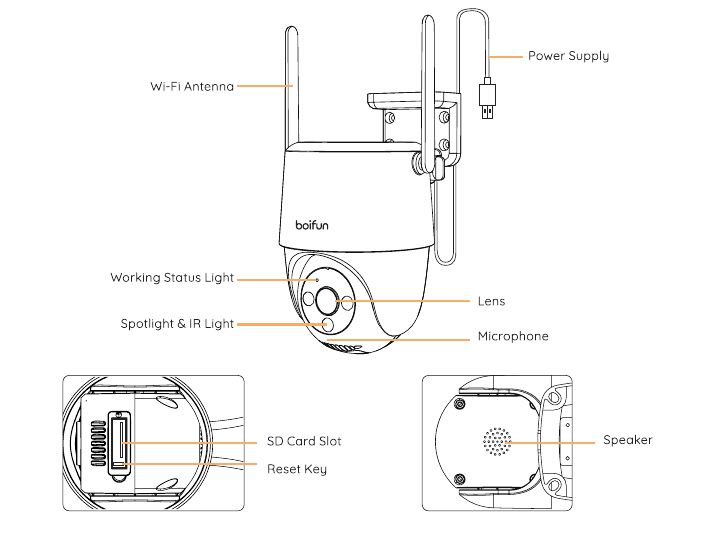
- Wifi-antenne
- Voeding
- Statuslampje
- Lens
- Schijnwerper & IR-licht
- Microfoon
- SD-kaartsleuf
- Resetknop
- Luidspreker
| Onderdeel | Beschrijving |
|---|---|
| Microfoon | Neemt geluid op bij uw video's |
| Schijnwerper & IR-licht | 3 infraroodlichten + 3 witte lampen (voor kleurenachtzicht en zwartwit-nachtzicht) |
| Statuslampje | Constant rood: apparaat heeft een storing |
| Langzaam knipperend rood: gereed voor wifi-verbinding | |
| Snel knipperend rood: wifi-verbinding wordt tot stand gebracht | |
| Constant blauw: wifi-verbinding geslaagd | |
| Lens | Ondersteunt FHD-resolutie |
| Luidspreker | Tweeweg-audio-uitvoer |
| Resetknop | Houd 5 seconden ingedrukt tot u „Boogu" hoort om het apparaat te resetten of terug te zetten naar fabrieksinstellingen |
| SD-kaartsleuf | Ondersteunt lokale SD-kaartopslag (tot 128 GB) |
2. App installeren en account aanmaken
„CloudEdge"-app downloaden
- Methode 1: Download de „CloudEdge"-app uit de App Store (iOS) of Google Play (Android).
- Methode 2: Scan de QR-code van de „CloudEdge"-app om deze te downloaden.
Tip: Verleen bij het eerste gebruik van de app de volgende 2 toestemmingen.
- Sta toe dat de „CloudEdge"-app toegang heeft tot mobiele data en draadloos netwerk, anders kan er geen IP-camera worden toegevoegd.
- Sta toe dat de „CloudEdge"-app pushmeldingen verstuurt, anders ontvangt uw telefoon geen alarmmeldingen bij bewegingsdetectie of audio-alarm.
Account registreren
Nieuwe gebruikers dienen zich te registreren via e-mail. Volg hiervoor de onderstaande stappen:
Opmerking: Kies bij de registratie de regio waar u zich daadwerkelijk bevindt en de juiste landcode (accounts uit verschillende regio's kunnen de camera niet delen). Kies voor registratie via e-mail.
3. Camera toevoegen aan de app
Camera verbinden
Voor gebruik:
- Plaats de camera en uw smartphone op 30 tot 100 cm (1 tot 3 voet) van de router om wifi in te stellen.
- De camera ondersteunt alleen 2,4 GHz wifi. 5 GHz wifi wordt niet ondersteund.
Stappen voor wifi-verbinding
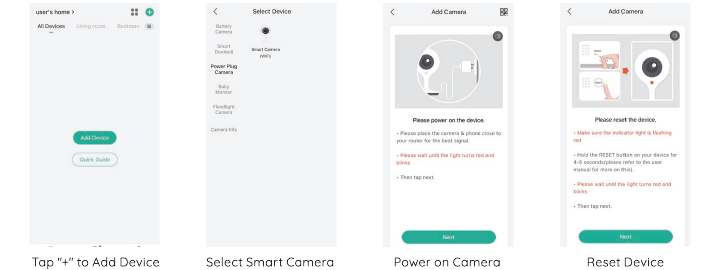
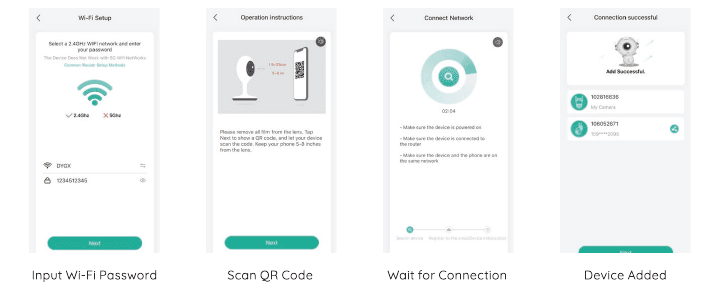
Camera maakt geen verbinding met wifi?
4. Cameramontage
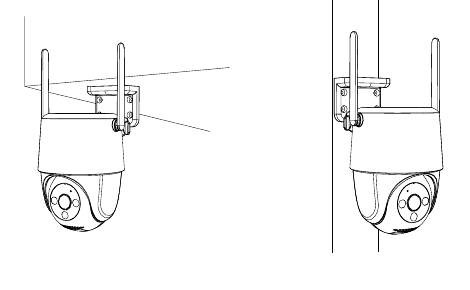
Belangrijk: Gebruik uit veiligheidsoverwegingen uitsluitend de meegeleverde 5V/1A-adapter.
5. App-interface
Startpagina
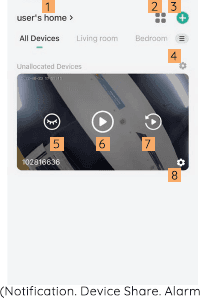
| Nr. | Functie |
|---|---|
| 1 | Gezinsbeheer |
| 2 | Meerschermweergave |
| 3 | Camera toevoegen |
| 4 | Kamerbeheer |
| 5 | Cameraweergave verbergen |
| 6 | Naar de videobladerpagina |
| 7 | Naar de SD-kaart videoweergavepagina |
| 8 | Meer functies (Meldingen, Apparaat delen, Alarmmeldingen, Instellingen, Help en feedback) |
Live-weergave
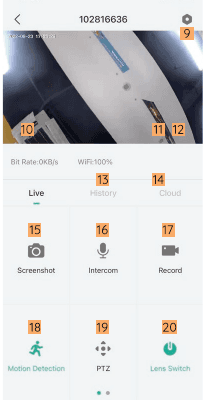
| Nr. | Functie |
|---|---|
| 9 | Camera-instellingen (bijv. alarminstellingen) |
| 10 | Luidspreker in-/uitschakelen |
| 11 | Videokwaliteit instellen (SD, HD, FHD) |
| 12 | Volledig scherm |
| 13 | SD-kaart videoweergave |
| 14 | Cloud-opslag videoweergave |
| 15 | Schermafbeelding |
| 16 | Intercomfunctie. Houd ingedrukt om te spreken |
| 17 | Opnameknop (handmatig video opnemen) |
| 18 | Bewegingsdetectiefunctie |
| 19 | PTZ-afstandsbediening |
| 20 | Lenswissel |
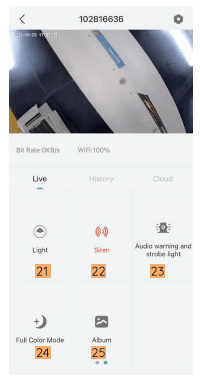
| Nr. | Functie |
|---|---|
| 21 | Licht (schijnwerper handmatig activeren) |
| 22 | Sirene (sirene handmatig activeren) |
| 23 | Audio-alarm en stroboscooplicht (wisselen tussen akoestisch en visueel alarm) |
| 24 | Volledig kleurenmodus (kleurennachtzicht, zwartwit-nachtzicht) |
| 25 | Album |
Geschiedenispagina
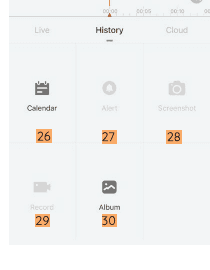
| Nr. | Functie |
|---|---|
| 26 | Kalender. Tik om een datum te selecteren |
| 27 | Alarmvideo-opnames selecteren |
| 28 | Schermafbeelding / video-momentopname |
| 29 | Opname (eerste tik start de opname, tweede tik stopt de opname) |
| 30 | Album (bewaar schermafbeeldingen en handmatige video-opnames) |
Instellingenpagina
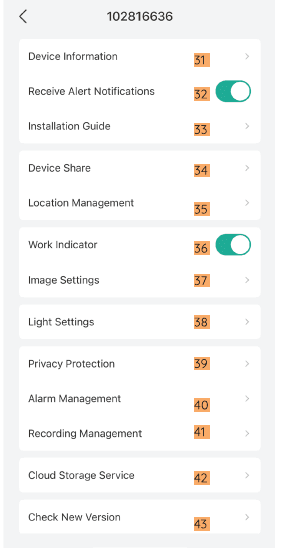
| Nr. | Functie |
|---|---|
| 31 | Naam van uw camera |
| 32 | Alarmmeldingen in-/uitschakelen |
| 33 | Installatiehandleiding |
| 34 | Handleiding apparaat delen |
| 35 | Locatiebeheer |
| 36 | Statuslampje |
| 37 | Beeldinstellingen |
| 38 | Lichtinstellingen |
| 39 | Privacybescherming |
| 40 | Alarmbeheer |
| 41 | Opnamebeheer |
| 42 | Cloud-opslagservice |
| 43 | Controleren op nieuwe versie |
6. Alarminstellingen
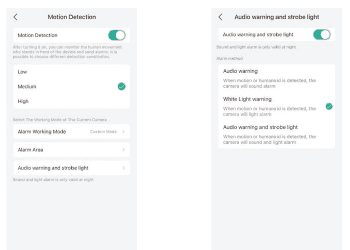
1) Instellingen bewegingsdetectie
Open de app → „Instellingen" → „Alarminstellingen" → „Bewegingsdetectie" om de instellingen aan te passen.
- Laag – Lage gevoeligheid, detectiebereik 4–5 meter.
- Middel – Gemiddelde gevoeligheid, detectiebereik 5–8 meter.
- Hoog – Hoge gevoeligheid, detectiebereik 8–10 meter.
2) Geluidsdetectie
Het geluid-en-licht-alarm is alleen 's nachts actief. Als het alarm is ingeschakeld, kunt u kiezen uit drie modi: „geluidalarm", „witlecht-alarm" en „geluid-en-licht-alarm".
Opmerking: Als het nachtalarm is uitgeschakeld, neemt de camera 's nachts alleen zwartwit-video op.
3) Tips voor het verminderen van valse alarmen
- Richt de camera niet op objecten met fel licht, zoals direct zonlicht of felle lampen.
- Plaats de camera niet in de buurt van ventilatieopeningen, zoals van airconditioners, luchtbevochtigers of projectorventilatoren.
- Installeer de camera niet op plekken met veel wind.
- Richt de camera niet op een spiegel.
- Houd de camera minimaal 1 meter verwijderd van draadloze apparaten, waaronder wifi-routers en telefoons, om draadloze storing te voorkomen.
7. Kleurennachtzicht
Hoe schakel ik kleurennachtzicht in?
Instelling: selecteer „Audio-alarm en stroboscooplicht" of „Witlichtalarm".
Opmerking: Wanneer beweging wordt gedetecteerd, geeft de camera een lichtalarm en stuurt een melding naar de app. Zolang de schijnwerper aan is, kunt u in de app 's nachts kleurenbeelden bekijken.
8. Veelgestelde vragen
Voor uitgebreidere FAQ's logt u in op de app en zoekt u via „IK" → „FAQ" → „Power Plug Camera".
Mag ik een andere adapter gebruiken?
Nee. Gebruik uitsluitend de originele adapter die is meegeleverd. Andere adapters kunnen veiligheidsrisico's veroorzaken.
Het apparaat geeft offline aan?
Verbruikt de camera meer stroom als ze continu opneemt?
De camera wordt via een lange USB-kabel permanent van stroom voorzien. Ze ondersteunt zowel continue opname (24/7) als gebeurtenisopname.
Kan ik geen historische video's afspelen?
Te veel alarmmeldingen?
Telefoon ontvangt geen alarmmeldingen?
Camera kan de eerste keer niet worden toegevoegd?
Zorg er bij het eerste toevoegen voor dat de camera ingeschakeld is en dat het statuslampje langzaam rood knippert.
Waarom ontvangt mijn telefoon geen alarm-pushmeldingen?
U dient de pushmelding-toestemming voor de app in te schakelen om meldingen te ontvangen. Bij het eerste gebruik verschijnt er een pop-upvenster met het verzoek om deze toestemming te verlenen. Als u dit heeft geweigerd, gaat u naar de systeeminstellingen van uw telefoon → Meldingen → zoek de CloudEdge-app en schakel meldingen in.
BOIFUN DQ201 PTZ-camera
Installatie- en gebruikshandleiding voor de BOIFUN DQ201 PTZ-beveiligingscamera op accu, inclusief productoverzicht, opladen, Micro SD-kaart, wifi-koppeling, montage, app-interface, bewegingsdetectie, audio-/lichtalarm, accubeheer en veelgestelde vragen.
Gebruikershandleiding BOIFUN PTZ-beveiligingscamera op batterij
Gebruikershandleiding voor de draadloze BOIFUN PTZ-beveiligingscamera op batterij, met uitleg over de productindeling, app-installatie en koppelen, montage, PIR-bewegingsdetectie, geluids- en flitsalarmen, opname op sd-kaart, batterijbeheer en veelgestelde vragen met de CloudEdge-app.