 CloudEdge App Documentatie
PTZ Snelstartgids voor beveiligingscamera's
Stel de PTZ Beveiligingscamera in met de CloudEdge app, waarin het productdiagram, indicatielampjes, app-download, accountregistratie en Bluetooth- of QR-codekoppeling worden behandeld.
Deze handleiding begeleidt u bij het instellen van uw PTZ Beveiligingscamera met de CloudEdge app, van het begrijpen van de hardware tot het verbinden van de camera met uw Wi-Fi netwerk.
Meer hulp nodig? Zie de Veelgestelde vragen over de camera voor tips voor het oplossen van problemen.
1. Productdiagram
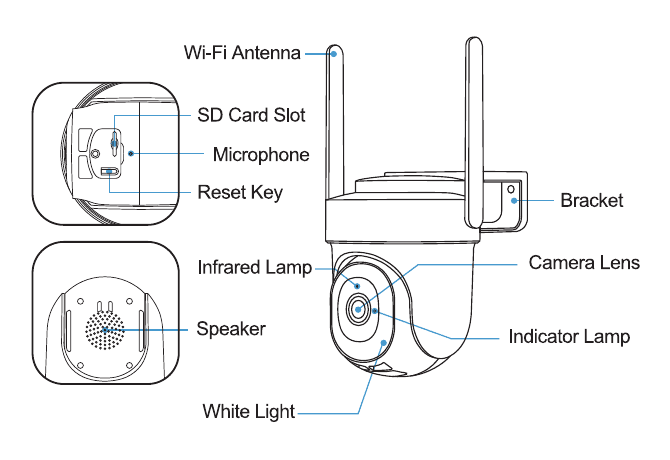
- Wi-Fi Antenne
- SD Kaartsleuf
- Microfoon
- Reset-sleutel
- Beugel
- Infraroodlamp
- Cameralens
- Indicatielampje
- Luidspreker
- Wit licht
Indicatorstatus
| Status | Betekenis |
|---|---|
| Reset-knop | Blijf ingedrukt houden tot 5 seconds om te resetten |
| Knipper langzaam rood | In afwachting van Wi-Fi-verbinding, klaar om apparaten toe te voegen |
| Knipper snel rood | Wi-Fi verbinden |
| Stevig in rood | Netwerkprobleem |
| Stevig in blauw | Wi-Fi aangesloten, camera werkt normaal |
| Knipper langzaam blauw | Firmware-update |
2. Download en installeer de app
Download de CloudEdge-app van Google Play™ of App Store™. Of scan de QR-codes zoals hieronder met uw smartphone.
Google Play™ is een handelsmerk van Google Inc. App Store™ is een servicemerk van Apple Inc.
Schakel beide volgende machtigingen in:
- Geef de CloudEdge App toegang tot mobiele mobiele data en draadloze LAN, anders kan er geen verbinding worden gemaakt met de camera.
- Sta toe dat de CloudEdge App gepushte berichten ontvangt, anders ontvangt de telefoon geen alarmen wanneer er beweging wordt gedetecteerd.
3. Accountregistratie
Nieuwe gebruiker moet zich aanmelden CloudEdge App met e-mailadres. Klik op 'Aanmelden' om een nieuw account aan te maken en volg de stappen om de registratie te voltooien.
4. Camera toevoegen aan app
Voorbereidingen voor aansluiting
- Plaats een Micro SD-kaart in de camera om videoclips op te slaan of u kunt de 7 dagen gratis cloudservice starten. Zonder Micro SD-kaart of cloudservice wordt er geen video opgeslagen.
- Selecteer 2.4G/5GWiFi om een goed signaal te garanderen.
- Wanneer u verbinding maakt met het netwerk, houdt u de camera dicht bij de router (aanbevolen binnen 10-15ft).
Methode 1: Bluetooth instellen (aanbevolen)
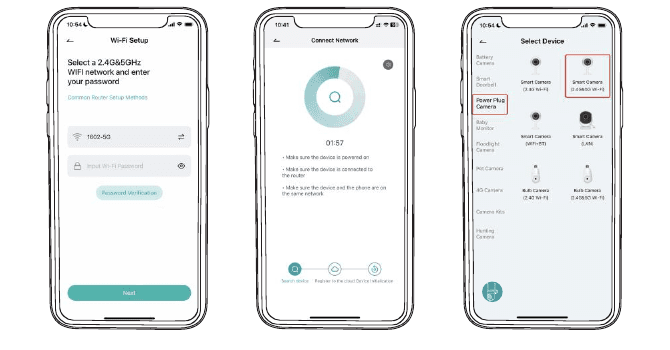
Tik op de startpagina op "Toevoegen" of "+" in de rechterbovenhoek, tik op "Apparaat toevoegen".
Als Bluetooth van de mobiele telefoon niet wordt ingeschakeld, toont de app een pop-up. Geef toestemming om Bluetooth in te schakelen.
Nadat Bluetooth is ingeschakeld, zoekt de app automatisch naar apparaten die zijn ingeschakeld en niet gebonden zijn. Selecteer het apparaat waarmee u verbinding wilt maken in de zoeklijst.
Om de camera aan te sluiten, selecteert u 2.4GHz of 5GHz Wi-Fi en voert u het wachtwoord in. De app geeft automatisch de Wi-Fi weer die u mogelijk gebruikt wanneer Bluetooth is ingeschakeld. Meestal zijn de naam en het wachtwoord voor beide Wi-Fi-netwerken hetzelfde of vergelijkbaar. Als u het Wi-Fi-netwerk niet kunt vinden, neem dan contact op met uw routerprovider om de Wi-Fi-instellingen van uw router te controleren.
De app gaat automatisch naar de pagina waar de wifi-verbinding tot stand is gebracht. Er zal een geluid te horen zijn. Wacht tot de verbinding tot stand is gebracht en het camera-indicatielampje continu blauw blijft branden. Klik op "Volgende" om de cameranaam te bewerken en een familie te kiezen. Klik op "Gereed" om de installatie te voltooien.
Als het niet lukt om verbinding te maken, controleer dan de reden en oplossing die in de app worden weergegeven. Druk lang op de resetknop totdat u een koekoeksgeluid hoort om de camera te resetten en opnieuw te starten, of probeer de andere onderstaande methoden.
Methode 2: QR Code-instelling
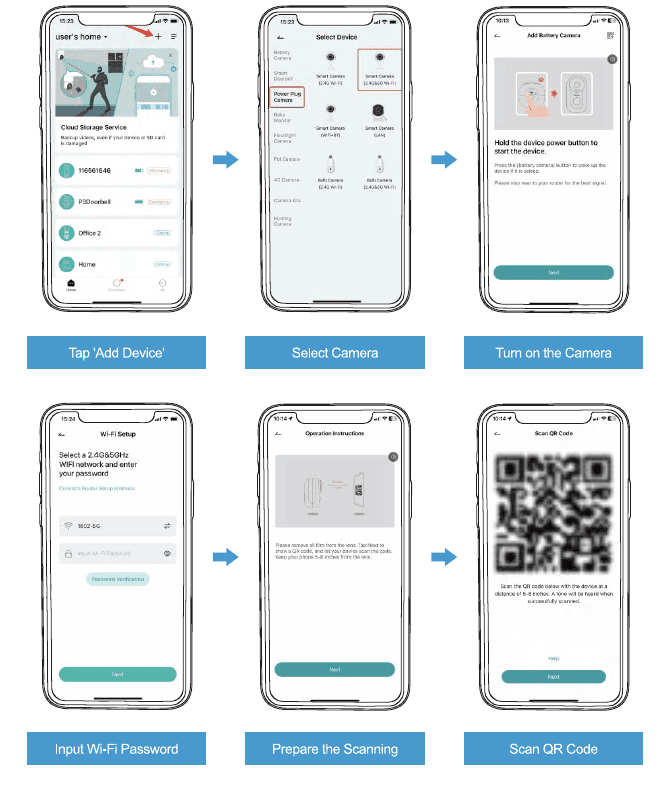
Tik op 'Apparaat toevoegen' — Tik op de startpagina op de "+" in de rechterbovenhoek en selecteer Apparaat toevoegen.
Selecteer camera — Kies het overeenkomende cameratype uit de apparatenlijst.
Zet de camera aan — Houd de aan/uit-knop van het apparaat ingedrukt om het apparaat te starten. Druk op de knop (batterijcamera) om het apparaat te wekken als het slaapt. Blijf in de buurt van uw router voor het beste signaal.
Voer Wi-Fi wachtwoord in — Selecteer een 2.4G & 5GHz Wi-Fi netwerk en voer uw wachtwoord in.
Bereid het scannen voor — Verwijder alle film van de lens. Tik op Volgende om een QR-code weer te geven en laat uw apparaat de code scannen. Houd uw telefoon 5-8 inches van de lens.
Scan QR Code — Scan de onderstaande QR code met het apparaat op een afstand van 5-8 inches. Er klinkt een toon als de scan succesvol is afgerond.
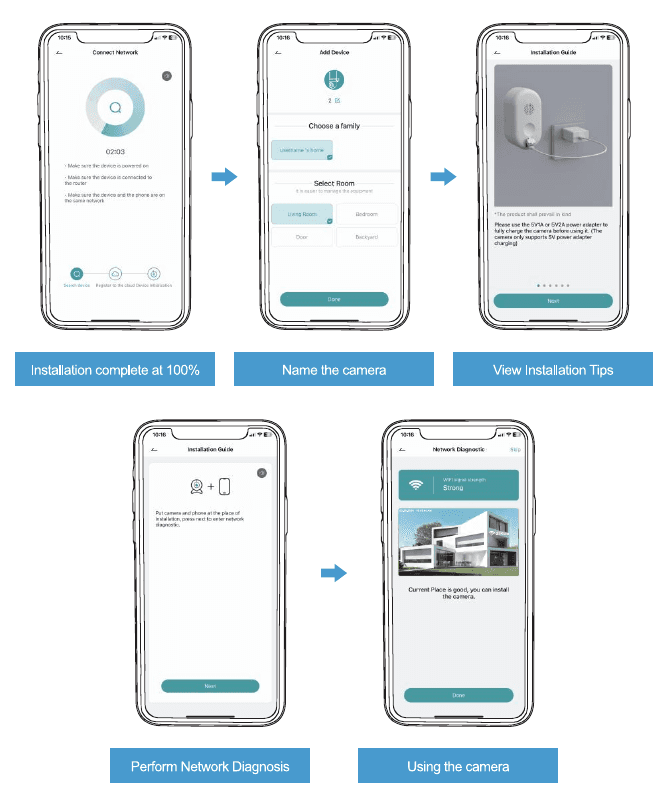
Installatie voltooid op 100% — Wacht tot de voortgang van de netwerkverbinding voltooid is.
Geef de camera een naam — Kies een gezin, selecteer een kamer en tik vervolgens op Gereed.
Bekijk installatietips — Gebruik de 5V/2A voedingsadapter om de camera volledig op te laden voordat u deze gebruikt. (De camera ondersteunt alleen het opladen van een 5V-voedingsadapter.)
Voer netwerkdiagnose uit — Plaats camera en telefoon op de plaats van installatie, druk op Volgende om de netwerkdiagnose te openen.
De camera gebruiken — Wanneer de signaalsterkte sterk is, is de huidige plaats goed en kunt u de camera installeren. Tik op Gereed.
Jennov PTZ Snelstartgids voor camera
Installatie- en bedieningshandleiding voor de Jennov HD WiFi PTZ Beveiligingscamera, met informatie over installatie, WiFi koppelen in de CloudEdge app, opnemen, bewegingsalarmen, nachtzicht en het delen van apparaten.
PTZ Beknopte installatiehandleiding voor beveiligingscamera's
Snelle installatiegids voor de binnen/buiten PTZ Wi-Fi beveiligingscamera, met informatie over de paklijst, het uiterlijk, de CloudEdge app-installatie, montage en probleemoplossing.