 CloudEdge App Documentatie
DEKCO DC5E PTZ Camera Snelstartgids
Installatiehandleiding voor de DEKCO DC5E HD WiFi PTZ-beveiligingscamera, met informatie over de inhoud van de verpakking, productoverzicht, montage, accountregistratie, WiFi-koppeling via de CloudEdge-app, veelgestelde vragen en veiligheidsinformatie.
Deze handleiding legt uit hoe u de DEKCO DC5E HD WiFi-beveiligingscamera instelt en gebruikt met de CloudEdge-app.
Meer hulp nodig? Bekijk de veelgestelde vragen over PTZ-camera's of bekijk alle instructievideo's over het gebruik van dit product (app instellen, installatie en het formatteren van de micro-SD-kaart) op dekcolife.com/DekcoCare.
Voordat u begint
Bedankt dat u voor DEKCO-beveiligingsproducten heeft gekozen. Er zijn 3 dingen die u moet weten voordat u dit product in gebruik neemt:
- Micro-SD-kaart — Als u thuis geen micro-SD-kaart beschikbaar heeft en geen extra tijd wilt besteden aan het kiezen van een geschikte, neem dan rechtstreeks contact met ons op. TIP: de micro-SD-kaart moet na het plaatsen worden geformatteerd.
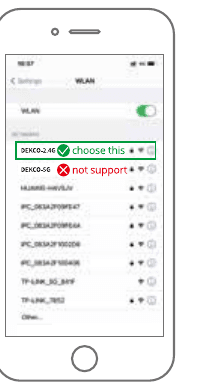
- Kies 2,4G WiFi — Het product ondersteunt alleen 2,4G WiFi. Selecteer bij het instellen van de app het 2,4G WiFi-netwerk.
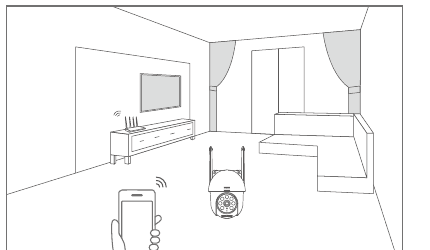
- Kies de installatielocatie — Test vóór de installatie met uw mobiele telefoon het WiFi-signaalbereik op de beoogde installatielocatie, zodat het product een goed signaal kan ontvangen.
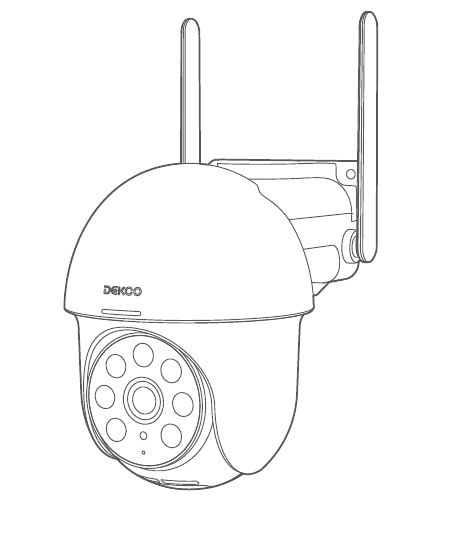
1. Inhoud van de verpakking
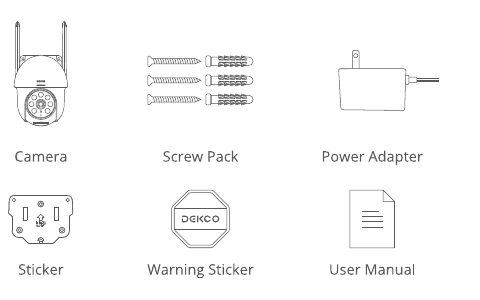
- Camera
- Schroevenpakket
- Voedingsadapter
- Sticker
- Waarschuwingssticker
- Gebruiksaanwijzing
2. Productoverzicht
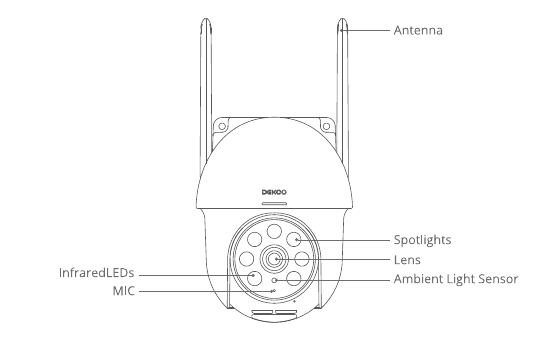
- Antenne
- Schijnwerpers
- Lens
- Omgevingslichtsensor
- Infrarood-leds
- MIC
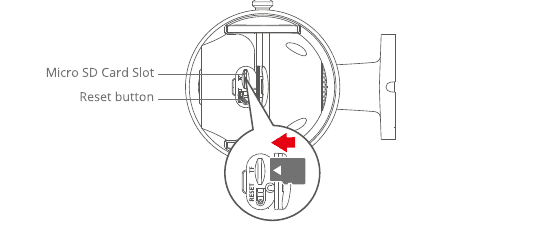
- Micro-SD-kaartsleuf
- Resetknop
LET OP: Plaats de micro-SD-kaart in de richting die in het diagram is aangegeven. Als de micro-SD-kaart verkeerd om wordt geplaatst, kan deze VASTKLEMMEN en het apparaat beschadigen.
- SD-kaartpoort: Ondersteunt micro-SD-kaart voor lokale opslag (max. 128 GB).
- Resetknop: Gebruikt om de camera terug te zetten naar de fabrieksinstellingen (5-8 seconden ingedrukt houden).
- Capaciteitsvereisten kaart: 8-128 GB.
- Lees- en schrijfsnelheidsvereisten: class10-niveau.
- Bestandsformaat: FAT32.
3. CloudEdge-app installeren en instellen
Zoek naar "CloudEdge" in de Apple Store of Google Play om de app te downloaden.
- via Google Play
- via de Apple Store
4. De camera monteren
Hoogte en locatie kiezen
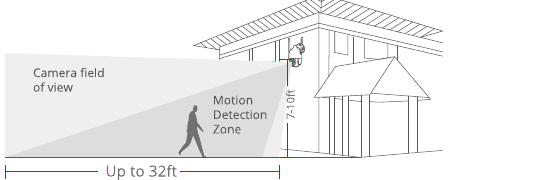
Hang de dekcoCam op een hoogte van 2,1–3 m (7–10 ft / 78–118 inch) boven de grond. Op deze hoogte is het bewegingsdetectiebereik van de dekcoCam optimaal. Plaats de dekcoCam niet in direct zonlicht.
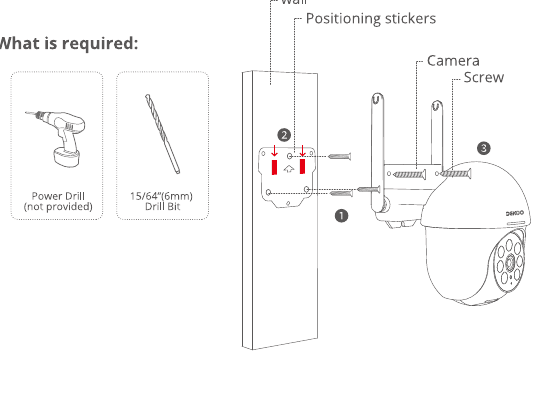
Installatie
Boor op de aangegeven posities volgens de plaatsingssticker; boorbit: 15/64'' (6 mm).
Druk de pluggen in de gaten.
Draai de schroef vast.
Wat u nodig heeft:
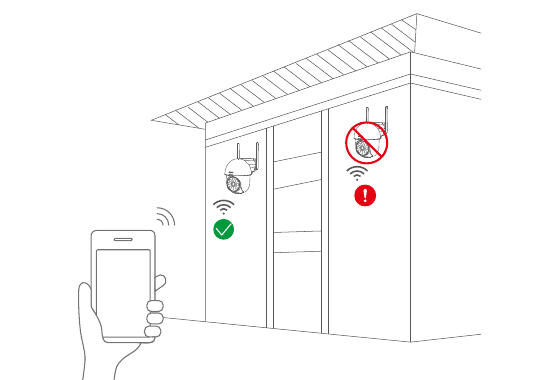
WiFi-signaal testen op de installatielocatie
Test de WiFi-signaalkwaliteit op de installatielocatie met een mobiele telefoon voordat u de camera installeert. Zorg ervoor dat de WiFi-router een goed WiFi-signaal kan leveren.
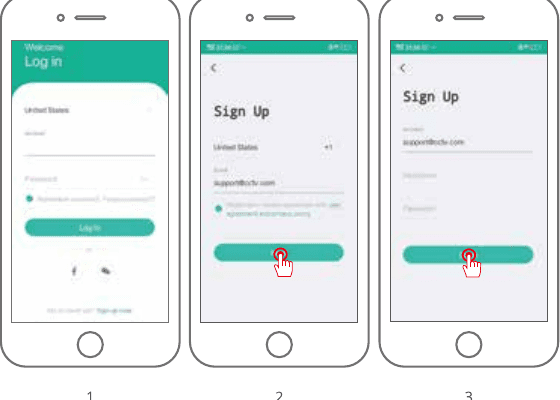
5. Een account aanmaken
De CloudEdge-app is nodig om de camera te bedienen. Aanmelden voor cloudopslag is volledig optioneel en echt niet noodzakelijk als u een micro-SD-kaart gebruikt.
Open de app om een account aan te maken. Ga naar het inlogscherm en tik op "Registreren".
Registreer met uw e-mailadres en tik op "Volgende".
Stel een "Bijnaam" en "Wachtwoord" in voor uw app en tik op "Gereed" om de registratie te voltooien.
6. WiFi instellen voor de camera
Breng zowel uw mobiele telefoon als uw DEKCO-camera dicht bij de router (maximale afstand van 5 meter/16 feet).
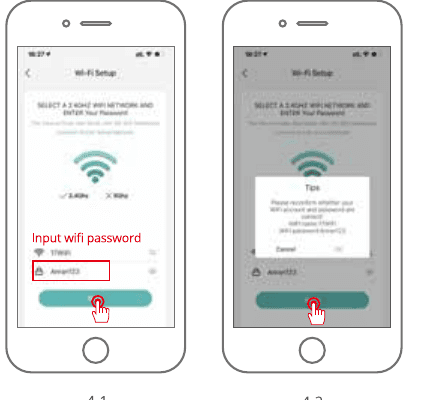
Opmerking: De DEKCO-camera kan alleen verbinding maken met een 2,4 GHz WiFi-signaal. Een 5 GHz-signaal wordt niet ondersteund. Zorg er daarom voor dat u op uw netwerk verbinding maakt met het 2,4 GHz-signaal, zoals weergegeven in onderstaande afbeelding.
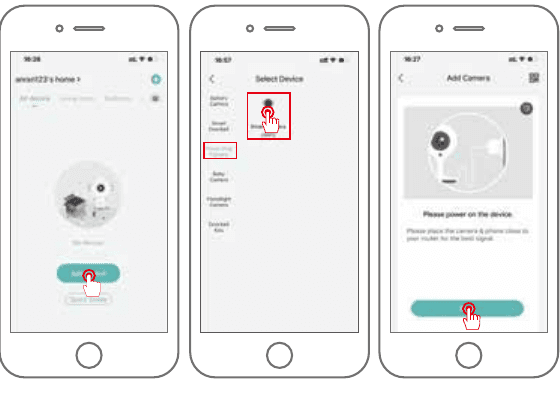
Log in bij "CloudEdge" en tik op het "+"-pictogram in het midden. Tik op "Slimme camera" om het apparaat toe te voegen.
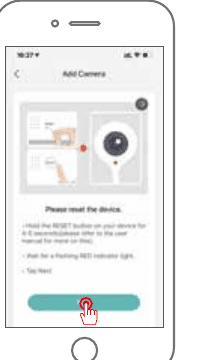
Reset het apparaat en wacht tot het indicatorlampje rood knippert, tik dan op "Volgende".
Selecteer het WiFi-netwerk waarmee het apparaat verbinding moet maken (uw thuisnetwerk), voer het wachtwoord in en tik op "Volgende".
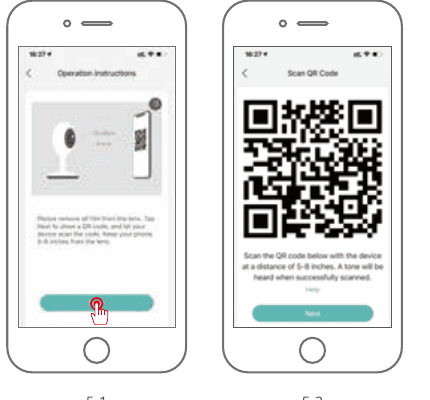
Scan de QR-code op uw mobiele telefoon met de DEKCO-camera zoals hieronder aangegeven. Wanneer het scannen is voltooid, hoort u een geluidssignaal. Tik daarna op Volgende.
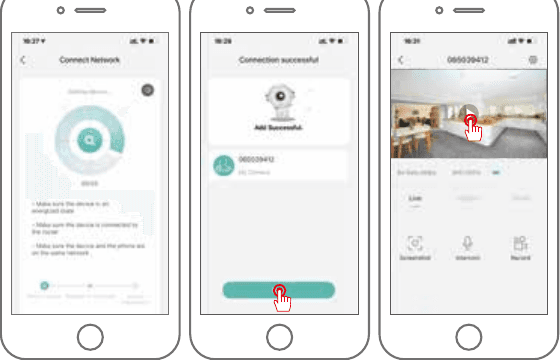
Zorg er bij het verbinden voor dat de router, de mobiele telefoon en de DEKCO-camera zo dicht mogelijk bij elkaar zijn (max. 5 meter/16 feet). Bij een geslaagde verbinding hoort u een "klik" en verschijnt er een vinkje zoals hieronder weergegeven. De DEKCO-camera verschijnt met een cijfernaam die u kunt aanpassen, zoals "Oprijlaan-camera", "Straatcamera" of een andere naam naar keuze.
7. Veelgestelde vragen
V: De camera toont geen voorbeeld?
A: Controleer of de netwerkverbinding in orde is. Plaats de camera dicht bij de router. Als het probleem aanhoudt, is het raadzaam het apparaat te resetten en opnieuw toe te voegen.
V: Waarom staat het apparaat nog steeds in de apparatenlijst na het resetten?
A: Het resetten van het apparaat stelt alleen de netwerkconfiguratie van de camera opnieuw in, maar wijzigt de configuratie in de app niet. Verwijder de camera uit de app; het verwijderen moet via de app worden gedaan.
V: Hoe verbind ik de camera met een andere router?
A: Verwijder het apparaat eerst in de app en reset het daarna. Configureer het apparaat vervolgens opnieuw via de app.
V: Waarom herkent het apparaat de SD-kaart niet?
A: Wij raden aan de SD-kaart te plaatsen terwijl de camera is uitgeschakeld en erop te letten dat de kaart volledig en correct is geplaatst. Controleer of de SD-kaart is geformatteerd in FAT32. Zo niet, dan kan dit worden gedaan via de CloudEdge-app.
V: Waarom ontvang ik geen meldingen via de app op mijn mobiele telefoon?
A: Controleer of de app actief is op uw telefoon en of de relevante meldingsfunctie is ingeschakeld. Controleer ook of berichtmeldingen en de bijbehorende machtigingen in het systeem van uw mobiele telefoon zijn ingeschakeld.
8. Veiligheidsinformatie
FCC-verklaring
Dit apparaat voldoet aan deel 15 van de FCC-regels. Het gebruik is onderworpen aan de volgende twee voorwaarden: (1) dit apparaat mag geen schadelijke interferentie veroorzaken, en (2) dit apparaat moet alle ontvangen interferentie accepteren, inclusief interferentie die tot ongewenste werking kan leiden.
Waarschuwing: Wijzigingen of aanpassingen die niet uitdrukkelijk zijn goedgekeurd door de partij die verantwoordelijk is voor de naleving, kunnen de bevoegdheid van de gebruiker om de apparatuur te bedienen ongeldig maken.
Opmerking: Dit apparaat is getest en voldoet aan de limieten voor een digitaal apparaat van klasse B, conform deel 15 van de FCC-regels. Deze limieten zijn bedoeld om redelijke bescherming te bieden tegen schadelijke interferentie bij installatie in een woonomgeving.
Dit apparaat genereert en gebruikt radiofrequentie-energie en kan deze uitstralen. Als het niet wordt geïnstalleerd en gebruikt in overeenstemming met de instructies, kan het schadelijke interferentie voor radiocommunicatie veroorzaken. Er is echter geen garantie dat er in een specifieke installatie geen interferentie optreedt. Als dit apparaat schadelijke interferentie veroorzaakt bij radio- of televisieontvangst — wat kan worden vastgesteld door het apparaat uit en aan te zetten — wordt de gebruiker aangemoedigd de interferentie te verhelpen met een of meer van de volgende maatregelen: (1) De ontvangstantenne anders richten of verplaatsen. (2) De afstand tussen het apparaat en de ontvanger vergroten. (3) Het apparaat aansluiten op een stopcontact dat is verbonden met een ander circuit dan dat van de ontvanger. (4) De dealer of een ervaren radio-/tv-technicus raadplegen voor hulp.
FCC-verklaring inzake blootstelling aan radiofrequenties
Het apparaat is beoordeeld en voldoet aan de algemene vereisten voor blootstelling aan radiofrequentie-energie. Het apparaat kan worden gebruikt in een vaste of mobiele blootstellingssituatie. De minimale scheidingsafstand bedraagt 20 cm.
Opmerking: Afgeschermde kabels. Alle verbindingen met andere computerapparaten moeten worden gemaakt met afgeschermde kabels om te voldoen aan de FCC-voorschriften.
BOIFUN Outdoor PTZ-beveiligingscamera – Gebruikershandleiding
Installatie- en bedieningshandleiding voor de draadloze BOIFUN outdoor PTZ-beveiligingscamera, inclusief productoverzicht, wifi-koppeling in de CloudEdge-app, installatie, app-functies, SD-kaartopname, PIR-bewegingsdetectie en accubeheer.
FUNOVATION DomeCam Smart WiFi HD Camera Snelstartgids
Snelstartgids voor de FUNOVATION DomeCam Smart WiFi HD PTZ-camera, met informatie over de pakketinhoud, productopbouw, app-download, registratie, camera toevoegen, functie-overzicht en veelgestelde vragen.