 CloudEdge App Documentatie
BOIFUN Outdoor PTZ-beveiligingscamera – Gebruikershandleiding
Installatie- en bedieningshandleiding voor de draadloze BOIFUN outdoor PTZ-beveiligingscamera, inclusief productoverzicht, wifi-koppeling in de CloudEdge-app, installatie, app-functies, SD-kaartopname, PIR-bewegingsdetectie en accubeheer.
Deze handleiding legt uit hoe u de BOIFUN Outdoor-beveiligingscamera installeert en bedient via de CloudEdge-app.
Voor meer hulp bij wifi-koppeling, bewegingsalarmen en accuproblemen, raadpleeg de Accu-camera FAQ's.
Klantenservice
Beste klant,
Hartelijk dank voor uw steun aan BOIFUN!
Lees deze handleiding zorgvuldig door voordat u de draadloze beveiligingscamera in gebruik neemt. Heeft u problemen, stuur dan uw bestelnummer en een beschrijving van het probleem naar [email protected]. Na ontvangst van uw bericht bieden wij u binnen 24 uur een oplossing.
Geen zorgen – veel problemen zijn eenvoudig op te lossen via de instellingen, zoals netwerkverbindingsfouten, vertraging bij bewegingsdetectie, zonnepaneel opladen, valse alarmen en accubeheer. Wij garanderen dat alle camera's zorgvuldig zijn gecontroleerd en verpakt vóór verzending.
Bovendien bieden wij u levenslange technische ondersteuning voor uw camera en helpen we u graag op alle mogelijke manieren. Neem gerust contact met ons op als u vragen heeft tijdens het gebruik. Onze cameratechnici helpen u graag aan een goede oplossing.
Met vriendelijke groet, BOIFUN Service Team
- De camera ondersteunt alleen 2,4 GHz wifi. 5 GHz wifi wordt niet ondersteund.
- Zorg er vóór het verbinden van de camera met wifi voor dat de wifi-signaalsterkte minimaal 85% is. Bevindt de camera zich te ver van de signaalbron, dan mislukt de eerste verbinding.
- Als uw router al verbonden is met te veel apparaten, kan de camera geen verbinding maken vanwege een IP-adresconflict.
- Ter bescherming van uw privacy wordt deze camera uitsluitend beheerd via CloudEdge. PC-browsers en andere software worden niet ondersteund.
- Als er een SD-kaart is geplaatst, kan deze camera gebeurtenissen opnemen ook wanneer de wifi-verbinding verbroken is.
- Videowiedergave werkt uitsluitend in de CloudEdge-app. Spelers van derden worden niet ondersteund.
- Handmatige screenshots en opnamebestanden worden op het mobiele apparaat opgeslagen. Screenshots van gebeurtenissen worden in de cloud opgeslagen. Opnamebestanden van gebeurtenissen worden op de micro-SD-kaart opgeslagen.
- Voortdurend live beelden bekijken of video's van de SD-kaart afspelen versnelt het accuverbruik aanzienlijk. Laad de camera op tijd op zodra de lage-accu-melding verschijnt. (Laad de camera voor het eerste gebruik volledig op met het bijgeleverde laadkabel.)
1. Productbeschrijving
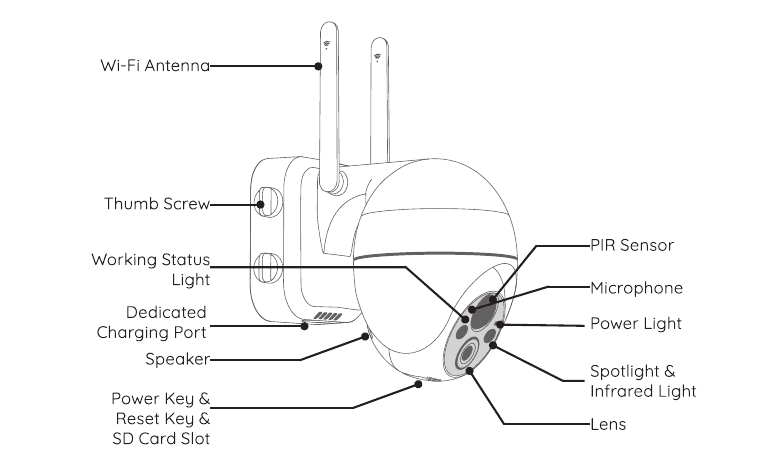
- Wifi-antenne
- Vleugelschroef
- Bedrijfsstatusindicator
- Dedicated Charging Port
- Luidspreker
- Aan-/uitknop & resetknop & SD-kaartsleuf
- PIR-sensor
- Microfoon
- Stroomlampje
- Spotlight & Infraroodlicht
- Lens
| Onderdeel | Beschrijving |
|---|---|
| Aan-/uitknop | Houd de aan-/uitknop 5 seconden ingedrukt om de camera in te schakelen |
| Resetknop | Houd RESET 5 seconden ingedrukt om het apparaat te resetten (gewijzigde instellingen worden teruggezet naar de fabrieksstandaard) |
| SD-kaartsleuf | Ondersteunt lokale SD-kaartopslag (tot 128 G) |
| Lens | Ondersteunt FHD 1080P-resolutie |
| Stroomlampje | Rood = opladen; Blauw = volledig opgeladen |
| Microfoon | Neemt geluid op voor uw video's |
| PIR-sensor | Detecteert bewegende objecten tot 12 meter afstand |
| Luidspreker | Geluidsuitvoer voor tweerichtingsgesprekken |
| Dedicated Charging Port | Gebruik een 5V/2A-voeding om de camera op te laden |
| Vleugelschroef | Bevestigt de camera aan de bodembeugel |
| Spotlight & Infraroodlicht | Uitgerust met infraroodlicht en spotlight voor infrarood-nachtzicht, kleur-nachtzicht en alarm-nachtzicht |
Bedrijfsstatusindicator
| Indicator | Betekenis |
|---|---|
| Constant rood licht | Camera-netwerk abnormaal |
| Rood licht knippert langzaam | Wacht op wifi-verbinding |
| Rood licht knippert snel | Wifi-verbinding wordt tot stand gebracht |
| Constant blauw licht | Camera werkt normaal |
2. App-installatie en accountregistratie
CloudEdge-app downloaden
- Methode 1: Download de CloudEdge-app via de App Store (iOS) of Google Play (Android).
- Methode 2: Scan de QR-code van de CloudEdge-app om deze te downloaden.
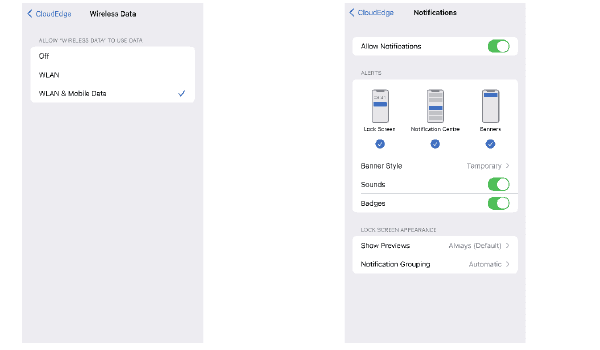
Tip: Schakel bij het eerste gebruik van de app de volgende 2 machtigingen in.
- Sta de CloudEdge-app toe om toegang te krijgen tot mobiele data en draadloos LAN, anders kan er geen beveiligingscamera worden toegevoegd.
- Sta de CloudEdge-app toe om pushberichten te ontvangen, zodat uw telefoon alarmmeldingen ontvangt bij bewegingsdetectie of geluidsalarm.
Account registreren
Nieuwe gebruikers moeten zich registreren via e-mail. Volg hiervoor de onderstaande stappen:
- Tik op 'Registreren';
- Volg de stappen om de accountregistratie te voltooien;
- Meld u aan.
- Kies bij registratie de regio waarin u zich daadwerkelijk bevindt en de juiste landcode. (Camera's kunnen niet worden gedeeld tussen verschillende geregistreerde regio's.)
- Registreer u via e-mail.
3. Camera toevoegen aan de app
Micro-SD-kaart plaatsen
Plaats een micro-SD-kaart om video's op te nemen bij bewegingsdetectie en deze later terug te spelen. (Micro-SD-kaart niet inbegrepen; de camera ondersteunt tot 128 GB.)
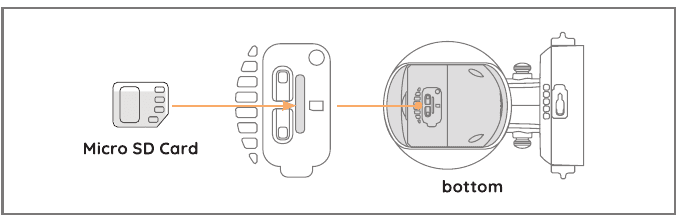
Let op: Plaats de micro-SD-kaart vóór het inschakelen van de camera, anders wordt de kaart niet herkend.
Camera inschakelen
Houd de aan-/uitknop 5 seconden ingedrukt om de camera in te schakelen (als de camera niet inschakelt, sluit dan eerst het 5V/2A-voedingsadapter aan en laad de camera 15 minuten op). Het langzaam knipperende rode lampje geeft aan dat de camera succesvol is opgestart. Knippert het lampje niet langzaam rood, reset de camera dan.
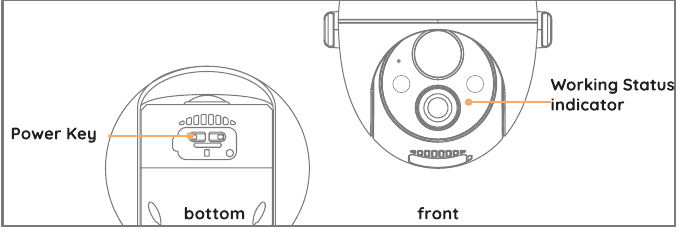
Camera schakelt niet in?
- Laad de camera op en probeer het daarna opnieuw.
- Houd de aan-/uitknop ingedrukt totdat de camera inschakelt. (Meerdere pogingen zijn mogelijk.)
- Als de bovenstaande stappen niet helpen, stuur uw bestelling en het probleem naar [email protected].
Camera verbinden
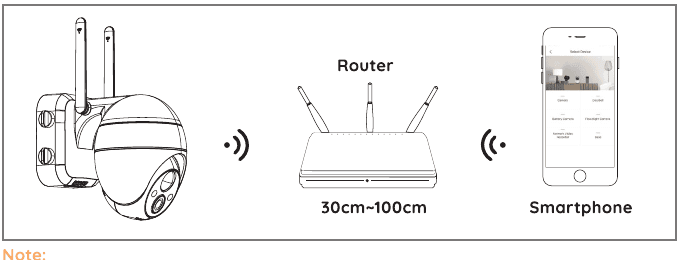
Let op:
- Plaats de camera en uw smartphone op 30 tot 100 cm (1 tot 3 voet) van de router om wifi in te stellen.
- De camera ondersteunt alleen 2,4 GHz wifi. 5 GHz wifi wordt niet ondersteund.
Stappen voor wifi-verbinding
Schakel de camera in.
Houd de resetknop 5 seconden ingedrukt om te resetten of de fabrieksinstellingen te herstellen totdat u de toon 'Boogu' hoort (reset geslaagd).
Open de CloudEdge-app, tik op '+' rechtsboven en selecteer 'Battery Camera'. Zorg er via de app-handleiding voor dat de camera geactiveerd is. (De LED-indicator knippert langzaam rood.)
Kies het 2,4 GHz wifi-SSID en voer het wachtwoord in, tik vervolgens op 'Volgende stap'.
Tik op 'OK' om de wifi-gegevens te bevestigen.
Tik na het verschijnen van de volgende interface op 'Volgende' – u ziet dan het scherm 'QR-code scannen'.
Houd de QR-code op ca. 10–15 cm voor de cameralens. De apparaatlens is gericht op de QR-code op het telefoonscherm op een afstand van 10–15 cm. Zodra het apparaat de QR-code herkent, geeft de camera de toon 'Boogu' af. Tik daarna op 'Volgende'.
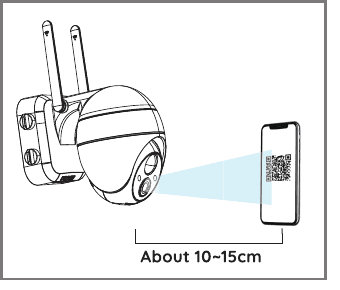
De camera maakt nu verbinding met wifi. Na een succesvolle verbinding gaat u naar de pagina 'Apparaat gevonden'. Bewerk de cameranaam en tik op 'Gereed' – u kunt nu video's bekijken in uw apparatenlijst.
Camera maakt geen verbinding met wifi?
- Controleer of het wifi-netwerk 2,4 GHz is. Uit onze ervaring mislukken de meeste verbindingen doordat gebruikers een 5 GHz-netwerk gebruiken.
- Controleer of het wifi-wachtwoord correct is. (Let op: het wifi-wachtwoord mag geen enkel aanhalingsteken, underscore, spatie of schuine streep (/) bevatten.)
- Controleer het aantal apparaten dat op de router is aangesloten. Routers hebben doorgaans een maximaal aantal verbindingen. Als dit wordt overschreden, kunnen er geen nieuwe apparaten worden verbonden.
- Zorg dat de QR-code op het telefoonscherm goed zichtbaar is en dat de afstand tussen telefoon en cameralens tijdens het scannen 10–15 cm (3,9–5,9 inch) bedraagt.
- Als de camera ondanks de bovenstaande controles geen verbinding maakt, herinstalleer de app, reset de camera, start de router opnieuw op en voeg de camera opnieuw toe.
- Als alle stappen mislukken, stuur uw bestelling en het probleem naar [email protected].
4. Camera-installatie
Wandmontage – instructies
Kies de installatielocatie.
Neem de camera en uw telefoon mee naar de installatielocatie.
Gebruik de installatiehandleiding in de app om de wifi-signaalsterkte op de locatie te controleren. (Het is aanbevolen de camera te installeren op een plek met een sterk wifi-signaal voor optimale werking.)
Bevestig de metalen beugel met een boormachine en vier schroeven aan de muur. De aanbevolen montagehoogte is 2,4–3 m boven de grond.
Klik de camera in de metalen beugel en bevestig deze met de vier schroeven.
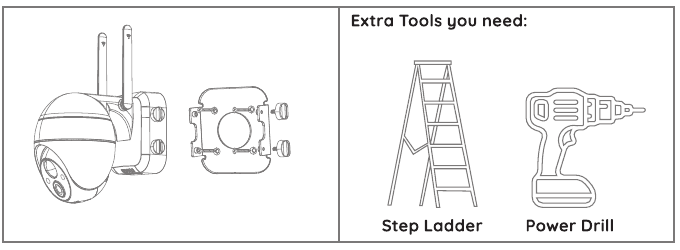
Benodigde hulpmiddelen: Trapladder, Boormachine.
Tips:
- Zorg dat de wand of het oppervlak waarop u de camera wilt monteren vlak is. Voor een eenvoudiger installatie wordt het gebruik van een boormachine aanbevolen.
- Monteer de camera niet in de buurt van warmtebronnen, zoals buitenunits van airconditioning of keukenafzuigopeningen.
- Vermijd installatie langs drukke wegen. Veelvuldig passerende voetgangers en voertuigen wekken de camera voortdurend op, wat leidt tot frequente alarmmeldingen en snel accuverbruik.
- Monteer de camera niet te ver van de router. Het product heeft een goed wifi-signaal nodig om goed te functioneren.
- Richt de PIR-sensor bij installatie niet loodrecht op bewegende objecten, omdat dit de detectie kan verminderen. Een hoek van meer dan 15 graden tussen de PIR-sensor en het te detecteren object wordt aanbevolen.
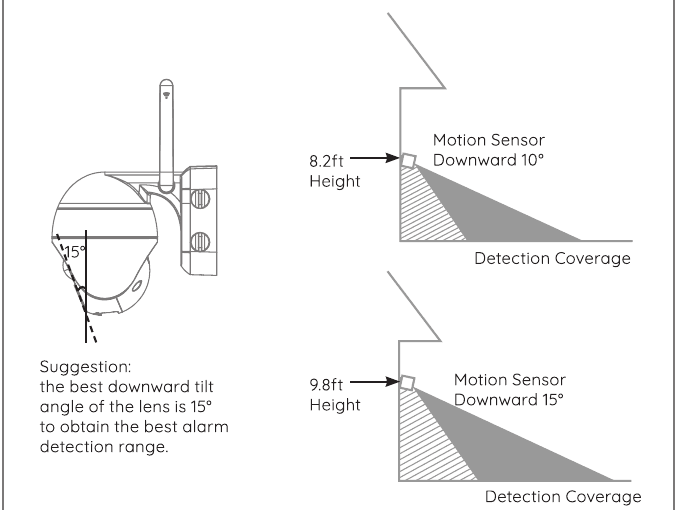
Aanbeveling: De optimale neerwaartse kantelhoek van de lens is 15° voor het beste alarmbereik.
5. Functieoverzicht
App-interface
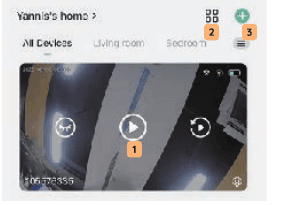
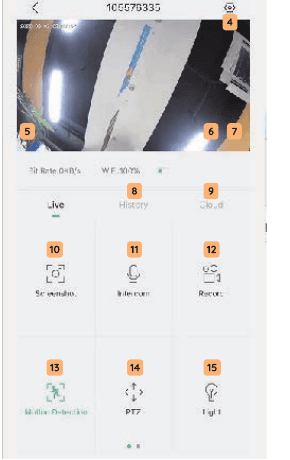
| Nr. | Functie |
|---|---|
| 1 | Video-browsepagina openen |
| 2 | Meerschermweergave |
| 3 | Camera toevoegen |
| 4 | Camera-instellingen (bijv. SD-kaart alarminstelling) |
| 5 | Luidspreker aan-/uitzetten |
| 6 | Videokwaliteit instellen (SD, HD) |
| 7 | Volledig scherm |
| 8 | SD-kaart videowiedergabe |
| 9 | Cloudopslag videowiedergabe |
| 10 | Screenshot |
| 11 | Intercom – ingedrukt houden om te praten |
| 12 | Opnameknop (handmatig video opnemen) |
| 13 | Menselijke bewegingsdetectie |
| 14 | PTZ afstandsbediening |
| 15 | Spotlight (handmatig 30 sec. inschakelen, opnieuw tikken om te beëindigen) |
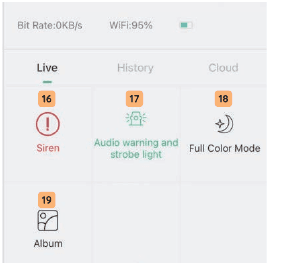
| Nr. | Functie |
|---|---|
| 16 | Alarmknop (handmatig 30 sec. activeren, opnieuw tikken om te beëindigen) |
| 17 | 3 alarmtypen (geluidsalarm, lichtalarm, geluids- en lichtalarm) |
| 18 | 3 nachtzichtmodi (slim nachtzicht, kleur-nachtzicht, infrarood-nachtzicht) |
| 19 | Album (screenshots en handmatige video-opnamen opslaan) |
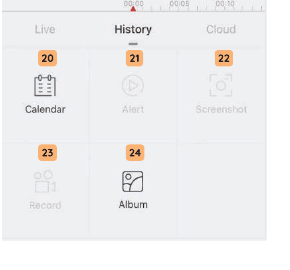
| Nr. | Functie |
|---|---|
| 20 | Kalender – datum selecteren |
| 21 | Alarmvideo-opnamen selecteren |
| 22 | Screenshot, video-snapshot |
| 23 | Opname (eerste tik start, tweede tik stopt de opname) |
| 24 | Album (screenshots en handmatige video-opnamen opslaan) |
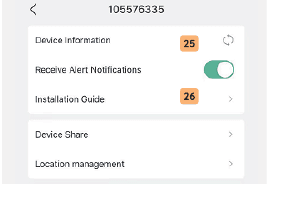
| Nr. | Functie |
|---|---|
| 25 | Cameranaam wijzigen |
| 26 | Apparaatinformatie ophalen (netwerkinformatie, MAC-adres, tijdzone) |
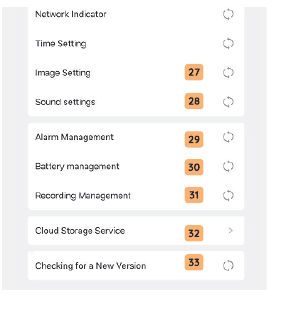
| Nr. | Functie |
|---|---|
| 27 | Scherm spiegelen, kleur-nachtzicht en zwart-wit-nachtzicht omschakelen |
| 28 | Microfoon, opname en luidspreker aan-/uitzetten. Volume aanpassen |
| 29 | Bewegingsdetectieschakelaar, detectiegevoeligheid, alarmbedrijfsmodus, alarmplan |
| 30 | Accuvoeding, resterend accuniveau, accuverbruiksstatistieken |
| 31 | Bewegingsdetectie-instellingen |
| 32 | Opname-instellingen; SD-kaartcapaciteit controleren |
| 33 | Firmwareversie van uw camera |
Apparaat delen
De stappen om uw camera te delen met andere gebruikers:
- Nodig uw vrienden uit om de CloudEdge-app te downloaden, te installeren en in te loggen.
- Tik op het pictogram 'Apparaat delen', bekijk de instructievideo en volg de stappen om het apparaat te delen.
Tip: Zorg er bij het delen voor dat uw app-account is geregistreerd in dezelfde regio. Anders is delen niet mogelijk.
6. SD-kaartopname
Let op: Het product wordt geleverd zonder SD-kaart.
Vereisten voor de SD-kaart:
- Gebruik bij voorkeur kaarten van merken als SanDisk, Samsung en vergelijkbare.
- Ondersteunde capaciteit: 8–128 GB.
- Aanbevolen wordt een standaard Class 10 SD-kaart.
- Alleen het FAT32-formaat wordt ondersteund.
Let op: Steek de geheugenkaart in de SD-kaartsleuf van het apparaat; het apparaat begint automatisch met het opslaan van video's.
Hoe bekijk ik video's op de SD-kaart?
- Methode 1: Tik in de app op de knop 'Geschiedenis' of 'Video afspelen' van het alarminformatiepictogram om naar de videowiedergave te gaan. Versleep de tijdlijn of selecteer een alarmpunt om de opname van de gewenste tijdsperiode te vinden.
- Methode 2: Steek de SD-kaart in een computer en converteer het videoformaat naar MP4 met een hulpprogramma van derden. In MP4-formaat kunt u de video rechtstreeks op de computer bekijken.
7. PIR-bewegingsdetectie instellen
Open in de app: 'Parameterinstellingen' – 'Bewegingsdetectie'.
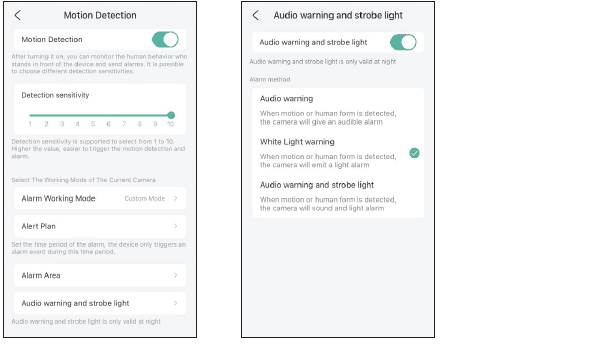
| Gevoeligheid | Detectieafstand (voor bewegende objecten) |
|---|---|
| Niveau 1–3 (Laag) | Tot 4–5 meter |
| Niveau 4–7 (Middel) | Tot 5–8 meter |
| Niveau 8–10 (Hoog) | Tot 8–13 meter |
Tip: Bij de volgende problemen kunt u de bewegingsdetectiegevoeligheid aanpassen om ze op te lossen.
- Aanbeveling: stel de alarmgevoeligheid in op niveau 8–10 als u vaak gemiste of vertraagde alarmen ervaart.
- Aanbeveling: stel de alarmgevoeligheid in op niveau 1–3 als u vaak valse alarmen ervaart.
- Aanbeveling: verlaag de gevoeligheid. Een hoge gevoeligheid vergroot het detectiebereik, wat eerder tot valse activering leidt. In de winter kunnen grotere temperatuurschommelingen valse alarmen veroorzaken. Ook weersomstandigheden en temperatuur kunnen de PIR-sensor beïnvloeden.
- Aanbeveling: verhoog de gevoeligheid. In de zomer kunnen kleinere temperatuurverschillen leiden tot gemiste of vertraagde alarmen.
- Als de bewegingsdetectie 's nachts slecht werkt, probeer dan 'Nachtdetectie' uit te schakelen.
8. Accubeheer
Camera opladen
Het wordt aanbevolen een 5V/2A-voedingsadapter te gebruiken. Gebruik uitsluitend het bijgeleverde dedicated laadkabel om de camera op te laden.
Let op: Als er geen 5V/2A-voedingsadapter beschikbaar is, kunnen ook andere 5V-voedingen worden gebruikt.
Hoe weet ik of het opladen geslaagd is?
Het oplaadlampje van het apparaat brandt rood tijdens het opladen. Blauw licht betekent dat het opladen voltooid is. Volledig opladen duurt circa 10 uur of langer.
Wat te doen als het opladen mislukt?
- Controleer de voedingsadapter en probeer een andere.
- Controleer het dedicated laadkabel en probeer een ander.
- Het oplaadlampje kan defect zijn – controleer de laadstatus in de app.
- Controleer of de oplaadpoort van het apparaat goed contact maakt met het dedicated laadkabel.
- Het apparaat heeft een koudebeveiliging – laad het apparaat niet op bij lage temperaturen.
- Neem contact op met de klantenservice: [email protected].
Accuduur
Als het apparaat geen beweging detecteert, schakelt het over naar de slaapstand om het accuverbruik te verminderen.
Detecteert het apparaat een bewegend object, dan wordt het binnen 1 seconde gewekt en start het de opname en maakt een screenshot.
Waarschuwing: Bij temperaturen onder -20 °C kan de accu in de zelfbeveiligingsmodus gaan, waardoor de camera automatisch uitschakelt. Zodra de temperatuur stijgt, keert de accu automatisch terug naar de normale toestand.
Als u de camera bij lage temperaturen moet opladen, plaatst u deze eerst enkele uren binnen. Op kamertemperatuur wordt de zelfbeveiligingsmodus automatisch uitgeschakeld, zodat de camera veilig kan worden opgeladen.
Waarom is de accuduur van mijn apparaat zo kort?
- Controleer of het aantal alarmen te hoog is. De bedrijfstijd van het apparaat bepaalt de accuduur: hoe vaker de PIR-sensor activeert en hoe langer het apparaat actief is, des te sneller de accu leegraakt. Het wordt aanbevolen de bewegingsdetectiegevoeligheid te verlagen en een alarminterval en alarmtijdplan in te stellen. (Let op: buitenunits van airconditioning, rijdende auto's en voorbijgangers kunnen frequente alarmen veroorzaken. Pas de camerahoek aan om deze objecten te vermijden.)
- In koud weer neemt de accucapaciteit af, wat de accuduur beïnvloedt.
- Neem contact op met de klantenservice: [email protected].
9. Veelgestelde vragen
Voor meer uitgebreide FAQ's, log in op de app en zoek onder 'Ik' – 'FAQ' – 'Helpdocument' – 'Accu-camera'.
Apparaat wordt als offline weergegeven?
- Controleer of het apparaat is ingeschakeld en observeer of het bedrijfslampje normaal brandt.
- Controleer of de wifi-verbinding goed is en herstart de router.
- Als het apparaat te ver van de router staat en geen goed wifi-signaal ontvangt, wordt aanbevolen de router dichterbij te plaatsen of een wifi-versterker toe te voegen.
- Verwijder de camera uit uw CloudEdge-account, reset het apparaat en voeg het opnieuw toe. Controleer of de firmware en app up-to-date zijn.
Router of wifi-wachtwoord gewijzigd?
Verwijder de camera uit uw CloudEdge-account. Reset het apparaat en voeg het opnieuw toe met het nieuwe wifi-netwerk en wachtwoord.
Kan geen historische video afspelen?
- Controleer in 'Instellingen' de status van de SD-kaart en zorg dat de kaart is herkend.
- Verwijder de SD-kaart en plaats deze opnieuw.
- Formatteer de SD-kaart via de app.
- Probeer een andere SD-kaart.
Te veel alarmmeldingen?
- Verlaag in de app de gevoeligheid van de bewegingsdetectie.
- Controleer of er objecten in het gezichtsveld van het apparaat zijn die de PIR-sensor activeren, zoals buitenunits van airconditioning, rijdende auto's of voorbijgangers. Pas de camerahoek aan om storende objecten te vermijden.
- Schakel 'Menselijke bewegingsdetectie' in om met behulp van een mensenherkenningsalgoritme overbodige alarmen te filteren.
Telefoon ontvangt geen alarmmeldingen?
- Schakel alle pushmeldingsmachtigingen van de CloudEdge-app in via de systeeminstellingen van uw telefoon.
- Zorg dat de bewegingsdetectiefunctie van het apparaat is ingeschakeld.
- Herstart de telefoon; wis op Android-telefoons ook de cache.
- Controleer of de internetverbinding goed is.
Let op: Als er geen 5V/2A-voedingsadapter beschikbaar is, kunnen ook andere 5V-voedingen worden gebruikt.
Hoe stel ik het geluids- en lichtalarm in?
- 3 alarmmodi: energiebesparing, prestaties, aangepast.
- 3 alarmopties: geluidsalarm, lichtalarm, geluids- en lichtalarm.
- Handmatig tikken op de alarmknop activeert het geluidsalarm gedurende 30 seconden; opnieuw tikken stopt het alarm.
- Het alarmvolume kan worden aangepast.
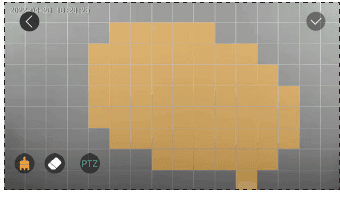
Hoe stel ik aangepaste alarmzones in?
Deel het gebied dat bewaakt moet worden vrij in naar wens. Het geselecteerde gebied is de zone waarbinnen de camera een alarmmelding geeft bij bewegingsdetectie.
Gebruikershandleiding BOIFUN PTZ-beveiligingscamera op batterij
Gebruikershandleiding voor de draadloze BOIFUN PTZ-beveiligingscamera op batterij, met uitleg over de productindeling, app-installatie en koppelen, montage, PIR-bewegingsdetectie, geluids- en flitsalarmen, opname op sd-kaart, batterijbeheer en veelgestelde vragen met de CloudEdge-app.
DEKCO DC5E PTZ Camera Snelstartgids
Installatiehandleiding voor de DEKCO DC5E HD WiFi PTZ-beveiligingscamera, met informatie over de inhoud van de verpakking, productoverzicht, montage, accountregistratie, WiFi-koppeling via de CloudEdge-app, veelgestelde vragen en veiligheidsinformatie.