 CloudEdge App Documentatie
ieGeek 19G0K PTZ Beveiligingscamera voor Buiten Gebruikershandleiding
Gebruikershandleiding voor de ieGeek 19G0K PTZ beveiligingscamera voor buiten, met informatie over het cameraoverzicht, statuslampje, app-installatie, accountregistratie, Wi-Fi-koppeling, wandmontage, alarminstellingen en het verminderen van valse alarmen met de CloudEdge-app.
Deze handleiding begeleidt u bij het instellen en gebruiken van de ieGeek 19G0K PTZ beveiligingscamera voor buiten met de CloudEdge-app – van het cameraoverzicht en de app-installatie tot Wi-Fi-koppeling, wandmontage en alarminstellingen.
Deze draadloze beveiligingscamera verbindt uitsluitend met een 2,4 GHz Wi-Fi-signaal – 5 GHz Wi-Fi wordt niet ondersteund. Raadpleeg de veelgestelde vragen voor meer hulp.
1. Cameraoverzicht
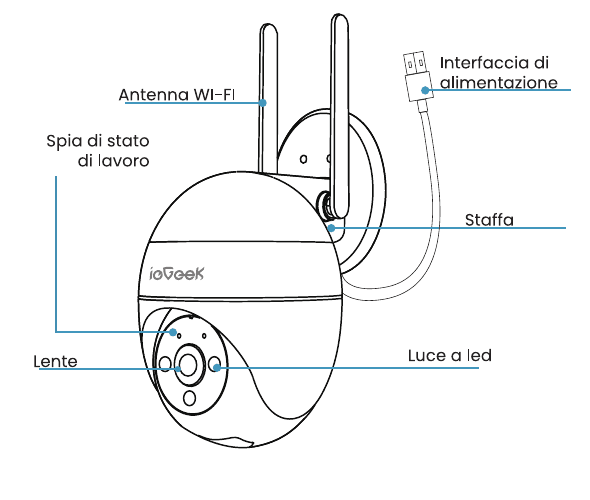
- Wi-Fi-antenne
- Werkingsstatuslampje
- Lens
- LED-lamp
- Stroomaansluiting
- Beugel
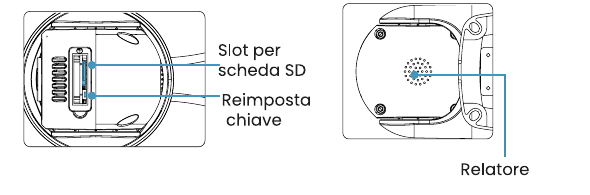
- SD-kaartsleuf
- Resetknop
- Luidspreker
2. Specificaties
| Onderdeel | Beschrijving |
|---|---|
| Resetknop | Houd RESET 5 seconden ingedrukt om het apparaat terug te zetten naar de fabrieksinstellingen. (Bij een geslaagde reset hoort u een geluidssignaal.) |
| SD-kaartsleuf | Ondersteunt lokale SD-kaartopslag (tot 128 GB). |
| Lens | Ondersteunt FHD-resolutie. |
| Microfoon | Neemt geluid op voor uw video's. |
| Luidspreker | Tweeweg-audio-uitvoer. |
Werkingsstatuslampje
| Indicator | Status |
|---|---|
| Continu rood | Het apparaat werkt niet correct. |
| Langzaam knipperend rood | Klaar voor Wi-Fi-verbinding. |
| Snel knipperend rood | Wi-Fi-verbinding wordt gemaakt. |
| Continu blauw | Wi-Fi succesvol verbonden. |
3. App-installatie en accountregistratie
Methode 1: Download de app "CloudEdge" en "ieGeek Cam" via de App Store (iOS) of Google Play (Android).
Methode 2: Scan de QR-code van de "CloudEdge"-app om deze te downloaden.

Tips: Schakel de onderstaande 2 machtigingen in wanneer u de app voor het eerst gebruikt.
- Sta de "CloudEdge"-app toe om toegang te krijgen tot mobiele data en het draadloze netwerk, anders kunt u de camera niet toevoegen.
- Sta de "CloudEdge"-app toe om pushmeldingen te ontvangen. Anders ontvangt de telefoon geen pushalarm wanneer bewegingsdetectie of een audioalarm wordt geactiveerd.
Een account registreren
Nieuwe gebruikers moeten zich registreren via e-mail. De stappen zijn als volgt:
Tik op "Registratie".
Volg de stappen om de accountregistratie te voltooien.
Inloggen.
Let op:
- Kies bij het registreren van een nieuw account de regio waar u zich daadwerkelijk bevindt en de juiste landcode. (Camera's kunnen niet worden gedeeld tussen verschillende registratieregio's.)
- Kies ervoor om te registreren via e-mail.
4. Een camera aan de app toevoegen
Voordat u begint:
Plaats de Micro SD-kaart vóór het inschakelen, anders wordt de SD-kaart niet herkend.
Plaats de camera en de smartphone op 30–100 cm (1–3 voet) van de router om Wi-Fi in te stellen.
Zorg ervoor dat de camera 2,4 GHz Wi-Fi gebruikt.
Stappen voor de Wi-Fi-verbinding
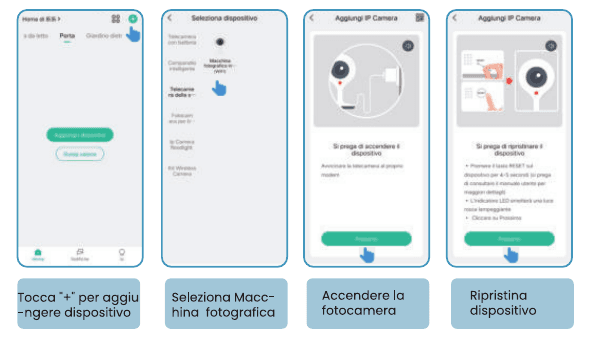
Tik op "+" om een apparaat toe te voegen.
Selecteer "Camera".
Schakel de camera in.
Reset het apparaat.
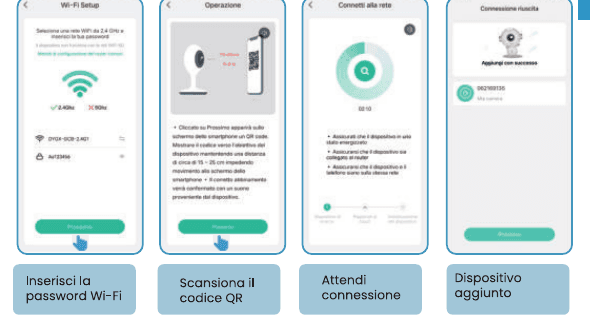
Voer het Wi-Fi-wachtwoord in.
Scan de QR-code met de camera.
Wacht op de verbinding.
Het apparaat is toegevoegd.
Mijn camera kan geen verbinding maken met Wi-Fi?
Zorg er vóór het toevoegen van een apparaat voor dat het apparaat de langzaam knipperende rode lamp toont. Als de status afwijkend is, herstel dan de fabrieksinstellingen van het apparaat (houd de RESET-knop ingedrukt totdat u de "boogu"-toon hoort).
Controleer of het Wi-Fi-netwerk waarmee de camera verbinding maakt 2,4 GHz is. In de meeste gevallen mislukt de verbinding doordat gebruikers 5 GHz Wi-Fi gebruiken.
Zorg ervoor dat het Wi-Fi-wachtwoord correct is. (Let op: het Wi-Fi-wachtwoord mag geen enkele aanhalingstekens, onderstrepingstekens, spaties of komma's bevatten.)
Controleer het aantal apparaten dat verbonden is met uw router. Routers hebben doorgaans een verbindingslimiet. Zodra het maximale aantal verbonden apparaten is bereikt, kunnen andere apparaten geen verbinding meer maken.
Zorg ervoor dat de QR-code op het telefoonscherm goed zichtbaar is en dat de afstand tussen de telefoon en de cameralens tijdens het scannen 10–15 cm (3,9–5,9 inch) bedraagt.
Als de camera na het controleren van bovenstaande punten nog steeds geen verbinding kan maken met Wi-Fi, download de app opnieuw, start de router opnieuw op en voeg de camera opnieuw toe.
Als u alle stappen hebt geprobeerd maar het probleem aanhoudt, stuur dan een bericht met uw bestelling en het probleem naar [email protected].
5. De camera aan de muur bevestigen
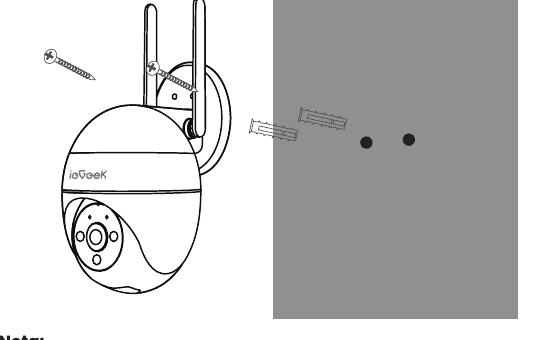
Let op: Voor de beste prestaties en om onnodige verstoringen door de omgeving te voorkomen, let u bij de installatie op het volgende:
- Vermijd het installeren van het product aan de zijde van een drukke weg. Veel voetgangers en voertuigen activeren de camera voortdurend en veroorzaken frequente alarmmeldingen.
- Installeer het product niet te ver van de router; het product heeft een goed Wi-Fi-signaal nodig om goed te functioneren.
6. Alarminstellingen
Instellingen voor bewegingsdetectie
Ga in de app naar "Instellingen" – "Alarminstellingen" – "Bewegingsdetectie" om de bewegingsdetectie-instellingen aan te passen.
- Laag komt overeen met lage gevoeligheid, bewegingsdetectiebereik 4–5 meter.
- Gemiddeld komt overeen met gemiddelde gevoeligheid, bewegingsdetectiebereik 5–8 meter.
- Hoog komt overeen met hoge gevoeligheid, bewegingsdetectiebereik 8–10 meter.
Geluidsdetectie
Het geluid-en-licht-alarm is alleen 's nachts actief. Wanneer het geluid-en-licht-alarm is ingeschakeld, kunt u kiezen uit drie modi: "geluidsalarm", "witlichtalarm" en "geluid-en-licht-alarm".
Let op: Als het nachtalarm is uitgeschakeld, neemt de camera 's nachts alleen zwart-witvideo op.
7. Belangrijke opmerkingen voor het verminderen van valse alarmen
- Richt de camera niet op objecten met fel licht, zoals zonlicht, lampen enzovoort.
- Plaats de camera niet in de buurt van ventilatieopeningen, zoals die van airconditioners, luchtbevochtigers of projectorkoeling enzovoort.
- Installeer de camera niet op plaatsen met veel wind.
- Richt de camera niet op een spiegel.
- Houd de camera op minimaal 1 meter afstand van draadloze apparaten, waaronder routers en Wi-Fi-telefoons, om draadloze interferentie te voorkomen.
8. Veelgestelde vragen
Als de volgende problemen optreden bij het gebruik van dit product, kunt u de gevoeligheid van de bewegingsdetectie aanpassen om ze op te lossen.
- Als de telefoon te vaak alarmmeldingen ontvangt, is het raadzaam om het bewegingsdetectieniveau te verlagen of een alarmgebied in te stellen.
- Als er in de alarmbeelden die de telefoon regelmatig ontvangt geen bewegende objecten te zien zijn, kan dit te wijten zijn aan veranderingen in licht en schaduw in het detectieveld. Het is raadzaam om het bewegingsdetectieniveau te verlagen of een alarmzone in te stellen.
FUNOVATION DomeCam Smart WiFi HD Camera Snelstartgids
Snelstartgids voor de FUNOVATION DomeCam Smart WiFi HD PTZ-camera, met informatie over de pakketinhoud, productopbouw, app-download, registratie, camera toevoegen, functie-overzicht en veelgestelde vragen.
ieGeek DQ201 PTZ Beveiligingscamera op Accu
Gebruikershandleiding voor de ieGeek DQ201 PTZ beveiligingscamera op accu, met informatie over cameraonderdelen, app-koppeling, opladen, installatie, PIR-bewegingsdetectie en veelgestelde vragen in de CloudEdge-app.