 CloudEdge App Documentatie
Jennov PTZ Snelstartgids voor camera
Installatie- en bedieningshandleiding voor de Jennov HD WiFi PTZ Beveiligingscamera, met informatie over installatie, WiFi koppelen in de CloudEdge app, opnemen, bewegingsalarmen, nachtzicht en het delen van apparaten.
In deze handleiding wordt uitgelegd hoe u de Jennov HD WiFi Beveiligingscamera installeert en bedient met de CloudEdge app.
Voor meer hulp bij het koppelen van WiFi en het oplossen van problemen met de camera, zie de Veelgestelde vragen over camera's.
1. Wat is inbegrepen
- Camera
- Schroefpakket
- Voedingsadapter
- Sticker
- Waarschuwingssticker
- Gebruikershandleiding
Download de CloudEdge-app
Zoek "Cloudedge" op de Apple App Store of Google Play om de app te downloaden.
- vanaf Google Play
- van Apple Store
- of scan de QR-code uit de handleiding
2. Productoverzicht
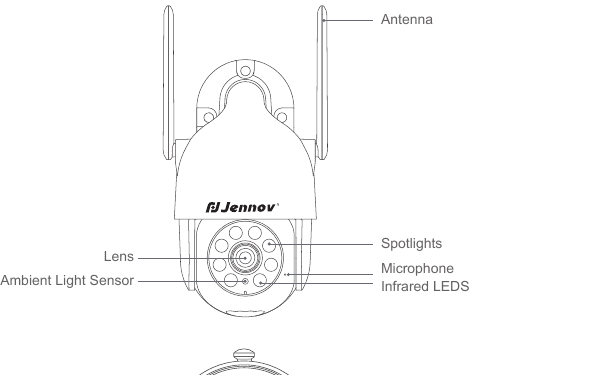
- Antenne
- ** Schijnwerpers **
- Lens
- Microfoon
- Omgevingslichtsensor
- Infrarood-LED's
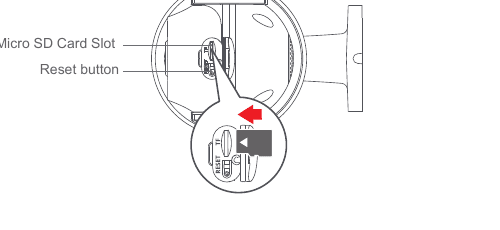
- Micro SD Kaartsleuf
- Resetknop
LET OP: Plaats de Micro SD-kaart in de richting die wordt weergegeven in het diagram. De Micro SD-kaart kan vastlopen als deze verkeerd wordt geplaatst, waardoor het apparaat beschadigd kan raken.
- SD Kaartpoort: Ondersteuning van micro-SD-kaart voor lokale opslag (max. 128GB).
- Resetknop: Wordt gebruikt om de camera naar de fabrieksinstellingen te herstellen (houd 5-8s ingedrukt).
- Vereisten kaartcapaciteit: 8-128GB.
- Lees- en schrijfsnelheidsvereisten: Class10 niveau.
- Bestandsformaat: FAT32.
3. Camera-installatie
Selecteer hoogte en locatie
Installeer de camera 7-10 ft (2-3m) boven de grond. Deze hoogte maximaliseert het detectiebereik van de bewegingssensor van de camera. Plaats de camera niet direct in zonlicht.
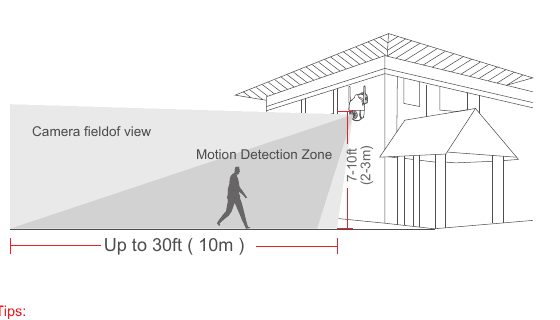
Tips:
- Plaats de camera niet in direct zonlicht.
- Het wordt niet aanbevolen om de voedingsverlengkabel te gebruiken om de camera aan te sluiten.
- Voordat u de camera installeert, moet u vóór de installatie de WiFi thuis afstemmen.
- De camera moet in een 90 degree rechte lijn worden geïnstalleerd en andere installatiemethoden zoals ondersteboven, kantelen, etc. zijn niet toegestaan.
- Probeer bij het installeren van de camera niet naar een plek met een sterke lichtbron te kijken. Straatverlichting, glas, zon en groene planten binnen 7-10ft hebben bijvoorbeeld een directe invloed op de definitie en het nachtzichteffect van de camera.
Installatie
Boren volgens positiesticker, boor: 15/64 (6mm).
Steek de stekkers erin.
Draai de schroef vast.
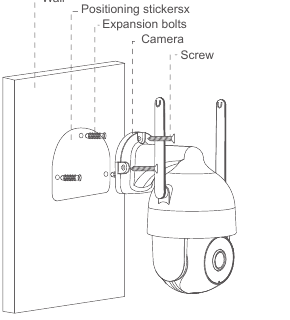
Wat is vereist:
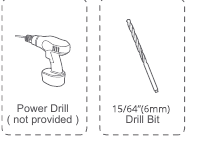
- Boormachine (niet meegeleverd)
- 15/64" (6mm) boor
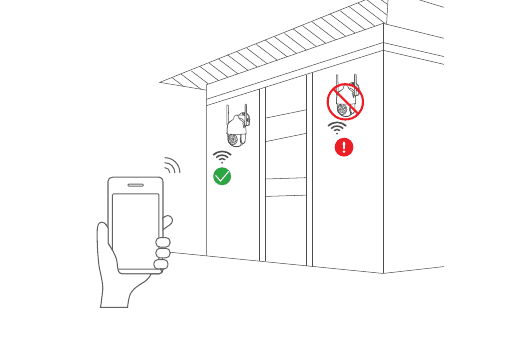
Test het WiFi signaal op de installatiepositie
Gebruik een mobiele telefoon om de WiFi-signaalkwaliteit op de installatiepositie te testen voordat u de camera installeert. Zorg ervoor dat de WiFi-router een goed WiFi-signaal kan leveren.
4. APP Aanmelden
Om de camera te bedienen is de Cloudedge app nodig. Aanmelden voor opslag in de cloud is volledig optioneel en is echt niet nodig als u een ingebouwde Micro SD-kaart gebruikt.
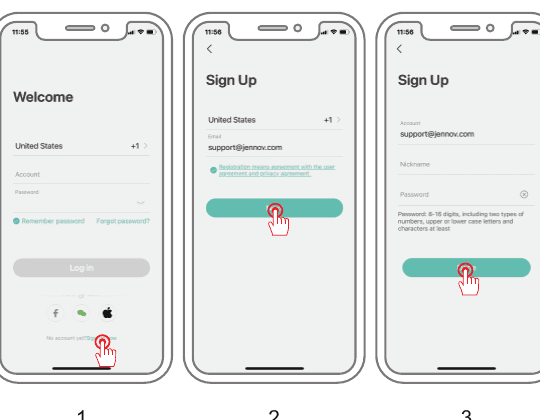
Open de APP om een account aan te melden. Ga naar de login-interface en klik op "Aanmelden".
Meld u aan met uw e-mailadres en klik op "Volgende".
Stel een "Bijnaam" en "Wachtwoord" in voor uw APP, klik op "Gereed" om te voltooien.
5. Stel WiFi in voor de camera
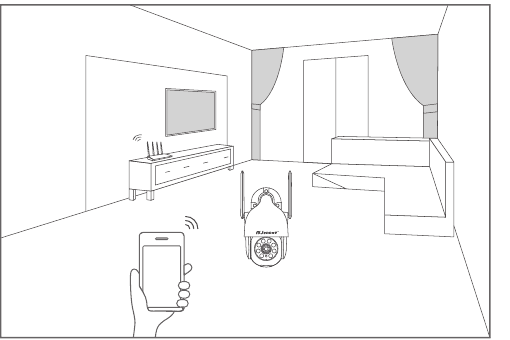
Breng zowel uw mobiele telefoon als uw camera dicht bij uw router (max. afstand van 5 meters/16 feet).
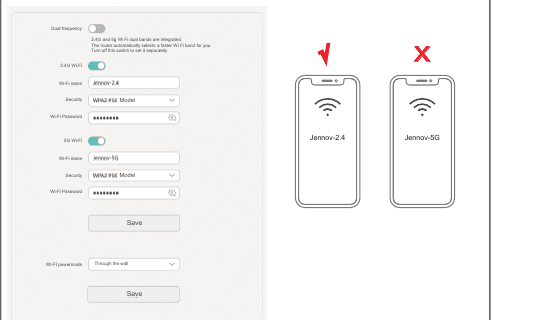
Let op: De camera kan alleen verbinding maken met een 2.4 GHZ WiFi signaal. Het ondersteunt het gebruik van een 5 GHZ-signaal niet. Zorg er daarom voor dat u verbinding maakt met een 2.4 GHZ-signaal op uw netwerk, zoals weergegeven in de onderstaande afbeelding.
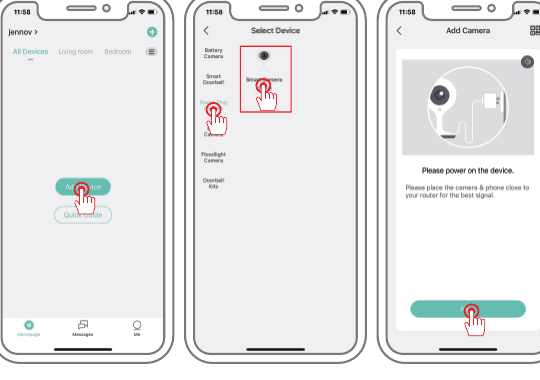
Log in op "Cloudedge" en tik vervolgens op het pictogram "+" in het midden. Tik op "Camera" om een apparaat toe te voegen.
Reset het apparaat en wacht tot een knipperend ROOD indicatielampje verschijnt en tik vervolgens op "Volgende".
Selecteer de Wi-Fi die moet worden aangesloten (Wi-Fi in uw huis), voer het wachtwoord in en klik op "Volgende".
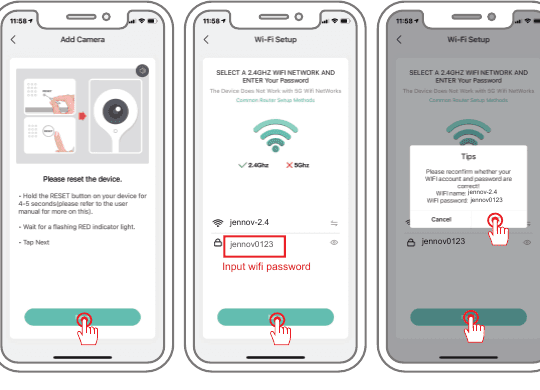
Opmerking: Stel niet te veel speciale symbolen in voor uw WiFi-wachtwoord, waardoor het apparaat mogelijk niet wordt herkend en niet kan worden toegevoegd.
Gebruik de camera om de QR-code op uw mobiele telefoon te scannen, zoals hieronder aangegeven. Wanneer de scan is voltooid, hoort u een prompttoon en drukt u op Volgende.
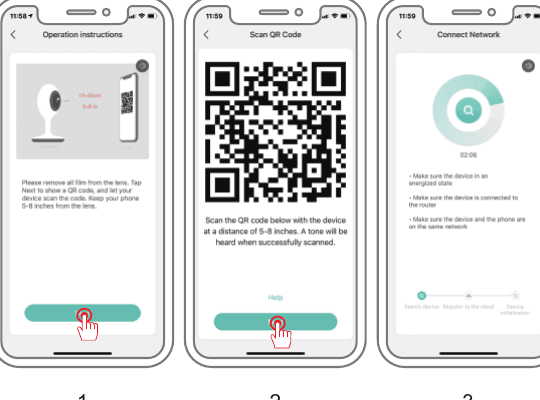
Na een succesvolle verbinding volgt u de in-app installatiegids en netwerkdiagnose, kiest u een gezin en kamer en begint u met kijken.
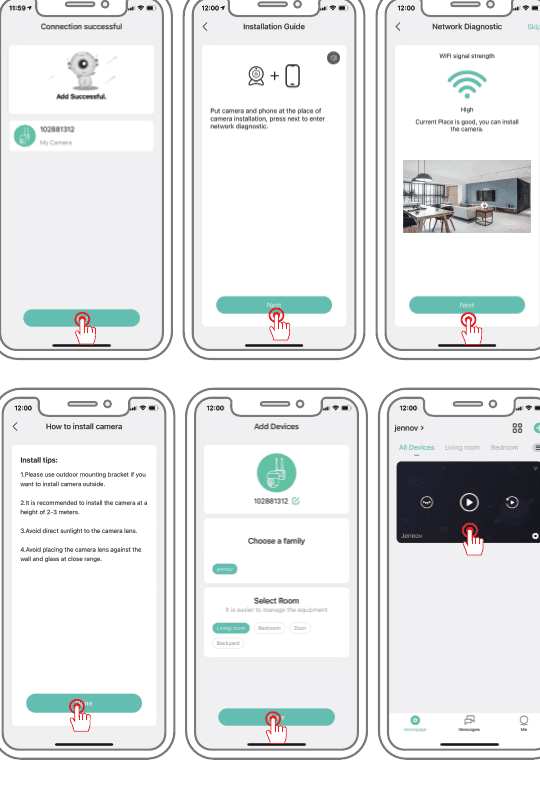
6. Functies Introductie en instellingen
Functies Introductie
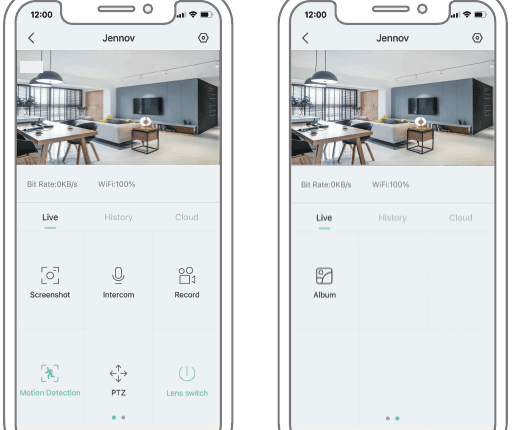
- Screenshot: Bewaar de screenshot van de huidige foto op de mobiele telefoon.
- Intercom: Houd intercom ingedrukt om tweerichtingsaudio te realiseren.
- Video-opname: Deze video moet worden opgenomen in het geheugen van de mobiele telefoon.
- Bewegingsdetectie: Wanneer deze functie is ingeschakeld, ontvangt de video- of mobiele telefoon een alarmmelding wanneer een bewegend object wordt gedetecteerd.
- PTZ: Hiermee wordt de camera bestuurd om omhoog, omlaag, naar links en naar rechts te draaien.
- Lensschakelaar: Schakel het zichtbare bewakingsscherm in en uit (meestal gebruikt om gebruikers te delen).
- Fotoalbum: De inhoud van screenshots kan hier worden bekeken.
Bewegingsdetectievideo en video voor de hele dag
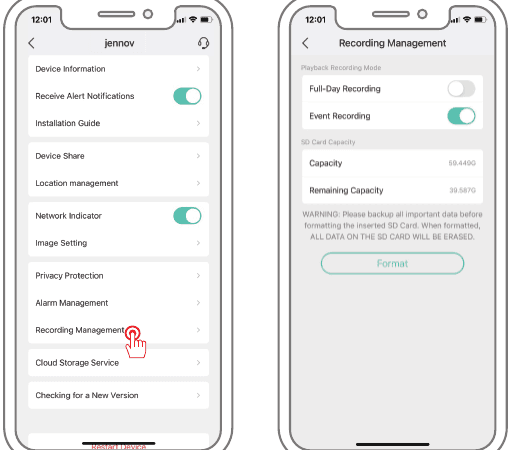
- Video-opname de hele dag: 24 uur video-opname. Als er bewegende objecten zijn, wordt het videoformaat donkerblauw. Als er niemand anders is, is het videoformaat lichtblauw.
- Video-opname met bewegingsdetectie: wanneer er een bewegend object is, verandert het opnameformaat naar donkerblauw en op andere momenten bevindt het zich in de standby-modus. De opnametijd van bewegingsdetectie kan worden ingesteld. De standaardwaarde is 1 minute. (drie modi van 1, 2, 3 en minuten kunnen worden ingesteld).
Opmerking: Bewegingsdetectievideo moet bij voorkeur worden ingesteld in de alarminstellingen.
Alarmbeheer
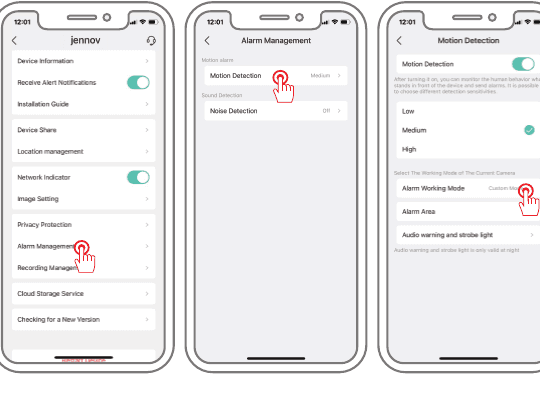
Alarm aan: Voer systeeminstellingen in - alarmbeheer - bewegingsdetectie - schakel bewegingsdetectie in, selecteer de juiste gevoeligheid en het wordt aanbevolen om de standaardinstelling in te stellen.
Alarmwerkmodus: De besparingstijd van alarmvideo is standaard 1 minute. (drie modi van 1, 2, 3 en minuten kunnen worden ingesteld)
Alarmgebied: U kunt het gebied selecteren dat alarm moet geven. Indien aangevinkt, wordt het alarm geactiveerd wanneer een object het ingestelde alarmgebied binnenkomt of verlaat.
Akoestisch en visueel alarm aan:
- Hoorbaar alarm: Wanneer beweging of menselijke vorm wordt gedetecteerd, geeft de camera een hoorbaar alarm.
- Witlichtalarm: Wanneer beweging of menselijke vorm wordt gedetecteerd, geeft de camera een lichtalarm.
- Hoorbaar en visueel alarm: wanneer beweging of menselijke vorm wordt gedetecteerd, geeft de camera een hoorbaar en visueel alarm.
Opmerking: het akoestische en visuele alarm is alleen 's nachts geldig.
Selectie van opnametijd
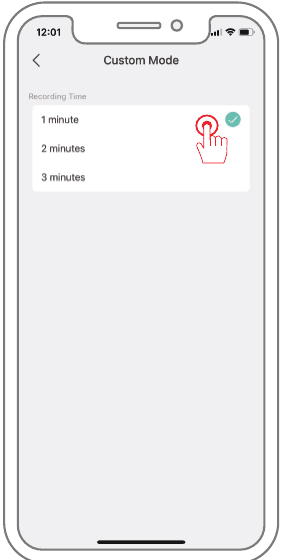
Alarmwerkmodus: De besparingstijd van alarmvideo is standaard 1 minute. (drie modi van 1, 2, 3 en minuten kunnen worden ingesteld). De opnametijd van bewegingsdetectie kan worden ingesteld. De standaardwaarde is 1 minute. (drie modi van 1, 2, 3 en minuten kunnen worden ingesteld).
Beeldinstellingen
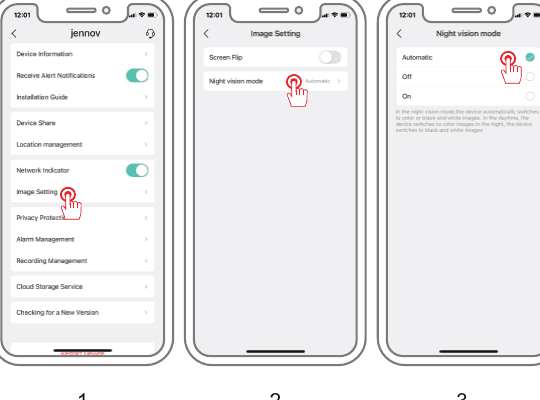
Beeldinstelling: U kunt ook de kanteling van het scherm instellen, afhankelijk van de installatieomgeving.
Nachtzichtmodus:
- Automatisch: standaard is overdag kleur en 's nachts is infraroodmodus.
- Overdag: (full-color modus), kleur overdag, het infraroodlicht gaat 's nachts niet aan en het witte licht gaat ook niet aan.
- Nacht: (zwart-wit beeld), kleur overdag, infrarood wordt 's nachts ingeschakeld (zwart-wit beeld).
Deel apparaat
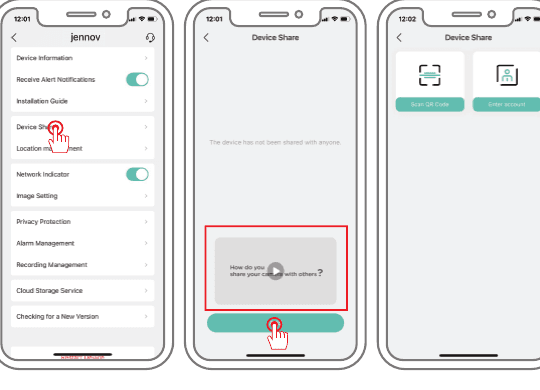
Apparaat delen: Ga naar Instellingen - Selecteer apparaat delen - na het invoeren is er een korte video-tutorial, of u kunt direct op toevoegen klikken. Deel door de QR-code te scannen of een account in te voeren.
Opmerking:
- De te delen accounts moeten ook de app "cloudedge" downloaden om te registreren.
- Degene die is gedeeld heeft slechts gedeeltelijke rechten om het apparaat te bedienen.
- Bij delen kunnen maximaal 4 apparaten tegelijkertijd worden bekeken.
Apparaat verwijderen
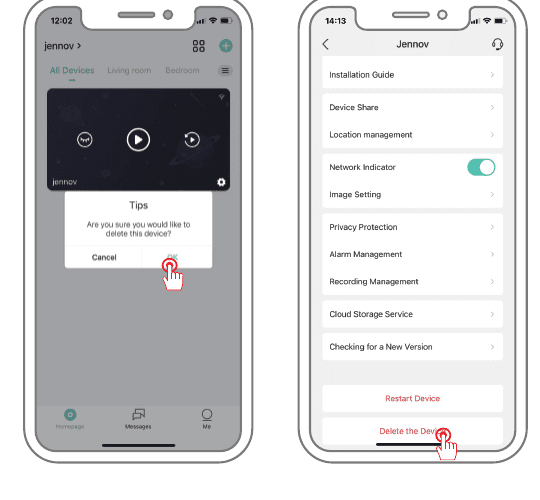
- Druk in de weergave-interface lang op de apparaatinterface en er verschijnt een prompt. Klik op verwijderen.
- Voer de instellingen in - trek naar beneden en klik op verwijderen.
7. Veelgestelde vragen
V: Hoeveel apparaten kunnen met anderen worden gedeeld? A: Maximaal 4 apparaten tegelijkertijd online bekijken.
V: Kan het apparaat niet goed worden bekeken? A: Controleer of het netwerk normaal is. U kunt de camera dicht bij de router plaatsen. Zo niet, dan is het raadzaam het apparaat te resetten en opnieuw toe te voegen.
V: Waarom staat het apparaat na het resetten nog steeds in de lijst met apparaten? A: Het resetapparaat reset alleen de netwerkconfiguratie van de camera, maar kan de configuratie op de app niet wijzigen, de camera verwijderen en moet door de app worden verwijderd.
V: Hoe kan ik de camera "verbinden" met een andere router? A: Verwijder eerst het apparaat en reset het via de app en configureer het apparaat vervolgens opnieuw via de app.
V: Waarom identificeert het apparaat de SD-kaart niet? A: Het wordt aanbevolen de SD-kaart te plaatsen wanneer de stroom naar de camera is uitgeschakeld en dat deze er goed in zit. Zorg ervoor dat de SD-kaart is geformatteerd met FAT 32. Als dit niet het geval is, kunt u dit doen via de Cloudedge-app.
V: Waarom kan ik geen meldingen ontvangen via de app voor mobiele telefoons? A: Bevestig dat de app op de telefoon actief is en dat de relevante herinneringsfunctie is geopend; Berichtmelding en bevoegdheidsbevestiging in het mobiele telefoonsysteem zijn geopend.
8. FCC-verklaring
Dit apparaat voldoet aan Deel 15 van de FCC-regels. Het gebruik is onderworpen aan de volgende twee voorwaarden: (1) dit apparaat mag geen schadelijke interferentie veroorzaken, en (2) dit apparaat moet alle ontvangen interferentie accepteren, inclusief interferentie die een ongewenste werking kan veroorzaken.
Waarschuwing: Wijzigingen of aanpassingen die niet uitdrukkelijk zijn goedgekeurd door de partij die verantwoordelijk is voor naleving kunnen de bevoegdheid van de gebruiker om de apparatuur te bedienen ongeldig maken.
Opmerking: Deze apparatuur is getest en voldoet aan de limieten voor een digitaal apparaat van Klasse B, overeenkomstig Deel 15 van de FCC-regels. Deze limieten zijn bedoeld om redelijke bescherming te bieden tegen schadelijke interferentie in een residentiële installatie.
Deze apparatuur genereert radiofrequentie-energie en kan deze uitstralen en kan, indien niet geïnstalleerd en gebruikt in overeenstemming met de instructies, schadelijke interferentie aan radiocommunicatie veroorzaken. Er is echter geen garantie dat er geen interferentie zal optreden in een bepaalde installatie. Als deze apparatuur schadelijke interferentie veroorzaakt aan radio- of televisieontvangst, wat kan worden vastgesteld door de apparatuur in en uit te schakelen, wordt de gebruiker aangeraden te proberen de interferentie te corrigeren door een of meer van de volgende maatregelen:
- Heroriënteer of verplaats de ontvangstantenne.
- Vergroot de afstand tussen de apparatuur en de ontvanger.
- Sluit de apparatuur aan op een stopcontact op een ander circuit dan dat waarop de ontvanger is aangesloten.
- Raadpleeg de dealer of een ervaren radio-/tv-technicus voor hulp.
FCC-verklaring over blootstelling aan radiofrequenties
Het apparaat is geëvalueerd om te voldoen aan de algemene vereisten voor blootstelling aan RF-straling. Het apparaat kan worden gebruikt in vaste/mobiele belichtingscondities. De minimale scheidingsafstand is 20cm.
Opmerking: afgeschermde kabels. Alle verbindingen met andere computerapparatuur moeten worden gemaakt met behulp van afgeschermde kabels om te voldoen aan de FCC-voorschriften.
Garantie en contact
Vul de garantie-informatie in of scan de garantie-QR-code in de handleiding om de gratis garantie van 12 maanden vanaf de besteldatum te activeren. Nadat u klaar bent met het invullen of scannen, maakt u een foto en stuurt u deze naar de e-mail ([email protected]). Als er tijdens de garantieperiode onderdelen van het product beschadigd zijn, neem dan onmiddellijk contact met ons op en wij zullen voor een bevredigende oplossing zorgen.
Neem contact met ons op
- www.jennov.com
- [email protected]
- Amerikaanse hotline: +1 3239021978
ieGeek ZY-C2 PTZ Beveiligingscamera op batterij
Gebruikershandleiding voor de ieGeek ZY-C2 PTZ batterijbeveiligingscamera, met informatie over de productindeling, app-koppeling, opladen, installatie, PIR bewegingsdetectie en veelgestelde vragen in de CloudEdge app.
PTZ Snelstartgids voor beveiligingscamera's
Stel de PTZ Beveiligingscamera in met de CloudEdge app, waarin het productdiagram, indicatielampjes, app-download, accountregistratie en Bluetooth- of QR-codekoppeling worden behandeld.