 CloudEdge App Documentatie
FUNOVATION DomeCam Smart WiFi HD Camera Snelstartgids
Snelstartgids voor de FUNOVATION DomeCam Smart WiFi HD PTZ-camera, met informatie over de pakketinhoud, productopbouw, app-download, registratie, camera toevoegen, functie-overzicht en veelgestelde vragen.
Deze snelstartgids leidt u stap voor stap door het instellen van de FUNOVATION DomeCam Smart WiFi HD Camera met de CloudEdge-app – van pakketinhoud en productopbouw tot het toevoegen van de camera en het gebruik van de functies.
Zorg ervoor dat uw telefoon verbonden is met een 2,4 GHz-wifi-netwerk (5 GHz wordt niet ondersteund) voordat u de camera koppelt. Raadpleeg de veelgestelde vragen voor meer hulp.
Pakketinhoud
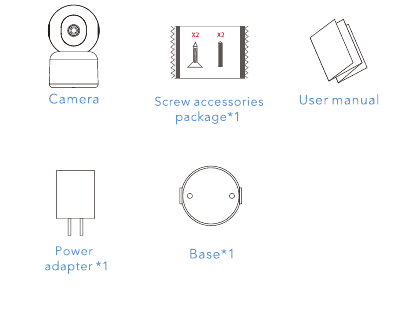
- Camera
- Schroevenpakket ×1
- Gebruikershandleiding
- Netadapter ×1
- Voet ×1
Productopbouw – Voorkant
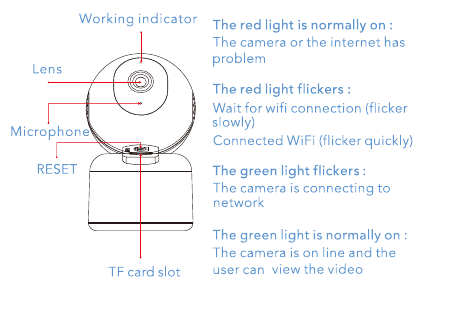
- Werkindicator
- Lens
- Microfoon
- RESET
- TF-kaartslot
Indicatorstatus
| Indicator | Betekenis |
|---|---|
| Rood lampje brandt continu | Camera of internetverbinding heeft een probleem |
| Rood lampje knippert (langzaam) | Wacht op wifi-verbinding |
| Rood lampje knippert (snel) | Wifi verbonden |
| Groen lampje knippert | Camera maakt verbinding met het netwerk |
| Groen lampje brandt continu | Camera is online en de videostream kan worden bekeken |
Productopbouw – Achterkant
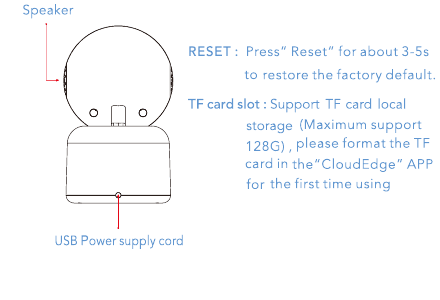
- Luidspreker
- USB-voedingskabel
| Onderdeel | Beschrijving |
|---|---|
| RESET | Houd „Reset" ca. 3–5 seconden ingedrukt om de fabrieksinstellingen te herstellen. |
| TF-kaartslot | Ondersteunt lokale opslag op TF-kaart (maximaal 128 GB). Formatteer de TF-kaart de eerste keer via de CloudEdge-app. |
App downloaden
Scan de onderstaande QR-code of zoek in de App Store of Google Play naar „CloudEdge", download de app en installeer deze.
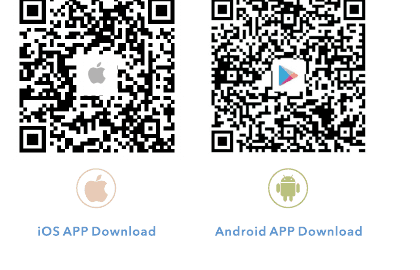
- iOS-app-download
- Android-app-download
Registreren en aanmelden
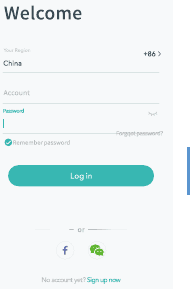
- Registreren: Selecteer uw land en maak een account aan met uw e-mailadres.
- Aanmelden: Selecteer uw land, voer uw bestaande accountgegevens en wachtwoord in en meld u aan.
Camera toevoegen
Zorg dat uw telefoon verbonden is met een 2,4 GHz-wifi-netwerk met een goede verbinding (5 GHz wordt niet ondersteund). Wacht tot de rode indicator van het apparaat langzaam knippert. (Als de rode indicator niet langzaam knippert, houdt u „Reset" 3–5 seconden ingedrukt totdat het apparaat een „BUGU"-geluid maakt. Wacht tot het apparaat opnieuw is opgestart en voeg de camera vervolgens toe.)
Open de CloudEdge-app, tik op het „+"-pictogram rechtsboven om de camera toe te voegen, kies „Stekker Camera" en ga naar het cameralijstscherm.
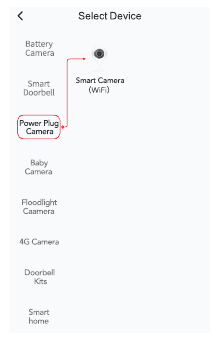
Volg de aanwijzingen in de app, tik op „Volgende", voer het wifi-wachtwoord in van het netwerk waarmee uw telefoon is verbonden en tik opnieuw op „Volgende".
Houd de QR-code op ca. 10 tot 15 cm afstand voor de camera en wacht tot de camera een „BUGU"-geluid maakt. Tik daarna op „Volgende". De app zoekt automatisch naar het apparaat.
Functie-overzicht
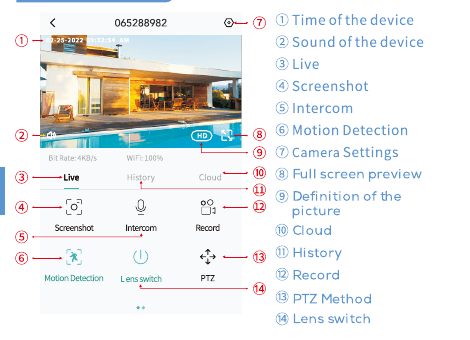
- Tijd van het apparaat
- Geluid van het apparaat
- Live
- Screenshot
- Intercom
- Bewegingsdetectie
- Camera-instellingen
- Volledig scherm
- Beeldkwaliteit
- Cloud
- Geschiedenis
- Opnemen
- PTZ-bediening
- Lens wisselen
Veelgestelde vragen
V: Kan de camera niet worden toegevoegd tijdens de netwerkconfiguratie? A: Controleer of uw telefoon verbonden is met een router op het 2,4 GHz-kanaal en of het wifi-wachtwoord correct is ingevoerd.
V: Het toevoegen via QR-codescan lukt nog steeds niet? A: Start het apparaat opnieuw op of zet het uit en aan, en probeer het daarna opnieuw toe te voegen.
V: Het apparaat geeft geen normale voorvertoning? A: Controleer of het netwerksignaal te zwak is. Plaats de camera dichter bij de router. Als het probleem aanhoudt, reset de camera dan en voeg deze opnieuw toe.
V: Waarom staat de camera na het resetten nog steeds in de apparatenlijst? A: Het resetten herstelt alleen de netwerkconfiguratie van de camera, maar wijzigt de instellingen in de app niet. Om de camera te verwijderen, moet u inloggen in de app en deze daar verwijderen.
V: Hoe schakel ik de camera over naar een andere router? A: Verwijder en reset het apparaat eerst in de app en configureer daarna de netwerkverbinding opnieuw via de app.
V: Waarom herkent het apparaat de TF-kaart niet? A: Verwijder en plaats de TF-kaart terwijl het apparaat uitgeschakeld is. Controleer of de TF-kaart goed werkt en of deze is geformatteerd als FAT32. Bij een onstabiele netwerkverbinding van de telefoon of het apparaat kan de app ook melden dat de TF-kaart niet wordt herkend.
Veiligheidsinformatie
Voorzorgsmaatregelen
- De bedrijfstemperatuur van dit product is -20 °C tot 50 °C. Gebruik het product niet in omgevingen met extreme temperaturen.
- Richt de lens niet op glas, witte muren of felle lichtbronnen om overbelichting of te donkere beelden te voorkomen.
- Zorg ervoor dat de camera wordt geïnstalleerd binnen een goed wifi-bereik. Plaats de camera zo dicht mogelijk bij de router en vermijd de buurt van metalen objecten of magnetrons die het signaal kunnen verstoren.
Klantenservice en technische ondersteuning
Voor klantenservice kunt u contact opnemen via [email protected]. Beschrijf het cameraprobleem en vermeld het bestelnummer, het cameramodel en het serienummer op de sticker van de camera. We reageren zo snel mogelijk.
Juridische kennisgeving — Symbolen: ⎓ Gelijkstroom (DC). Gooi batterijen of defecte producten niet bij het huishoudelijk afval. De gevaarlijke stoffen die zij kunnen bevatten, kunnen schadelijk zijn voor de gezondheid of het milieu. Geef deze producten terug aan uw leverancier of gebruik de gescheiden inzameling van uw gemeente.
Hierbij verklaart Funovation dat het radioapparaattype „DomeCam" voldoet aan Richtlijn 2014/53/EU. De volledige tekst van de EU-conformiteitsverklaring is beschikbaar op het volgende internetadres: www.funovation.store.
DEKCO DC5E PTZ Camera Snelstartgids
Installatiehandleiding voor de DEKCO DC5E HD WiFi PTZ-beveiligingscamera, met informatie over de inhoud van de verpakking, productoverzicht, montage, accountregistratie, WiFi-koppeling via de CloudEdge-app, veelgestelde vragen en veiligheidsinformatie.
ieGeek 19G0K PTZ Beveiligingscamera voor Buiten Gebruikershandleiding
Gebruikershandleiding voor de ieGeek 19G0K PTZ beveiligingscamera voor buiten, met informatie over het cameraoverzicht, statuslampje, app-installatie, accountregistratie, Wi-Fi-koppeling, wandmontage, alarminstellingen en het verminderen van valse alarmen met de CloudEdge-app.