 CloudEdge App Documentatie
PTZ Beknopte installatiehandleiding voor beveiligingscamera's
Snelle installatiegids voor de binnen/buiten PTZ Wi-Fi beveiligingscamera, met informatie over de paklijst, het uiterlijk, de CloudEdge app-installatie, montage en probleemoplossing.
In deze handleiding wordt de binnen/buiten PTZ Wi-Fi beveiligingscamera besproken en hoe u deze kunt instellen met de CloudEdge app. Bedankt dat u voor onze beveiligingscamera hebt gekozen. Lees deze snelle installatiehandleiding zorgvuldig door voordat u hem gebruikt en bewaar hem in goede staat.
Heeft u meer hulp nodig om aan de slag te gaan? Zie de Veelgestelde vragen over camera-instellingen voor verbindings- en accounttips.
I. Productpaklijst
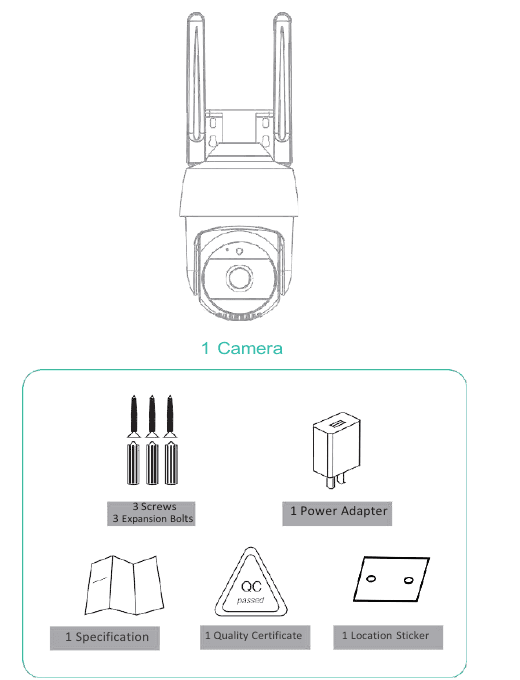
- 1 camera
- 3 Schroeven / 3 Expansiebouten
- 1 voedingsadapter
- 1 Specificatie
- 1 Kwaliteitscertificaat
- 1 Locatiesticker
II. Uiterlijk kort
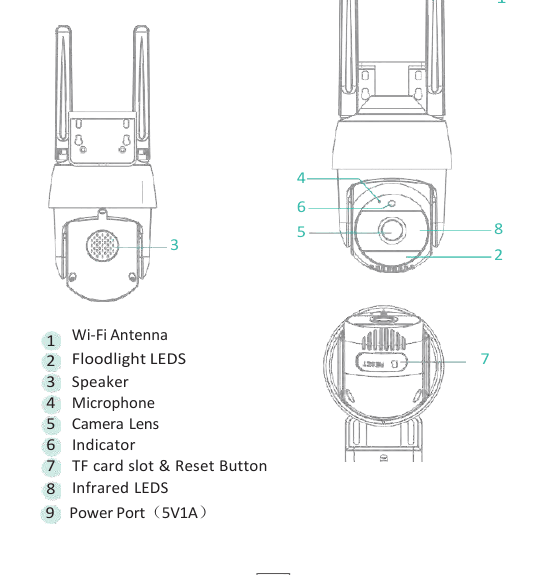
- Wi-Fi Antenne
- Schijnwerper-LED's
- Spreker
- Microfoon
- Cameralens
- Indicator
- TF kaartsleuf en resetknop
- Infrarood-LED's
- Voedingspoort (5V1A)
Het hierboven getoonde model is een schematisch diagram. Dit diagram wordt alleen gebruikt als specificatiebeschrijving, niet voor een specifiek product.
III. Productinstructies
1. APP Downloaden en installeren
CloudEdge is beschikbaar voor zowel iOS als Android besturingssystemen. Zoek de naam 'CloudEdge' in App Store of Google Play, of scan de QR-code om de app te downloaden.
2. Accountregistratie
Registratieproces:
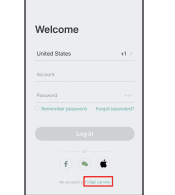
Open de app, klik op "Nu aanmelden" om u te registreren. Als u al een account heeft, klikt u op "Inloggen" om in te loggen.
Voer een legaal e-mailadres in en controleer de privacyovereenkomst. Voer vervolgens de bijnaam en het wachtwoord in.
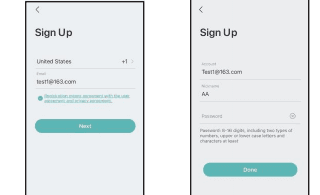
Opmerkingen:
- Vink "Akkoord" aan bij "User Agreement en Privacy Policy".
- Als de verificatiecode na verloop van tijd wordt verzonden vanwege netwerkproblemen, probeer het dan later opnieuw.
- Als u zich registreert bij een mailbox, controleer dan de verificatiecode in de spammailbox als u deze niet heeft ontvangen.
3. Apparaat toevoegen
Klik op "Apparaat toevoegen" of "+" >> Stekkercamera >> Slimme camera (Wi-Fi).
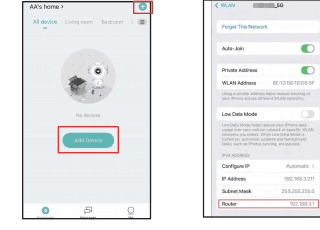
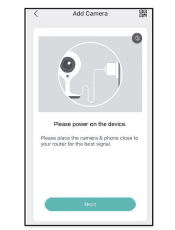
Schakel het apparaat in en klik op "Volgende" in de app.
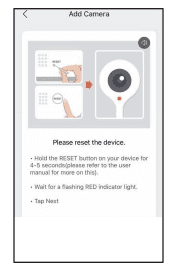
Reset de camera en klik op "Volgende" in de app. Voordat u de camera reset, moet u het rubberen deksel optillen. U ziet een resetknop bij de SD-kaartsleuf. De resetstappen zijn als volgt: Houd de resetknop lang ingedrukt (ongeveer 5 seconds) totdat u het "bijengeroep"-geluid hoort en de camera begint te resetten. Er klinkt een indicatiegeluid tijdens het resetproces, de schijnwerper gaat branden en het actieve deel van de camera draait op en neer. Het resetproces duurt ongeveer 40 seconds. Wacht geduldig tot de camerarotatie is beëindigd, waarna het resetproces is voltooid.
Selecteer het Wi-Fi-netwerk, voer het wachtwoord in en klik vervolgens op "Volgende".
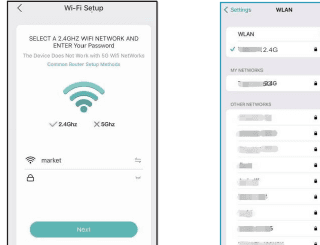
- Camera ondersteunt alleen 2.4GHz Wi-Fi netwerk.
- Het aantal bits in de SSID en wachtwoorden van de router mogen niet groter zijn dan 24 cijfers.
Bekijk de bedieningsinstructies voor het scannen en klik vervolgens op "Volgende". Controleer de scaninstructies en klik op "Volgende". Scan de QR-code in je telefoon met de camera en klik op "Volgende" nadat je het "Bee Boo"-geluid van de camera hebt gehoord. De configuratie kan in ongeveer 30s worden voltooid.
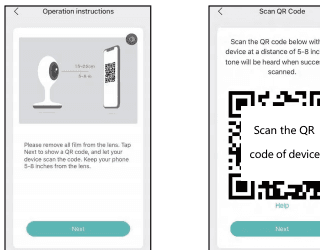
Wanneer u verbinding maakt, moet u ervoor zorgen dat uw router, mobiele telefoon en camera zo dicht mogelijk bij elkaar zijn.
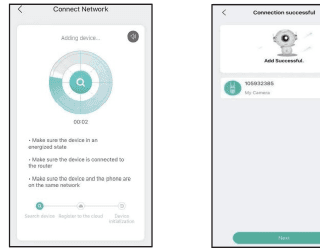
Volg de instructies op het scherm. U kunt op het bewerkingspictogram klikken om de naam van de camera aan te passen.
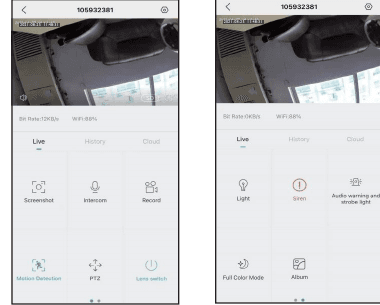
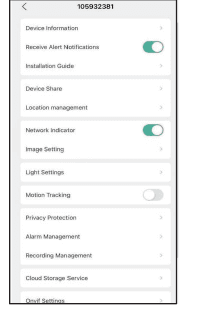
Klik in de liveweergave-interface op de -pictogram, waarna u de algemene functies van de camera kunt instellen.
IV. Installatie-instructies
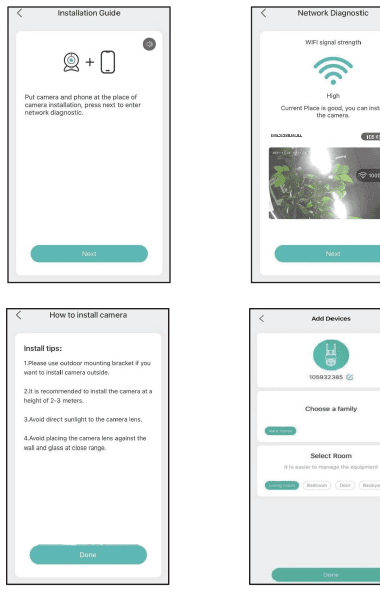
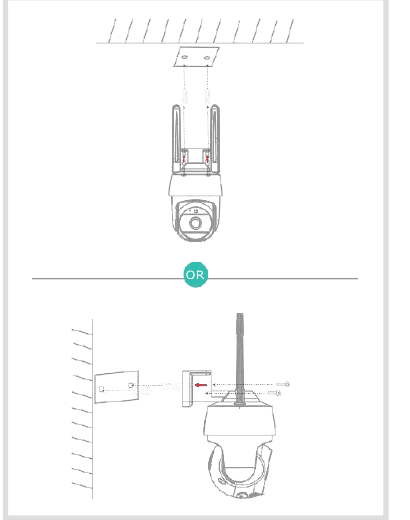
Voordat u gaat boren en installeren, moet u bevestigen dat de Wi-Fi-signaalsterkte op de installatielocatie goed is, en vervolgens boren en installeren. U kunt de Wi-Fi-signaalstatus van de aangesloten camera bekijken via de CloudEdge-app.
Gebruik de 2 grote schroeven die in de doos zijn meegeleverd om de beugel te bevestigen op de positie waar u deze moet installeren.
V. Problemen oplossen
1. APP kan niet succesvol worden geregistreerd
- Controleer of het netwerk van de mobiele telefoon normaal is;
- Vink de softwareserviceovereenkomst en het privacybeleid aan;
- Controleer of de verificatiecode in de spammail staat;
- Gebruik Wi-Fi om te registreren als het mobiele netwerk niet kan worden geregistreerd. Als het mobiele netwerk en de Wi-Fi-prompts het serveradres niet kunnen verkrijgen, controleer dan of andere software normaal kan worden gebruikt;
- Geef tijdens de installatie de app toestemming om uw locatie en alle rechten te verkrijgen, het systeem zal automatisch de beste server regelen;
- Als bovenstaande oplossingen nog steeds niet effectief zijn, raden we u aan de app te verwijderen en opnieuw te installeren. De huidige locatie en alle rechten zijn toegestaan tijdens de installatie.
2. Kan geen verbinding maken met het netwerk
2.1 Kan geen verbinding maken met Wi-Fi:
- Schakel de DHCP van de router in;
- Zorg ervoor dat de camera niet op de zwarte lijst staat in de MAC-instellingen van de router;
- Schakel de 5GHz Wi-Fi in de router uit (Opmerking: neem contact op met de fabrikant van de router als u de 5Ghz Wi-Fi niet kunt uitschakelen);
- Nadat u verbinding heeft gemaakt met de 2.4GHz Wi-Fi, controleert u of uw mobiele telefoon toegang heeft tot internet;
- Zorg ervoor dat het netwerk van uw mobiele apparaten zich onder dezelfde netwerkrouter van de camera bevindt;
- Nadat het netwerk normaal is, reset u de camera en maakt u opnieuw verbinding.
2.2 Kan geen verbinding maken met bekabeld:
- Schakel de DHCP van de router in;
- Zorg ervoor dat de camera niet op de zwarte lijst staat in de MAC-instellingen van de router;
- Sluit eerst de netwerkkabel aan op uw computer, controleer vervolgens de computer en verkrijg het IP-adres. Als het IP-adres op de computer handmatig is ingesteld, ga dan naar de router en schakel de DHCP-server in om het IP-adres te verkrijgen;
- Nadat u de DHCP-server hebt ingeschakeld, controleert u of de computer normaal toegang heeft tot internet. (Opmerking: als de computer de DHCP-modus weergeeft, kan deze het IP-adres verkrijgen en normaal toegang krijgen tot internet);
- Sluit de netwerkkabel aan op het apparaat en reset de nieuwe verbinding.
2.3 Wi-Fi wachtwoordreden:
- Controleer of het Wi-Fi-wachtwoord van de camera hetzelfde is als het Wi-Fi-wachtwoord van de aangesloten router.
- Controleer of het ingevoerde Wi-Fi wachtwoord spaties of speciale tekens bevat (@,#,%,&).
2.4 Verbinding verbroken 5Ghz Wi-Fi, kan geen verbinding maken met Wi-Fi:
- Schakel het 5Ghz-netwerk uit en behoud het 2.4Ghz-netwerk. Koppel de router los en start de camera opnieuw op;
- De naamgeving van Wi-Fi mag geen "5Ghz"-woorden bevatten.
3. Als de camera succesvol overeenkomt met de Wi-Fi, maar de stem van de camera niet kan horen
- Reset de camera, schakel de camera vervolgens uit en sluit deze opnieuw aan (alleen resetten kan lokale gegevens verwijderen);
- Plaats de telefoon zo dicht mogelijk bij de camera en router wanneer deze verbinding maakt;
- Schakel de 5GHz Wi-Fi uit.
4. Geen pop-upbericht voor bewegingsdetectiealarm
- Open de toestemmingsinstelling in de systeeminstellingen van het mobiele apparaat zodat APP berichtpushmeldingen kan ontvangen;
- Sommige Android-telefoons kunnen de alarmpush-informatie niet ontvangen;
- Schakel de bewegingsdetectie in APP in;
- SMS- en e-mailherinneringen worden momenteel niet ondersteund.
5. Berichten over bewegingsdetectie worden regelmatig weergegeven
- Als de gevoeligheid van bewegingsdetectie te hoog is, kunnen lichtveranderingen ook alarm veroorzaken;
- Verminder de gevoeligheid van alarmen (aanbevolen laag niveau).
6. Na het plaatsen van SD wordt beschadigd weergegeven
- Schakel de stroom uit voordat u de SD-kaart plaatst. Sluit de stroom aan om te starten nadat u de kaart hebt aangesloten;
- De SD-kaart moet op de computer worden geformatteerd voordat u de SD-kaart kunt gebruiken;
- Als u SD kiest, kies dan voor origineel.
7. Bekijk video's met dezelfde camera op verschillende apparaten
- Het masteraccount kan de video zonder beperking delen met een ander account, maar de gedeelde accounts hebben alleen de rechten om video te bekijken, een momentopname te maken en op te nemen;
- De app-naam en het wachtwoord van het hoofdaccount kunnen ook op andere apparaten worden ingelogd om de video te bekijken en elke functie te gebruiken.
8. De scenario's voor de resetsleutel
- Reset Wi-Fi informatie.
- Wi-Fi uitzondering voordat verbinding wordt gemaakt met de camera
- Wi-Fi wachtwoordfout
- Wi-Fi daling
- vervang nieuwe Wi-Fi
9. Kan de camera worden aangesloten op Onvif? Hoe Onvif aansluiten?
Ja, de camera kan verbinding maken met Onvif. Neem als voorbeeld het downloaden van de app "Blue Iris" om verbinding te maken met Onvif om de stappen te tonen voor het verbinden met Onvif:
Voeg de camera toe aan de app "CloudEdge" volgens de instructies.
Klik op de instelknop in de rechterbovenhoek van de app, voer "Onvif Instellingen" in, stel het wachtwoord in voor deze Onvif-verbinding en onthoud het IP-adres van de camera.
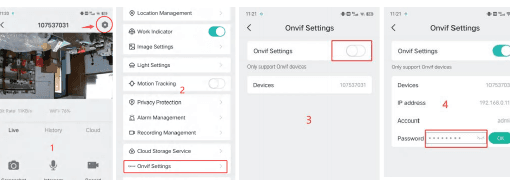
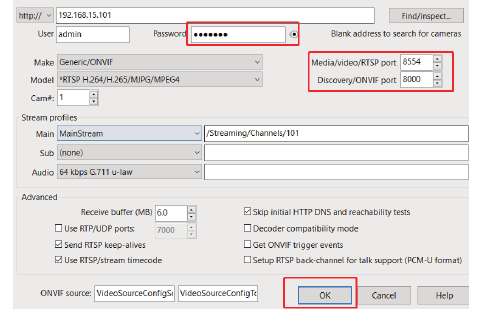
Open de app "Blue Iris", klik met de rechtermuisknop op de lege ruimte volgens de prompt, klik op "OK", voer eerst het Onvif-wachtwoord in als het wachtwoord dat u hebt ingesteld in de "Onvif-instellingen" en klik vervolgens op "Zoeken/inspecteren". Selecteer het IP-adres dat u ziet op de pagina "Onvif Instellingen" en klik op "OK". Wanneer het dialoogvenster verschijnt, selecteert u "sluiten".
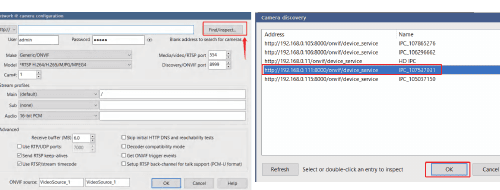
Vervolgens moet u "Media/video/RTSP port" invullen als: 8554; "Discovery/ONVIF port" als: 8000. Klik op "OK". En klik ook op "OK" in het volgende dialoogvenster. Wacht op 15 seconds en het scherm wordt weergegeven. Als u tegelijkertijd problemen ondervindt bij het verbinden met Onvif met andere apps, neem dan contact met ons op via e-mail: [email protected].
PTZ Snelstartgids voor beveiligingscamera's
Stel de PTZ Beveiligingscamera in met de CloudEdge app, waarin het productdiagram, indicatielampjes, app-download, accountregistratie en Bluetooth- of QR-codekoppeling worden behandeld.
ulofy Slimme WiFi HD-camera (PTcam) Snelstartgids
Snelstartgids voor de ulofy PTcam Slimme WiFi HD-camera, met informatie over wat er allemaal bij zit, productoverzicht, CloudEdge app-installatie, montage, accountregistratie, stapsgewijze WiFi-koppeling en veiligheidsinformatie.