 CloudEdge App Documentatie
ulofy Slimme WiFi HD-camera (PTcam) Snelstartgids
Snelstartgids voor de ulofy PTcam Slimme WiFi HD-camera, met informatie over wat er allemaal bij zit, productoverzicht, CloudEdge app-installatie, montage, accountregistratie, stapsgewijze WiFi-koppeling en veiligheidsinformatie.
Deze snelstartgids begeleidt u bij het instellen van de ulofy Slimme WiFi HD-camera (PTcam) met de CloudEdge app, van het uitpakken en monteren tot het registreren van een account en het koppelen van de camera aan uw WiFi.
Deze WiFi camera kan alleen verbinding maken met een 2.4GHz WiFi signaal — hij ondersteunt geen 5GHz WiFi. Selecteer een 2.4G WiFi bij het instellen van de app. Voor meer hulp, zie de Veelgestelde vragen.
ulofy Zorg
Hallo klant,
Bedankt dat u voor onze beveiligingsproducten hebt gekozen. Wij hebben onze klanten altijd op de eerste plaats gezet. Er zijn 3 dingen die u moet weten voordat u dit product gebruikt:
- Micro SD kaart — Als u momenteel geen Micro-SD kaart in huis heeft en geen extra tijd wilt besteden aan het kiezen ervan, neem dan rechtstreeks contact met ons op. TIP: De Micro-SD-kaart moet worden geformatteerd nadat deze is geplaatst.
- Selecteer 2.4G Wi-Fi — Het product ondersteunt alleen 2.4G Wi-Fi. Selecteer 2.4G Wi-Fi bij het instellen van de app.
- Selecteer installatielocatie — Gebruik uw mobiele telefoon om vóór de installatie de dekking van het wifi-signaal thuis op de geplande installatiepositie te testen, zodat het product een beter signaal kan ontvangen.
Bekijk alle instructievideo's over het gebruik van het product, inclusief maar geen limiet voor het instellen van de app, de installatie en het formatteren van de micro SD-kaart, ga naar: www.getulofy.com
Sluit u vandaag nog aan bij ons op de onderstaande twee manieren om al uw problemen op te lossen via één-op-één livechat en technische ondersteuning via de telefoon.
1. Wat is inbegrepen
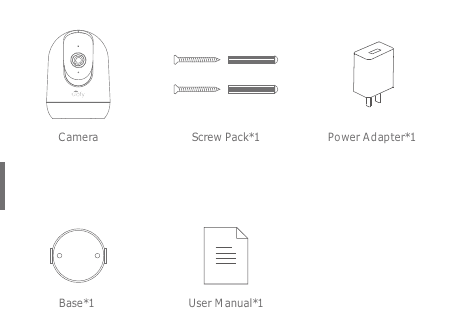
- Camera
- Schroefpakket ×1
- Voedingsadapter ×1
- Basis ×1
- Gebruikershandleiding ×1
2. Productoverzicht
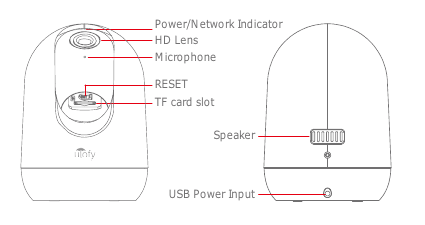
- Stroom-/netwerkindicator
- HD-lens
- Microfoon
- RESET
- TF kaartsleuf
- Luidspreker
- USB Stroomingang
LET OP: Plaats de Micro SD-kaart in de richting die wordt weergegeven in het diagram. Micro SD De kaart kan vastlopen als deze verkeerd wordt geplaatst, waardoor het apparaat beschadigd kan raken.
- SD Kaartpoort: Ondersteuning van micro-SD-kaart voor lokale opslag (max. 128GB).
- Resetknop: Wordt gebruikt om de camera naar de fabrieksinstellingen te herstellen. (Houd 5-8s ingedrukt)
- Vereisten kaartcapaciteit: 8-128GB.
- Lees- en schrijfsnelheidsvereisten: Class10 niveau.
- Bestandsformaat: FAT32.
3. CloudEdge App-installatie en -configuratie
Zoek naar "CloudEdge" in de Apple Store of Google Play om de app te downloaden.
- vanaf Google Play
- van Apple Store
4. De camera monteren
Zet de camera op een vlakke ondergrond.
Gebruik de meegeleverde montagebeugel om de camera op een schoon oppervlak te bevestigen.
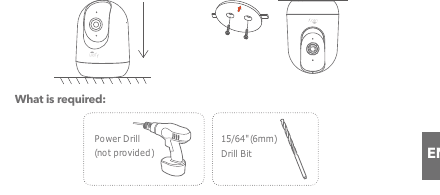
Wat is vereist:
- Boormachine (niet meegeleverd)
- 15/64" (6mm) boor
5. Registreer een account
De CloudEdge app die nodig is om de camera te bedienen. Aanmelden voor opslag in de cloud is volledig optioneel en is echt niet nodig als u een ingebouwde Micro SD-kaart gebruikt.
Open de APP om een account aan te melden. Ga naar de login-interface en klik op "Aanmelden".
Meld u aan met uw e-mailadres en klik op "Volgende".
Stel een "Bijnaam" en "Wachtwoord" in voor uw APP, klik op "Gereed" om te voltooien.
6. Stel WiFi in voor de camera
De camera kan alleen verbinding maken met een 2.4 GHz WiFi signaal. Het ondersteunt het gebruik van een 5 GHz-signaal niet. Zorg er daarom voor dat u verbinding maakt met een 2.4 GHz-signaal op uw netwerk, zoals weergegeven in de onderstaande afbeelding.
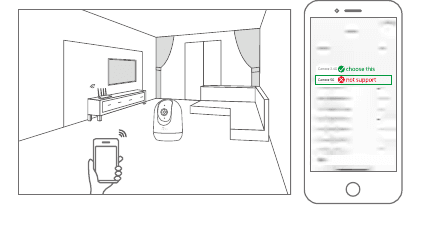
Breng zowel uw mobiele telefoon als uw camera dicht bij uw router (max. afstand van 5 meters/16 feet).
Log in op "CloudEdge" en tik vervolgens op het pictogram "+" in het midden. Tik op "Camera" om een apparaat toe te voegen.
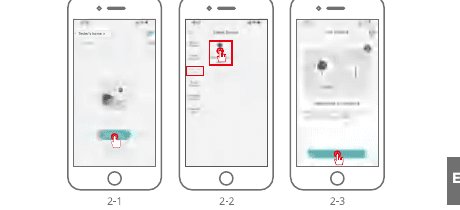
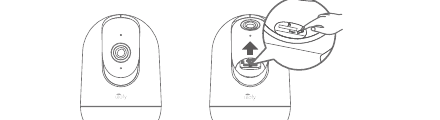
Reset het apparaat en wacht tot een knipperend ROOD indicatielampje verschijnt en tik vervolgens op "Volgende".
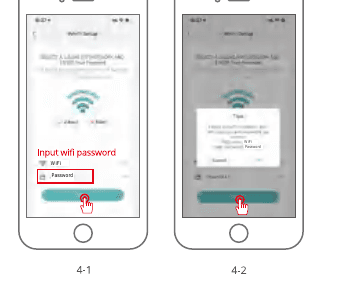
Selecteer de Wi-Fi waarmee het apparaat verbinding moet maken (uw huis Wi-Fi), voer het wachtwoord in en klik op "Volgende".
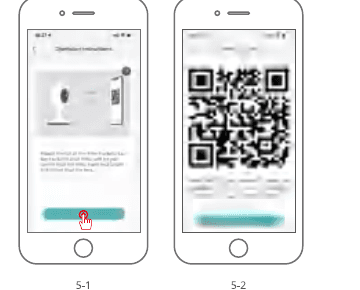
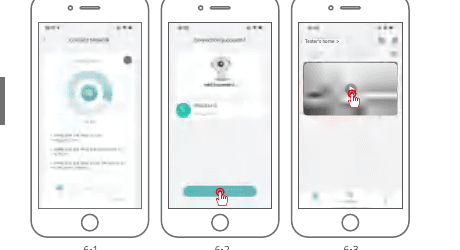
Gebruik de camera om de QR-code op uw mobiele telefoon te scannen, zoals hieronder aangegeven. Wanneer de scan is voltooid, hoort u een prompttoon en drukt u op Volgende.
Wanneer u verbinding maakt, zoals eerder vermeld, moet u ervoor zorgen dat de router, mobiele telefoon en de camera zo dicht mogelijk bij elkaar staan (max. 5 meters/16 feet). Wanneer er een succesvolle verbinding tot stand is gekomen, hoort u een "klik" en wordt er een vinkje weergegeven, zoals hieronder weergegeven. De camera wordt weergegeven met een numerieke naam die naar wens kan worden gewijzigd, zoals Opritcamera, Street View-camera of wat dan ook.
7. Veiligheidsverklaring
Voorzorgsmaatregelen
- De toepasselijke werktemperatuur van dit product is -20℃~50℃. Gebruik het niet in een omgeving waar de temperatuur te hoog of te laag is.
- Plaats de lens niet dichtbij of tegenover glas, witte muren of verlichtingsobjecten, om te voorkomen dat het beeld te helder, donker of wit wordt.
- Zorg ervoor dat de camera binnen het goede Wi-Fi signaalbereik wordt geïnstalleerd, plaats hem zo dicht mogelijk bij de router en probeer hem ver weg te installeren van metalen en magnetronovens die het signaal kunnen beïnvloeden.
After-sales service en technische ondersteuning
Voor after-sales service kunt u contact opnemen met [email protected]. Beschrijf het probleem met de camera en geef ons het bestelnummer, het cameramodel en het serienummer op de camerasticker door. Wij zullen u zo snel mogelijk antwoorden.
Juridische mededeling
Symbolen: ⎓ Gelijkstroom (DC)
Gooi batterijen of defecte producten niet bij het huishoudelijk afval (afval). De gevaarlijke stoffen die ze waarschijnlijk bevatten, kunnen schadelijk zijn voor de gezondheid of het milieu. Laat uw winkelier deze producten terugnemen of maak gebruik van de selectieve afvalinzameling die door uw stad wordt voorgesteld.
Hierbij verklaart Ulofy dat het type radioapparatuur 'PTcam' in overeenstemming is met de richtlijn 2014/53/EU. De volledige test van de EU-conformiteitsverklaring is beschikbaar op het internetadres: www.getulofy.com
PTZ Beknopte installatiehandleiding voor beveiligingscamera's
Snelle installatiegids voor de binnen/buiten PTZ Wi-Fi beveiligingscamera, met informatie over de paklijst, het uiterlijk, de CloudEdge app-installatie, montage en probleemoplossing.
ieGeek ZS-GX7S Indoor Camera
Snelstartgids voor de draadloze ieGeek ZS-GX7S binnencamera, met uitleg over de cameraonderdelen, de app-installatie, het toevoegen van de camera, opladen, montage, PIR-bewegingsinstellingen en veelgestelde vragen.