LogoCloudEdge App Documentatie
Website - Homepage

Aan de slag

Documentatie

Hulpcentrum

Veelgestelde vragen

Gebruikershandleiding

Gebruikershandleiding

Producten

Allesin PTZ-bewakingscamera (buiten/binnen)amstro PTZ-beveiligingscamera op batterijen - GebruikershandleidingANRAN P3Max PTZ-camera snelstartgidsANRAN PTZ-camera snelstartgidsBG ANGEL DX2 PTZ-cameraBOIFUN DQ201 PTZ-cameraBOIFUN PTZ-cameraGebruikershandleiding BOIFUN PTZ-beveiligingscamera op batterijBOIFUN Outdoor PTZ-beveiligingscamera – GebruikershandleidingDEKCO DC5E PTZ Camera SnelstartgidsFUNOVATION DomeCam Smart WiFi HD Camera SnelstartgidsieGeek 19G0K PTZ Beveiligingscamera voor Buiten GebruikershandleidingieGeek DQ201 PTZ Beveiligingscamera op AccuieGeek PTZ Batterij Beveiligingscamera GebruikershandleidingieGeek ZS-GX1S PTZ Beveiligingscamera op batterijieGeek ZY-C2 PTZ Beveiligingscamera op batterijJennov PTZ Snelstartgids voor cameraPTZ Snelstartgids voor beveiligingscamera'sPTZ Beknopte installatiehandleiding voor beveiligingscamera'sulofy Slimme WiFi HD-camera (PTcam) Snelstartgids
GebruikershandleidingPTZ-camera

ieGeek ZS-GX1S PTZ Beveiligingscamera op batterij

Gebruikershandleiding voor de ieGeek ZS-GX1S PTZ batterijbeveiligingscamera, waarin de camera-indeling, app-koppeling, opladen, installatie, PIR bewegingssensorinstellingen en veelgestelde vragen in de CloudEdge app worden behandeld.

Dit is de gebruikershandleiding voor de ieGeek ZS-GX1S PTZ batterijbeveiligingscamera, die werkt met de CloudEdge app.

Meer hulp nodig? Zie de Veelgestelde vragen over batterijcamera's. Als u hulp nodig heeft, neem dan contact op met ieGeek voordat u uw product retourneert. De meeste vragen kunnen worden beantwoord via ons online ondersteuningscentrum op http://www.iegeek.com of onze after-sales mailbox op [email protected].

Lees deze handleiding aandachtig door voordat u deze draadloze beveiligingscamera in gebruik neemt. Voordat u deze camera op de Wi-Fi aansluit, moet u ervoor zorgen dat de signaalsterkte van Wi-Fi meer dan 85% is om een ​​goed Wi-Fi signaal te behouden. Deze draadloze camera ondersteunt gebeurtenisopname wanneer Wi-Fi is losgekoppeld.

1. Camera-introductie
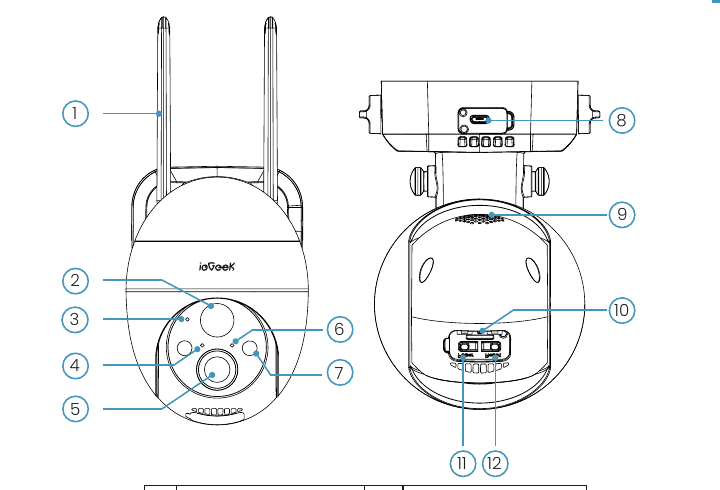
ieGeek ZS-GX1S vooraanzicht en achter-/basisaanzicht met genummerde onderdelen
Nee.DeelNee.Deel
1Antenne7Spotlight en IR-licht
2PIR8USB Laadpoort
3Microfoon9Spreker
4Oplaadindicator10SD Kaartsleuf
5Lens11Aan/uit-knop
6Werkend statuslampje12Reset-knop
DeelBeschrijving
Aan/uit-knopHoud 5s ingedrukt om de camera aan/uit te zetten
Reset-knopHoud 5s ingedrukt tot u 'Boogu' hoort om de fabrieksinstellingen te resetten of te herstellen
SD KaartsleufOndersteunt lokale SD kaartopslag (tot 128G)
OplaadindicatorRood betekent opladen, blauw betekent volledig opgeladen
USB LaadpoortGebruik een 5V 2A voedingsadapter om deze camera op te laden

Werkstatuslampje

StatusBetekenis
Stevig op roodNetwerk is abnormaal
Langzaam flikkerend roodWacht op Wi-Fi-verbinding en begin met het toevoegen van apparaten
Snel flikkerend roodWi-Fi verbinden
Effen op blauwWi-Fi succesvol verbonden, de camera werkt normaal

2. APP Installatie en accountregistratie

Download de app "CloudEdge".

  • Methode 1: Download de app "CloudEdge" of "ieGeek Cam" van de App Store (iOS) of Google Play (Android).
  • Methode 2: Scan de QR-code van de app "CloudEdge" om deze te downloaden.

Tips: Schakel de 2 onderstaande machtigingen in wanneer u deze app voor de eerste keer gebruikt.

  1. Geef de app "CloudEdge" toegang tot mobiele mobiele data en de draadloze LAN, anders kan de IP-camera niet worden toegevoegd.
  2. Geef de app "CloudEdge" toestemming om gepushte berichten te ontvangen, anders ontvangt de telefoon geen alarmpush wanneer bewegingsdetectie of een hoorbaar alarm wordt geactiveerd.
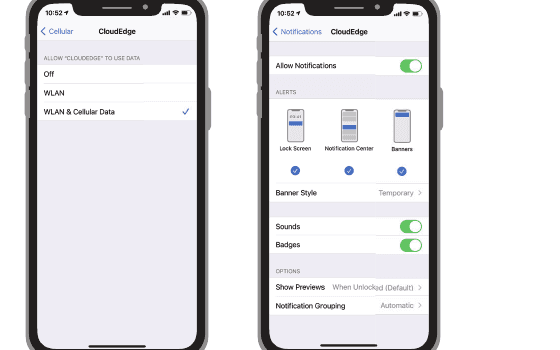
iOS mobiele data en toestemmingsschermen voor meldingen voor de CloudEdge app

Registreer een account

Nieuwe gebruikers moeten zich per e-mail registreren. De concrete stappen zijn als volgt:

Klik op "Registreren".
Volg de stappen om de registratie van het account te voltooien.
Inloggen.

Opmerking:

  • Kies bij het registreren van een nieuw account de regio waarin u zich daadwerkelijk bevindt en de juiste landcode. (Verschillende geregistreerde regio's kunnen de camera niet delen.)
  • Kies ervoor om u per e-mail te registreren.

3. Een camera toevoegen voor APP

Voor gebruik:

Plaats de Micro SD-kaart voordat u het apparaat inschakelt, anders kan de SD-kaart niet worden gedetecteerd.
Plaats de camera en smartphone 1-3 ft (30-100 cm) uit de buurt van de router om Wi-Fi in te stellen.
Zorg ervoor dat de camera 2.4GHz Wi-Fi gebruikt.

Wi-Fi Verbindingsstappen

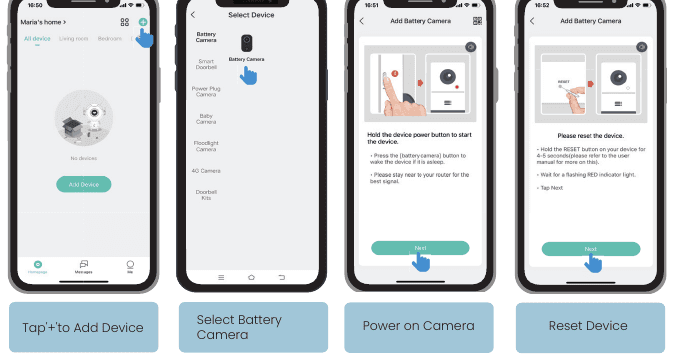
App-schermen: tik op plus om een apparaat toe te voegen, selecteer Batterijcamera, schakel de camera in, reset het apparaat
Tik op "+" om apparaat toe te voegen.
Selecteer "Batterijcamera".

Zet de camera aan. Houd de aan/uit-knop van het apparaat ingedrukt om het apparaat te starten. Druk op de knop (batterijcamera) om het apparaat te wekken als het slaapt. Blijf in de buurt van uw router voor het beste signaal.

Reset het apparaat. Houd de RESET-knop op uw apparaat ingedrukt voor 4-5 seconds (raadpleeg de gebruikershandleiding voor meer informatie hierover). Wacht tot een knipperend ROOD indicatielampje verschijnt en tik vervolgens op "Volgende".

Voer Wi-Fi wachtwoord in. Selecteer een 2.4GHz Wi-Fi netwerk en voer uw wachtwoord in. Bevestig opnieuw of uw Wi-Fi-account en wachtwoord correct zijn en tik vervolgens op "OK".

Scan QR code. Verwijder alle film van de lens. Tik op 'Volgende' om een ​​QR-code weer te geven en laat uw apparaat de code scannen. Houd uw telefoon 5-8 inches van de lens.
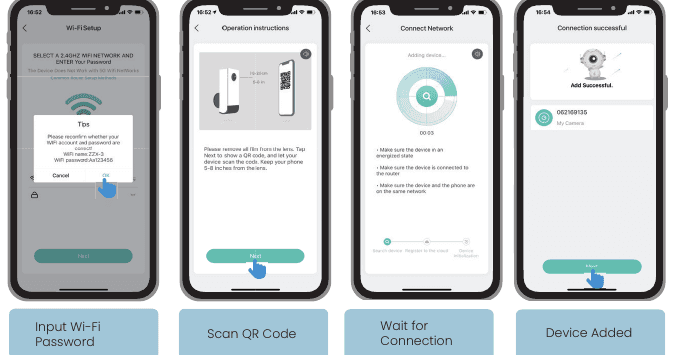
Wacht op verbinding. Zorg ervoor dat het apparaat onder stroom staat, dat het apparaat is verbonden met de router en dat het apparaat en de telefoon zich op hetzelfde netwerk bevinden.
Apparaat toegevoegd. Wanneer "Verbinding succesvol" verschijnt, tikt u op "Volgende".
App-schermen: voer Wi-Fi wachtwoord in, scan QR code, wacht op verbinding, apparaat is succesvol toegevoegd

Opmerking: Als de camera niet kan worden ingeschakeld, sluit dan een DC 5V 2A voedingsadapter aan om de camera eerst op te laden voor 15 min.

Mijn camera kan geen verbinding maken met Wi-Fi?

Voordat u een apparaat toevoegt, moet u ervoor zorgen dat het apparaat langzaam knipperend rood licht heeft. Als de indicatorstatus abnormaal is, herstelt u het apparaat naar de fabrieksinstellingen (houd de RESET-knop van het apparaat lang ingedrukt totdat u het "boogu"-geluid hoort).
Zorg ervoor dat de Wi-Fi waarop de camera is aangesloten, 2.4GHz is. Onze ervaring is dat de netwerkverbinding in de meeste gevallen mislukt, wat wordt veroorzaakt doordat gebruikers 5GHz Wi-Fi gebruikten.
Zorg ervoor dat de wachtwoordcorrectie van de Wi-Fi. (Opmerking: het wachtwoord van de Wi-Fi mag geen enkel aanhalingsteken, onderstreping, spatie en virgule (/) bevatten.)
Controleer het aantal apparaten waarop uw router is aangesloten. Over het algemeen heeft de router verbindingslimieten. Zodra de apparaten waarmee uw router is verbonden de maximale limiet overschrijden, kunnen andere apparaten geen verbinding met de router maken.
Zorg ervoor dat de QR-code op het telefoonscherm normaal is en dat de afstand tussen de telefoon en de cameralens 10-15cm (3.9-5.9inch) is tijdens het scanproces.
Controleer of de huidige locatie een goede Wi-Fi dekking en een stabiel netwerk heeft (Wi-Fi signaal is groter dan 80%).
Vermijd het gebruik van Wi-Fi-extenders.
Als de camera na het controleren van de bovenstaande informatie geen verbinding kan maken met de Wi-Fi, probeer dan de APP opnieuw te downloaden, de camera te resetten en de router opnieuw op te starten en vervolgens de camera opnieuw toe te voegen.
Als je alle stappen hebt geprobeerd, maar nog steeds geen succes hebt, stuur dan je bestelling en het probleem naar [email protected].

4. Laad de batterij op

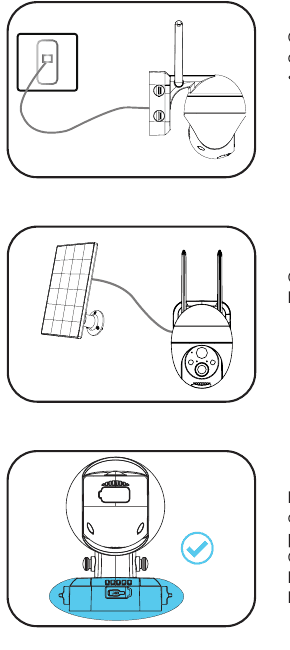
De camera opladen met een voedingsadapter, met het ieGeek zonnepaneel, en de USB poort afdekken met de rubberen plug

Laad de batterij op met een 5V 2A voedingsadapter.

  • De batterij is een ingebouwde batterij en kan niet worden verwijderd.

Laad de batterij op met het ieGeek zonnepaneel.

Voor weerbestendige prestaties dient u de USB-oplaadpoort altijd af te dekken met de rubberen plug nadat u klaar bent met het opladen van de batterij.

Oplaadindicator:

  • Rood LED — Opladen
  • Blauw LED — Volledig opgeladen

5. Installatiehandleidingen

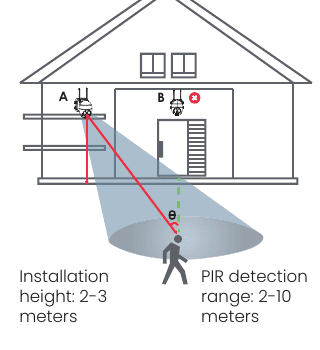
Huisdiagram met de installatiehoogte van de camera en het detectiebereik PIR
  • Installeer de camera 2-3 meters (7-10 ft) boven de grond. Op een dergelijke hoogte zou het detectiebereik van de bewegingssensor maximaal zijn.
  • Voor effectieve bewegingsdetectie installeert u de camera in een hoek.

Diagramlabels:

  • Installatiehoogte — 2-3 meters
  • PIR detectiebereik — 2-10 meters

OPMERKING: Als een bewegend object de PIR-sensor verticaal nadert, kan de camera mogelijk geen beweging detecteren.

6. Opmerkingen over PIR Bewegingssensor

PIR Sensordetectiebereik

Het detectiebereik PIR kan worden aangepast aan uw specifieke behoeften. U kunt de volgende tabel raadplegen om dit in te stellen in Apparaatinstellingen via de CloudEdge-app.

GevoeligheidDetectieafstand (voor bewegende en levende objecten)
Niveau 1-3 (laag)Tot 2-5 meters
Niveau 4-7 (Med)Tot 5-8 meters
Niveau 8-10 (Hoog)Tot 8-10 meters

7. Belangrijke opmerkingen over het verminderen van valse alarmen

  • Richt de camera niet op objecten met helder licht, inclusief zonneschijn, fel licht van lampen, enz.
  • Plaats de camera niet in de buurt van stopcontacten, inclusief de ventilatieopeningen van de airconditioner, de luchtbevochtigeropeningen, de warmteoverdrachtsopeningen van projectoren, enz.
  • Installeer de camera niet op plaatsen met harde wind.
  • Richt de camera niet naar een spiegel.
  • Houd de camera minimaal 1 meter verwijderd van draadloze apparaten, inclusief Wi-Fi routers en telefoons, om draadloze interferentie te voorkomen.

8. Veelgestelde vragen

Voor meer gedetailleerde veelgestelde vragen kunt u inloggen op APP, zoeken in "Ik" → "FAQ" → "Helpdocument" → "Batterijcamera".

Het apparaat vraagt offline?

Controleer of de apparatuur is ingeschakeld en kijk of het werklampje van de apparatuur normaal brandt.
Controleer of de huidige locatie een goede Wi-Fi-dekking heeft en dat het netwerk stabiel is. Zorg ervoor dat het Wi-Fi-signaal hoger is dan 75%. U kunt proberen de Wi-Fi-analysetool "Wi-Fi-analysator" van derden te gebruiken om de huidige Wi-Fi-signaaldekking en interferentiestatus te analyseren. Als de dekking slecht is en de interferentie groot is, wordt aanbevolen om de installatiepositie van de camera te vervangen, de routerpositie aan te passen of een tweedetrapsrouter te gebruiken.
Als het apparaat zich ver van de router bevindt, waardoor er geen goed Wi-Fi-signaal kan worden verkregen, wordt aanbevolen om de router naar een dichterbij gelegen plaats te verplaatsen of ervoor te zorgen dat de Wi-Fi-signaalsterkte meer dan 85% is om de Wi-Fi-prestaties van het huis te verbeteren.
Verwijder de camera uit uw CloudEdge-account en voeg deze opnieuw toe nadat u het apparaat opnieuw hebt ingesteld. Controleer of de apparaatfirmware en het applicatieprogramma de nieuwste versie hebben.
Vermijd het gebruik van Wi-Fi-extenders.

Router of Wi-Fi wachtwoord updaten?

Verwijder de camera uit uw CloudEdge-account. Nadat u het apparaat opnieuw heeft ingesteld, gebruikt u de nieuwe Wi-Fi en het wachtwoord om het opnieuw toe te voegen.

Alarm vaak indrukken?

Verlaag in de app de gevoeligheid van het bewegingsdetectiealarm.
Controleer of er objecten zijn die de PIR sensor in het gezichtsveld van het apparaat verstoren en activeren, zoals de buitenunit van de airconditioner, rijdende auto's, passerende voetgangers, etc. De hoek van het apparaat kan op passende wijze worden aangepast om deze gemakkelijk storende objecten te vermijden.
Schakel 'menselijke bewegingsdetectie' in en gebruik het humanoïde algoritme om nutteloze alarmen te filteren.

Apparaat detecteert geen bewegingsgebeurtenissen

In het geval van een onstabiel netwerk kan het zijn dat het bericht niet op tijd wordt gepusht nadat de PIR is geactiveerd. In dit geval kunt u eerst de netwerkstatus bevestigen en de camera verwijderen om deze te verifiëren en te bevestigen in een omgeving met goede netwerkdekking.
Een onjuiste installatiepositie zal ertoe leiden dat PIR niet activeert en niet detecteert. Als de positie te hoog is, het object te ver weg is of het object te klein is, zal de camera niet activeren; probeer de installatiepositie vele malen aan te passen aan de triggervereisten.

SD kaart niet herkend

Ondersteuningscapaciteit is 16~128GB TF kaart.
Zorg ervoor dat u vóór gebruik de TF-kaart formatteert als FAT32- of exFAT-bestandssysteem op de computer, plaats deze vervolgens in de camera en voer ten slotte de bewerking voor het formatteren van de geheugenkaart opnieuw uit op de camera.
Als de TF-kaart tijdens gebruik niet wordt herkend, is dit doorgaans een kwaliteitsprobleem van de TF-kaart en is het noodzakelijk om de geheugenkaart te vervangen door een stabielere lees- en schrijfkaart.

Snel stroomverbruik

In het geval van een slechte Wi-Fi-dekking (bijvoorbeeld als het signaal lager is dan 75%), waardoor het stroomverbruik toeneemt.
De PIR-triggerfrequentie is hoog en het stroomverbruik zal toenemen als het infraroodlicht/wit licht 's nachts aan is.
De mobiele telefoon heeft vaak op afstand toegang tot de camera, waardoor het stroomverbruik toeneemt.
Voor het eerste gebruik wordt aanbevolen om het vermogen tot 10% te gebruiken en vervolgens op te laden tot 100%, wat nuttig is voor de gezondheid van de lithiumbatterij.

ieGeek PTZ Batterij Beveiligingscamera Gebruikershandleiding

Gebruikershandleiding voor de ieGeek PTZ batterijbeveiligingscamera, met daarin het productoverzicht, statuslampje en opladen, app-koppeling, Wi-Fi verbinding en probleemoplossing, wandmontage, PIR afstemming van bewegingssensoren en vermindering van vals alarm met de CloudEdge app.

ieGeek ZY-C2 PTZ Beveiligingscamera op batterij

Gebruikershandleiding voor de ieGeek ZY-C2 PTZ batterijbeveiligingscamera, met informatie over de productindeling, app-koppeling, opladen, installatie, PIR bewegingsdetectie en veelgestelde vragen in de CloudEdge app.

Inhoudsopgave

1. Camera-introductie
Werkstatuslampje
2. APP Installatie en accountregistratie
Download de app "CloudEdge".
Registreer een account
3. Een camera toevoegen voor APP
Wi-Fi Verbindingsstappen
Mijn camera kan geen verbinding maken met Wi-Fi?
4. Laad de batterij op
5. Installatiehandleidingen
6. Opmerkingen over PIR Bewegingssensor
PIR Sensordetectiebereik
7. Belangrijke opmerkingen over het verminderen van valse alarmen
8. Veelgestelde vragen
Het apparaat vraagt offline?
Router of Wi-Fi wachtwoord updaten?
Alarm vaak indrukken?
Apparaat detecteert geen bewegingsgebeurtenissen
SD kaart niet herkend
Snel stroomverbruik