 CloudEdge App Documentatie
ieGeek ZY-C2 PTZ Beveiligingscamera op batterij
Gebruikershandleiding voor de ieGeek ZY-C2 PTZ batterijbeveiligingscamera, met informatie over de productindeling, app-koppeling, opladen, installatie, PIR bewegingsdetectie en veelgestelde vragen in de CloudEdge app.
Dit is de gebruikershandleiding voor de ieGeek ZY-C2 PTZ batterijbeveiligingscamera, die werkt met de CloudEdge app.
Meer hulp nodig? Zie de Veelgestelde vragen over batterijcamera's. Als u hulp nodig heeft, neem dan contact op met ieGeek voordat u uw product retourneert. De meeste vragen kunnen worden beantwoord via ons online ondersteuningscentrum op http://www.iegeek.com of onze after-sales mailbox op [email protected].
Lees deze handleiding aandachtig door voordat u deze draadloze beveiligingscamera in gebruik neemt. Voordat u deze camera op de Wi-Fi aansluit, moet u ervoor zorgen dat de signaalsterkte van Wi-Fi meer dan 85% is om een goed Wi-Fi signaal te behouden. Deze draadloze camera ondersteunt gebeurtenisopname wanneer Wi-Fi is losgekoppeld.
1. Productintroductie
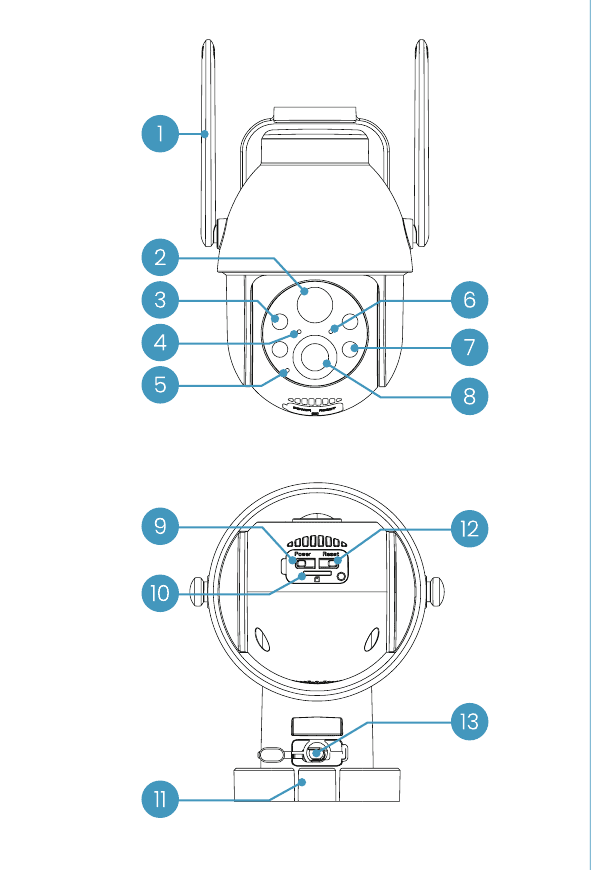
| Nee. | Deel | Nee. | Deel |
|---|---|---|---|
| 1 | Antenne | 8 | Lens |
| 2 | PIR sensoren | 9 | Aan/uit-knop |
| 3 | Infrarood LED | 10 | SD kaartsleuf |
| 4 | Oplaadindicator | 11 | Aparte basis |
| 5 | Microfoon | 12 | Reset-knop |
| 6 | Werkend statuslampje | 13 | Speciale oplaadpoort |
| 7 | Schijnwerpers |
| Knop | Operatie |
|---|---|
| Aan/uit-knop | Houd de aan/uit-knop ingedrukt |
| Reset-knop | Houd 5 seconds ingedrukt totdat u 'boogu' hoort om de fabrieksinstellingen te resetten of te herstellen |
| Deel | Beschrijving |
|---|---|
| SD kaartsleuf | Ondersteunt lokale SD kaartopslag (tot 128 GB) |
| Oplaadindicator | Rood betekent dat het opladen bezig is; blauw betekent dat het opladen voltooid is |
| Speciale oplaadpoort | Gebruik een 5V 2A-voeding om het apparaat op te laden |
Werkstatuslampje
| Indicator | Status |
|---|---|
| Effen rood | Cameranetwerk abnormaal |
| Langzaam knipperend rood | In afwachting van een Wi-Fi-verbinding |
| Snel knipperend rood | Wi-Fi verbinden |
| Stevig blauw | Camera werkt normaal |
ieGeek zal het product blijven optimaliseren en de gebruikerservaring verbeteren. Raadpleeg daarom de daadwerkelijke versie van het product dat u heeft ontvangen. Door de code te scannen kunt u de meest recente handleiding verkrijgen.
2. Voeg de camera toe aan de app
2.1 Download de app "ieGeek Cam".
- Methode 1: Download de apps "ieGeek Cam" en "CloudEdge" van de App Store (iOS) of Google Play (Android).
- Methode 2: Scan de QR-code van de app "ieGeek Cam" om deze te downloaden.
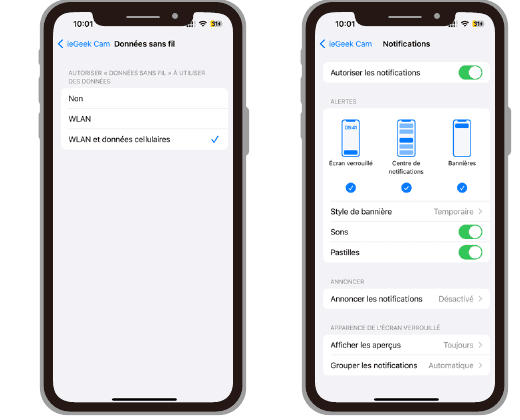
Tips: Schakel de 2 onderstaande machtigingen in wanneer u deze app voor de eerste keer gebruikt.
- Geef de app "ieGeek Cam" toegang tot mobiele mobiele data en het lokale draadloze netwerk, anders kan de IP-camera niet worden toegevoegd.
- Geef de app "ieGeek Cam" toestemming om gepushte berichten te ontvangen, anders ontvangt de telefoon geen alarm wanneer bewegingsdetectie of een hoorbaar alarm wordt geactiveerd.
2.2 Registreer een account
Nieuwe gebruikers moeten zich per e-mail registreren:
Tips:
- Gebruik het juiste e-mailadres.
- Selecteer de juiste landcode.
- Wanneer u een nieuw account registreert, selecteert u de regio waar u zich daadwerkelijk bevindt. (Verschillende registratieregio's kunnen de camera niet delen.)
3. Een camera aan de app toevoegen
Voordat u gebruikt:
Wi-Fi Verbindingsstappen
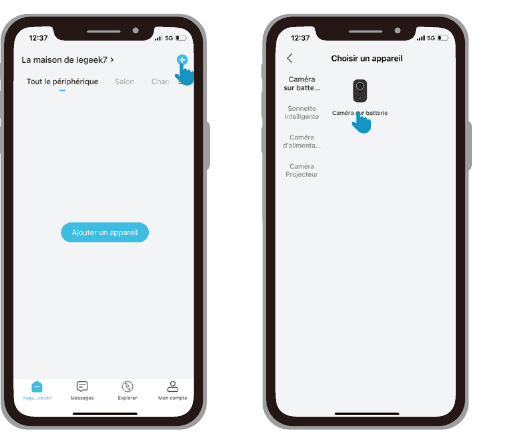
Zet de camera aan. Houd de aan/uit-knop van het apparaat ingedrukt om het op te starten. Druk op de aan/uit-knop (batterijcamera) om hem wakker te maken als hij slaapt. Blijf in de buurt van uw router om het beste signaal te krijgen.
Reset het apparaat. Houd de RESET-knop van uw apparaat 4 tot 5 seconds ingedrukt (raadpleeg de gebruikershandleiding voor meer informatie). Wacht tot de RODE indicator knippert en tik vervolgens op "Volgende".
Voer het Wi-Fi wachtwoord in. Selecteer een 2.4 GHz Wi-Fi netwerk en voer uw wachtwoord in (het apparaat werkt niet met 5G netwerken). Bevestig opnieuw dat uw Wi-Fi-account en wachtwoord correct zijn en tik vervolgens op "Volgende".
Scan de QR code. Verwijder alle films van de lens. Tik op "Volgende" om een QR-code weer te geven en uw apparaat deze te laten scannen. Houd uw telefoon op een afstand van 5 tot 8 inches (10 tot 15 cm) van de lens.
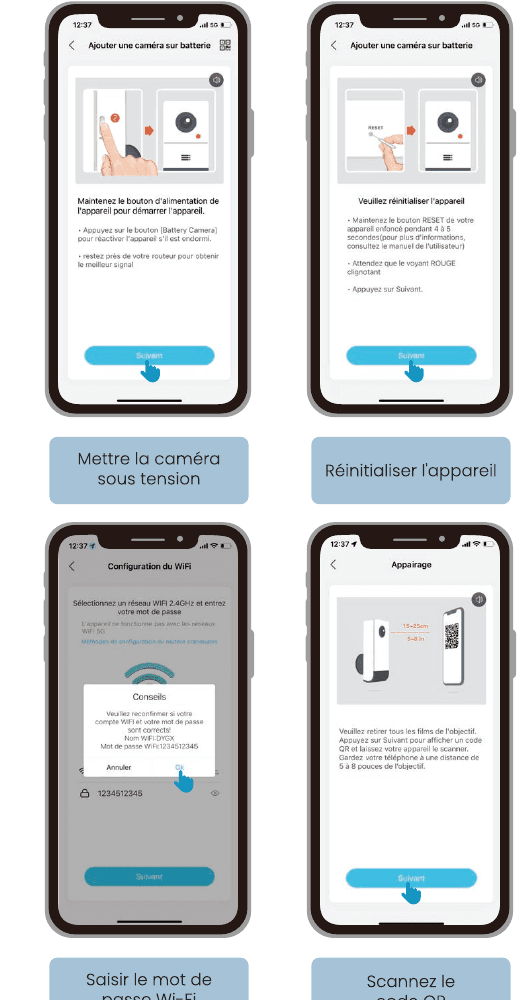
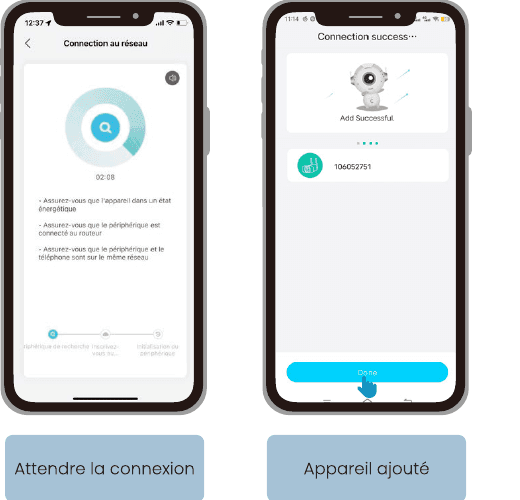
Als de camera niet kan worden ingeschakeld, sluit u eerst de DC 5V 2A voedingsadapter aan om de camera op te laden voor 15 minutes.
Mijn camera kan geen verbinding maken met Wi-Fi
4. Laad de batterij op
Laad de batterij op met een 5V 2A voedingsadapter.
- De batterij is een ingebouwde batterij en kan niet worden verwijderd.
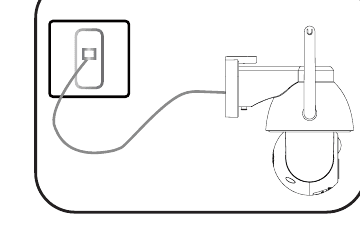
Laad de batterij op met het ieGeek zonnepaneel.
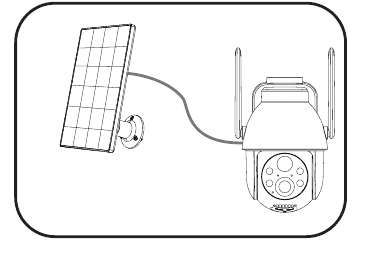
Om de camera beter tegen water te beschermen, bedek je na het opladen de speciale oplaadpoort, altijd met de rubberen plug.
Oplaadindicator:
- Rood LED — opladen
- Blauw LED — volledig opgeladen
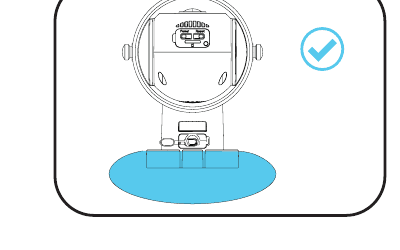
5. Installatiehandleidingen
Installatiestappen
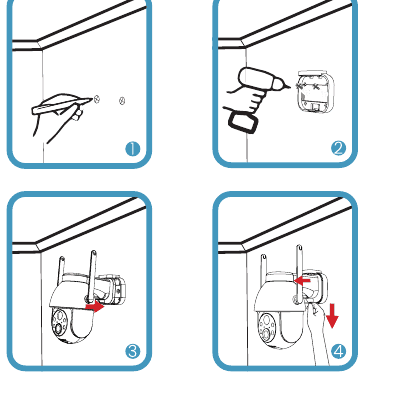
Accessoire:
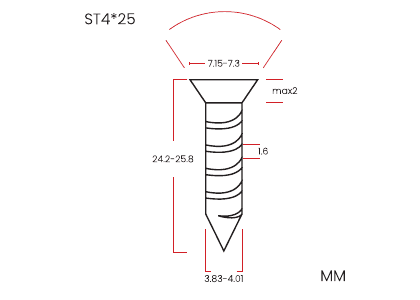
- Schroeven: 1/4 inch schroef x2
- Expansieschroef x2
Zoals weergegeven in de afbeelding
Verwijderingsstappen
Druk met uw vinger op het "duw"-gedeelte van de beugel en duw de camera omhoog om deze te verwijderen.
Opmerking: Zorg ervoor dat u uw hand niet snijdt wanneer u op de knop drukt.
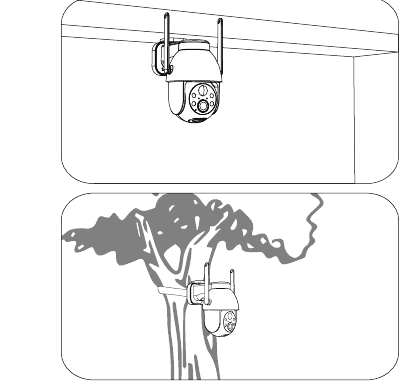
Installatie:
- Ondersteunt hangende montage.
- Ondersteunt groepsmontage op bomen/palen.
6. Opmerkingen over de PIR Bewegingssensor
PIR sensordetectieafstand
De PIR detectie-instellingen kunnen worden aangepast aan uw specifieke behoeften. U kunt de onderstaande tabel raadplegen om ze te configureren in Apparaatinstellingen in de CloudEdge-app.
| Gevoeligheid | Detectieafstand (voor bewegende en levende wezens) |
|---|---|
| Niveau 1-3 (laag) | Tot 2-5 meters |
| Niveau 4-7 (gemiddeld) | Tot 5-8 meters |
| Niveau 8-10 (Hoog) | Tot 8-10 meters |
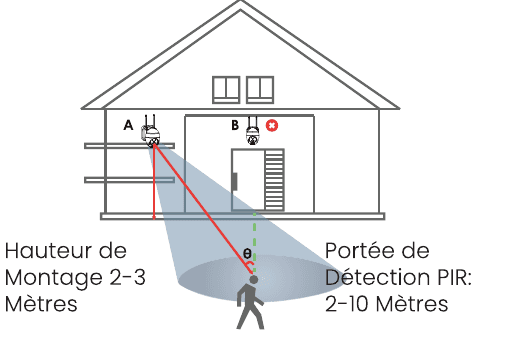
- Montagehoogte — 2-3 meters
- PIR detectiebereik — 2-10 meters
Opmerkingen uit het diagram:
- Gebruik de camerabehuizing voor een betere weerbestendigheid wanneer u de camera buitenshuis installeert.
- Installeer de camera 2-3 meters (7-10 feet) boven de grond. Deze hoogte maximaliseert het detectiebereik van de bewegingssensor.
- Voor effectieve bewegingsdetectie installeert u de camera in een hoek.
Opmerking: Als een bewegend object de PIR sensor verticaal nadert, detecteert de camera de beweging mogelijk niet.
7. Belangrijke opmerkingen om valse alarmen te verminderen
- Installeer de camera niet tegenover objecten met fel licht, zoals de zon, felle lampen, enz.
- Plaats de camera niet te dicht bij een plaats met veel verkeer. Op basis van onze vele tests is de aanbevolen afstand tussen de camera en het voertuig 16 meters (52 feet).
- Plaats de camera niet in de buurt van een stopcontact, inclusief ventilatieopeningen voor airconditioning, ontvochtigingsopeningen, ventilatieopeningen voor warmteoverdracht van schijnwerpers, enz.
- Installeer de camera niet op een plek waar sterke wind staat.
- Installeer de camera niet tegenover een spiegel.
- Houd de camera minimaal 1 meter verwijderd van draadloze apparaten, inclusief Wi-Fi routers en telefoons, om draadloze interferentie te voorkomen.
8. Veelgestelde vragen
Voor meer gedetailleerde veelgestelde vragen logt u in op de app en zoekt u in "Ik" → "Veelgestelde vragen" → "Helpdocument" → "Batterijcamera".
Is het apparaat offline?
Het wachtwoord van uw router of Wi-Fi bijwerken?
Verwijder de camera uit uw CloudEdge-account, reset het apparaat en voeg het opnieuw toe met de nieuwe Wi-Fi of het nieuwe wachtwoord.
Het alarm gaat te vaak af?
De camera detecteert niet
SD kaart niet herkend
ieGeek en het ieGeek-logo zijn handelsmerken van Shenzhen Globalebuy Co., Ltd, geregistreerd in de Verenigde Staten en andere landen. Alle rechten voorbehouden. www.iegeek.com
ieGeek ZS-GX1S PTZ Beveiligingscamera op batterij
Gebruikershandleiding voor de ieGeek ZS-GX1S PTZ batterijbeveiligingscamera, waarin de camera-indeling, app-koppeling, opladen, installatie, PIR bewegingssensorinstellingen en veelgestelde vragen in de CloudEdge app worden behandeld.
Jennov PTZ Snelstartgids voor camera
Installatie- en bedieningshandleiding voor de Jennov HD WiFi PTZ Beveiligingscamera, met informatie over installatie, WiFi koppelen in de CloudEdge app, opnemen, bewegingsalarmen, nachtzicht en het delen van apparaten.