 CloudEdge App Documentatie
ieGeek PTZ Batterij Beveiligingscamera Gebruikershandleiding
Gebruikershandleiding voor de ieGeek PTZ batterijbeveiligingscamera, met daarin het productoverzicht, statuslampje en opladen, app-koppeling, Wi-Fi verbinding en probleemoplossing, wandmontage, PIR afstemming van bewegingssensoren en vermindering van vals alarm met de CloudEdge app.
Deze handleiding begeleidt u bij het instellen en gebruiken van de ieGeek PTZ batterijbeveiligingscamera met de CloudEdge app, van het productoverzicht en opladen tot Wi-Fi koppelen, wandmontage en PIR bewegingsinstellingen.
Deze draadloze beveiligingscamera kan alleen worden aangesloten op een 2.4 GHz Wi-Fi signaal en ondersteunt geen 5 GHz Wi-Fi. Voor meer hulp raadpleegt u de Veelgestelde vragen over batterijcamera's.
Waarschuwingstips:
- Voordat u deze camera op Wi-Fi aansluit, moet u ervoor zorgen dat de signaalsterkte van Wi-Fi meer dan 85% is om een goed Wi-Fi signaal te behouden.
- Deze draadloze camera ondersteunt gebeurtenisopname wanneer Wi-Fi is losgekoppeld.
1. Productbeschrijving
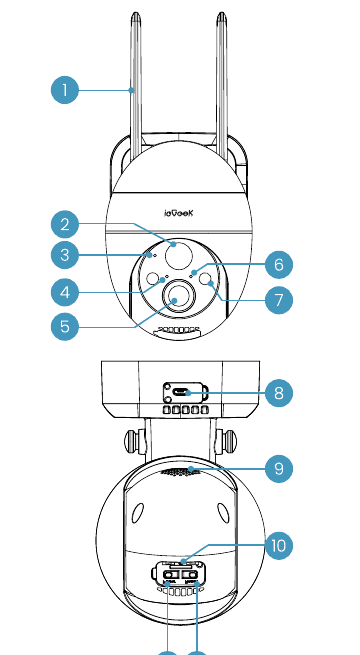
- Wi-Fi antenne
- PIR
- Microfoon
- Oplaadindicator
- Lens
- Werkstatuslampje
- Spotlight en IR-licht
- Speciale oplaadpoort
- Luidspreker
- SD kaartsleuf
- Resetknop
- Aan/uit-knop
| Onderdeel | Beschrijving |
|---|---|
| Aan/uit-knop | Houd de aan/uit-knop voor 5 seconds ingedrukt om de camera aan/uit te zetten. |
| Reset-knop | Houd 5 seconds ingedrukt totdat u 'boogu' hoort om de fabrieksinstellingen te resetten of te herstellen. |
| SD kaartsleuf | Ondersteunt lokale SD kaartopslag (tot 128 GB). |
| Stroomindicator | Rood betekent dat hij aan het opladen is; blauw betekent dat het opladen voltooid is. |
| Speciale oplaadpoort | Gebruik 5V / 2A om de camera op te laden. |
Werkstatuslampje
| Indicator | Status |
|---|---|
| Effen rood | Het cameranetwerk is abnormaal. |
| Langzaam knipperend rood | Wachten op Wi-Fi-verbinding. |
| Knippert snel rood | Verbinding maken met Wi-Fi. |
| Stevig blauw | De camera werkt normaal. |
2. De camera aan de app toevoegen
2.1 Download de app "ieGeek Cam".
Methode 1: Download de app "ieGeek Cam" en "CloudEdge" van App Store (iOS) of Google Play (Android).
Methode 2: Scan de QR-code van de app "ieGeek Cam" om deze te downloaden.
Opmerking: Wanneer u de app voor de eerste keer gebruikt, schakelt u de twee onderstaande machtigingen in.
- Geef "ieGeek Cam" toegang tot mobiele data en de draadloze LAN, anders kunt u het apparaat niet toevoegen.
- Geef "ieGeek Cam" toestemming om pushberichten te ontvangen, anders ontvangt de telefoon geen pushmeldingen wanneer bewegingsdetectie of audio-alarmen worden geactiveerd.
2.2 Registreer een account
Nieuwe gebruikers moeten zich via e-mail registreren. De specifieke stappen zijn als volgt:
Tik op "Registratie".
Volg de stappen om de accountregistratie te voltooien.
Inloggen.
Tips:
- Gebruik het juiste e-mailadres.
- Selecteer het juiste internationale voorvoegsel.
- Wanneer u een nieuw account registreert, kiest u uw huidige regio. (Camera's kunnen niet worden gedeeld tussen verschillende geregistreerde regio's.)
3. Een camera aan de app toevoegen
Voordat u het gebruikt:
Plaats de Micro SD-kaart voordat u het apparaat inschakelt, anders kan de SD-kaart niet worden gedetecteerd.
Plaats de camera en de smartphone 1–3 feet (30–100 cm) van de router om de Wi-Fi in te stellen.
Zorg ervoor dat de camera 2.4 GHz Wi-Fi gebruikt.
Stappen voor de Wi-Fi-verbinding
Tik op "+" om een apparaat toe te voegen.
Selecteer "Batterijcamera".
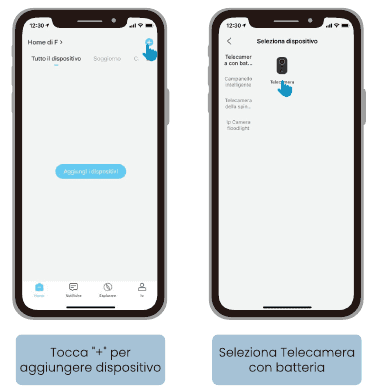
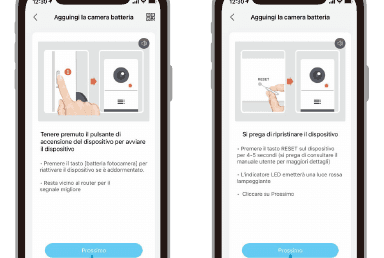
Zet de camera aan. Houd de aan/uit-knop van het apparaat ingedrukt om het apparaat te starten. Druk op de knop [batterijcamera] om het apparaat te herstellen of uit te schakelen. Blijf dicht bij de router voor het beste signaal.
Reset het apparaat. Druk op de RESET-knop op het apparaat voor 4–5 seconds (zie de gebruikershandleiding voor meer details). De LED-indicator straalt een langzaam knipperend rood licht uit. Tik op "Volgende".
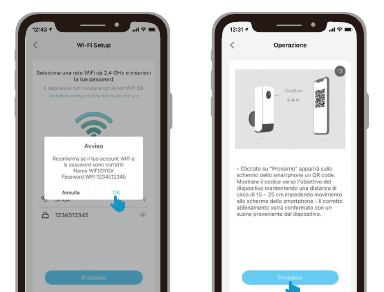
Voer het Wi-Fi wachtwoord in. Selecteer een 2.4 GHz Wi-Fi netwerk en voer het wachtwoord in. Bevestig vervolgens dat de Wi-Fi naam en het wachtwoord correct zijn en tik op "OK".
Scan de QR code. Tik op "Volgende"; er verschijnt een QR-code op het telefoonscherm. Richt hem op de cameralens en houd een afstand van ongeveer 15–25 cm aan, zodat de camera deze kan scannen. Wanneer de uitlijning correct is, wordt dit bevestigd met een promptgeluid van het apparaat. Tik vervolgens op "Volgende".
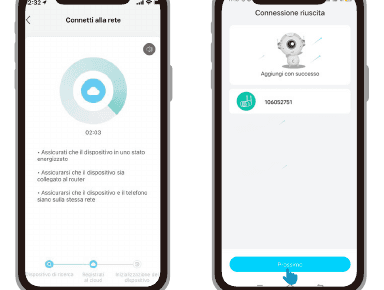
Wacht op de verbinding. Zorg ervoor dat het apparaat is ingeschakeld, is aangesloten op de router en dat het apparaat en de telefoon zich op hetzelfde netwerk bevinden.
Het apparaat is toegevoegd. De camera is succesvol toegevoegd.
Opmerking: Als de camera niet kan worden ingeschakeld, sluit u eerst de DC 5V 2A voedingsadapter aan om de camera op te laden voor 15 minutes.
Mijn camera kan geen verbinding maken met Wi-Fi
Zorg ervoor dat de Wi-Fi waarmee de camera verbinding maakt, 2.4 GHz is. Onze ervaring is dat de netwerkverbinding vaak mislukt omdat gebruikers 5 GHz Wi-Fi gebruikten.
Zorg ervoor dat het wachtwoord Wi-Fi correct is. (Opmerking: het Wi-Fi-wachtwoord mag geen aanhalingstekens, onderstrepingstekens, spaties of komma's ( / ) bevatten.)
Controleer het aantal apparaten dat op de router is aangesloten. Over het algemeen heeft de router een verbindingslimiet. Zodra de apparaten die op de router zijn aangesloten het toegestane maximum overschrijden, kunnen andere apparaten geen verbinding meer maken met de router.
Zorg ervoor dat de QR-code op het telefoonscherm normaal is en dat de afstand tussen de telefoon en de cameralens 10–15 cm (3.9–5.9 inches) is tijdens het scanproces.
Als de camera na het verifiëren van de bovenstaande informatie nog steeds geen verbinding kan maken met Wi-Fi, probeer dan de app opnieuw te downloaden, reset de camera en start de router opnieuw op en voeg vervolgens de camera opnieuw toe.
De huidige locatie moet een goede Wi-Fi dekking en een stabiel netwerk hebben (signaal boven 80%).
Vermijd het gebruik van Wi-Fi-extenders.
Als je alle stappen hebt geprobeerd maar nog steeds geen succes hebt, stuur dan een bericht met je bestelling en probleem naar [email protected].
4. De batterij opladen
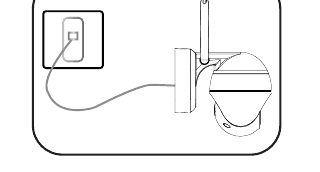
Laad de batterij op met een 5V 2A voedingsadapter.
De batterij is ingebouwd en kan niet worden verwijderd.
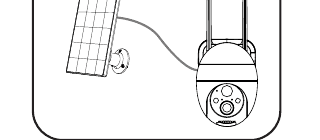
Laad de batterij op met het ieGeek zonnepaneel.
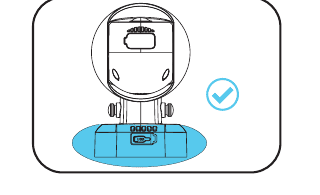
Om ervoor te zorgen dat de camera beter bestand is tegen het weer, bedek de speciale oplaadpoort elke keer na het opladen van de batterij met het rubberen dopje.
Oplaadindicator:
- Rood LED — opladen
- Blauw LED — volledig opgeladen
5. Tips voor camera-installatie
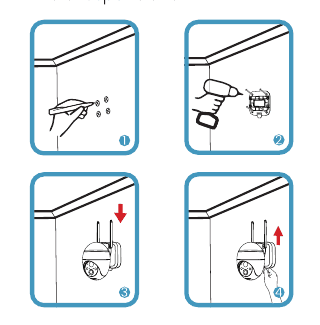
Installatiestappen:
Markeer de stempelpositie op de muur.
Bevestig de beugel aan de muur met schroeven en expansieschroeven.
Pak de onderkant van de camera vast om hem op de beugelgesp te plaatsen, laat hem zakken en luister naar het "klik"-geluid wanneer hij vergrendelt.
Let op: De beugelgesp en de camerabasis moeten elkaar overlappen.
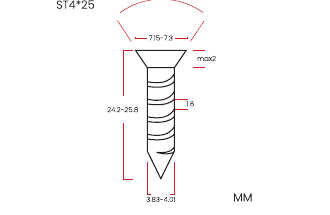
Schroeven: 1/4 in schroef ×4, expansieschroef ×4.
Bijbehorende schroefafbeelding (ST4×25, afmetingen in mm):
Stappen om af te stappen:
Druk op het "Push"-gedeelte van de beugel en duw de camera omhoog om deze te verwijderen.
OPMERKING: Zorg ervoor dat u uw hand niet snijdt wanneer u drukt.
- Gebruik de beschermhoes om de camera beter bestand te maken tegen weersinvloeden wanneer u deze buitenshuis installeert.
- Installeer de camera 2–3 meters (7–10 ft) boven de grond. Deze hoogte maximaliseert het gezichtsveld van de bewegingssensor.
- Voor efficiënte bewegingsdetectie installeert u de camera schuin.
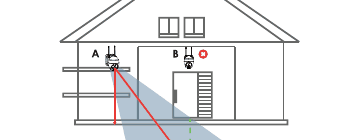
- Montagehoogte — 2–3 meters
- PIR detectiebereik — 2–10 meters
Opmerking: Als een bewegend object de PIR-sensor verticaal nadert, detecteert de camera dit mogelijk niet.
6. PIR Tips voor bewegingssensoren
PIR sensordetectieafstand: Het detectiebereik van de PIR sensor kan worden aangepast aan uw behoeften. Raadpleeg de onderstaande tabel om dit te configureren in de apparaatinstellingen via de CloudEdge app.
| Gevoeligheid | Detectieafstand (voor bewegende objecten en levende wezens) |
|---|---|
| Niveau 1–3 (laag) | Tot 2–5 meters |
| Niveau 4–7 (gemiddeld) | Tot 5–8 meters |
| Niveau 8–10 (hoog) | Tot 8–10 meters |
7. Belangrijke opmerkingen over het verminderen van valse alarmen
- Richt de camera niet op objecten met intens licht, inclusief zonlicht, intens lamplicht, enz.
- Plaats de camera niet in de buurt van ventilatieopeningen, inclusief ventilatieopeningen van airconditioners, luchtbevochtigers, warmteoverdrachtsopeningen van projectoren, enz.
- Installeer de camera niet op plaatsen met harde wind.
- Richt de camera niet op een spiegel.
- Houd de camera minimaal 1 meter verwijderd van draadloze apparaten, inclusief Wi-Fi routers en telefoons, om draadloze interferentie te voorkomen.
8. Veelgestelde vragen
Voor meer gedetailleerde veelgestelde vragen opent u de app en zoekt u onder "Ik" – "Hulp en vragen" – "Batterijcamera".
Waarom is het apparaat offline?
Controleer of het apparaat is ingeschakeld en of het werkstatuslampje normaal brandt.
U kunt proberen een Wi-Fi-analysetool van derden ("Wi-Fi-analysator") te gebruiken om de huidige signaaldekking en interferentiestatus te controleren. Als de dekking slecht is en de interferentie groot is, wordt aanbevolen om de installatiepositie van de camera te wijzigen, de routerpositie aan te passen of een secundaire router te gebruiken.
Als het apparaat ver van de router verwijderd is en geen goed Wi-Fi-signaal kan ontvangen, is het raadzaam de router ergens dichterbij te plaatsen, of ervoor te zorgen dat de Wi-Fi-signaalsterkte meer dan 85% is om de Wi-Fi-prestaties van het apparaat te verbeteren.
Verwijder de camera uit uw CloudEdge-account en voeg deze opnieuw toe nadat u het apparaat opnieuw hebt ingesteld.
Controleer of de apparaatfirmware en de app de nieuwste versie hebben.
Vermijd het gebruik van Wi-Fi-extenders.
Hoe kan ik het router- of Wi-Fi-wachtwoord bijwerken?
Verwijder de camera uit uw CloudEdge-account. Nadat u het apparaat opnieuw heeft ingesteld, gebruikt u de nieuwe Wi-Fi of het nieuwe wachtwoord om het opnieuw toe te voegen.
Het alarm wordt te vaak geactiveerd?
Verlaag de gevoeligheid van het bewegingsdetectiealarm in de app.
Controleer of er objecten zijn die de PIR-sensor in het gezichtsveld van het apparaat verstoren en activeren, zoals een buitenunit van een airconditioning, passerende voertuigen, voetgangers, enz. De hoek van het apparaat kan op de juiste manier worden aangepast om te voorkomen dat deze objecten het apparaat gemakkelijk verstoren.
Schakel 'Alleen alarm als mensen verschijnen' in en gebruik het humanoïde algoritme om onnodige alarmen eruit te filteren.
De camera detecteert niet
Als het netwerk instabiel is, wordt het bericht mogelijk niet op tijd verzonden nadat de PIR is geactiveerd. Bevestig in dit geval eerst de netwerkstatus en beweeg de camera om deze te verifiëren en te bevestigen in een omgeving met goede dekking.
Een ongepaste installatiepositie zal leiden tot gemiste activering en gemiste PIR-detectie. Als de positie te hoog is, het object te ver weg is of het object te klein is, wordt de camera niet geactiveerd. Probeer de installatiepositie meerdere keren aan te passen, afhankelijk van de activeringsvereisten.
Snel stroomverbruik
In het geval van een slechte Wi-Fi dekking (wanneer het signaal lager is dan 75%), zal dit het stroomverbruik verhogen.
Een hoge PIR-triggerfrequentie verhoogt het energieverbruik wanneer het infrarood/witte licht 's nachts brandt.
De telefoon heeft regelmatig op afstand toegang tot de camera, waardoor het stroomverbruik toeneemt.
Voor het eerste gebruik wordt aanbevolen om het vermogen tot 10% te verlagen en vervolgens op te laden tot 100%, wat goed is voor de gezondheid van de lithiumbatterij.
SD kaart niet herkend
De ondersteunde capaciteit is een 16–128 GB TF kaart.
Zorg ervoor dat u vóór gebruik de TF-kaart formatteert als FAT32 of exFAT op de computer, plaats deze vervolgens in de camera en voer ten slotte de formattering van de geheugenkaart uit op de camera.
Als de TF-kaart tijdens gebruik niet wordt herkend, is dit doorgaans een kwaliteitsprobleem met de TF-kaart en moet u de geheugenkaart vervangen door een kaart die stabieler leest en schrijft.
ieGeek DQ201 PTZ Beveiligingscamera op Accu
Gebruikershandleiding voor de ieGeek DQ201 PTZ beveiligingscamera op accu, met informatie over cameraonderdelen, app-koppeling, opladen, installatie, PIR-bewegingsdetectie en veelgestelde vragen in de CloudEdge-app.
ieGeek ZS-GX1S PTZ Beveiligingscamera op batterij
Gebruikershandleiding voor de ieGeek ZS-GX1S PTZ batterijbeveiligingscamera, waarin de camera-indeling, app-koppeling, opladen, installatie, PIR bewegingssensorinstellingen en veelgestelde vragen in de CloudEdge app worden behandeld.