 CloudEdge App Documentatie
ANRAN P3Max PTZ-camera snelstartgids
Installatiegids voor de ANRAN P3Max HD WiFi PTZ-beveiligingscamera, met de inhoud van de verpakking, een productoverzicht, montage, accountregistratie, WiFi-koppeling met de CloudEdge-app, veelgestelde vragen en veiligheidsverklaringen.
Deze gids legt uit hoe u de ANRAN P3Max HD WiFi-beveiligingscamera instelt en gebruikt met de CloudEdge-app.
De inhoud van deze handleiding kan zonder voorafgaande kennisgeving worden gewijzigd in overeenstemming met ons beleid van continue productverbetering. De daadwerkelijke interface komt overeen met de interface van de camera-app die u ontvangt. Meer hulp nodig? Bekijk de veelgestelde vragen over PTZ-camera's.
1. Inhoud van de verpakking
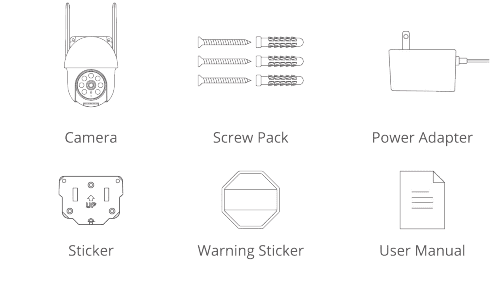
- Camera
- Schroevenset
- Voedingsadapter
- Sticker
- Waarschuwingssticker
- Gebruikershandleiding
2. Productoverzicht
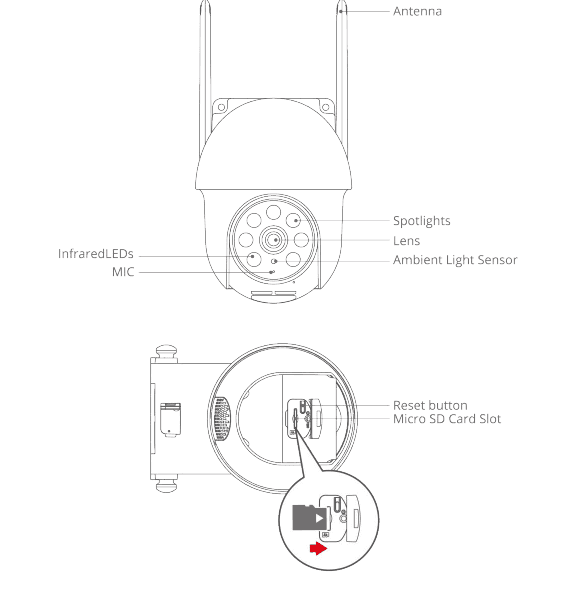
- Antenne
- Schijnwerpers
- Lens
- Omgevingslichtsensor
- Infrarood-leds
- MIC
- Resetknop
- Micro-SD-kaartsleuf
LET OP: plaats de micro-SD-kaart volgens de richting die in het schema wordt aangegeven. De micro-SD-kaart kan VASTLOPEN als deze verkeerd wordt geplaatst, waardoor het apparaat beschadigd kan raken.
- SD-kaartsleuf: ondersteunt een micro-SD-kaart voor lokale opslag (max. 128 GB).
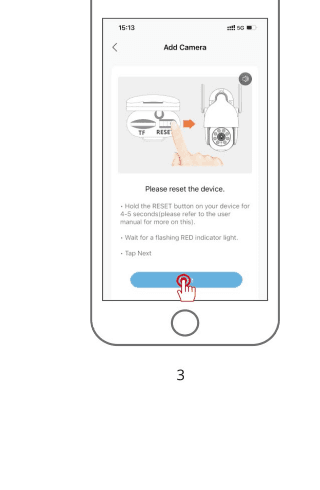
- Resetknop: wordt gebruikt om de camera terug te zetten naar de fabrieksinstellingen (5-8 s ingedrukt houden).
- Kaartcapaciteit: 8-128 GB.
- Lees- en schrijfsnelheid: class10-niveau.
- Bestandsindeling: FAT32.
3. App installeren en instellen
Zoek op "ANRAN" in de Apple Store of Google Play om de app te downloaden.
- via Google Play
- via Apple Store
4. De camera monteren
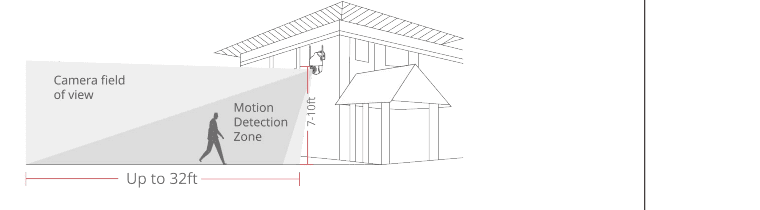
Hoogte en locatie kiezen
Hang de camera 7-10 ft (78-118 inch) boven de grond. Op deze hoogte wordt het detectiebereik van de bewegingssensor van de camera maximaal benut. Plaats de camera niet in direct zonlicht.
Installatie
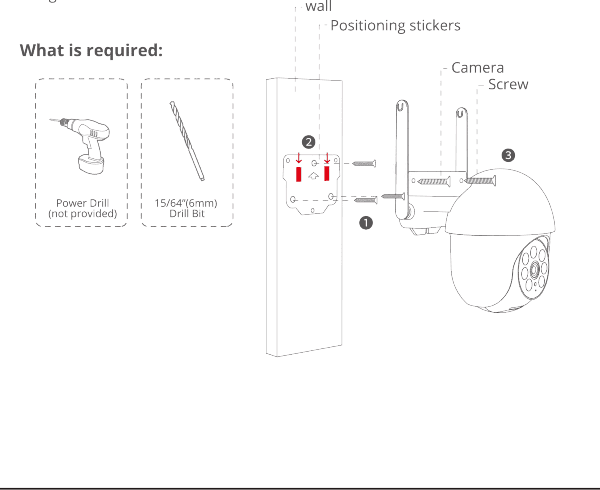
Boor de gaten volgens de positiesticker, boorkop: 15/64'' (6 mm).
Plaats de pluggen.
Draai de schroef vast.
Wat u nodig hebt:
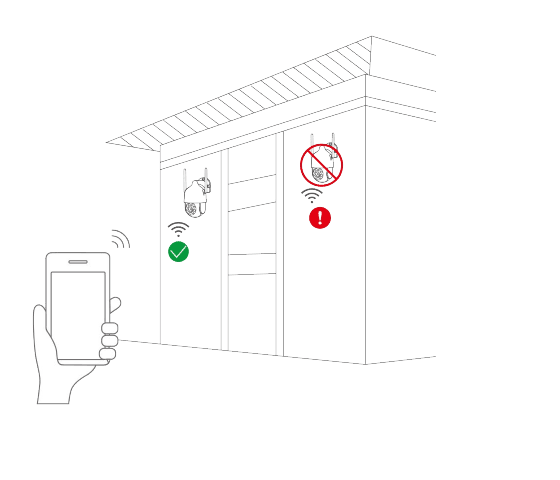
Test het WiFi-signaal op de montageplaats
Test met een mobiele telefoon de kwaliteit van het WiFi-signaal op de montageplaats voordat u de camera installeert. Zorg ervoor dat de WiFi-router een goed WiFi-signaal kan leveren.
5. Een account registreren
De ANRAN-app is noodzakelijk om de camera te bedienen. Aanmelden voor opslag in de cloud is volledig optioneel en eigenlijk niet nodig wanneer u een ingebouwde micro-SD-kaart gebruikt.
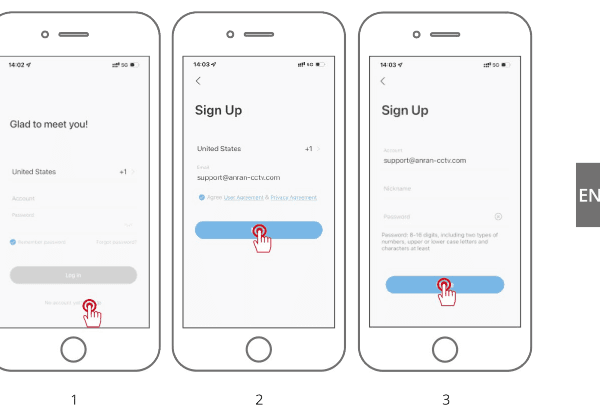
Open de app om een account aan te maken. Ga naar het inlogscherm en tik op "Sign Up".
Meld u aan met uw e-mailadres en tik op "Next".
Stel een "Nickname" en "Password" in voor uw app en tik op "Done" om af te ronden.
6. WiFi instellen voor de camera
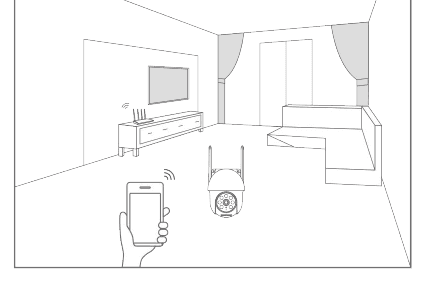
Breng zowel uw mobiele telefoon als uw camera dicht bij uw router (max. afstand van 5 meter/16 ft).
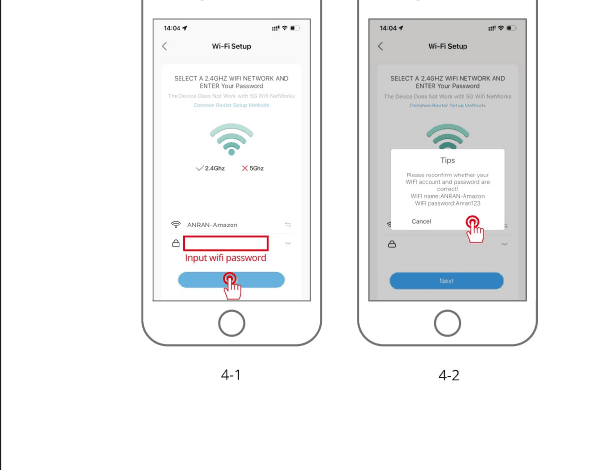
Let op: de camera kan alleen verbinding maken met een 2.4 GHz WiFi-signaal. Een 5 GHz-signaal wordt niet ondersteund. Zorg er daarom voor dat u verbinding maakt met een 2.4 GHz-signaal op uw netwerk, zoals weergegeven in de onderstaande afbeelding.
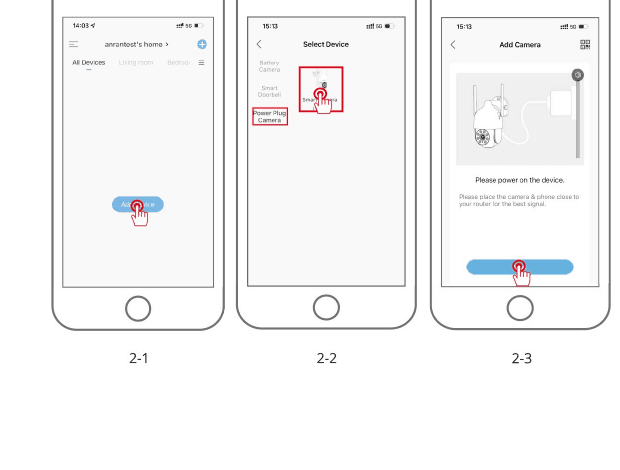
Log in op "ANRAN" en tik vervolgens op het "+"-pictogram in het midden. Tik op "Smart Camera" om het apparaat toe te voegen.
Reset het apparaat en wacht op een knipperend ROOD indicatielampje, tik daarna op "Next".
Selecteer het wifi-netwerk waarmee het apparaat verbinding moet maken (uw thuiswifi), voer het wachtwoord in en tik op "Next".
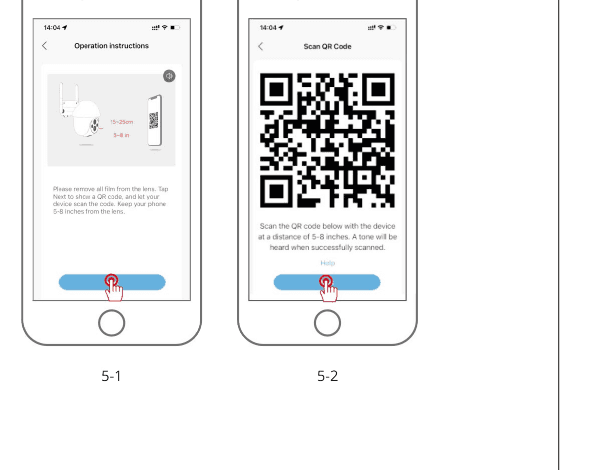
Gebruik de camera om de QR-code op uw mobiele telefoon te scannen, zoals hieronder aangegeven. Scan de QR-code op een afstand van 5-8 inch; er klinkt een toon wanneer het scannen is gelukt, tik daarna op Next.
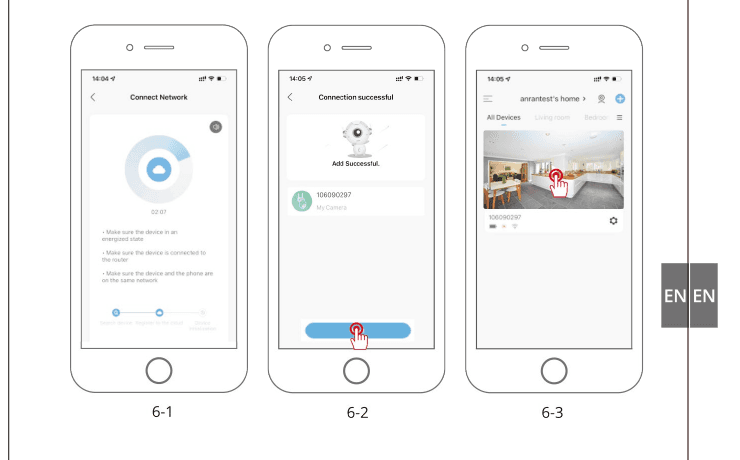
Zorg er bij het verbinden, zoals eerder vermeld, voor dat de router, de mobiele telefoon en de camera zo dicht mogelijk bij elkaar staan (max. 5 meter/16 ft). Bij een geslaagde verbinding klinkt er een "klik" en verschijnt er een vinkje, zoals hieronder weergegeven. De camera verschijnt met een numerieke naam die u naar wens kunt wijzigen, bijvoorbeeld Oprit-camera, Straatbeeld-camera of wat u maar wilt.
7. Veelgestelde vragen
V: Het apparaat kan niet correct worden bekeken?
A: Controleer of het netwerk normaal werkt. U kunt de camera dichter bij de router plaatsen, en als dat niet helpt, wordt aangeraden het apparaat te resetten en opnieuw toe te voegen.
V: Waarom staat het apparaat na het resetten nog steeds in de apparaatlijst?
A: Bij het resetten wordt alleen de netwerkconfiguratie van de camera teruggezet, maar niet de configuratie in de app. Om de camera te verwijderen moet u dit via de app doen.
V: Hoe "verbind" ik de camera met een andere router?
A: Verwijder en reset het apparaat eerst in de app en configureer het apparaat vervolgens opnieuw via de app.
V: Waarom herkent het apparaat de micro-SD-kaart niet?
A: Het wordt aanbevolen de micro-SD-kaart te plaatsen wanneer de camera is uitgeschakeld en deze volledig en correct te plaatsen. Zorg ervoor dat de micro-SD-kaart is geformatteerd met FAT32. Is dat niet het geval, dan kunt u dit via de app doen.
V: Waarom ontvang ik geen meldingen via de app op mijn mobiele telefoon?
A: Controleer of de app op de telefoon actief is en of de bijbehorende herinneringsfunctie is ingeschakeld; controleer ook of berichtmeldingen en de juiste machtigingen in het systeem van de mobiele telefoon zijn ingeschakeld.
8. Veiligheidsverklaring
FCC-verklaring
Dit apparaat voldoet aan deel 15 van de FCC-regels. De werking is onderworpen aan de volgende twee voorwaarden: (1) dit apparaat mag geen schadelijke interferentie veroorzaken, en (2) dit apparaat moet alle ontvangen interferentie accepteren, inclusief interferentie die een ongewenste werking kan veroorzaken.
Waarschuwing: wijzigingen of aanpassingen die niet uitdrukkelijk zijn goedgekeurd door de partij die verantwoordelijk is voor de naleving, kunnen de bevoegdheid van de gebruiker om de apparatuur te bedienen ongeldig maken.
Opmerking: deze apparatuur is getest en voldoet aan de grenswaarden voor een digitaal apparaat van klasse B, conform deel 15 van de FCC-regels. Deze grenswaarden zijn bedoeld om redelijke bescherming te bieden tegen schadelijke interferentie in een woonomgeving.
Deze apparatuur genereert en gebruikt radiofrequentie-energie en kan deze uitstralen. Als de apparatuur niet wordt geïnstalleerd en gebruikt volgens de instructies, kan dit schadelijke interferentie met radiocommunicatie veroorzaken. Er is echter geen garantie dat er in een bepaalde installatie geen interferentie zal optreden. Als deze apparatuur schadelijke interferentie veroorzaakt bij de radio- of televisieontvangst, wat kan worden vastgesteld door de apparatuur uit en aan te zetten, wordt de gebruiker aangemoedigd te proberen de interferentie te verhelpen met een of meer van de volgende maatregelen: (1) richt de ontvangstantenne anders of verplaats deze. (2) Vergroot de afstand tussen de apparatuur en de ontvanger. (3) Sluit de apparatuur aan op een stopcontact van een ander circuit dan dat waarop de ontvanger is aangesloten. (4) Raadpleeg de dealer of een ervaren radio-/tv-technicus voor hulp.
FCC-verklaring over blootstelling aan radiofrequentie
Het apparaat is beoordeeld om te voldoen aan de algemene vereisten voor blootstelling aan radiofrequentie. Het apparaat kan worden gebruikt in vaste/mobiele blootstellingsomstandigheden. De minimale scheidingsafstand is 20 cm.
Kennisgeving: afgeschermde kabels. Alle verbindingen met andere computerapparatuur moeten worden gemaakt met afgeschermde kabels om te blijven voldoen aan de FCC-regels.
amstro PTZ-beveiligingscamera op batterijen - Gebruikershandleiding
Gebruikershandleiding voor de amstro PTZ-beveiligingscamera op batterijen, met de paklijst, productbeschrijving, app-installatie en accountregistratie, de camera toevoegen via Bluetooth of QR-code, de batterij opladen, installatie, het beperken van valse meldingen en veelgestelde vragen.
ANRAN PTZ-camera snelstartgids
Installatiegids voor de ANRAN HD wifi PTZ-beveiligingscamera, met daarin de inhoud van de verpakking, een productoverzicht, montage, accountregistratie, wifi-koppeling met de CloudEdge-app, veelgestelde vragen en veiligheidsverklaringen.