 CloudEdge App Documentatie
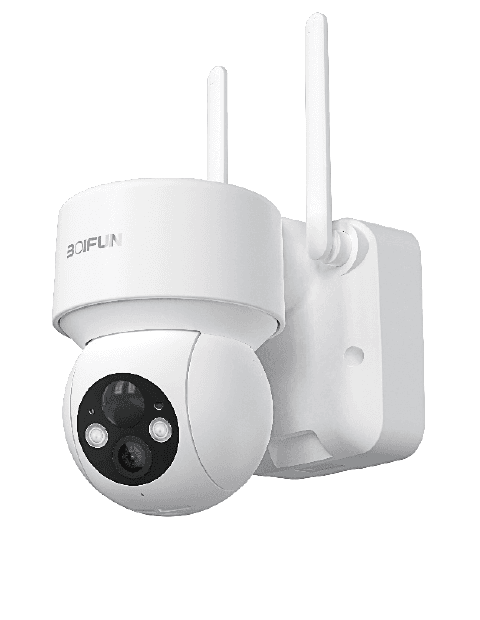
Gebruikershandleiding BOIFUN PTZ-beveiligingscamera op batterij
Gebruikershandleiding voor de draadloze BOIFUN PTZ-beveiligingscamera op batterij, met uitleg over de productindeling, app-installatie en koppelen, montage, PIR-bewegingsdetectie, geluids- en flitsalarmen, opname op sd-kaart, batterijbeheer en veelgestelde vragen met de CloudEdge-app.
In deze handleiding leest u hoe u de draadloze BOIFUN PTZ-beveiligingscamera op batterij instelt en gebruikt met de CloudEdge-app. Aan bod komen de indeling van het apparaat, het koppelen via de app, de montage, bewegingsdetectie, alarmen, opname en het onderhoud van de batterij.
Deze camera ondersteunt uitsluitend 2.4GHz wifi en wordt bediend via de CloudEdge-app. Meer hulp vindt u in de Veelgestelde vragen over batterijcamera's.
1. Service na aankoop
Beste klant,
Hartelijk dank dat u BOIFUN steunt!
Lees deze handleiding zorgvuldig door voordat u deze draadloze beveiligingscamera in gebruik neemt. Hebt u vragen, stuur dan uw bestelnummer en het probleem naar [email protected]. Zodra wij uw bericht ontvangen, bieden wij binnen 24 uur een snelle oplossing.
Maakt u zich geen zorgen. Veel problemen zijn namelijk eenvoudig op te lossen via de instellingen, zoals mislukte netwerkverbinding, vertraagde bewegingsdetectie, opladen via zonnepaneel, vals alarm, batterijbeheer enzovoort. Wij garanderen dat alle camera's vóór verzending zorgvuldig zijn gecontroleerd en verpakt.
Daarnaast bieden wij levenslange technische ondersteuning voor uw camera en helpen wij u graag op alle mogelijke manieren. Hebt u tijdens het gebruik vragen of twijfels, neem dan gerust contact met ons op. Samen met onze deskundige camera-ingenieurs zoeken wij naar een goede oplossing.
Met vriendelijke groet, Het BOIFUN-serviceteam
Let op:
- De camera ondersteunt uitsluitend 2.4GHz wifi. 5GHz wifi wordt niet ondersteund.
- Zorg er voordat u deze camera met de wifi verbindt voor dat de signaalsterkte van de wifi hoger is dan 85%. Als de camera te ver van de signaalbron staat, lukt de eerste verbinding niet.
- Als er te veel apparaten met uw router zijn verbonden, kan de camera geen wifi-verbinding maken vanwege een IP-adresconflict.
- Om uw privacy te waarborgen, ondersteunt deze camera alleen bediening via CloudEdge. Bediening via een pc-browser of andere software wordt niet ondersteund.
- Deze draadloze camera ondersteunt het opnemen van gebeurtenissen wanneer de wifi-verbinding wegvalt.
- Het afspelen van video's werkt alleen in de CloudEdge-app. Spelers van derden worden niet ondersteund.
- Het batterijverbruik neemt sneller toe als u voortdurend de livebeelden of de opgenomen video's van de sd-kaart bekijkt. Laad de camera tijdig op aan de hand van de melding voor lage batterij. (Laad de camera vóór het eerste gebruik volledig op met het meegeleverde netsnoer.)
2. Productintroductie
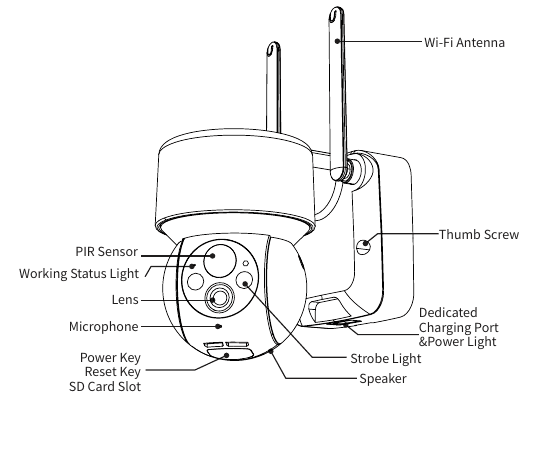
- Wifi-antenne
- PIR-sensor
- Statuslampje
- Lens
- Microfoon
- Aan/uit-knop / Resetknop / Sd-kaartsleuf
- Vleugelschroef
- Speciale oplaadpoort en oplaadlampje
- Flitslamp
- Luidspreker
| Onderdeel | Beschrijving |
|---|---|
| Aan/uit-knop | Houd de aan/uit-knop 5 seconden ingedrukt om de camera in te schakelen |
| Resetknop | Houd RESET 5 seconden ingedrukt om het apparaat te resetten (als u instellingen hebt gewijzigd, worden deze teruggezet naar de fabrieksinstellingen) |
| Sd-kaartsleuf | Ondersteunt lokale opslag op sd-kaart (tot 128 GB) |
| Oplaadlampje | Rood betekent dat het opladen bezig is / Blauw betekent dat het opladen voltooid is |
| Microfoon | Neemt geluid op voor uw video's |
| PIR-sensor | Detecteert bewegende objecten tot op 12 meter afstand |
| Statuslampje | Continu rood licht: netwerk van de camera is niet in orde |
| Statuslampje | Langzaam knipperend rood licht: wacht op wifi-verbinding |
| Statuslampje | Snel knipperend rood licht: wifi-verbinding wordt gemaakt |
| Statuslampje | Continu blauw licht: de camera werkt normaal |
| Luidspreker | Geluidsuitvoer voor tweerichtingsgesprek |
| Speciale oplaadpoort | Gebruik een voeding van 5V/2A om de camera op te laden |
| Vleugelschroef | Voor het bevestigen van de camera aan de onderste beugel |
3. App-installatie en accountregistratie
3.1 De 'CloudEdge'-app downloaden
- Methode 1: Download de 'CloudEdge'-app uit de App Store (iOS) of Google Play (Android).
- Methode 2: Scan de QR-code van de 'CloudEdge'-app om deze te downloaden.
Tips: Schakel bij het eerste gebruik van deze app de onderstaande 2 machtigingen in.
- Geef de 'CloudEdge'-app toegang tot mobiele data en draadloos netwerk, anders kan de IP-camera niet worden toegevoegd.
- Geef de 'CloudEdge'-app toestemming om pushberichten te ontvangen, anders ontvangt de telefoon geen alarmmelding wanneer bewegingsdetectie of een geluidsalarm wordt geactiveerd.
3.2 Account registreren
Nieuwe gebruikers moeten zich registreren met een e-mailadres. De concrete stappen zijn als volgt:
Tik op 'Registreren'.
Volg de stappen om de registratie van het account te voltooien.
Log in.
Let op:
- Kies bij het registreren van een nieuw account de regio waarin u zich daadwerkelijk bevindt en de juiste landcode. (Camera's kunnen niet worden gedeeld tussen verschillende registratieregio's.)
- Kies ervoor om u te registreren met een e-mailadres.
4. Een camera toevoegen aan de app
4.1 Micro-sd-kaart plaatsen
Plaats een micro-sd-kaart om video's op te nemen bij gedetecteerde beweging en deze later af te spelen. (De micro-sd-kaart wordt niet meegeleverd; de camera ondersteunt een micro-sd-kaart tot 128 GB.)
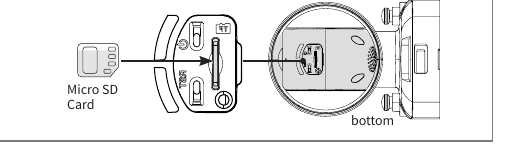
Let op: Plaats de micro-sd-kaart voordat u het apparaat inschakelt, anders kan de sd-kaart niet worden gedetecteerd.
4.2 Camera inschakelen
Houd de aan/uit-knop 5 seconden ingedrukt om de camera in te schakelen (als de camera niet inschakelt, sluit dan eerst de DC 5V/2A-voedingsadapter aan en laad de camera 15 minuten op). Als het lampje langzaam rood knippert, is de camera succesvol opgestart. Knippert het lampje niet langzaam rood, reset dan deze camera.
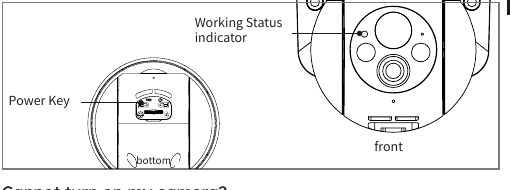
Lukt het niet om de camera in te schakelen?
- Laad de camera op en probeer hem daarna in te schakelen.
- Houd de aan/uit-knop ingedrukt totdat de camera inschakelt. (U kunt dit meerdere keren proberen.)
- Hebt u de bovenstaande stappen geprobeerd zonder resultaat, stuur dan uw bestelling en het probleem naar [email protected].
4.3 De camera verbinden
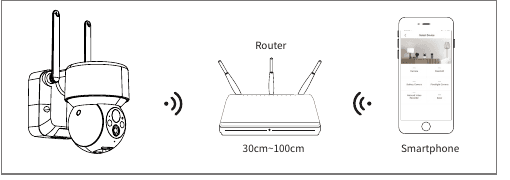
Let op:
- Plaats de camera en de smartphone op 30 tot 100 cm van de router om de wifi in te stellen.
- De camera ondersteunt uitsluitend 2.4GHz wifi. 5GHz wifi wordt niet ondersteund.
4.4 Stappen voor de wifi-verbinding
Schakel de camera in.
Houd de resetknop 5 seconden ingedrukt om te resetten of de fabrieksinstellingen te herstellen, totdat u het geluid 'Boogu' hoort (wat betekent dat het resetten is gelukt).
Open de CloudEdge-app, tik op '+' rechtsboven en selecteer 'Battery Camera'. Zorg er volgens de instructies in de app voor dat de camera is geactiveerd. (Het ledlampje wordt rood en knippert langzaam.)
Kies de 2.4GHz wifi-SSID, voer het wachtwoord in en tik vervolgens op 'volgende stap'.
Tik op 'OK' om de wifi-gegevens te bevestigen.
Tik na het openen van het volgende bedieningsscherm op 'Volgende'; daarna verschijnt het scherm 'QR-code scannen'.
Houd de QR-code op ongeveer 10-15 cm voor de cameralens. De cameralens wordt op een afstand van 10-15 cm op de QR-code op het telefoonscherm gericht. Zodra het apparaat de QR-code herkent, geeft de camera het geluid 'Boogu'. Tik na dit geluid op 'volgende'.
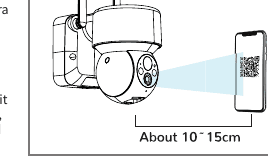
Vervolgens begint de camera verbinding te maken met de wifi. Na het voltooien van de verbinding springt het scherm naar de pagina 'Apparaat gevonden'. U kunt de naam van de camera bewerken, op 'Klaar' tikken en daarna naar uw apparatenlijst gaan om video's te bekijken.
Mijn camera maakt geen wifi-verbinding?
- Controleer of de wifi waarmee de camera is verbonden 2.4GHz is. Uit onze ervaring blijkt dat de netwerkverbinding in de meeste gevallen mislukt doordat gebruikers 5GHz wifi gebruiken.
- Controleer of het wifi-wachtwoord juist is. (Let op: het wifi-wachtwoord mag geen apostrof, liggend streepje, spatie of schuine streep (/) bevatten.)
- Controleer het aantal apparaten dat met uw router is verbonden. In het algemeen heeft een router een verbindingslimiet. Zodra het aantal verbonden apparaten de maximale limiet overschrijdt, kunnen andere apparaten geen verbinding meer maken met de router.
- Zorg ervoor dat de QR-code op het telefoonscherm goed wordt weergegeven en dat de afstand tussen de telefoon en de cameralens tijdens het scannen 10-15 cm bedraagt.
- Als de camera na het controleren van bovenstaande punten nog steeds geen wifi-verbinding maakt, download de app dan opnieuw, reset de camera, start de router opnieuw op en voeg de camera daarna opnieuw toe.
- Hebt u alle stappen geprobeerd zonder resultaat, stuur dan uw bestelling en het probleem naar [email protected].
5. Montage van de camera
Hoe monteert u de camera met de wandbevestiging?
Kies de montagelocatie.
Neem de camera en uw telefoon mee naar de montagelocatie.
Gebruik de installatiegids in de app om de signaalsterkte van uw wifi-netwerk te beoordelen. (Het wordt aangeraden de camera te installeren op een plek met een sterk wifi-signaal, zodat de camera goed voor u werkt.)
Bevestig de camera met een elektrische boor en twee schroeven aan de muur. Het wordt aangeraden de camera op 2,4-3 m van de grond te installeren.
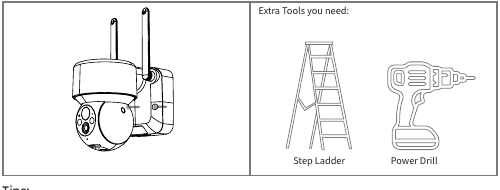
Tips:
- Zorg ervoor dat de muur of het oppervlak waar u de camera wilt monteren vlak is. Voor een eenvoudigere montage wordt het gebruik van een boormachine aangeraden. Een betonnen muur is mogelijk niet geschikt voor de montage.
- Monteer de camera niet op een plek in de buurt van een warmtebron, zoals de buitenunit van een airconditioner of de afvoer van keukendamp.
- Monteer het product niet langs een drukke weg. Frequente voetgangers en voertuigen activeren de camera voortdurend, wat leidt tot veelvuldige alarmmeldingen en een extreem snel batterijverbruik.
- Monteer de camera niet op een plek ver van de router. Het product heeft een goed wifi-signaal nodig om goed te werken.
- Bij de montage van de camera wordt afgeraden de PIR-sensor recht naar het bewegende object te richten, omdat de camera de bewegingen dan mogelijk niet detecteert. Het wordt aangeraden de hoek tussen de PIR-sensor en het gedetecteerde object groter dan 15 graden te maken.
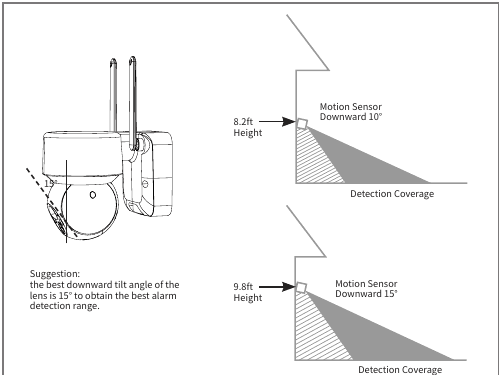
Suggestie: de beste neerwaartse kantelhoek van de lens is 15° voor het beste detectiebereik van alarmen.
6. Functie-introductie
6.1 Introductie van de app-interface
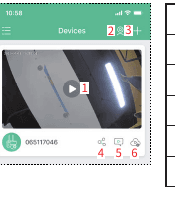
| # | Functie |
|---|---|
| 1 | Naar de pagina voor het bekijken van video's gaan |
| 2 | Weergave op meerdere schermen |
| 3 | Een camera toevoegen |
| 4 | Apparaat delen |
| 5 | De foto en video van het alarm bekijken |
| 6 | Cloudopslag |
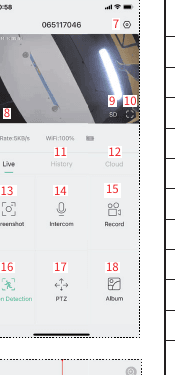
| # | Functie |
|---|---|
| 7 | Camera-instellingen, zoals sd-kaart, alarminstellingen enzovoort |
| 8 | De luidspreker in-/uitschakelen |
| 9 | Instellingen voor videokwaliteit (SD, HD) |
| 10 | Optie voor volledig scherm |
| 11 | Video's van de sd-kaart afspelen |
| 12 | Video's uit de cloudopslag afspelen |
| 13 | Knop voor schermafbeelding |
| 14 | Intercom-optie; ingedrukt houden om te praten |
| 15 | Opnameknop (handmatig video vastleggen) |
| 16 | Functie voor menselijke bewegingsdetectie |
| 17 | PTZ-afstandsbediening |
| 18 | Album (schermafbeeldingen en handmatige videobestanden opslaan) |
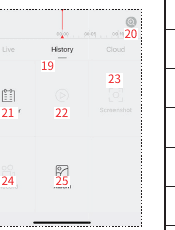
| # | Functie |
|---|---|
| 19 | Videotijdlijn; sleep deze om het tijdstip te selecteren |
| 20 | Zoomknop voor de tijdlijn |
| 21 | Kalenderoptie; tik erop om de datum te selecteren |
| 22 | De alarmvideobeelden kiezen |
| 23 | Schermafbeelding, videomomentopname |
| 24 | Opnemen (tik één keer om de opname te starten en tik nogmaals om de opname te beëindigen) |
| 25 | Album (schermafbeeldingen en handmatige videobestanden opslaan) |
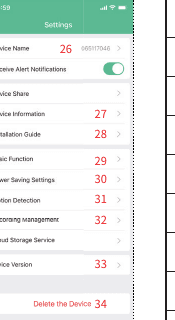
| # | Functie |
|---|---|
| 26 | De naam van uw camera wijzigen |
| 27 | Apparaatgegevens ophalen (netwerkgegevens, MAC-adres, tijdzone) |
| 28 | Installatiegids, netwerkdiagnose |
| 29 | Het lampje in-/uitschakelen; nachtzicht-instelling; batterijcapaciteit |
| 30 | De opnametijd en het alarminterval instellen |
| 31 | Instelling voor bewegingsdetectie |
| 32 | Opname-instelling; sd-kaartcapaciteit controleren |
| 33 | Firmwareversie van uw camera |
| 34 | Het apparaat verwijderen |
6.2 Apparaat delen
De stappen om uw camera's met andere gebruikers te delen:
Nodig uw vrienden uit om de 'CloudEdge'-app te downloaden en te installeren en in te loggen.
Tik op het pictogram 'Apparaat delen' om de instructievideo te bekijken en volg de stappen om het delen van het apparaat te voltooien.
Tip: Zorg er bij het delen voor dat uw app-account in dezelfde regio is geregistreerd. Anders lukt het delen niet.
7. Opname op sd-kaart
Het product bevat geen sd-kaart. Hebt u een sd-kaart nodig om bestanden op te slaan, schaf deze dan zelf aan.
Eisen aan de sd-kaart:
- Het wordt aanbevolen kaarten van merken als SanDisk, Samsung en andere te gebruiken.
- Ondersteunt een capaciteit van 8-128 GB.
- Het wordt aanbevolen een standaard Class 10 sd-kaart te gebruiken.
- Alleen de FAT32-indeling wordt ondersteund.
Let op: Plaats de geheugenkaart in de sd-kaartsleuf van het apparaat; het apparaat begint dan automatisch met het opslaan van video's.
Hoe bekijkt u de video's op de sd-kaart?
- Methode 1: Tik op de knop 'Geschiedenis' of 'Video afspelen' van het alarmpictogram in de app om het afspeelscherm te openen. Sleep de tijdlijn of selecteer het alarmpunt om de opname van het betreffende tijdvak te vinden.
- Methode 2: Plaats de sd-kaart in de computer en converteer de video-indeling naar MP4 met software van derden. Zodra de video de MP4-indeling heeft, kunt u deze rechtstreeks op de computer bekijken.
8. Instellingen voor PIR-bewegingsdetectie
Open in de app het scherm 'Parameterinstelling' - 'Bewegingsdetectie'.
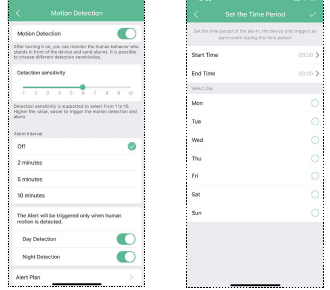
| Gevoeligheid | Detectieafstand (voor bewegende objecten) |
|---|---|
| Niveau 1-3 (laag) | Tot 4-5 meter |
| Niveau 4-7 (gemiddeld) | Tot 5-8 meter |
| Niveau 8-10 (hoog) | Tot 8-13 meter |
Handige tip: Wanneer u bij het gebruik van deze camera de volgende problemen ondervindt, kunt u de gevoeligheid van de bewegingsdetectie aanpassen om ze op te lossen.
Let op:
- Het wordt aanbevolen de alarmgevoeligheid op niveau 8-10 in te stellen als u regelmatig gemiste of vertraagde alarmen hebt.
- Het wordt aangeraden de alarmgevoeligheid op niveau 1-3 in te stellen als u regelmatig valse alarmen hebt.
- Het wordt aanbevolen de gevoeligheid op een lager niveau in te stellen. Bij een hoog niveau zijn de alarmgevoeligheid en de detectieafstand te groot, waardoor de camera makkelijker per ongeluk wordt geactiveerd. In de winter ontstaan vanwege de grotere temperatuurverschillen makkelijker valse alarmen. Bovendien wordt het PIR-alarm beïnvloed door weer en temperatuur.
- Het wordt aanbevolen de gevoeligheid op een hoger niveau in te stellen. In de zomer ontstaan vanwege de kleinere temperatuurverschillen gemiste of vertraagde alarmen.
- Als u 's nachts merkt dat de bewegingsdetectie slecht presteert, probeer dan 'Nachtdetectie' uit te schakelen.
9. Geluidswaarschuwing en flitslamp
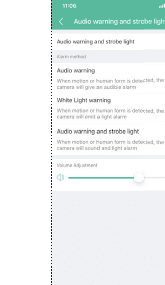
Handige tip: De geluidswaarschuwing en de flitslamp werken alleen 's nachts.
Let op:
- Als alleen een geluidswaarschuwing nodig is, wordt aanbevolen de alarmmethode in te stellen op 'Geluidswaarschuwing'.
- Als alleen een wit-lichtwaarschuwing nodig is, wordt aanbevolen de alarmmethode in te stellen op 'Wit-lichtwaarschuwing'.
- Als zowel een geluids- als een wit-lichtalarm nodig is, wordt aanbevolen de alarmmethode in te stellen op 'Geluidswaarschuwing en flitslamp'.
- Het alarmvolume kan naar wens worden aangepast via 'Volumeaanpassing'.
10. Batterijbeheer
10.1 De camera opladen
Het wordt aanbevolen een voedingsadapter van 5V/2A te gebruiken om op te laden. Gebruik de speciale oplaadkabel uit de verpakking om deze camera op te laden.
Let op: Als er geen voedingsadapter van 5V/2A beschikbaar is, kunnen ook andere 5V-adapters worden gebruikt om op te laden.
Hoe weet u of het opladen succesvol is?
Het oplaadlampje van het apparaat brandt rood, wat betekent dat het opladen bezig is. Een blauw lampje betekent dat het opladen voltooid is. Volledig opladen duurt ongeveer 10 uur of langer.
Wat moet u doen als het opladen mislukt?
- Controleer of de voedingsadapter goed werkt; probeer een andere.
- Controleer of de speciale oplaadkabel goed werkt; probeer een andere.
- Het oplaadlampje is mogelijk defect; controleer de oplaadstatus in de telefoon-app.
- Controleer of de oplaadpoort van het apparaat goed contact maakt met de speciale oplaadkabel.
- Het apparaat heeft een beveiligingsmodule tegen opladen bij lage temperaturen; laad het apparaat daarom niet op bij lage temperaturen.
- Neem contact op met de klantenservice: [email protected]
10.2 Batterijduur
Als het apparaat geen bewegend object detecteert, gaat het in slaapstand om het stroomverbruik te verlagen. Detecteert het apparaat een bewegend object, dan ontwaakt het snel, start het binnen 1 seconde en maakt het een schermafbeelding met een opgenomen video.
Handige tip: Wanneer de temperatuur onder -20°C komt, kan de batterij in de zelfbeschermingsmodus gaan, waardoor de camera automatisch wordt uitgeschakeld. Stijgt de temperatuur weer, dan keert de batterij automatisch terug naar de normale toestand.
Als u de camera bij lage temperaturen wilt opladen, leg hem dan eerst enkele uren binnenshuis. Op kamertemperatuur wordt de zelfbeschermingsmodus van de batterij automatisch uitgeschakeld, zodat u deze camera veilig kunt opladen.
Waarom is de batterijduur van mijn apparaat slecht?
- Controleer of het aantal alarmen niet te frequent is. De werktijd van het apparaat bepaalt namelijk de batterijduur. Hoe vaker de PIR-sensor ontwaakt, hoe sneller de batterij leegloopt vanwege de langere werktijd. Het wordt aanbevolen de gevoeligheid van de bewegingsdetectie van het apparaat te verlagen en het alarminterval en het alarmtijdschema in te stellen. (Let op: buitenunits van airconditioners, rijdende auto's en passerende voetgangers veroorzaken veelvuldige alarmen. Pas de hoek van het apparaat aan om deze objecten te vermijden.)
- Bij koud weer neemt de batterijcapaciteit af, wat de gebruiksduur van het apparaat beïnvloedt.
- Neem contact op met de klantenservice: [email protected]
11. Veelgestelde vragen
Meer gedetailleerde veelgestelde vragen vindt u door in de app in te loggen en te zoeken via 'Ik' - 'FAQ' - 'Helpdocument' - 'Battery Camera'.
Het apparaat geeft aan dat het offline is?
- Controleer of het apparaat is ingeschakeld en kijk of het statuslampje van het apparaat normaal brandt.
- Controleer of het wifi-netwerk in goede staat is en start de router opnieuw op.
- Als het apparaat te ver van de router staat en daardoor geen goed wifi-signaal ontvangt, wordt aangeraden de router dichterbij te plaatsen of een wifi-versterker toe te voegen om de wifi-prestaties in huis te verbeteren.
- Verwijder de camera uit uw CloudEdge-account en voeg hem na het resetten van het apparaat opnieuw toe. Controleer of de firmware van het apparaat en de app de nieuwste versie hebben.
Router of wifi-wachtwoord bijwerken?
Verwijder de camera uit uw CloudEdge-account. Voeg hem na het resetten van het apparaat opnieuw toe met de nieuwe wifi en het nieuwe wachtwoord.
Kunt u historische video's niet afspelen?
- Controleer de status van de sd-kaart bij 'Instellingen' om er zeker van te zijn dat de sd-kaart succesvol is herkend.
- Plaats de sd-kaart opnieuw.
- Formatteer de sd-kaart in de app.
- Probeer een andere, nieuwe sd-kaart.
Krijgt u te vaak alarmmeldingen?
- Verlaag in de app de gevoeligheid van het bewegingsdetectiealarm.
- Controleer of er in het gezichtsveld van het apparaat objecten zijn die de PIR-sensor verstoren en activeren, zoals de buitenunit van een airconditioner, rijdende auto's, passerende voetgangers enzovoort. De hoek van het apparaat kan worden aangepast om deze storende objecten te vermijden.
- Schakel 'Menselijke bewegingsdetectie' in en gebruik het algoritme voor menselijke vormen om nutteloze alarmen uit te filteren.
De telefoon ontvangt geen alarmmeldingen?
- Schakel in de systeeminstellingen van uw telefoon alle pushmachtigingen van de 'CloudEdge'-app in.
- Zorg ervoor dat de bewegingsdetectiefunctie van het apparaat succesvol is ingeschakeld.
- Start de telefoon opnieuw op en wis op Android-telefoons de cache.
- Controleer of het netwerk in goede staat is.
BOIFUN PTZ-camera
Gebruikershandleiding voor de BOIFUN outdoor-PTZ-beveiligingscamera, met informatie over productonderdelen, wifi-installatie, de CloudEdge-app, montage, alarminstellingen, kleurennachtzicht en veelgestelde vragen.
BOIFUN Outdoor PTZ-beveiligingscamera – Gebruikershandleiding
Installatie- en bedieningshandleiding voor de draadloze BOIFUN outdoor PTZ-beveiligingscamera, inclusief productoverzicht, wifi-koppeling in de CloudEdge-app, installatie, app-functies, SD-kaartopname, PIR-bewegingsdetectie en accubeheer.