 CloudEdge App Documentatie
BOIFUN DQ201 PTZ-camera
Installatie- en gebruikshandleiding voor de BOIFUN DQ201 PTZ-beveiligingscamera op accu, inclusief productoverzicht, opladen, Micro SD-kaart, wifi-koppeling, montage, app-interface, bewegingsdetectie, audio-/lichtalarm, accubeheer en veelgestelde vragen.
Deze handleiding legt uit hoe u de BOIFUN DQ201 PTZ-beveiligingscamera op accu instelt en gebruikt met de CloudEdge-app (ook verkrijgbaar als "BoifunCam").
Meer hulp nodig? Raadpleeg de veelgestelde vragen over accucamera's.
1. Klantenservice
Beste klant,
Hartelijk dank voor uw steun aan BOIFUN!
Lees deze handleiding zorgvuldig door voordat u deze draadloze bewakingscamera in gebruik neemt. Als u problemen heeft, stuur dan uw bestelnummer en een beschrijving van het probleem per e-mail naar [email protected]. Na ontvangst van uw bericht bieden wij u binnen 24 uur een snelle oplossing.
U hoeft zich geen zorgen te maken. Veel problemen kunnen namelijk eenvoudig worden opgelost via de instellingen, zoals netwerkverbindingsfouten, vertraging bij bewegingsdetectie, opladen via zonnepaneel, valse alarmen, accubeheer, enzovoort. Wij garanderen dat alle camera's zorgvuldig worden gecontroleerd en verpakt voor verzending.
Trouwens, wij bieden levenslange technische ondersteuning voor uw camera en helpen u graag met alle mogelijke middelen. Als u tijdens het gebruik vragen heeft of iets onduidelijk is, neem dan gerust contact met ons op. Wij zullen samen met onze ervaren camera-engineers naar een goede oplossing zoeken.
Met vriendelijke groet, BOIFUN Service Team
Opmerkingen
- De camera ondersteunt alleen 2,4 GHz wifi. 5 GHz wifi wordt niet ondersteund.
- Zorg er vóór het verbinden van de camera met het wifi voor dat de signaalsterkte van de camera hoger is dan 85%. Als de camera ver van de signaalbron staat, lukt de verbinding bij de eerste poging mogelijk niet.
- Als er te veel apparaten op uw router zijn aangesloten, kan de camera mogelijk geen verbinding maken met het wifi vanwege een IP-adresconflict.
- Ter bescherming van uw privacy ondersteunt deze camera uitsluitend de CloudEdge-bediening. Pc-browsers en andere software worden niet ondersteund.
- Deze draadloze camera ondersteunt gebeurtenisopname wanneer de wifi-verbinding wordt verbroken.
- Videoweergave werkt alleen in de BoifunCam-app. Mediaspelers van derden worden niet ondersteund.
- Het continu bekijken van live-beelden of opgenomen video's van de SD-kaart versnelt het accuverbruik aanzienlijk. Laad de camera tijdig op zodra u een herinnering voor het accuverbruik ontvangt. (Laad de camera vóór het eerste gebruik volledig op met de meegeleverde oplaadkabel.)
2. Productintroductie
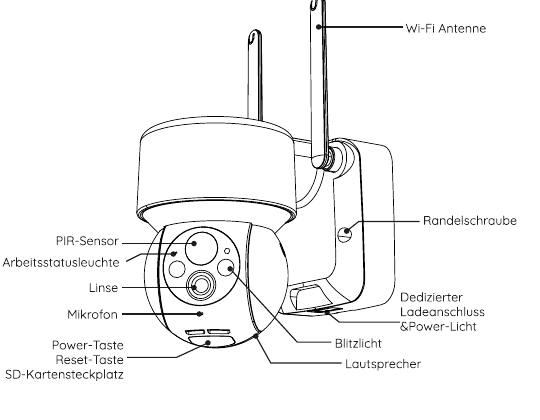
- Wifi-antenne
- Kartelschroef
- Speciale oplaadpoort & controlelampje
- PIR-sensor
- Werkstatusindicator
- Lens
- Microfoon
- Aan-/uitknop
- Resetknop
- SD-kaartsleuf
- Zaklamp
- Luidspreker
| Onderdeel | Beschrijving |
|---|---|
| Aan-/uitknop | Druk op de aan-/uitknop om de camera in te schakelen. |
| Resetknop | Houd de resetknop 5 seconden ingedrukt om de camera te resetten. (Let op: alle persoonlijke instellingen gaan verloren en de fabrieksinstellingen worden hersteld.) |
| SD-kaartsleuf | De camera is compatibel met SD-geheugenkaarten tot max. 128 GB. |
| Controlelampje | Rood betekent dat de camera wordt opgeladen. Blauw betekent dat het opladen is voltooid. |
| Microfoon | Geluidsopname voor uw video's. |
| PIR-sensor | Detecteert bewegende objecten op een afstand tot 10 meter. |
| Luidspreker | Bidirectionele uitvoer voor spraakgesprekken. |
| Speciale oplaadpoort | Laad de camera op met een voeding van 5 V/2 A. |
| Kartelschroef | Voor het bevestigen van de camera aan de beugel. |
Bedrijfs-LED (statusindicator)
| Indicator | Betekenis |
|---|---|
| Continu rood lampje | Geen wifi-verbinding of problemen met de wifi-verbinding. |
| Langzaam knipperend rood lampje | Gereed voor wifi-verbinding. |
| Snel knipperend rood lampje | Wifi-verbinding wordt tot stand gebracht. |
| Continu blauw lampje | De camera werkt naar behoren. |
3. Installatie en accountregistratie
3.1 De app "BoifunCam" downloaden
- Methode 1: Download de BoifunCam-app vanuit de App Store (iOS) of Google Play (Android).
- Methode 2: Scan de QR-code van de BoifunCam-app om deze te downloaden.
Een zeer klein aantal smartphonemodellen is mogelijk niet compatibel met BoifunCam. Onze excuses voor het ongemak. Als u in deze situatie terechtkomt, stuur dan uw telefoonmodel per e-mail naar [email protected]. Wij hebben de software tijdig geoptimaliseerd en hebben als reservesoftware "CloudEdge" beschikbaar gesteld, die u kunt downloaden en gebruiken via de Google Play Store of Apple App Store. Wij zijn u zeer erkentelijk voor uw begrip en vriendelijkheid!
Tips: Wanneer u deze app voor het eerst gebruikt, schakel dan de volgende twee machtigingen in:
- Geef de BoifunCam-app toestemming voor toegang tot mobiele data en wifi, anders kan er geen IP-camera worden toegevoegd.
- Sta de BoifunCam-app toe om pushmeldingen te sturen, anders ontvangt uw telefoon geen alarmmeldingen wanneer een bewegingsdetectie of een akoestisch alarm wordt geactiveerd.
3.2 Account registreren
Nieuwe gebruikers moeten zich registreren via e-mail. De stappen zijn als volgt:
Opmerkingen
- Selecteer bij het registreren van een nieuw account de regio waar u zich daadwerkelijk bevindt en voer de juiste landcode in. (Accounts uit verschillende regio's kunnen de camera niet samen gebruiken.)
- Kies voor registratie via e-mail.
4. Een camera toevoegen aan de app
4.1 De Micro SD-kaart plaatsen
Plaats een Micro SD-kaart om video's op te nemen bij gedetecteerde beweging en deze later terug te kunnen afspelen. (De Micro SD-kaart is niet inbegrepen; de camera ondersteunt Micro SD-kaarten tot 128 GB.)
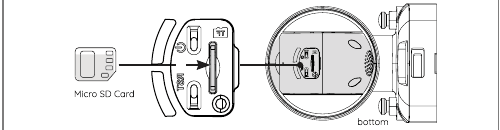
Opmerking: Plaats de Micro SD-kaart voordat u de camera inschakelt. Anders kan de SD-kaart niet worden gedetecteerd.
4.2 Camera inschakelen
Houd de aan-/uitschakelaar 5 seconden ingedrukt om de camera in te schakelen. (Als de camera niet inschakelt, sluit dan eerst de 5 V/2 A voeding aan en laad de camera 15 minuten op.)
Een langzaam rood knipperend indicatorlampje geeft aan dat de camera succesvol is opgestart. Als het indicatorlampje niet rood knippert, reset de camera dan.
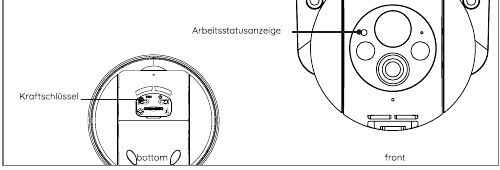
Camera schakelt niet in?
- Laad de camera op en probeer hem opnieuw in te schakelen.
- Houd de aan-/uitknop ingedrukt totdat de camera inschakelt. (U kunt dit meerdere keren proberen.)
- Als de bovenstaande stappen niet helpen, stuur dan uw bestelling en een beschrijving van het probleem naar [email protected].
4.3 Camera verbinden
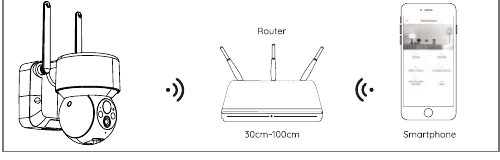
Opmerkingen
- Plaats de camera en de smartphone op 30 tot 100 cm afstand van de router om de wifi-verbinding in te stellen.
- De camera ondersteunt alleen 2,4 GHz wifi. 5 GHz wifi wordt niet ondersteund.
4.4 Stappen voor de wifi-verbinding
Mijn camera kan geen wifi-verbinding tot stand brengen?
- Zorg ervoor dat het wifi waarmee de camera verbinding maakt 2,4 GHz is. In de praktijk is de netwerkverbinding in de meeste gevallen mislukt omdat gebruikers 5 GHz wifi gebruikten.
- Controleer of het wifi-wachtwoord correct is. (Let op: het wifi-wachtwoord mag geen aanhalingstekens, underscores, spaties of slashes (/) bevatten.)
- Controleer het aantal apparaten dat op uw router is aangesloten. Over het algemeen heeft de router verbindingsbeperkingen. Zodra het aantal verbonden apparaten het maximum overschrijdt, kunnen er geen nieuwe apparaten meer verbinding maken.
- Zorg ervoor dat de QR-code op het smartphonescherm goed leesbaar is en dat de afstand tussen de telefoon en de cameralens tijdens het scannen 10–15 cm (3,9–5,9 inch) bedraagt.
- Probeer na het controleren van de bovenstaande informatie de app opnieuw te downloaden, de camera te resetten, de router opnieuw op te starten en de camera opnieuw toe te voegen als er geen verbinding tot stand kan worden gebracht.
- Als u alle stappen hebt geprobeerd maar nog steeds geen resultaat heeft, stuur dan uw bestelling en een beschrijving van het probleem naar [email protected].
5. Cameramontage
Hoe monteer ik de camera met de wandbeugel?
Tips:
- Zorg ervoor dat de muur of het oppervlak waarop u de camera wilt monteren vlak is. Voor een eenvoudigere installatie wordt het gebruik van een boor aanbevolen. Een betonnen muur is mogelijk niet geschikt voor de installatie.
- Installeer de camera niet op een plaats dicht bij een warmtebron, zoals de buitenunit van de airconditioning of de afzuigkap in de keuken.
- Probeer het product niet langs de weg te installeren. Voorbijgangers en voertuigen wekken de camera steeds opnieuw op, wat leidt tot frequente alarmmeldingen en een extreem snel accuverbruik.
- Installeer de camera niet buiten het bereik van de router. Het product heeft een goed wifi-signaal nodig om goed te functioneren.
- Bij het monteren van de camera wordt het niet aanbevolen de PIR-sensor loodrecht op het bewegende object te richten, omdat bewegingsgebeurtenissen anders mogelijk niet worden gedetecteerd. Het wordt aanbevolen de hoek tussen de PIR-sensor en het gedetecteerde object groter dan 15 graden te maken.
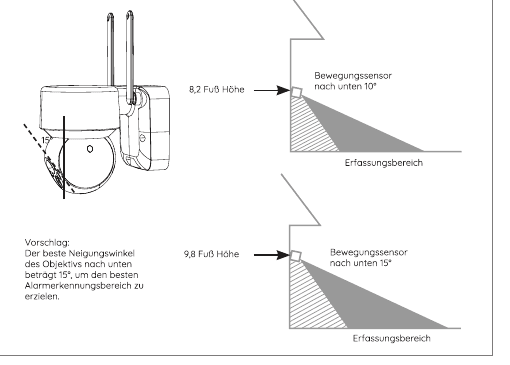
Aanbeveling: De optimale neerwaartse kantelhoek van de lens is 15° voor het beste alarmdetectiebereik.
6. Functieoverzicht
6.1 Overzicht van de app-interface
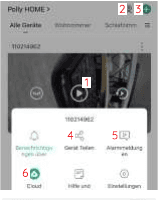
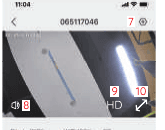
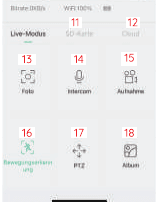
| # | Functie |
|---|---|
| 1 | Pagina voor videobeheer openen |
| 2 | Meerschermweergave |
| 3 | Een camera toevoegen |
| 4 | Apparaat delen |
| 5 | Alarmbeelden en -video's bekijken |
| 6 | Cloudopslag |
| 7 | Camera-instellingen zoals SD-kaart, alarminstellingen, enz. |
| 8 | Luidspreker in-/uitschakelen |
| 9 | Videokwaliteitsinstellingen (SD, HD) |
| 10 | Volledig scherm |
| 11 | SD-kaart videoweergave |
| 12 | Cloudopslag videoweergave |
| 13 | Screenshot-knop |
| 14 | Intercomoptie; ingedrukt houden om te spreken |
| 15 | Opnameknop (video handmatig opnemen) |
| 16 | Functie voor detectie van menselijke beweging |
| 17 | PTZ-afstandsbediening |
| 18 | Album (screenshots en handmatige videobestanden opslaan) |
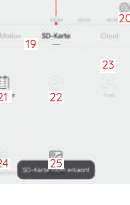
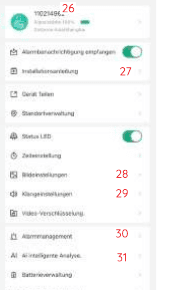
| # | Functie |
|---|---|
| 19 | Videotijdlijn, kan worden gesleept om de tijd te selecteren |
| 20 | Zoomknop voor de tijdlijn |
| 21 | Tik op de kalenderoptie om de datum te selecteren |
| 22 | Alarmvideomateriaal selecteren |
| 23 | Screenshot / video-snapshot |
| 24 | Opname (tik eerst om de opname te starten, tik opnieuw om te stoppen) |
| 25 | Album (screenshots en handmatige videobestanden opslaan) |
| 26 | Cameranaam wijzigen; apparaatinformatie ophalen (netwerkinformatie, MAC-adres, tijdzone) |
| 27 | Herinnering aan voorzorgsmaatregelen tijdens installatie en de wifi-signaalsterkte |
| 28 | Anti-flicker-instelling; schermrotatie |
| 29 | Microfoon in-/uitschakelen; opnameluidsprekervolume aanpassen |
| 30 | Bewegingsdetectieschakelaar; detectiegevoeligheid; alarmbedrijfsmodus; alarmschema; instelling van het persoonlijk alarmgebied; gekoppelde verlichting; gekoppelde zoemer |
| 31 | De belangrijkste detectiecategorieën zijn personen, huisdieren (alleen katten en honden), voertuigen en pakketten |
6.2 Apparaat delen
Stappen om uw camera's met andere gebruikers te delen:
Tip: Zorg er bij het delen voor dat uw app-account in dezelfde regio is geregistreerd. Anders kan het delen niet succesvol worden voltooid.
7. SD-kaartopname
Het product bevat geen SD-kaart. Als u bestanden op een SD-kaart wilt opslaan, schaf deze dan zelf aan.
Vereisten voor de SD-kaart:
Opmerking: Steek de geheugenkaart in de SD-kaartsleuf van het apparaat; het apparaat begint dan automatisch met het opslaan van video's.
Hoe bekijk ik video's op een SD-kaart?
- Methode 1: Tik in de app op de knop "Geschiedenis" of "Videoweergave" bij het alarminfosymbool om de videoweergave te openen. Sleep de tijdlijn of selecteer een alarmpunt om de overeenkomstige opname in de gewenste tijdsperiode te vinden.
- Methode 2: Steek de SD-kaart in de computer en converteer het videoformaat naar MP4 via software van derden. Als de video al in MP4-formaat is, kunt u deze rechtstreeks op de computer bekijken.
8. PIR-bewegingsdetectie-instellingen
Open de interface "Parameterinstellingen" – "Bewegingsdetectie".
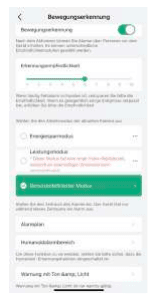
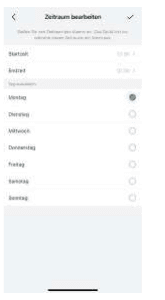
| Gevoeligheid | Afstandsdetectie (voor bewegende objecten) |
|---|---|
| Niveau 1–3 (laag) | Tot 4–5 meter |
| Niveau 4–7 (middel) | Tot 5–8 meter |
| Niveau 8–10 (hoog) | Tot 8–13 meter |
Tip: Als de volgende problemen optreden bij het gebruik van deze camera, kunt u de gevoeligheid van de bewegingsdetectie aanpassen om ze te verhelpen.
Opmerkingen:
- Het wordt aanbevolen de alarmgevoeligheid in te stellen op niveau 8–10 als alarmen vaak worden gemist of vertraagd.
- Het wordt aanbevolen de alarmgevoeligheid in te stellen op niveau 1–3 als er vaak valse alarmen optreden.
- Het wordt aanbevolen een lagere gevoeligheidswaarde in te stellen als de alarmgevoeligheid en de afstandsdetectie te hoog zijn ingesteld, om valse activering te verminderen. In de winter kan een groter temperatuurverschil gemakkelijk valse alarmen veroorzaken. Het PIR-alarm wordt ook beïnvloed door het weer en de temperatuur.
- Het wordt aanbevolen een hogere gevoeligheidswaarde in te stellen. In de zomer kan een kleiner temperatuurverschil leiden tot gemiste of vertraagde alarmen.
- Als de bewegingsdetectie 's nachts slecht presteert, probeer dan "Nachtdetectie" uit te schakelen.
9. Akoestisch alarm en zaklamp
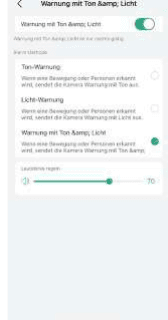
Tip: Het akoestisch alarm en de zaklamp zijn alleen 's nachts actief.
Opmerkingen:
- Als alleen een akoestisch alarm gewenst is, wordt het aanbevolen de alarmmethode in te stellen op "Akoestisch alarm".
- Als alleen het witlichtalarm gewenst is, wordt het aanbevolen de alarmmethode in te stellen op "Witlichtalarm".
- Als zowel het akoestisch alarm als het witlichtalarm gewenst zijn, wordt het aanbevolen de alarmmethode in te stellen op "Akoestisch alarm en zaklamp".
- Het alarmvolume kan worden aangepast onder "Volumeaanpassing" naar behoefte.
10. Accubeheer
10.1 De camera opladen
Het wordt aanbevolen een voeding van 5 V/2 A te gebruiken voor het opladen. Gebruik de speciale oplaadkabel die bij de levering is inbegrepen om deze camera op te laden.
Opmerking: Als er geen 5 V/2 A voeding beschikbaar is, kunnen ook andere 5 V-voedingen worden gebruikt voor het opladen.
Hoe weet u of het opladen is geslaagd?
Het oplaadindicatielampje van het apparaat licht rood op, wat betekent dat het wordt opgeladen. Een blauw lampje geeft aan dat het oplaadproces is voltooid. Volledig opladen duurt ongeveer 10 uur of langer.
Wat te doen als het opladen mislukt?
- Controleer of de voeding in orde is en probeer het met een andere.
- Controleer of de speciale oplaadkabel in orde is en probeer het met een andere.
- Het oplaadindicatielampje kan defect zijn. Controleer de oplaadstatus in de smartphone-app.
- Zorg ervoor dat de oplaadpoort van het apparaat goed contact maakt met de speciale oplaadkabel.
- Het apparaat heeft een laadbeveiliging voor lage temperaturen. Laad het apparaat niet op bij lage temperaturen.
- Neem contact op met de klantenservice: [email protected]
10.2 Accuduur
Als het apparaat geen bewegend object detecteert, schakelt het over naar de standbymodus, waardoor het energieverbruik van het apparaat wordt verminderd. Als het apparaat een bewegend object detecteert, ontwaakt het zeer snel en start het binnen 1 seconde. Het maakt een screenshot met de opgenomen video.
Tip: Als de temperatuur lager is dan -20 °C, kan de accu overschakelen naar de zelfbeschermingsmodus, waardoor de camera automatisch wordt uitgeschakeld. Wanneer de temperatuur stijgt, keert de accu echter automatisch terug naar zijn normale toestand.
Als u deze camera bij lage temperaturen moet opladen, laat hem dan eerst enkele uren binnenshuis opwarmen. Bij kamertemperatuur wordt de zelfbeschermingsmodus van de accu automatisch uitgeschakeld zodat de camera veilig kan worden opgeladen.
Waarom is de accuduur van mijn apparaat kort?
- Controleer of het aantal alarmen te frequent is. De werkingstijd van het apparaat bepaalt de accuduur. Hoe vaker de PIR wordt geactiveerd, hoe sneller de accu wordt verbruikt door de langere werkingstijd. Het wordt aanbevolen de bewegingsdetectiegevoeligheid van het apparaat passend te verlagen en het alarminterval en het alarmschema in te stellen. (Let op: buitenunits van airconditioning, rijdende auto's en voorbijgangers veroorzaken vaak alarmen. Vermijd deze objecten bij het kiezen van de camera-hoek.)
- Bij koud weer neemt de accucapaciteit af, wat de levensduur van het apparaat beïnvloedt.
- Neem contact op met de klantenservice: [email protected]
11. Veelgestelde vragen
Voor meer gedetailleerde veelgestelde vragen kunt u inloggen op de app en kijken onder "Ik" – "FAQ" – "Hulpdocument" – "Accucamera".
Het apparaat verschijnt offline?
Controleer of de apparaatfirmware en de applicatie de nieuwste versie hebben.
Router of wifi-wachtwoord gewijzigd?
Verwijder de camera uit uw BoifunCam-account. Voeg hem na het resetten van het apparaat opnieuw toe met het nieuwe wifi-netwerk en wachtwoord.
Historische video's kunnen niet worden afgespeeld?
Alarm wordt regelmatig geactiveerd?
De telefoon ontvangt geen alarmpushmelding?
BG ANGEL DX2 PTZ-camera
Snelstartgids voor de BG ANGEL DX2 batterijgevoede wifi-PTZ-camera, inclusief installatie, PIR-bewegingsdetectie, tweerichtingsaudio, Alexa/Google Assistant en probleemoplossing in de CloudEdge-app.
BOIFUN PTZ-camera
Gebruikershandleiding voor de BOIFUN outdoor-PTZ-beveiligingscamera, met informatie over productonderdelen, wifi-installatie, de CloudEdge-app, montage, alarminstellingen, kleurennachtzicht en veelgestelde vragen.