 Documentação CloudEdge App
Câmera de Vigilância PTZ Allesin (Externa/Interna)
Guia de início rápido da câmera de vigilância PTZ Allesin, abrangendo o conteúdo da embalagem, a visão geral do produto, o download e as permissões do aplicativo, o cadastro de conta, a adição do dispositivo, a gravação e o armazenamento na nuvem, a reprodução, o compartilhamento, o gerenciamento de alarmes, a instalação e a solução de problemas no aplicativo CloudEdge.
Este é o guia de início rápido da câmera de vigilância PTZ Allesin (externa/interna), que funciona com o aplicativo CloudEdge.
Obrigado por escolher nossa câmera de segurança. Leia este guia de instalação com atenção antes de usá-la e guarde-o em bom estado. E-mail de pós-venda: [email protected]
I. Conteúdo da Embalagem
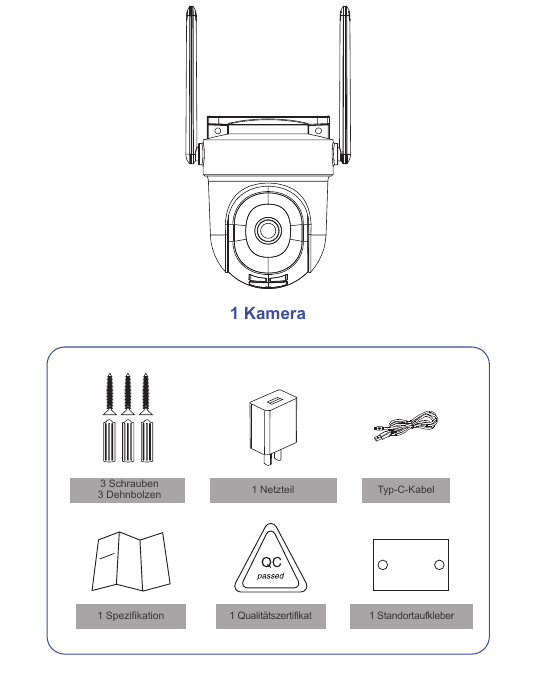
- 1 Câmera
- 3 Parafusos / 3 buchas de expansão
- 1 Adaptador de energia
- 1 Cabo Type-C
- 1 Folha de especificações
- 1 Certificado de qualidade
- 1 Adesivo de posicionamento
II. Visão Geral do Produto
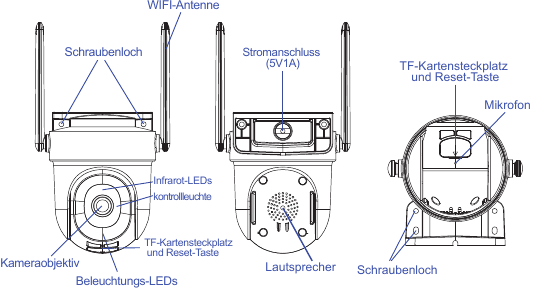
- Antena WiFi
- Furo para parafuso
- Conexão de energia (5V 1A)
- Slot para cartão TF e botão Reset
- Microfone
- LEDs infravermelhos
- Luz indicadora
- Lente da câmera
- LEDs de iluminação
- Alto-falante
Observação: Um cabo de 3 m está incluído na embalagem. Se ele não for longo o suficiente, use um cabo de extensão (não incluído) para garantir o melhor desempenho da câmera — não use cabo de extensão USB.
| Item | Especificação |
|---|---|
| Interface de energia | DC 5V ±10% |
| Slot para cartão SD | Suporta armazenamento local em cartão SD (até 128 GB) |
| Reset | Mantenha o botão pressionado por 5 segundos para reiniciar a câmera |
Estado da Luz Indicadora
| Indicador | Estado |
|---|---|
| Vermelho fixo | A câmera está ligando ou apresenta uma falha |
| Vermelho piscando lentamente | Aguardando uma conexão Wi-Fi |
| Vermelho piscando rapidamente | A câmera está se conectando ao Wi-Fi |
| Azul piscando | A câmera está conectada no momento |
| Azul fixo | A câmera está funcionando normalmente |
III. Descrição do Produto
1.1 Baixar e Instalar o Aplicativo
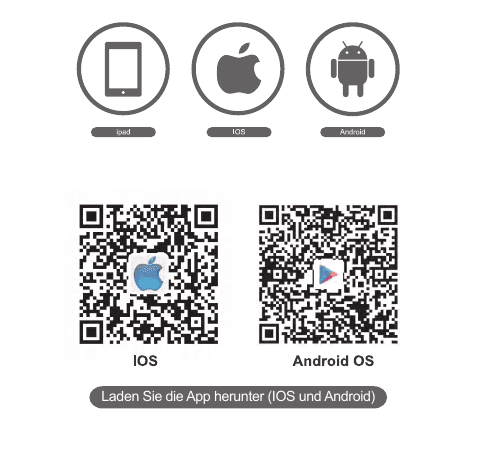
O CloudEdge está disponível para os sistemas operacionais iOS e Android. Pesquise por "CloudEdge" na App Store ou no Google Play, ou escaneie o código QR para baixar o aplicativo.
1.2 Configuração das Permissões do Aplicativo
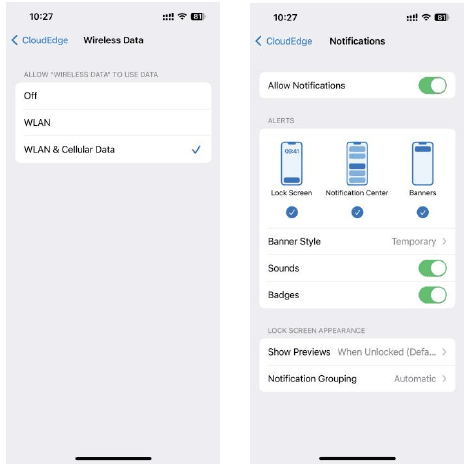
Ao usar este aplicativo pela primeira vez, habilite as 2 permissões a seguir. Caso contrário, a câmera IP não poderá ser adicionada.
Permita que o aplicativo "CloudEdge" acesse os dados móveis e o Wi-Fi, caso contrário, a câmera IP não poderá ser adicionada.
Permita que o aplicativo "CloudEdge" receba notificações push, ou seu celular não receberá os alertas de alarme quando a detecção de movimento ou o alarme sonoro forem acionados.
2. Cadastro de Conta
Processo de cadastro:
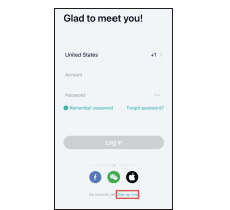
Abra o aplicativo e toque em "Cadastre-se agora" para se registrar. Se você já tiver uma conta, toque em "Entrar".
Insira um endereço de e-mail válido e marque o termo de privacidade. Em seguida, insira o apelido e a senha.
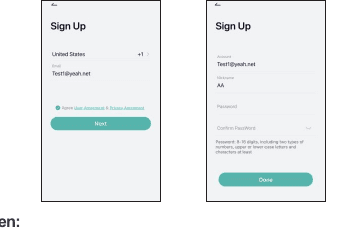
Observações:
- Marque "Concordo" com o "Contrato do Usuário e a Política de Privacidade".
- Se o código de verificação atrasar devido a problemas de rede, tente novamente mais tarde.
- Se você se cadastrar com um e-mail e não tiver recebido o código de verificação, verifique a pasta de spam.
3. Adicionar um Dispositivo
Antes de parear a câmera com o Wi-Fi, certifique-se de que seu smartphone tenha um sinal de Wi-Fi de 2.4G. O dispositivo pode ser conectado à rede de forma independente em redes 2.4G ou 5G. Escolha uma rede com sinal forte para distribuir a rede até o local onde a câmera está instalada.
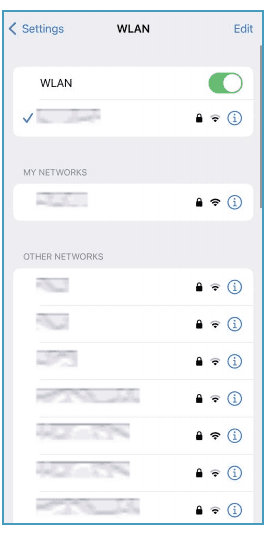
Verifique as opções de rede 2.4G ou 5G com maior intensidade de sinal no local onde você precisa instalar a câmera.
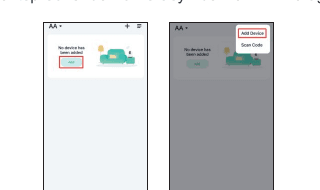
Toque em "Adicionar dispositivo" ou "+" e, em seguida, selecione o ícone da câmera correspondente para adicioná-la.
Selecione a rede Wi-Fi, insira a senha e toque em "Avançar".
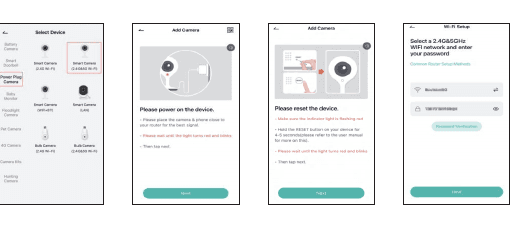
Observação: O número de caracteres no SSID e na senha do roteador não deve ultrapassar 24 caracteres.
Leia as instruções de leitura do código e toque em "Avançar". Escaneie o código QR exibido no celular com a câmera e toque em "Avançar" quando a câmera emitir o som de confirmação. Você pode concluir a configuração após cerca de 30 segundos.
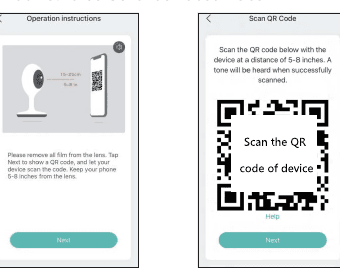
Ao estabelecer a conexão, certifique-se de que o roteador, o celular e a câmera estejam o mais próximos possível uns dos outros.
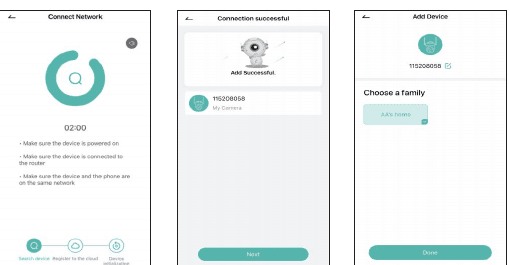
Tudo pronto. Você adicionou a câmera ao seu celular com sucesso. Comece a monitorar sua casa.
Na tela de visualização ao vivo, toque no ícone de configurações para configurar as funções gerais da câmera.
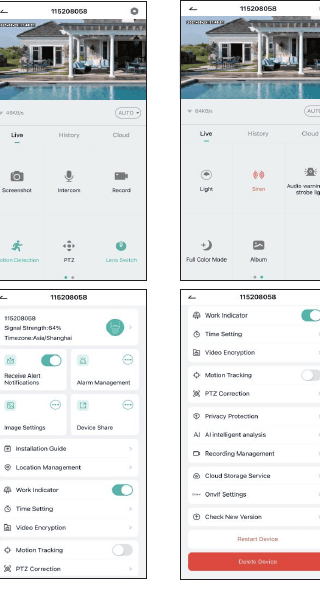
4. Como Salvar as Gravações
1. Gravação manual
Acesse o vídeo ao vivo e grave o vídeo manualmente tocando no botão "Gravar" para iniciar ou parar. A gravação para automaticamente quando você sai da visualização ao vivo atual.
2. Cartão de memória
A câmera suporta um cartão Micro SD (não incluído) de até 128 GB.
3. Armazenamento na nuvem
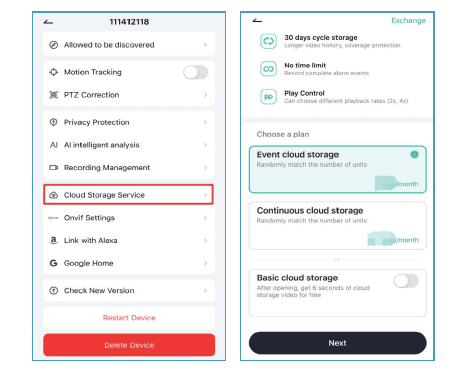
Não é necessário inserir um código para ativar a nuvem. A nuvem é ativada automaticamente após a conclusão do pagamento. Se você escolher o plano de nuvem errado, entre em contato conosco pelo aplicativo e toque no botão "Ajuda" para obter uma solução.
5. Reprodução de Vídeo
1. Reprodução de vídeo no cartão SD
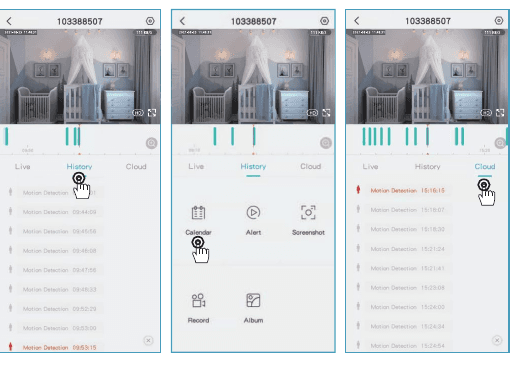
Acesse a tela principal e toque no ícone "Histórico". Você verá os eventos de movimento detectados hoje. Toque em um desses vídeos para reproduzi-lo. Abra o "Calendário" para localizar e reproduzir vídeos gravados anteriormente.
2. Reprodução de vídeo na nuvem
Acesse a tela principal e toque no ícone "Nuvem". Você verá os eventos de movimento detectados hoje. Toque em um desses vídeos para reproduzi-lo.
6. Compartilhamento da Câmera
Se você quiser visualizar a câmera junto com outros membros da família ou amigos, pode usar esta função de compartilhamento de dispositivo. Apenas o administrador, ou seja, a conta à qual a câmera foi vinculada pela primeira vez, pode compartilhar e configurar o dispositivo. Os demais membros só podem visualizar a transmissão ao vivo ou as reproduções do dispositivo.
Observação: Certifique-se de que as regiões de cadastro de todas as contas compartilhadas correspondam à conta do administrador.
Toque em "Compartilhar dispositivo" na página de configurações.
Toque em "Escanear código QR".
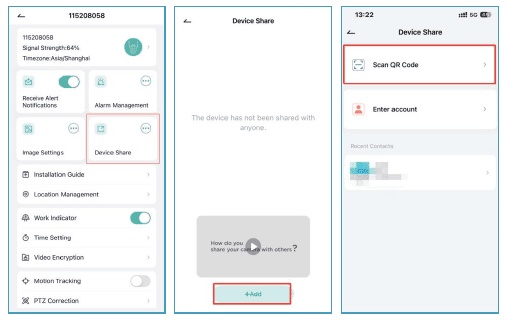
Escaneie o código QR da conta compartilhada e você receberá uma confirmação após o sucesso. O compartilhamento é concluído depois que você o aceitar. Se você selecionar "Inserir conta", poderá pesquisar a conta que deseja adicionar.
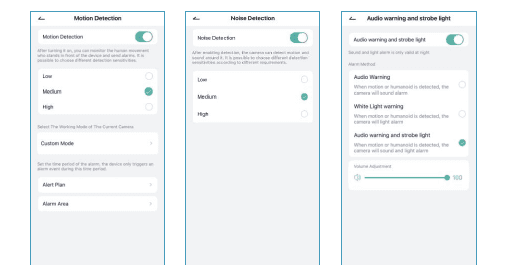
7. Gerenciamento de Alarmes
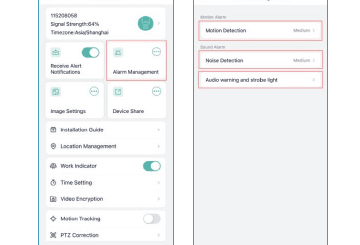
Conteúdo do gerenciamento de alarmes:
- Você pode ajustar a sensibilidade da detecção de movimento e definir o agendamento e as zonas de alarme.
- Habilitar e ajustar a sensibilidade da detecção de som.
- Habilitar o alarme sonoro e luminoso e ajustar o volume do alarme.
IV. Guia de Instalação
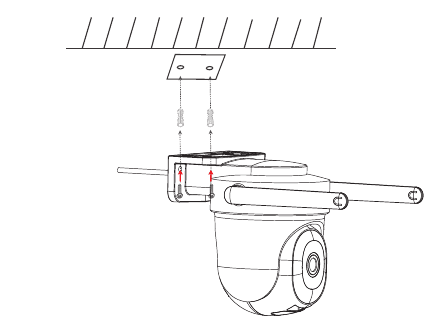
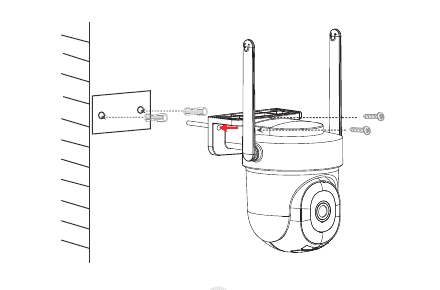
Fixe o suporte com os dois parafusos grandes incluídos na embalagem no local onde deseja instalá-lo.
Ou coloque o produto diretamente sobre uma mesa limpa e plana.
V. Solução de Problemas
1. Não é possível concluir o cadastro no aplicativo
- Verifique se a rede móvel está funcionando normalmente.
- Verifique o contrato de serviço do software e a política de privacidade.
- Verifique se o código de verificação está na pasta de spam.
- Use o Wi-Fi para o cadastro caso não seja possível concluí-lo pela rede móvel. Siga as instruções para inserir a rede móvel e o Wi-Fi.
- Durante a instalação, permita que o aplicativo acesse sua localização e todas as permissões. O sistema então se conectará automaticamente ao melhor servidor.
- Se as soluções acima ainda não funcionarem, recomendamos desinstalar o aplicativo e reinstalá-lo. A localização atual e todas as permissões são concedidas durante a instalação.
2. Não foi possível estabelecer conexão com a rede
2.1 Não é possível conectar ao Wi-Fi:
- Habilite o DHCP no roteador.
- Certifique-se de que a câmera não esteja na lista negra de endereços MAC do roteador.
- Certifique-se de que a câmera e seus dispositivos móveis estejam na mesma rede (rede câmera-roteador).
- Assim que a rede for restabelecida, reinicie a câmera e reconecte-a.
2.2 Motivo relacionado à senha do Wi-Fi
- Certifique-se de que a senha do Wi-Fi conectado à câmera corresponda à senha do Wi-Fi do roteador conectado.
- Verifique se a senha do Wi-Fi inserida contém espaços ou caracteres especiais (@, #, %, &).
3. A câmera se conecta ao Wi-Fi com sucesso, mas não é possível ouvir o áudio da câmera
- Reinicie a câmera e, em seguida, desligue-a e ligue-a novamente (porque apenas a reinicialização pode apagar os dados locais).
- Ao estabelecer a conexão, coloque o celular o mais próximo possível da câmera e do roteador.
4. Nenhuma mensagem pop-up para o alarme de detecção de movimento
- Abra a configuração de permissões nas configurações do sistema do dispositivo móvel para autorizar o aplicativo a receber notificações de alarme.
- Alguns celulares Android não conseguem receber informações de alarme.
- Habilite a detecção de movimento no aplicativo.
- Lembretes por SMS e e-mail não são suportados no momento.
5. As mensagens de detecção de movimento aparecem com frequência
- Se a sensibilidade da detecção de movimento estiver muito alta, mudanças de iluminação também podem acionar um alarme.
- Reduza a sensibilidade do alarme (recomenda-se o nível baixo).
6. Após inserir o cartão SD, ele aparece como danificado
- Antes de inserir o cartão SD, desconecte a fonte de energia. Conecte a energia para iniciar depois de ter fechado a tampa.
- O cartão SD deve ser formatado no computador antes do uso.
- Ao escolher um cartão SD, opte por um cartão original.
7. Visualizar vídeos da mesma câmera em dispositivos diferentes
- A conta principal pode compartilhar o vídeo com outras contas sem limite de quantidade. No entanto, as contas compartilhadas têm apenas o direito de visualizar vídeos, tirar fotos e gravar.
- O nome de usuário e a senha da conta principal também podem ser usados em outros dispositivos para visualizar o vídeo e usar todas as funções.
8. Situações para o uso do botão de reset
- Redefinir as informações do Wi-Fi.
- Falha do Wi-Fi antes de conectar à câmera.
- Erro na senha do Wi-Fi.
- Desconexão do Wi-Fi.
- Substituir por um novo Wi-Fi.
9. Como posso visualizar a câmera em um navegador da web?
Acesse https://web.meari.com.cn/ — escolha sua localização, insira sua conta e sua senha para visualizar a câmera pelo navegador da web.
Precisa de mais ajuda? Consulte as Perguntas frequentes do CloudEdge ou entre em contato com o suporte de pós-venda pelo e-mail [email protected].
Aviso de Conformidade
Declaração de Conformidade da FCC
Este dispositivo está em conformidade com a Parte 15 das Regras da FCC. A operação está sujeita às duas condições a seguir: (1) este dispositivo não pode causar interferência prejudicial e (2) este dispositivo deve aceitar qualquer interferência recebida, incluindo interferências que possam causar operação indesejada. Alterações ou modificações não expressamente aprovadas pela parte responsável pela conformidade podem anular a autoridade do usuário para operar o equipamento.
OBSERVAÇÃO: Este equipamento foi testado e está em conformidade com os limites para um dispositivo digital de Classe B, de acordo com a Parte 15 das Regras da FCC. Esses limites foram criados para fornecer proteção razoável contra interferências prejudiciais em uma instalação residencial. Este equipamento gera, usa e pode irradiar energia de radiofrequência e, se não for instalado e usado de acordo com as instruções, pode causar interferências prejudiciais às comunicações de rádio. No entanto, não há garantia de que não ocorrerão interferências em uma instalação específica. Se este equipamento causar interferências prejudiciais à recepção de rádio ou televisão, o que pode ser determinado ligando e desligando o equipamento, recomenda-se que o usuário tente corrigir a interferência adotando uma ou mais das seguintes medidas:
- Reorientar ou reposicionar a antena receptora.
- Aumentar a distância entre o equipamento e o receptor.
- Conectar o equipamento a uma tomada de um circuito diferente daquele ao qual o receptor está conectado.
- Consultar o revendedor ou um técnico de rádio/TV experiente para obter ajuda.
Aviso de RF da FCC: Este dispositivo foi avaliado e atende aos requisitos gerais de exposição a RF. O dispositivo pode ser usado em condições de exposição portátil.
ZUMIMALL A3K Câmera Solar
Guia de início rápido para a câmera de segurança ZUMIMALL A3K alimentada por bateria e carregada com energia solar Wi-Fi, cobrindo configuração, instalação, detecção PIR, áudio bidirecional, gerenciamento de bateria e painel solar e solução de problemas.
Manual do Usuário da Câmera de Segurança PTZ amstro com Bateria
Manual do usuário da câmera de segurança PTZ amstro alimentada por bateria, abrangendo a lista de itens, a descrição do produto, a instalação do aplicativo e o registro da conta, a adição da câmera por Bluetooth ou código QR, o carregamento da bateria, a instalação, a redução de alarmes falsos e as perguntas frequentes.