 Documentação CloudEdge App
Manual do Usuário da Câmera de Segurança PTZ a Bateria BOIFUN
Manual do usuário da câmera de segurança PTZ sem fio a bateria BOIFUN, abrangendo a disposição do produto, instalação e emparelhamento do aplicativo, instalação física, detecção de movimento PIR, alarmes sonoros/estroboscópicos, gravação em cartão SD, gerenciamento da bateria e perguntas frequentes com o aplicativo CloudEdge.
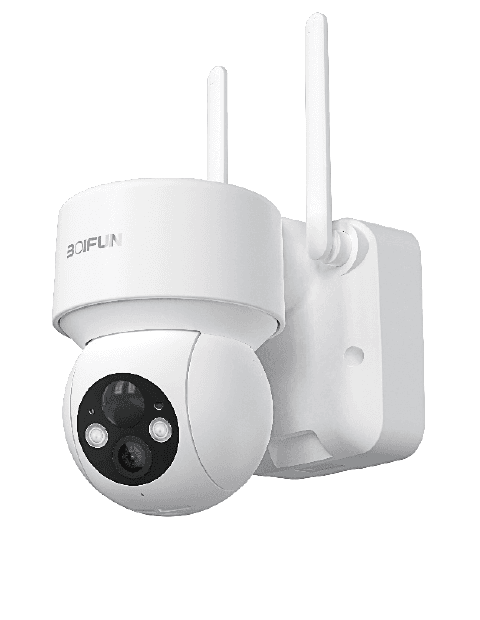
Este manual explica como configurar e usar a câmera de segurança PTZ sem fio a bateria BOIFUN com o aplicativo CloudEdge, abrangendo a disposição do dispositivo, o emparelhamento do aplicativo, a instalação, a detecção de movimento, os alarmes, a gravação e os cuidados com a bateria.
Esta câmera é compatível apenas com Wi-Fi de 2.4 GHz e é controlada pelo aplicativo CloudEdge. Para mais ajuda, consulte as Perguntas frequentes sobre câmeras a bateria.
1. Suporte Pós-Venda
Prezados amigos,
Muito obrigado por apoiar a BOIFUN!
Por favor, leia este manual atentamente antes de usar esta câmera de segurança sem fio. Se você tiver algum problema, envie um e-mail com o número do seu pedido e a descrição do problema para [email protected]. Ao receber sua mensagem, ofereceremos uma solução rápida em até 24 horas.
Fique tranquilo. Na verdade, muitos problemas podem ser facilmente resolvidos por configuração, como Falha na Conexão de Rede, Atraso na Detecção de Movimento, Carregamento do Painel Solar, Alarme Falso, Gerenciamento da Bateria, entre outros. Garantimos que todas as câmeras foram cuidadosamente verificadas e embaladas antes do envio.
A propósito, oferecemos suporte técnico vitalício para a sua câmera e teremos prazer em prestar todo o apoio possível. Se você tiver qualquer dúvida ou incerteza durante o uso, não hesite em entrar em contato conosco. Buscaremos uma boa solução junto aos nossos engenheiros especializados em câmeras.
Atenciosamente, Equipe de Atendimento BOIFUN
Observação:
- A câmera é compatível apenas com Wi-Fi de 2.4 GHz. Não é compatível com Wi-Fi de 5 GHz.
- Antes de conectar esta câmera ao Wi-Fi, certifique-se de que a intensidade do sinal Wi-Fi seja superior a 85%. Se a câmera estiver muito distante da fonte do sinal, ela não conseguirá se conectar com sucesso na primeira vez.
- Se o seu roteador estiver conectado a muitos dispositivos, a câmera não conseguirá se conectar ao Wi-Fi devido a conflito de endereço IP.
- Para proteger a sua privacidade, esta câmera é compatível apenas com o controle pelo CloudEdge. Não é compatível com navegadores de PC nem com outros softwares.
- Esta câmera sem fio é capaz de gravar eventos quando o Wi-Fi está desconectado.
- A reprodução de vídeo funciona apenas no aplicativo CloudEdge. Não é compatível com reprodutores de terceiros.
- O consumo de energia da bateria aumentará se você assistir constantemente à transmissão ao vivo ou aos vídeos gravados no cartão SD. Carregue a câmera prontamente com base no aviso de bateria fraca. (Antes de usar a câmera pela primeira vez, carregue-a completamente com o cabo de alimentação que acompanha o produto.)
2. Apresentação do Produto
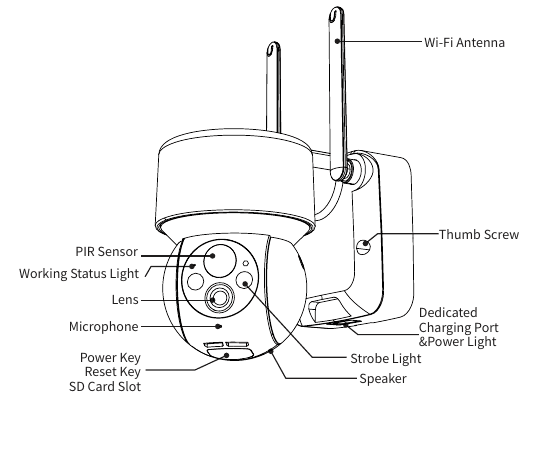
- Antena Wi-Fi
- Sensor PIR
- Luz de Status de Funcionamento
- Lente
- Microfone
- Tecla de Energia / Tecla de Reset / Slot do Cartão SD
- Parafuso de Aperto Manual
- Porta de Carregamento Dedicada e Luz de Energia
- Luz Estroboscópica
- Alto-falante
| Componente | Descrição |
|---|---|
| Tecla de Energia | Mantenha pressionado o botão de energia por 5 segundos para ligar a câmera |
| Tecla de Reset | Mantenha pressionada a tecla RESET por 5 segundos para reiniciar o dispositivo (se você tiver alterado as configurações, elas voltarão aos padrões de fábrica) |
| Slot do Cartão SD | Compatível com armazenamento em cartão SD local (até 128 GB) |
| Luz de Energia | Vermelho indica carregamento em andamento / Azul indica carregamento concluído |
| Microfone | Captura o som para os seus vídeos |
| Sensor PIR | Detecta objetos em movimento a até 12 metros de distância |
| Luz de Status de Funcionamento | Luz vermelha acesa continuamente: rede da câmera anormal |
| Luz de Status de Funcionamento | Luz vermelha piscando lentamente: aguardando conexão Wi-Fi |
| Luz de Status de Funcionamento | Luz vermelha piscando rapidamente: conexão Wi-Fi em andamento |
| Luz de Status de Funcionamento | Luz azul acesa continuamente: câmera funcionando normalmente |
| Alto-falante | Saída de som da chamada de voz bidirecional |
| Porta de Carregamento Dedicada | Use uma fonte de alimentação de 5V/2A para carregar a câmera |
| Parafuso de Aperto Manual | Para fixar a câmera ao suporte inferior |
3. Instalação do Aplicativo e Registro de Conta
3.1 Baixar o aplicativo "CloudEdge"
- Método 1: Baixe o aplicativo "CloudEdge" na App Store (iOS) ou no Google Play (Android).
- Método 2: Escaneie o QR code do aplicativo "CloudEdge" para baixá-lo.
Dicas: Ative as 2 permissões abaixo ao usar este aplicativo pela primeira vez.
- Permita que o aplicativo "CloudEdge" acesse os dados móveis e a rede sem fio (LAN), caso contrário não será possível adicionar a câmera IP.
- Permita que o aplicativo "CloudEdge" receba mensagens enviadas (push), caso contrário o telefone não receberá notificações de alarme quando a detecção de movimento ou o alarme sonoro for acionado.
3.2 Registrar Conta
Novos usuários precisam se registrar por e-mail. As etapas específicas são as seguintes:
Clique em "Registrar".
Siga as etapas para concluir o registro da conta.
Faça login.
Observação:
- Ao registrar uma nova conta, escolha a região onde você realmente está e o código de país correto. (Câmeras não podem ser compartilhadas entre regiões de registro diferentes.)
- Opte por se registrar por e-mail.
4. Como Adicionar uma Câmera ao Aplicativo
4.1 Instalar o cartão Micro SD
Insira o cartão Micro SD para gravar vídeos quando houver detecção de movimento e para reprodução. (O cartão Micro SD não está incluído; a câmera é compatível com cartões Micro SD de até 128 GB.)
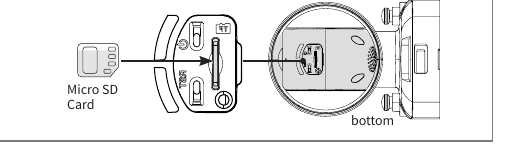
Observação: Insira o cartão Micro SD antes de ligar a câmera; caso contrário, o cartão SD não poderá ser detectado.
4.2 Ligar a Câmera
Mantenha pressionado o botão de energia por 5 segundos para ligar a câmera (se não for possível ligá-la, conecte primeiro o adaptador de alimentação DC 5V/2A para carregar a câmera por 15 minutos). O indicador com a luz vermelha piscando lentamente significa que a câmera foi iniciada com sucesso. Se o indicador não estiver no estado de luz vermelha piscando lentamente, reinicie esta câmera.
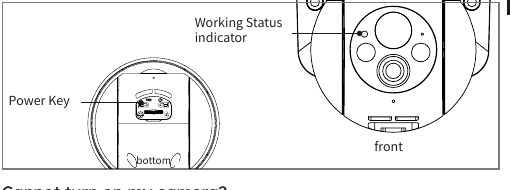
Não consigo ligar a minha câmera?
- Carregue a câmera e, em seguida, tente ligá-la.
- Mantenha pressionada a tecla de energia até a câmera ligar. (você pode tentar várias vezes)
- Se você tentou as etapas acima, mas ainda não obteve sucesso, envie o seu pedido e o problema para [email protected].
4.3 Conectar a Câmera
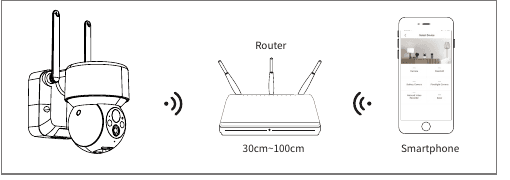
Observação:
- Posicione a câmera e o smartphone a uma distância de 30 a 100 cm do roteador para configurar o Wi-Fi.
- A câmera é compatível apenas com Wi-Fi de 2.4 GHz. Não é compatível com Wi-Fi de 5 GHz.
4.4 Etapas de Conexão Wi-Fi
Ligue a câmera.
Mantenha pressionado o botão de reset por 5 segundos para reiniciar ou restaurar os padrões de fábrica até ouvir o som "Boogu" (que indica reinício bem-sucedido).
Execute o aplicativo CloudEdge, clique em "+" no canto superior direito e selecione "Câmera a Bateria". Conforme o guia no aplicativo, certifique-se de que a câmera foi ativada. (A luz indicadora LED fica vermelha e pisca lentamente.)
Escolha o SSID do Wi-Fi de 2.4 GHz, insira a senha e clique em "próxima etapa".
Clique em "OK" para confirmar as informações do Wi-Fi.
Após entrar na interface de operação a seguir, clique em "Avançar" e você verá a interface de "Escanear QR Code".
Posicione o QR code em frente à lente da câmera, a cerca de 10-15 cm. A lente do dispositivo deve ficar voltada para o QR code na tela do telefone, a uma distância de 10-15 cm. Depois que o dispositivo reconhecer o QR code, a câmera emitirá um som "Boogu". Ao ouvi-lo, clique em "avançar".
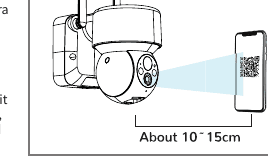
Em seguida, a câmera começará a se conectar ao Wi-Fi. Após a conclusão da conexão, ela avançará para a página "Dispositivo Encontrado", onde você poderá editar o nome da câmera e clicar em "Concluído". Depois, vá até a lista de dispositivos e comece a visualizar os vídeos.
Minha câmera não consegue se conectar ao Wi-Fi?
- Certifique-se de que o Wi-Fi ao qual a câmera está conectada seja de 2.4 GHz. Por nossa experiência, na maioria dos casos a falha de conexão de rede é causada pelo uso de Wi-Fi de 5 GHz.
- Certifique-se de que a senha do Wi-Fi esteja correta. (Observação: a senha do Wi-Fi não pode incluir aspas simples, sublinhado, espaço nem barra (/).)
- Verifique o número de dispositivos conectados ao seu roteador. Em geral, o roteador tem um limite de conexões. Quando o número de dispositivos conectados ao roteador ultrapassa o limite máximo, outros dispositivos não conseguem se conectar a ele.
- Certifique-se de que o QR code na tela do telefone esteja normal e que a distância entre o telefone e a lente da câmera seja de 10-15 cm durante o processo de escaneamento.
- Após verificar as informações acima, se a câmera ainda não conseguir se conectar ao Wi-Fi, tente baixar novamente o aplicativo, reiniciar a câmera e reiniciar o roteador, e então adicione a câmera novamente.
- Se você tentou todas as etapas, mas ainda não obteve sucesso, envie o seu pedido e o problema para [email protected].
5. Instalação da Câmera
Como instalar com suporte de parede?
Selecione o local de instalação.
Leve a câmera e o seu telefone até o local de instalação.
Use o Guia de Instalação do aplicativo para diagnosticar a intensidade do sinal da sua rede Wi-Fi. (Recomenda-se instalar a câmera em um local com sinal Wi-Fi forte, para que ela funcione bem para você.)
Fixe a câmera na parede com uma furadeira elétrica e dois parafusos. Recomenda-se instalar esta câmera a 2.4-3 m do chão.
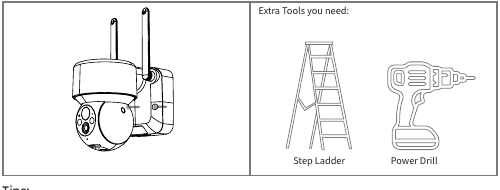
Dicas:
- Certifique-se de que a parede ou superfície onde você deseja instalar a câmera seja plana. Para facilitar a instalação, recomenda-se o uso de uma furadeira. Paredes de concreto podem não ser adequadas para a instalação.
- Não instale a câmera em uma posição próxima a fontes de calor, como a unidade externa do ar-condicionado ou a saída de fumaça da cozinha.
- Não instale o produto à beira de uma via movimentada. Pedestres e veículos frequentes despertarão a câmera continuamente, resultando em mensagens de alarme frequentes e em um consumo de energia extremamente rápido.
- Não instale a câmera em uma posição distante do roteador. O produto precisa de um bom sinal Wi-Fi para funcionar bem.
- Ao instalar a câmera, não é recomendável que o sensor PIR fique voltado verticalmente para o objeto em movimento; caso contrário, ele pode não detectar os eventos de movimento. Recomenda-se que o ângulo entre o sensor PIR e o objeto detectado seja maior que 15 graus.
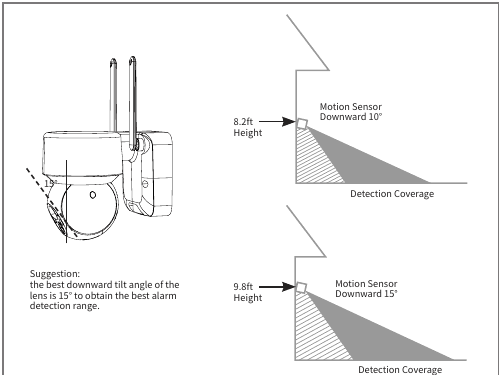
Sugestão: o melhor ângulo de inclinação da lente para baixo é de 15° para obter o melhor alcance de detecção de alarme.
6. Apresentação das Funções
6.1 Apresentação da interface do aplicativo
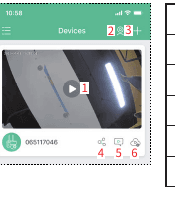
| # | Função |
|---|---|
| 1 | Acessar a página de navegação de vídeos |
| 2 | Visualização em múltiplas telas |
| 3 | Adicionar uma câmera |
| 4 | Compartilhamento de dispositivo |
| 5 | Verificar a imagem e o vídeo do alarme |
| 6 | Armazenamento em nuvem |
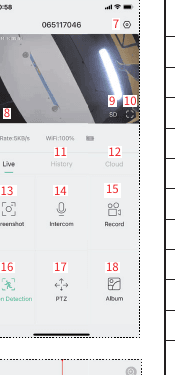
| # | Função |
|---|---|
| 7 | Opções de configuração da câmera, como cartão SD, configuração de alarme, etc. |
| 8 | Ligar/desligar o alto-falante |
| 9 | Configurações de definição de vídeo (SD, HD) |
| 10 | Opção de tela cheia |
| 11 | Reprodução de vídeo do cartão SD |
| 12 | Reprodução de vídeo do armazenamento em nuvem |
| 13 | Botão de captura de tela |
| 14 | Opção de interfone, mantenha pressionado para falar |
| 15 | Botão de gravação (captura manual de vídeo) |
| 16 | Função de detecção de movimento humano |
| 17 | Controle remoto PTZ |
| 18 | Álbum (armazena capturas de tela e arquivos de vídeo manuais) |
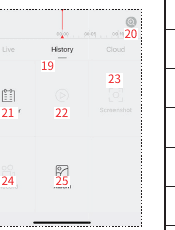
| # | Função |
|---|---|
| 19 | Linha do tempo do vídeo, é possível arrastá-la para selecionar o horário |
| 20 | Botão de zoom da linha do tempo |
| 21 | Opção de calendário, clique nela para selecionar a data |
| 22 | Escolher o trecho de vídeo do alarme |
| 23 | Captura de tela, instantâneo de vídeo |
| 24 | Gravação (o primeiro clique inicia a gravação; clique novamente para encerrá-la) |
| 25 | Álbum (armazena capturas de tela e arquivos de vídeo manuais) |
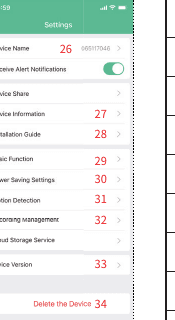
| # | Função |
|---|---|
| 26 | Modificar o nome da sua câmera |
| 27 | Obter informações do dispositivo (informações de rede, endereço MAC, fuso horário) |
| 28 | Guia de instalação, Diagnóstico de Rede |
| 29 | Ligar/desligar o indicador; configuração de visão noturna; capacidade da bateria |
| 30 | Definir o tempo de gravação e o intervalo de alarme |
| 31 | Configuração de detecção de movimento |
| 32 | Configuração de gravação; verificação da capacidade do cartão SD |
| 33 | Versão do firmware da sua câmera |
| 34 | Excluir o dispositivo |
6.2 Compartilhamento de dispositivo
As etapas para compartilhar as suas câmeras com outros usuários:
Convide os seus amigos a baixar e instalar o aplicativo "CloudEdge" e fazer login.
Clique no ícone "Compartilhamento de Dispositivo" para assistir ao vídeo de operação e siga as etapas para concluir o compartilhamento do dispositivo.
Dica: Ao compartilhar, certifique-se de que a sua conta do aplicativo esteja registrada na mesma região. Caso contrário, não será possível compartilhar com sucesso.
7. Gravação em Cartão SD
O produto não inclui cartão SD. Se você precisar de um cartão SD para armazenar arquivos, adquira-o por conta própria.
Requisitos do cartão SD:
- Recomenda-se usar cartões de marcas como SanDisk, Samsung e outras.
- Compatível com capacidade de 8-128 GB.
- Recomenda-se usar um cartão SD padrão Classe 10.
- Apenas o formato FAT32 é compatível.
Observação: Insira o cartão de memória no slot do cartão SD do dispositivo, e o dispositivo começará a salvar os vídeos automaticamente.
Como assistir aos vídeos do cartão SD?
- Método 1: Clique no botão "Histórico" ou "Reproduzir Vídeo" do ícone de informações de alarme no aplicativo para entrar na interface de reprodução de vídeo. Arraste a linha do tempo ou selecione o ponto de alarme para encontrar o registro do período correspondente.
- Método 2: Insira o cartão SD no computador e converta o formato do vídeo para MP4 por meio de um aplicativo de terceiros. Quando o vídeo estiver no formato MP4, você poderá assisti-lo diretamente no computador.
8. Configurações de Detecção de Movimento PIR
Acesse o aplicativo - interface "Configuração de Parâmetros" - "Detecção de Movimento".
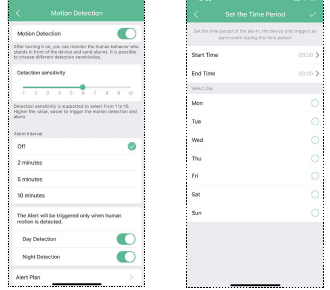
| Sensibilidade | Distância de Detecção (para objetos em movimento) |
|---|---|
| Nível 1-3 (Baixa) | Até 4-5 metros |
| Nível 4-7 (Média) | Até 5-8 metros |
| Nível 8-10 (Alta) | Até 8-13 metros |
Dica útil: Quando você se deparar com os problemas a seguir ao usar esta câmera, pode ajustar a sensibilidade da detecção de movimento para resolvê-los.
Observação:
- Recomenda-se definir a sensibilidade do alarme no nível 8-10 se houver alarmes perdidos ou atrasados com frequência.
- Recomenda-se definir a sensibilidade do alarme no nível 1-3 se houver alarmes falsos com frequência.
- Recomenda-se ajustar a sensibilidade para um nível mais baixo. Em níveis altos, a sensibilidade do alarme e a distância de detecção são grandes demais, facilitando o acionamento falso. No inverno, falsos alarmes ocorrem com facilidade devido à maior variação de temperatura. Além disso, o alarme PIR sofre interferência do clima e da temperatura.
- Recomenda-se ajustar a sensibilidade para um nível mais alto. No verão, ocorrem alarmes perdidos ou atrasados devido à menor variação de temperatura.
- Se você notar um desempenho ruim da detecção de movimento em ambiente noturno, tente desativar a "Detecção Noturna".
9. Aviso Sonoro e Luz Estroboscópica
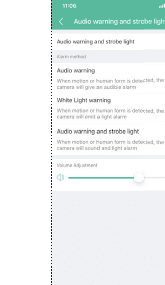
Dica útil: O aviso sonoro e a luz estroboscópica só funcionam à noite.
Observação:
- Se for necessário apenas um aviso sonoro, recomenda-se definir o método de alarme como "Aviso sonoro".
- Se for necessário apenas o aviso de luz branca, recomenda-se definir o método de alarme como "Aviso de luz branca".
- Se forem necessários o alarme sonoro e o de luz branca, recomenda-se definir o método de alarme como "Aviso sonoro e luz estroboscópica".
- O volume do alarme pode ser ajustado em "Ajuste de Volume" conforme as suas necessidades.
10. Gerenciamento da Bateria
10.1 Carregando a câmera
Recomenda-se usar um adaptador de alimentação de 5V/2A para o carregamento. Use o cabo de Carregamento Dedicado que acompanha o produto para carregar esta câmera.
Observação: Se um adaptador de alimentação de 5V/2A não estiver disponível, outras fontes de 5V de tamanhos diferentes também podem ser usadas para o carregamento.
Como saber se o carregamento foi bem-sucedido?
A luz indicadora de carregamento do dispositivo fica vermelha, o que significa que está carregando. Uma luz azul significa que o carregamento foi concluído. A carga completa leva aproximadamente 10 horas ou mais.
O que devo fazer se o carregamento falhar?
- Verifique se o adaptador de alimentação está em bom estado; tente outro.
- Verifique se o cabo de Carregamento Dedicado está em bom estado; tente outro.
- O indicador de carregamento pode estar com defeito; verifique a condição de carregamento no aplicativo do telefone.
- Verifique se a porta de carregamento do dispositivo não está em mau contato com o cabo de Carregamento Dedicado.
- O dispositivo possui um módulo de proteção contra carregamento em baixas temperaturas; não carregue o dispositivo em baixas temperaturas.
- Entre em contato com o atendimento ao cliente: [email protected]
10.2 Vida útil da bateria
Se o dispositivo não detectar nenhum objeto em movimento, ele entrará em modo de suspensão, reduzindo o seu consumo de energia. Se o dispositivo detectar um objeto em movimento, ele desperta e inicia rapidamente em menos de 1 segundo, captura uma imagem e grava o vídeo.
Dica útil: Quando a temperatura estiver abaixo de -20°C, a bateria pode entrar em modo de autoproteção, o que faz a câmera se desligar automaticamente. No entanto, quando a temperatura subir, a bateria voltará automaticamente ao estado normal.
Em baixas temperaturas, se você precisar carregar esta câmera, deixe-a primeiro dentro de casa por algumas horas. Em temperatura ambiente, o modo de autoproteção da bateria será desativado automaticamente, permitindo carregar esta câmera com segurança.
Por que a vida útil da bateria do meu dispositivo é ruim?
- Verifique se o número de alarmes é muito frequente. Como o tempo de funcionamento do dispositivo determina a vida útil da bateria, quanto mais frequentes forem os despertares do PIR, mais rápido a bateria se esgota, devido ao maior tempo de funcionamento. Recomenda-se reduzir adequadamente a sensibilidade da detecção de movimento do dispositivo e configurar o intervalo de alarme e o plano de horários de alarme. (Observação: unidades externas de ar-condicionado, carros em movimento e pedestres que passam causarão alarmes frequentes. Ajuste o ângulo do dispositivo para evitar esses objetos.)
- Em clima frio, a capacidade da bateria é reduzida, o que afetará a autonomia do dispositivo.
- Entre em contato com o atendimento ao cliente: [email protected]
11. Perguntas Frequentes
Para perguntas frequentes mais detalhadas, faça login no aplicativo e busque em "Eu" - "FAQ" - "Documento de Ajuda" - "Câmera a Bateria".
O dispositivo indica que está offline?
- Verifique se o equipamento está ligado e observe se a luz de funcionamento do equipamento está acesa normalmente.
- Verifique se a rede Wi-Fi está em boas condições e reinicie o roteador.
- Se o dispositivo estiver muito distante do roteador, o que impede a obtenção de um bom sinal Wi-Fi, recomenda-se aproximar o roteador ou adicionar um amplificador de Wi-Fi para melhorar o desempenho do Wi-Fi da residência.
- Exclua a câmera da sua conta CloudEdge e adicione-a novamente após reiniciar o dispositivo. Verifique se o firmware do dispositivo e o aplicativo estão na versão mais recente.
Atualizou o roteador ou a senha do Wi-Fi?
Exclua a câmera da sua conta CloudEdge. Após reiniciar o dispositivo, use o novo Wi-Fi e a nova senha para adicioná-la novamente.
Não consegue reproduzir o vídeo do histórico?
- Verifique o status do cartão SD em "Configurações" para garantir que o cartão SD foi reconhecido com sucesso.
- Reinsira o cartão SD.
- No aplicativo, formate o cartão SD.
- Tente outro cartão SD novo.
Notificações de alarme com muita frequência?
- No aplicativo, reduza a sensibilidade do alarme de detecção de movimento.
- Verifique se há objetos que interferem e acionam o sensor PIR no campo de visão do dispositivo, como a unidade externa do ar-condicionado, carros em movimento, pedestres que passam, etc. O ângulo do dispositivo pode ser ajustado adequadamente para evitar esses objetos que facilmente causam interferência.
- Ative a "detecção de movimento humano" e use o algoritmo de detecção de forma humana para filtrar alarmes inúteis.
O telefone não recebe as notificações de alarme?
- Ative todas as permissões de notificação (push) do aplicativo "CloudEdge" nas configurações do sistema do seu celular.
- Certifique-se de que a função de detecção de movimento do dispositivo esteja ativada com sucesso.
- Reinicie o telefone e limpe o cache em telefones Android.
- Verifique se a rede está em boas condições.
Câmara PTZ BOIFUN
Manual do utilizador da câmara de segurança PTZ exterior BOIFUN, abrangendo o design do produto, a configuração Wi-Fi, a interface da app CloudEdge, a instalação, as definições de alertas, a visão noturna a cores e as perguntas frequentes.
Manual do utilizador da câmara de segurança PTZ para exterior BOIFUN
Guia de instalação e funcionamento da câmara de segurança sem fios PTZ para exterior BOIFUN, abordando a visão geral do produto, o emparelhamento WiFi na app CloudEdge, a instalação, as funções da app, a gravação em cartão SD, a deteção de movimento PIR e a gestão da bateria.