 Documentação CloudEdge App
Guia de Início Rápido da Câmera PTZ ANRAN P3Max
Guia de configuração da câmera de segurança PTZ ANRAN P3Max HD WiFi, abrangendo o conteúdo da embalagem, visão geral do produto, instalação, registro de conta, emparelhamento WiFi com o aplicativo CloudEdge, perguntas frequentes e declarações de segurança.
Este guia explica como configurar e usar a câmera de segurança ANRAN P3Max HD WiFi com o aplicativo CloudEdge.
O conteúdo deste manual está sujeito a alterações sem aviso prévio, de acordo com a nossa política de melhoria contínua dos produtos. A interface real corresponde à interface do aplicativo da câmera que você recebeu. Precisa de mais ajuda? Consulte as perguntas frequentes sobre câmeras PTZ.
1. Conteúdo da Embalagem
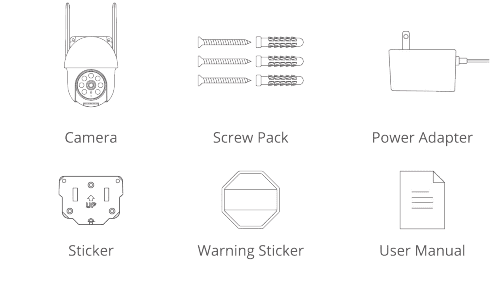
- Câmera
- Kit de Parafusos
- Adaptador de Energia
- Adesivo
- Adesivo de Aviso
- Manual do Usuário
2. Visão Geral do Produto
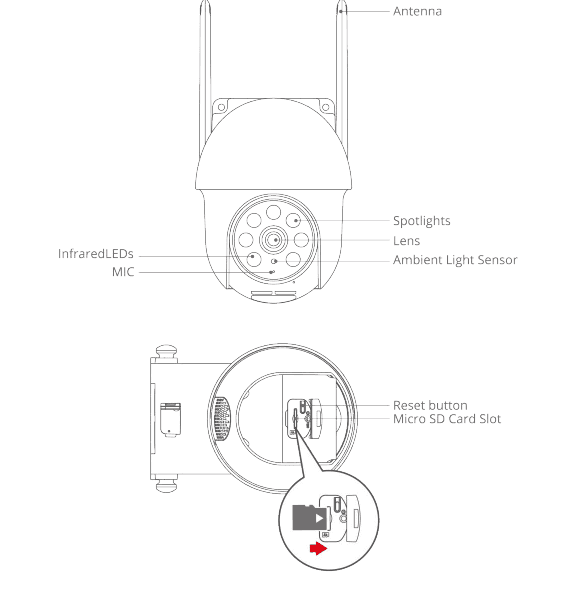
- Antena
- Holofotes
- Lente
- Sensor de Luz Ambiente
- LEDs Infravermelhos
- MIC
- Botão de reset
- Slot de Cartão Micro SD
ATENÇÃO: Insira o cartão Micro SD de acordo com a direção indicada no diagrama. O cartão Micro SD pode ENROSCAR se for inserido incorretamente, podendo danificar o dispositivo.
- Slot do Cartão SD: Compatível com cartão micro SD para armazenamento local (máx. 128 GB).
- Botão de reset: Usado para restaurar a câmera às configurações de fábrica (pressione e segure por 5 a 8 segundos).
- Requisitos de capacidade do cartão: 8 a 128 GB.
- Requisitos de velocidade de leitura e gravação: nível class10.
- Formato de arquivo: FAT32.
3. Instalação e Configuração do Aplicativo
Pesquise "ANRAN" na Apple Store ou no Google Play para baixar o aplicativo.
- pela Google Play
- pela Apple Store
4. Instalação da Câmera
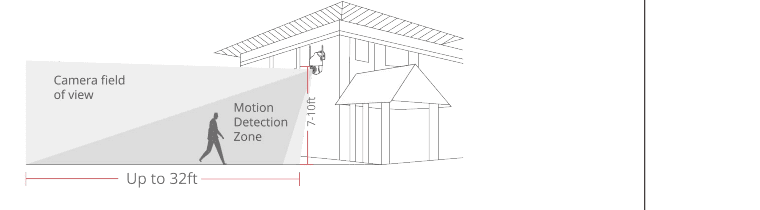
Escolha a Altura e o Local
Instale a câmera a 7-10 pés (78-118 polegadas) acima do chão. Essa altura maximiza o alcance de detecção do sensor de movimento da câmera. Evite posicionar a câmera sob luz solar direta.
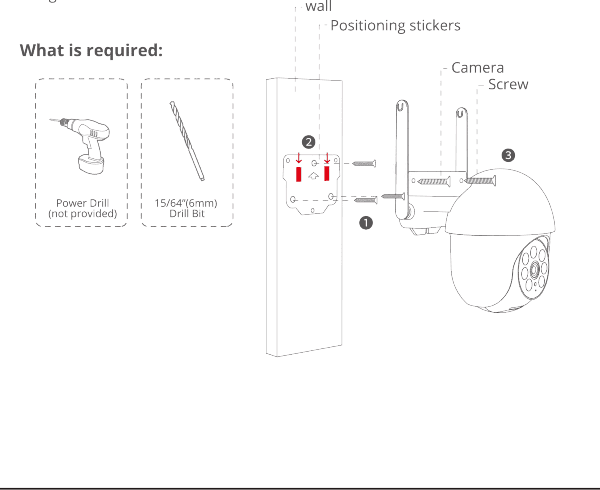
Instalação
Faça os furos de acordo com o adesivo de posicionamento, broca: 15/64'' (6 mm).
Insira as buchas.
Aperte os parafusos.
O que é necessário:
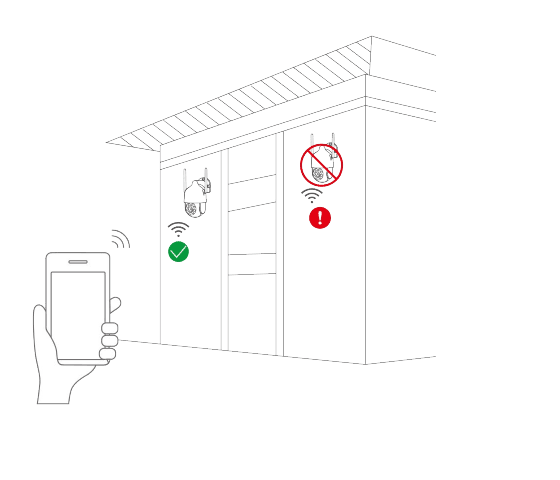
Teste o Sinal WiFi no Local de Instalação
Use um celular para testar a qualidade do sinal WiFi no local de instalação antes de instalar a câmera. Certifique-se de que o roteador WiFi consiga fornecer um bom sinal WiFi.
5. Registre uma Conta
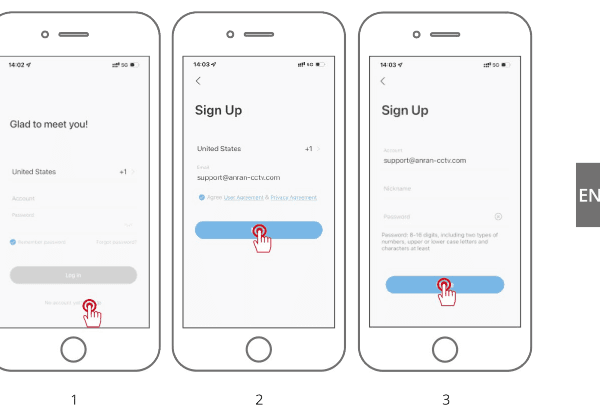
O aplicativo ANRAN é necessário para operar a câmera. A assinatura do armazenamento na nuvem é totalmente opcional e realmente não é necessária ao usar um cartão Micro SD interno.
Abra o aplicativo para criar uma conta. Vá até a tela de login e toque em "Sign Up".
Cadastre-se com seu endereço de e-mail e toque em "Next".
Defina um "Nickname" e uma "Password" para o aplicativo e toque em "Done" para concluir.
6. Configure o WiFi da Câmera
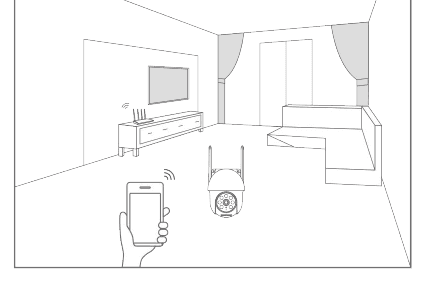
Aproxime tanto o celular quanto a câmera do roteador (distância máxima de 5 metros/16 pés).
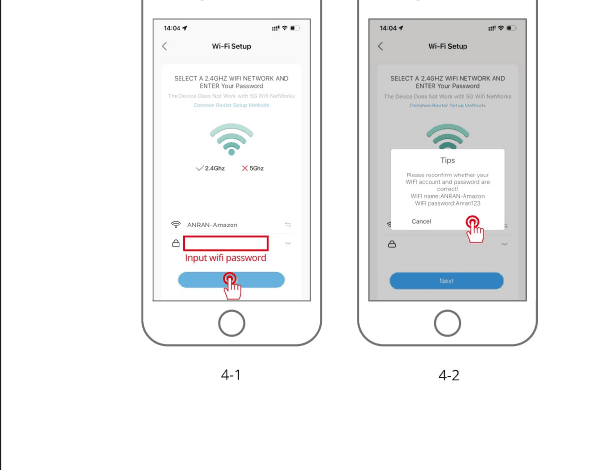
Observação: A câmera só pode se conectar a um sinal WiFi de 2.4 GHz. Ela não é compatível com sinal de 5 GHz. Portanto, certifique-se de conectar-se a um sinal de 2.4 GHz da sua rede, conforme mostrado na ilustração abaixo.
Faça login no "ANRAN" e toque no ícone "+" no centro. Toque em "Smart Camera" para adicionar o dispositivo.
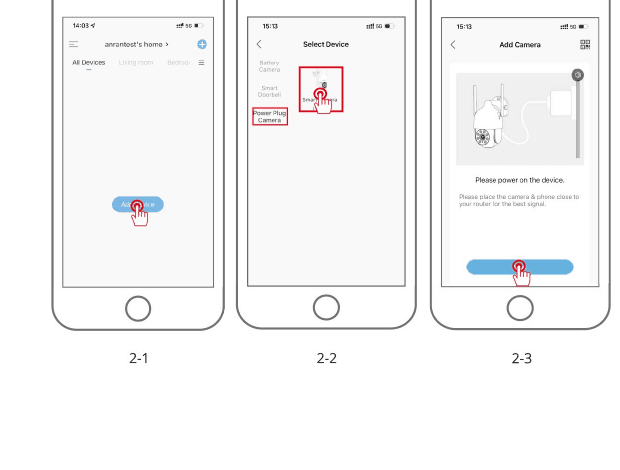
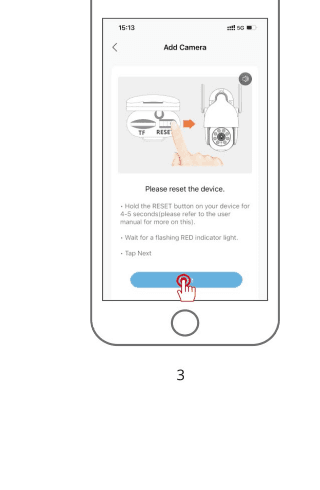
Reinicie o dispositivo e aguarde até que o indicador luminoso VERMELHO comece a piscar, então toque em "Next".
Selecione o Wi-Fi ao qual o dispositivo deve se conectar (o Wi-Fi da sua casa), digite a senha e toque em "Next".
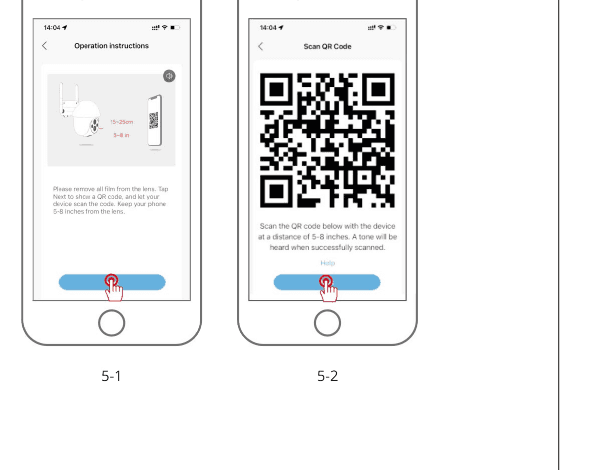
Use a câmera para escanear o QR code na tela do celular, conforme indicado abaixo. Escaneie o QR code a uma distância de 5 a 8 polegadas; um som será emitido quando a leitura for bem-sucedida, então toque em "Next".
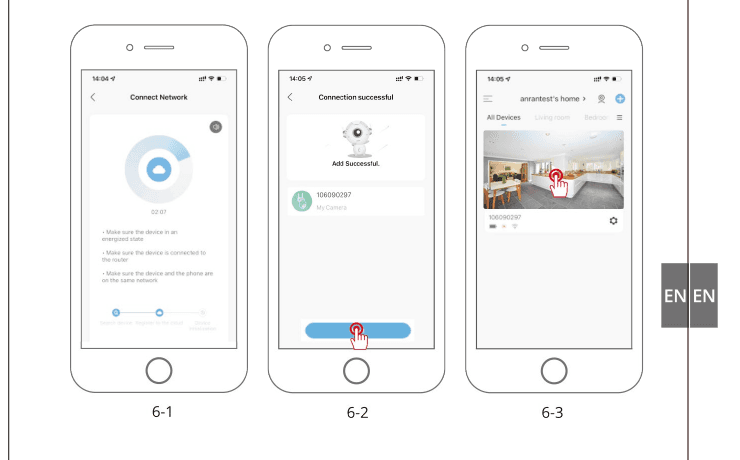
Ao conectar, como mencionado anteriormente, certifique-se de que o roteador, o celular e a câmera estejam o mais próximos possível (máximo de 5 metros/16 pés). Quando a conexão for bem-sucedida, você ouvirá um "clique" e verá uma marca de confirmação, conforme mostrado abaixo. A câmera aparecerá com um nome numérico que pode ser alterado conforme sua preferência, como Câmera da Garagem, Câmera da Rua ou qualquer outro.
7. Perguntas Frequentes
P: Não é possível visualizar o dispositivo corretamente?
R: Verifique se a rede está funcionando normalmente; você pode aproximar a câmera do roteador. Se isso não resolver, recomenda-se reiniciar o dispositivo e adicioná-lo novamente.
P: Por que o dispositivo continua na lista de dispositivos após o reset?
R: O reset do dispositivo apenas redefine a configuração de rede da câmera, mas não altera a configuração no aplicativo. Para remover a câmera, ela precisa ser excluída pelo aplicativo.
P: Como "conectar" a câmera a outro roteador?
R: Primeiro, remova e reinicie o dispositivo no aplicativo e, em seguida, configure-o novamente pelo aplicativo.
P: Por que o dispositivo não reconhece o cartão Micro SD?
R: Recomenda-se inserir o cartão Micro SD com a câmera desligada e garantir que ele esteja totalmente e corretamente inserido. Certifique-se de que o cartão Micro SD tenha sido formatado em FAT32. Caso contrário, a formatação pode ser feita pelo aplicativo.
P: Por que não recebo notificações pelo aplicativo no celular?
R: Confirme que o aplicativo está em execução no celular e que a função de lembretes correspondente está ativada; verifique também se as notificações de mensagens e as permissões no sistema do celular estão ativadas.
8. Declaração de Segurança
Declaração FCC
Este dispositivo está em conformidade com a Parte 15 das Regras da FCC. A operação está sujeita às duas condições a seguir: (1) este dispositivo não pode causar interferência prejudicial e (2) este dispositivo deve aceitar qualquer interferência recebida, incluindo interferências que possam causar funcionamento indesejado.
Aviso: Alterações ou modificações não expressamente aprovadas pela parte responsável pela conformidade podem anular a autoridade do usuário para operar o equipamento.
Observação: Este equipamento foi testado e considerado em conformidade com os limites para um dispositivo digital de Classe B, de acordo com a Parte 15 das Regras da FCC. Esses limites são projetados para fornecer proteção razoável contra interferências prejudiciais em uma instalação residencial.
Este equipamento gera, utiliza e pode irradiar energia de radiofrequência e, se não for instalado e utilizado de acordo com as instruções, pode causar interferência prejudicial às comunicações de rádio. No entanto, não há garantia de que não ocorrerá interferência em uma instalação específica. Se este equipamento causar interferência prejudicial à recepção de rádio ou televisão, o que pode ser determinado ligando e desligando o equipamento, recomenda-se que o usuário tente corrigir a interferência por meio de uma ou mais das seguintes medidas: (1) Reorientar ou reposicionar a antena receptora. (2) Aumentar a distância entre o equipamento e o receptor. (3) Conectar o equipamento a uma tomada de um circuito diferente daquele ao qual o receptor está conectado. (4) Consultar o revendedor ou um técnico experiente de rádio/TV para obter ajuda.
Declaração de Exposição à Radiofrequência da FCC
O dispositivo foi avaliado para atender aos requisitos gerais de exposição a RF. O dispositivo pode ser usado em condições de exposição fixa/móvel. A distância mínima de separação é de 20 cm.
Aviso: Cabos blindados. Todas as conexões com outros dispositivos de computação devem ser feitas com cabos blindados para manter a conformidade com os regulamentos da FCC.
Manual do Usuário da Câmera de Segurança PTZ amstro com Bateria
Manual do usuário da câmera de segurança PTZ amstro alimentada por bateria, abrangendo a lista de itens, a descrição do produto, a instalação do aplicativo e o registro da conta, a adição da câmera por Bluetooth ou código QR, o carregamento da bateria, a instalação, a redução de alarmes falsos e as perguntas frequentes.
Guia de Início Rápido da Câmera PTZ ANRAN
Guia de configuração da câmera de segurança PTZ ANRAN HD WiFi, abordando o conteúdo da embalagem, a visão geral do produto, a instalação, o registro de conta, o emparelhamento WiFi com o aplicativo CloudEdge, perguntas frequentes e avisos de segurança.