 Documentação CloudEdge App
BG ANGEL DX2 PTZ Camera
Guia de início rápido para a câmara PTZ Wi-Fi BG ANGEL DX2 com bateria, abrangendo configuração, instalação, deteção de movimento PIR, áudio bidirecional, Alexa/Google Assistant e resolução de problemas na aplicação CloudEdge.
Este é o guia de início rápido para a câmara PTZ Wi-Fi BG ANGEL DX2 com bateria, que funciona com a aplicação CloudEdge.
Precisa de mais ajuda? Consulte as Perguntas Frequentes sobre Câmaras com Bateria. Para assistência ao produto, envie um e-mail para [email protected]. Teremos todo o gosto em resolver os seus problemas em 24 horas.
1. Conteúdo da Embalagem
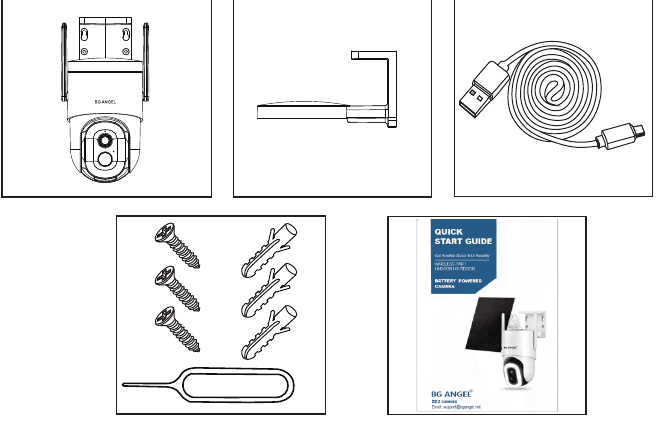
- Câmara com Bateria × 1
- Suporte Metálico para Exterior × 1
- Guia Rápido do Utilizador × 1
- Conjunto de Parafusos × 1
- Cabo USB × 1
O cartão Micro SD e o adaptador de corrente não estão incluídos.
2. Aspeto do Produto
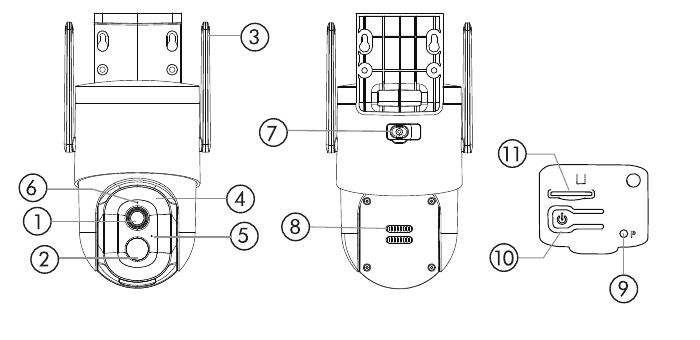
- Lente
- Sensor PIR
- Antena Wi-Fi
- Luz Branca
- Microfone
- Luz Indicadora
- Porta Micro-USB
- Altifalante
- Orifício de Reposição
- Botão de Alimentação
- Ranhura para Cartão SD
| Modo / Estado | Descrição |
|---|---|
| Botão de Alimentação | Pressione continuamente durante 5–10 segundos para ligar / desligar |
| Botão de Reposição | Pressione continuamente durante 5–10 segundos para repor |
| Intermitência Lenta a Vermelho | A aguardar ligação Wi-Fi, pronto para adicionar dispositivos |
| Intermitência Rápida a Vermelho | A estabelecer ligação Wi-Fi |
| Vermelho Fixo | Problema de rede |
| Azul Fixo | Wi-Fi ligado, câmara a funcionar normalmente |
| Intermitência Lenta a Azul | Atualização de firmware |
3. Transferir e Instalar a Aplicação
Transfira a aplicação CloudEdge no Google Play™ ou na App Store™, ou digitalize os códigos QR abaixo com o seu smartphone.
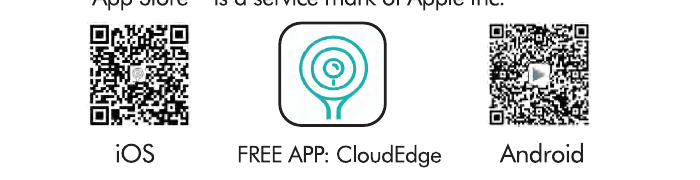
Google Play™ é uma marca registada da Google Inc. App Store™ é uma marca de serviço da Apple Inc.
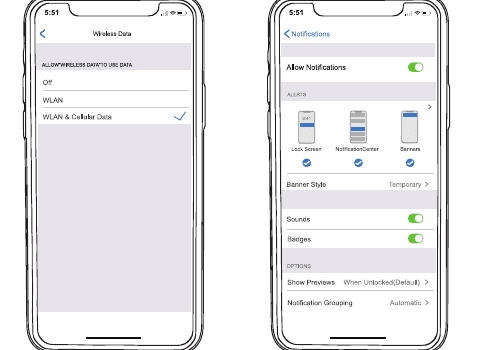
Por favor, ative as seguintes permissões:
- Permita que a aplicação CloudEdge aceda aos dados móveis e à rede local sem fios; caso contrário, não conseguirá ligar a câmara.
- Permita que a aplicação CloudEdge receba mensagens enviadas; caso contrário, o smartphone não receberá alertas quando for detetado movimento.
4. Registo de Conta
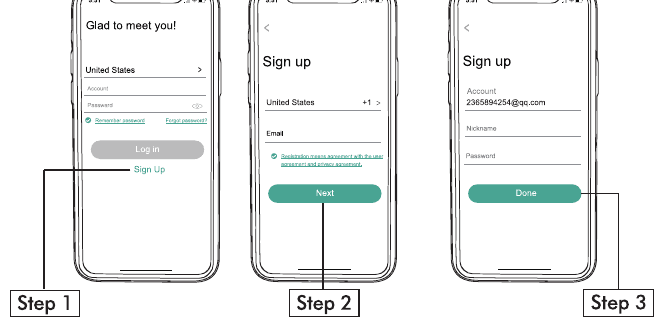
Os novos utilizadores precisam de se registar na aplicação CloudEdge com um endereço de e-mail. Toque em "Registar" para criar uma nova conta e siga os passos para concluir o registo.
5. Adicionar a Câmara à Aplicação
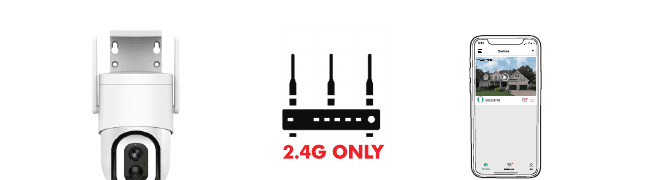
5.1 Preparação para a Ligação
5.2 Ligar a Câmara à Aplicação
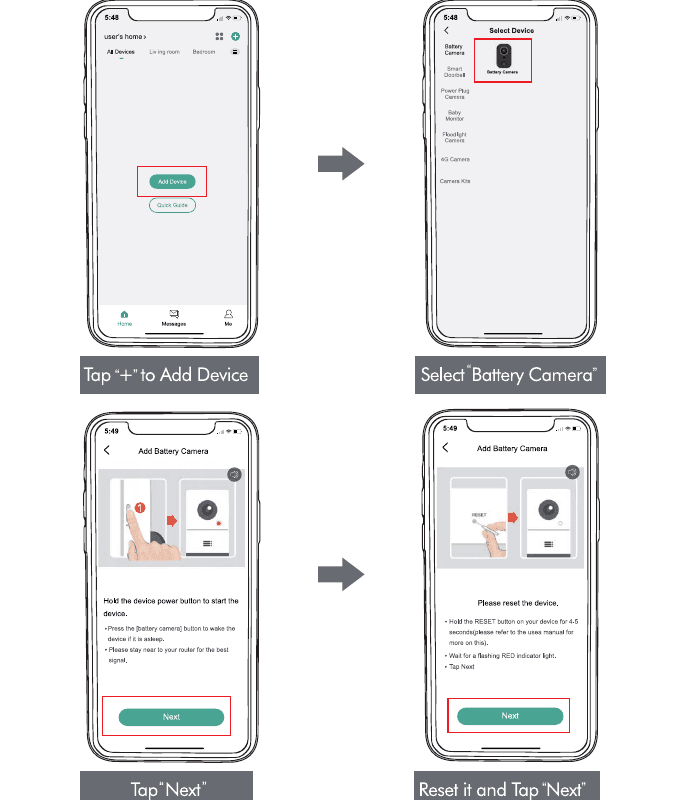
Toque em "+" para adicionar um dispositivo e selecione "Câmara com Bateria".
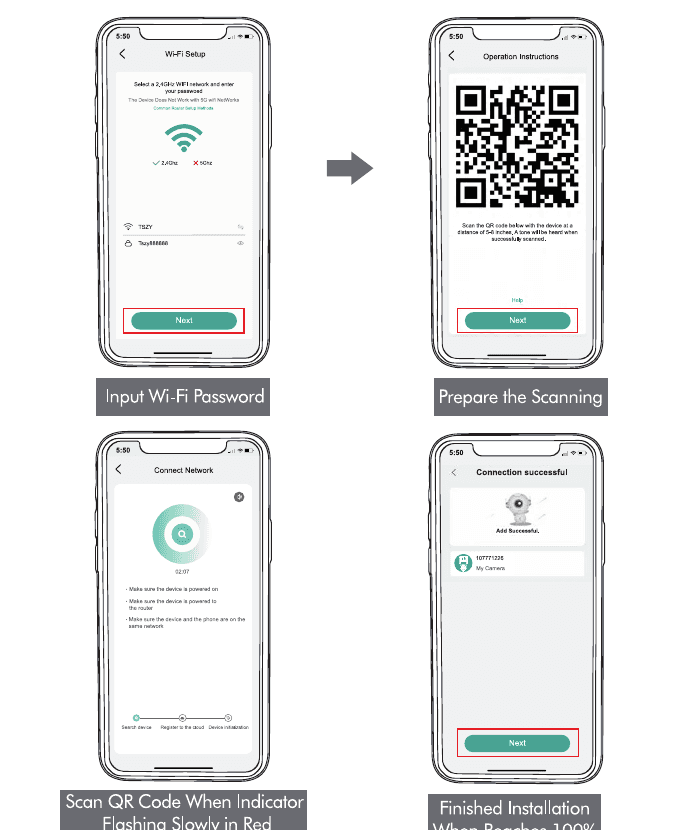
Introduza a palavra-passe do seu Wi-Fi de 2,4 GHz e toque em "Seguinte", depois prepare-se para a leitura do código QR.
6. Instalar a Câmara
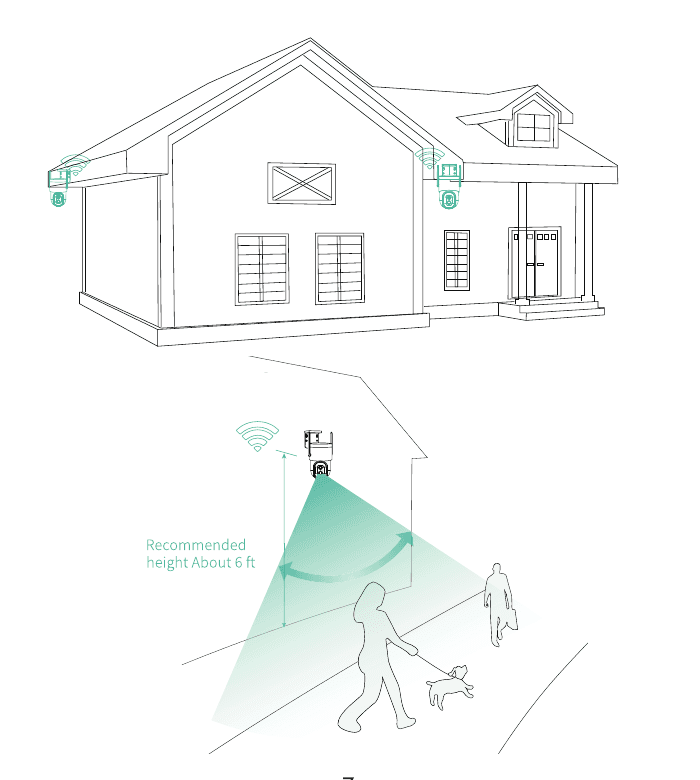
Selecione uma posição adequada para a sua câmara. Certifique-se de que não está obstruída e que está dentro da cobertura Wi-Fi.
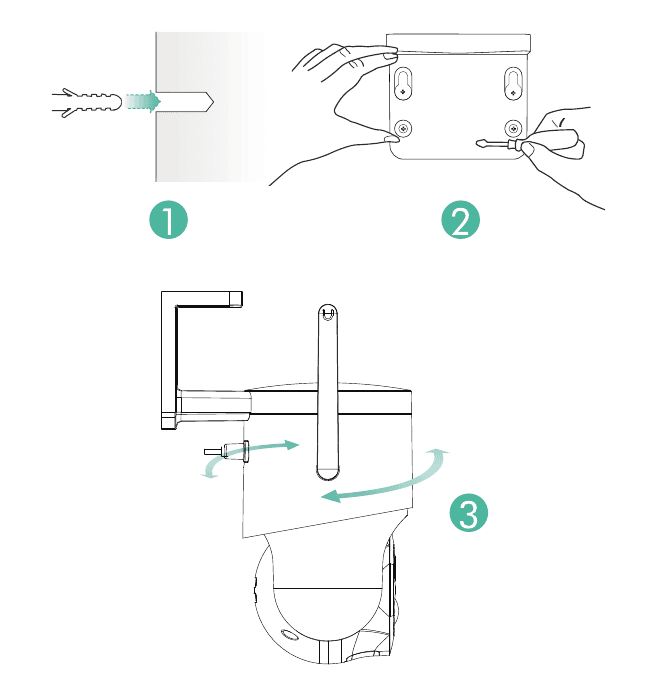
Instalar o Suporte
Notas Importantes
Para reduzir os falsos alarmes, tenha em conta que:
- Não instale a câmara em posições voltadas para luzes fortes / espelhos / janelas / piscinas.
- Não coloque a câmara demasiado perto de locais com tráfego intenso.
- A distância recomendada entre a câmara e os objetos em movimento é de até 10 metros.
- Mantenha a câmara afastada de saídas de ar, incluindo ventoinhas de ar condicionado, saídas de humidificadores, grelhas de dissipação de calor de projetores, etc.
- Mantenha a câmara a pelo menos 1 metro de distância de quaisquer dispositivos sem fios para evitar interferências, tais como microondas, routers Wi-Fi, etc.
7. Gestão da Bateria
- A bateria pode durar 3–5 meses, partindo do pressuposto de 30 ativações por dia.
- Norma do carregador: DC 5 V 1,5 A (adaptador não incluído).
- Demora 8–12 horas a carregar completamente. Por favor, carregue completamente a câmara antes de a utilizar pela primeira vez.
- A durabilidade da bateria depende da frequência com que a câmara é ativada. Quanto mais vezes a câmara for ativada, mais rapidamente a bateria se esgota. Recomenda-se definir a sensibilidade da "Deteção de Movimento" para "Baixa" ou desativá-la se não precisar.
- A bateria pode esgotar-se mais rapidamente depois de receber um alerta de bateria fraca na aplicação. Quando instalar painéis solares, não terá de se preocupar com a autonomia da bateria; recomenda-se colocar os painéis solares em locais onde recebam luz solar por um longo período.
8. Estado do Indicador
| Modo | Estado |
|---|---|
| Modo de funcionamento | Azul |
| Modo de suspensão | Desligado |
| Modo de carregamento | Amarelo |
| Totalmente carregado | Verde |
9. Menu do Dispositivo
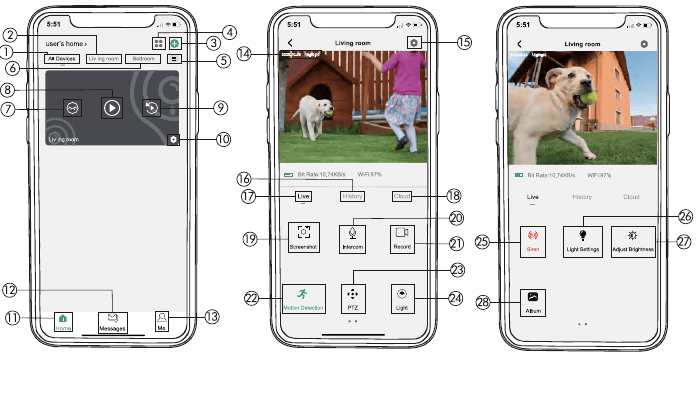
| N.º | Função | N.º | Função |
|---|---|---|---|
| 1 | Lista de Dispositivos | 15 | Definições da Câmara |
| 2 | Nome da Divisão | 16 | Armazenamento Local |
| 3 | Adicionar Câmara | 17 | Pré-visualização |
| 4 | Ecrã Dividido | 18 | Serviço de Nuvem |
| 5 | Gestão de Divisões | 19 | Captura de Ecrã |
| 6 | Nome da Divisão | 20 | Chamada de Voz |
| 7 | Vista Oculta | 21 | Gravação de Vídeo |
| 8 | Botão de Visualização em Direto | 22 | Deteção de Movimento |
| 9 | Reprodução Local | 23 | PTZ |
| 10 | Definições | 24 | Interruptor de Luz |
| 11 | Início | 25 | Interruptor de Alarme |
| 12 | Mensagens | 26 | Definições de Luz |
| 13 | Centro Pessoal | 27 | Ajustar Brilho |
| 14 | Visualização da Hora | 28 | Álbum de Fotografias |
10. Deteção de Corpo PIR
10.1 Configuração do Alarme de Deteção de Corpo
A "Deteção de Movimento" PIR está predefinida para o nível "Alto", mas é ajustável. Consulte as imagens abaixo.
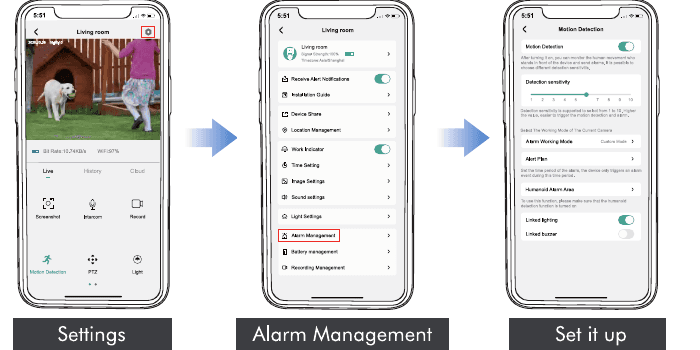
| Sensibilidade | Distância de Deteção (para objetos em movimento e seres vivos) |
|---|---|
| Baixa | Até 5 metros (16 ft) |
| Alta | Até 10 metros (32 ft) |
Quanto maior a sensibilidade, maior a distância de deteção do PIR. Em contrapartida, a bateria esgota-se mais rapidamente.
10.2 Notificação de Alarme
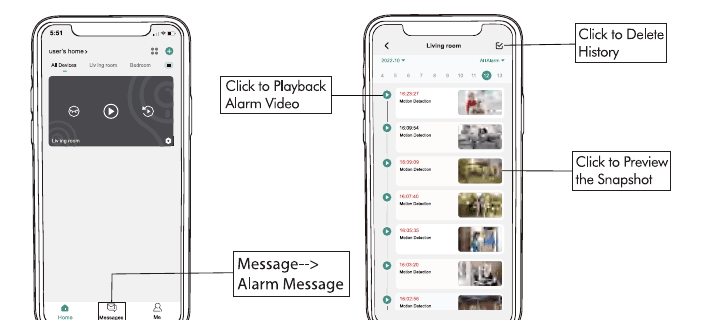
Esta câmara não suporta gravação contínua 7×24 horas; é uma câmara de gravação por eventos. Apenas é ativada quando é detetado movimento. As reações do sistema são as seguintes:
- Notificações de alarme com som na aplicação.
- Fotografias/vídeos são automaticamente guardados no cartão Micro SD ou na Nuvem.
10.3 Gravar / Reproduzir / Eliminar
11. Área Ativa
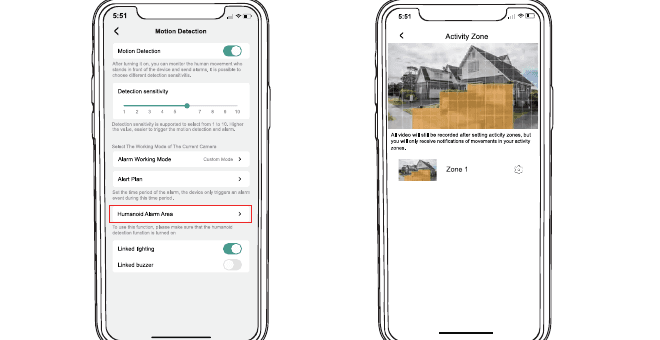
- Todos os vídeos continuarão a ser gravados após a definição de zonas de atividade, mas apenas receberá notificações de movimentos na zona de atividade.
- O princípio da Zona de Atividade é avaliar a atividade do objeto na área indicada através de análise inteligente na nuvem. Por isso, trata-se de uma IA baseada na nuvem.
12. Definições de Luz
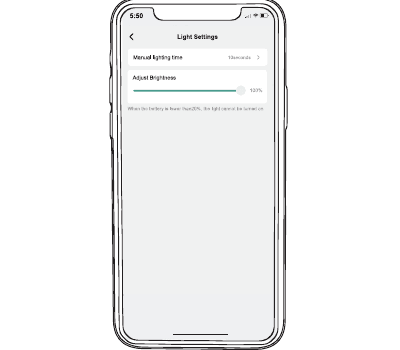
Pode ajustar o brilho da luz através da aplicação. A luz apenas se acende quando deteta movimento durante a noite.
13. Vídeo Filtrado
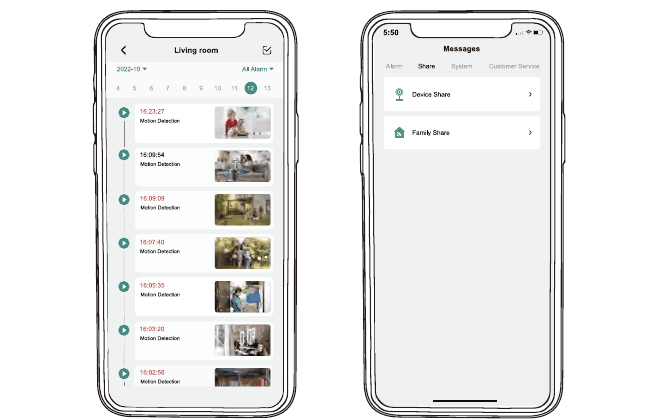
Selecione vídeos por nomes de câmara, etiquetas e outros critérios.
14. Áudio Bidirecional
Aceda à página de visualização em direto.
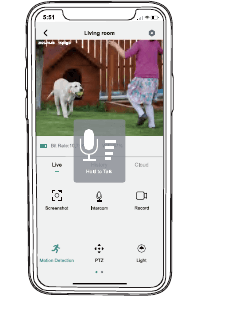
Pode ajustar o volume das chamadas e outras funções através da aplicação.
15. Partilhar Câmara
A é a pessoa que partilhou a câmara; B é a pessoa com quem foi partilhada (B deve registar uma conta primeiro).
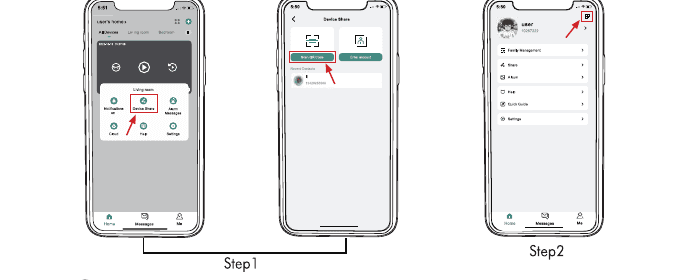
16. Reposição da Câmara
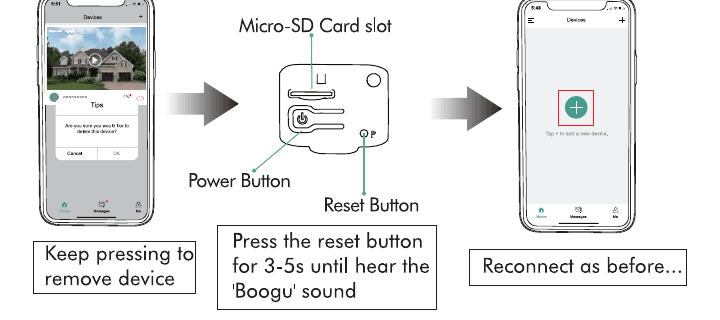
17. Resolução de Problemas
| N.º | Descrição | Situação |
|---|---|---|
| 1 | Impossível carregar | Utilize um adaptador de 5 V 1,5 A para carregar durante pelo menos 5–8 horas. Certifique-se de que o cabo de carregamento e o adaptador de corrente estão a funcionar corretamente. Uma luz vermelha indica que o carregamento está em curso; uma luz azul indica que o carregamento está concluído. |
| 2 | Impossível ligar | Verifique o nome e a palavra-passe da rede Wi-Fi (a palavra-passe não pode conter símbolos especiais). Certifique-se de que a rede Wi-Fi é de 2,4 GHz (5 GHz não é suportado). Certifique-se de que a câmara e o telemóvel estão no mesmo ambiente Wi-Fi ao ligar e adicione-os perto do router. |
| 3 | Repor câmara | Pressione e mantenha o botão de reposição até ouvir o som "Boogu" e aguarde que a luz indicadora de estado da câmara pisque lentamente a vermelho. |
| 4 | Mudar para uma nova rede | Remova a câmara da aplicação CloudEdge. Restaure as definições de fábrica pressionando prolongadamente o botão de reposição com um alfinete. Volte a ligar. |
| 5 | Nenhuma pessoa no vídeo | Aumente a sensibilidade da câmara. Objetos em movimento podem aparecer numa zona cega do campo visual da câmara; recomenda-se ajustar o ângulo de instalação da câmara em 10°–15°. |
| 6 | Alarmes frequentes | Reduza a sensibilidade do alarme de deteção de movimento. Verifique se existem objetos dentro do alcance de deteção da câmara que interfiram e ativem o sensor PIR. Ative "alarme apenas quando houver alguém presente" e filtre alarmes desnecessários usando o algoritmo humanoide. |
| 7 | Sem alarme quando alguém passa | Certifique-se de que o sinal de rede é bom. Certifique-se de que a deteção de movimento está ativa e que a sensibilidade da câmara está elevada. Certifique-se de que o movimento ocorre dentro do alcance de deteção do PIR. |
| 8 | Sem notificação push de alarme | Abra as definições do telemóvel, toque em notificações, encontre a aplicação CloudEdge e ative a permissão de notificações. Na interface "Definições" da aplicação CloudEdge, ative o push de alarme. No ecrã "O Meu Perfil", aceda às definições e ative o som push. Certifique-se de que a função de deteção de movimento do dispositivo está ativada com sucesso. Reinicie o telemóvel; tente limpar a cache em telemóveis Android. Verifique se o sinal de rede é bom. |
| 9 | Nenhum vídeo de alarme guardado | Certifique-se de que a câmara aciona com sucesso a deteção de movimento. Certifique-se de que o cartão Micro SD está corretamente inserido ou que está subscrito o serviço de nuvem. |
| 10 | Dispositivo offline | Verifique se o dispositivo tem carga suficiente e observe se a luz indicadora de estado da câmara está acesa normalmente. Verifique se a rede Wi-Fi está boa e reinicie o router. Se a câmara estiver instalada longe do router, aproxime o router ou adicione um extensor de sinal Wi-Fi. Remova a câmara, reponha o dispositivo e volte a adicioná-lo. Verifique se o firmware do dispositivo e a aplicação CloudEdge estão na versão mais recente. |
| 11 | Autonomia da bateria | Reduza a sensibilidade da deteção de movimento da câmara e reduza o número de ativações da câmara. Reduza o número de intercomunicações bidirecionais e de visualizações de vídeo em direto. |
| 12 | Aplicação fecha inesperadamente | A versão do sistema do seu telemóvel é demasiado alta ou demasiado baixa. Transfira a aplicação CloudEdge a partir da loja de aplicações, ou digitalize o código QR no manual para transferir a aplicação CloudEdge. |
| 13 | Impossível registar conta | Certifique-se de que a aplicação CloudEdge tem acesso aos dados móveis e à rede local sem fios. Introduza uma conta que ainda não tenha sido registada e verifique se o formato da conta está correto. |
| 14 | Impossível partilhar dispositivos | As contas registadas suas e do seu amigo devem estar no mesmo país. Por exemplo, utilizadores do Reino Unido não podem partilhar com utilizadores dos EUA. |
| 15 | Sem som no intercomunicador bidirecional | Abra o botão do altifalante na aplicação. Ajuste o volume do intercomunicador nas definições. Abra o volume de multimédia do telemóvel. |
| 16 | Ruído durante o intercomunicador bidirecional | Se a câmara e o telemóvel estiverem demasiado perto (1–2 metros) produzirá eco; é um fenómeno normal. Recomendação: mantenha a câmara e o telemóvel a uma certa distância durante o intercomunicador. O intercomunicador não tem limite de distância. |
| 17 | Impossível reproduzir o histórico local | Verifique o estado do cartão SD em "Definições" para garantir que o cartão Micro SD foi reconhecido com sucesso. Volte a inserir o cartão Micro SD. Formate o cartão Micro SD na aplicação. Substitua o cartão Micro SD por um novo. |
| 18 | Pontos brancos no ecrã noturno | Quando a fonte de luz está direcionada para a lente, aparecerão manchas brancas no ecrã. Recomenda-se que a lente não aponte para uma fonte de luz intensa. |
| 19 | Outros problemas durante a utilização | Por favor, envie-nos um e-mail para obter uma solução melhor antes de devolver qualquer produto não conforme à Amazon. E-mail: [email protected] |
18. Armazenamento de Ficheiros
Cartão Micro SD
Insira o cartão Micro SD e aguarde alguns segundos até ouvir "SD card detected" (cartão SD detetado), ou pode verificar se o cartão Micro SD foi inserido com sucesso em "Definições Avançadas". Se não, tente novamente depois de desligar a câmara.
Gravação na Nuvem
- A Gravação na Nuvem pode ser subscrita no "CloudEdge".
- Subscreva um serviço diferente.
19. Especificações do Produto
| Item | Especificação |
|---|---|
| Lente da câmara | Campo de visão: 130° |
| Resolução | 2K/4K HD |
| Débito de bits de vídeo | Adaptativo |
| Suporte de armazenamento | Cartão Micro SD (até 128 GB) |
| Requisito do adaptador | 5 V ±5%, 1,5 A |
| Dimensões (sem suporte) | 120 × 101 × 158 mm |
20. Como Ligar à Alexa
1. Concluir a configuração de rede do produto na aplicação CloudEdge
Conclua a configuração de rede do dispositivo seguindo as instruções na aplicação.
Na aplicação, altere o nome do dispositivo para um nome de fácil identificação (os nomes são normalmente em inglês, como "bed light").
2. Configurar o dispositivo Amazon Echo
(Se já tiver configurado o Amazon Echo, pode ignorar este passo. As instruções seguintes são baseadas no cliente iOS.)
Abra a aplicação Alexa no seu telemóvel. Após o início de sessão bem-sucedido, toque no menu no canto superior esquerdo da página Início, selecione "Definições" e toque em "Configurar um Novo Dispositivo" para configurar o Amazon Echo.
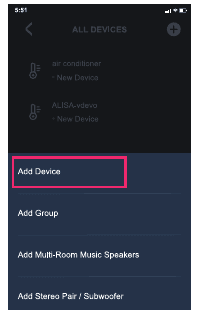
Escolha o tipo de dispositivo Amazon Echo e o idioma. Pressione e mantenha o pequeno ponto no dispositivo até a luz ficar amarela, depois toque em "Continuar" para ligar ao ponto de acesso.
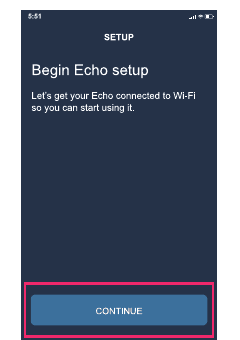
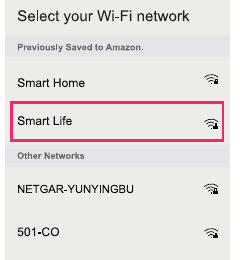
Após ligar ao ponto de acesso do Amazon Echo, regresse à página. A ligação foi estabelecida com sucesso. Toque em "Continuar" e escolha uma rede Wi-Fi para ligar. O Amazon Echo demorará alguns minutos a ligar à rede.
3. Passo essencial – associar a Skill
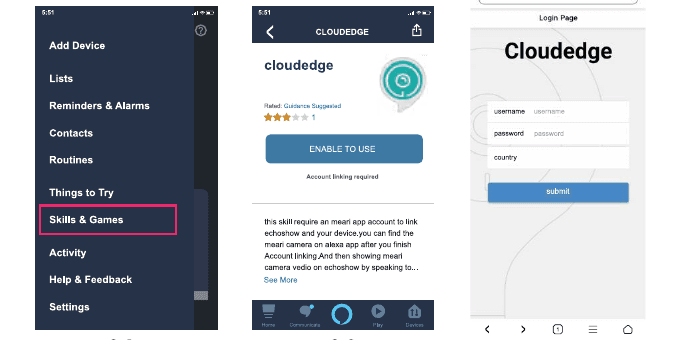
Controle o dispositivo por comandos de voz. Agora pode controlar o seu dispositivo inteligente com o Echo usando o seguinte comando:
- "Alexa, show me camera"
21. Como Ligar ao Google Assistant
1. Concluir a configuração de rede do produto na aplicação CloudEdge
Conclua a configuração de rede do dispositivo seguindo as instruções na aplicação.
Na aplicação, altere o nome do dispositivo para um nome de fácil identificação (os nomes são normalmente em inglês, como "camera").
2. Configurar o dispositivo Google Home
(Se já tiver configurado o Google Home, pode ignorar este passo. As instruções seguintes são baseadas no cliente iOS.)
Abra a aplicação Google Home no seu telemóvel. Após o início de sessão bem-sucedido, toque em "Começar".
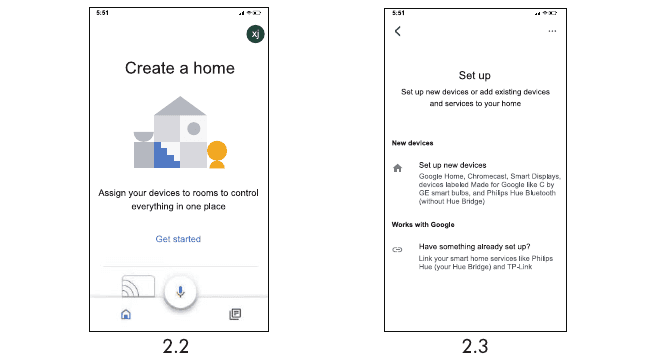
Encontre CloudEdge na lista e abra-o. Introduza a sua conta e palavra-passe da aplicação CloudEdge, selecione o país onde está localizada a sua conta CloudEdge e toque em "Enviar".
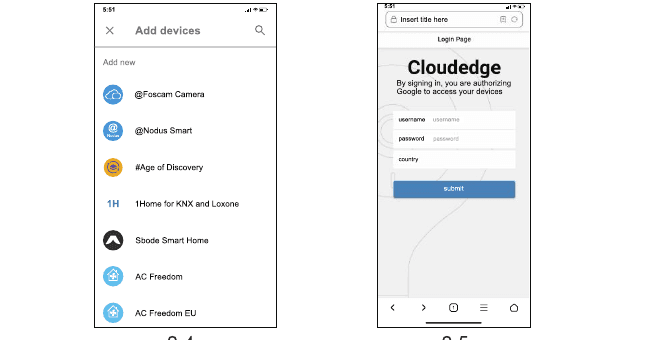
3. Controlar o seu dispositivo inteligente com o Google Home
Agora pode controlar o seu dispositivo inteligente com o Google Home (o Google Home suporta atualmente apenas comandos em inglês):
- "Ok Google, show me camera"
Guia de Início Rápido da Câmera PTZ ANRAN
Guia de configuração da câmera de segurança PTZ ANRAN HD WiFi, abordando o conteúdo da embalagem, a visão geral do produto, a instalação, o registro de conta, o emparelhamento WiFi com o aplicativo CloudEdge, perguntas frequentes e avisos de segurança.
BOIFUN DQ201 PTZ Camera
Guia de configuração e utilização da câmara de segurança BOIFUN DQ201 PTZ com bateria, abrangendo o esquema do produto, a carga, o cartão Micro SD, a ligação Wi-Fi, a instalação, a interface da aplicação, a deteção de movimento, o alarme de áudio/luz, a gestão da bateria e as perguntas frequentes.