 Documentação CloudEdge App
ieGeek ZS-GX1S PTZ Câmera de segurança com bateria
Manual do usuário da câmera de segurança com bateria ieGeek ZS-GX1S PTZ, cobrindo o layout da câmera, emparelhamento de aplicativos, carregamento, instalação, configurações do sensor de movimento PIR e perguntas frequentes no aplicativo CloudEdge.
Este é o manual do usuário da câmera de segurança com bateria ieGeek ZS-GX1S PTZ, que funciona com o aplicativo CloudEdge.
Precisa de mais ajuda? Consulte as Perguntas frequentes sobre câmeras com bateria. Se precisar de ajuda, entre em contato com ieGeek antes de devolver seu produto. A maioria das perguntas pode ser respondida através do nosso centro de suporte online em http://www.iegeek.com ou da nossa caixa de correio pós-venda em [email protected].
Leia este manual completamente antes de usar esta câmera de segurança sem fio. Antes de conectar esta câmera ao Wi-Fi, certifique-se de que a intensidade do sinal Wi-Fi seja superior a 85% para manter um bom sinal Wi-Fi. Esta câmera sem fio suporta gravação de eventos quando Wi-Fi está desconectado.
1. Introdução à câmera
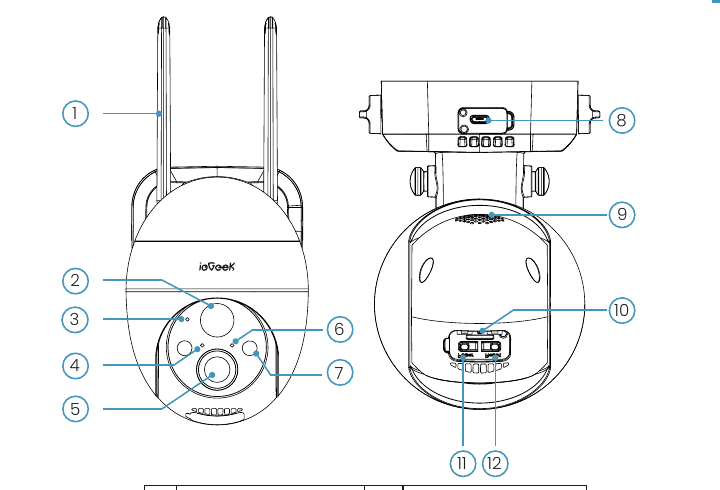
| Não. | Parte | Não. | Parte |
|---|---|---|---|
| 1 | Antena | 7 | Refletor e luz infravermelha |
| 2 | PIR | 8 | USB Porta de carga |
| 3 | Microfone | 9 | Palestrante |
| 4 | Indicador de carga | 10 | SD Slot para cartão |
| 5 | Lente | 11 | Botão liga / desliga |
| 6 | Luz de status de trabalho | 12 | Botão Redefinir |
| Parte | Descrição |
|---|---|
| Botão liga / desliga | Pressione e segure 5s para ligar/desligar a câmera |
| Botão Redefinir | Pressione e segure por 5s até ouvir "Boogu" para redefinir ou restaurar a configuração de fábrica |
| SD Slot para cartão | Suporta armazenamento local de cartão SD (até 128G) |
| Indicador de carga | Vermelho significa carregando, azul significa totalmente carregado |
| USB Porta de carga | Use um adaptador de energia 5V 2A para carregar esta câmera |
Luz de status de trabalho
| Estado | Significado |
|---|---|
| Sólido em vermelho | A rede está anormal |
| Vermelho piscando lentamente | Aguardando conexão Wi-Fi e início de adição de dispositivos |
| Vermelho piscando rápido | Wi-Fi conectando |
| Sólido em azul | Wi-Fi conectado com sucesso, a câmera funcionando normalmente |
2. APP Instalação e registro de conta
Baixe o aplicativo "CloudEdge"
- Método 1: Baixe o aplicativo "CloudEdge" ou "ieGeek Cam" do App Store (iOS) ou Google Play (Android).
- Método 2: Digitalize o código QR do aplicativo "CloudEdge" para baixá-lo.
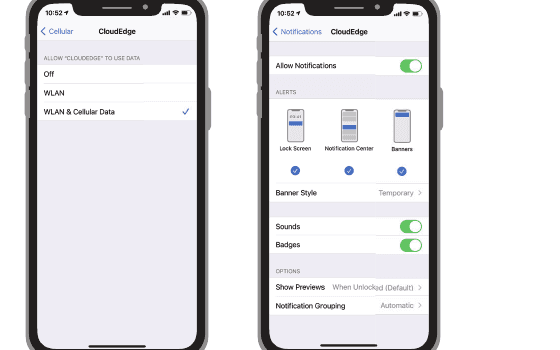
Dicas: Ative as 2 permissões abaixo ao usar este aplicativo pela primeira vez.
- Permita que o aplicativo "CloudEdge" acesse dados de celular móvel e LAN sem fio, ou não será possível adicionar a câmera IP.
- Permita que o aplicativo "CloudEdge" receba mensagens push, ou o telefone não receberá um push de alarme quando a detecção de movimento ou um alarme sonoro for acionado.
Registre uma conta
Novos usuários precisam se cadastrar por e-mail. As etapas concretas são as seguintes:
Nota:
- Ao registrar uma nova conta, escolha a região em que você está e o código do país correto. (Diferentes regiões registradas não podem compartilhar a câmera.)
- Por favor, opte por registrar-se por e-mail.
3. Como adicionar uma câmera para APP
Antes de usar:
Wi-Fi Etapas de conexão
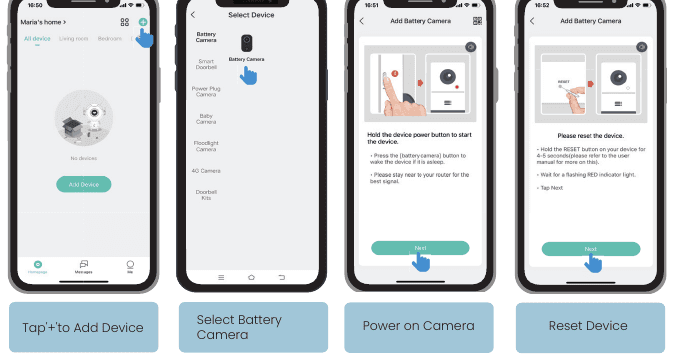
Ligue a câmera. Mantenha pressionado o botão liga/desliga do dispositivo para iniciá-lo. Pressione o botão (bateria da câmera) para ativar o dispositivo se ele estiver dormindo. Fique perto do seu roteador para obter o melhor sinal.
Reinicialize o dispositivo. Segure o botão RESET no seu dispositivo por 4-5 seconds (consulte o manual do usuário para obter mais informações sobre isso). Aguarde uma luz indicadora VERMELHA piscando e toque em "Avançar".
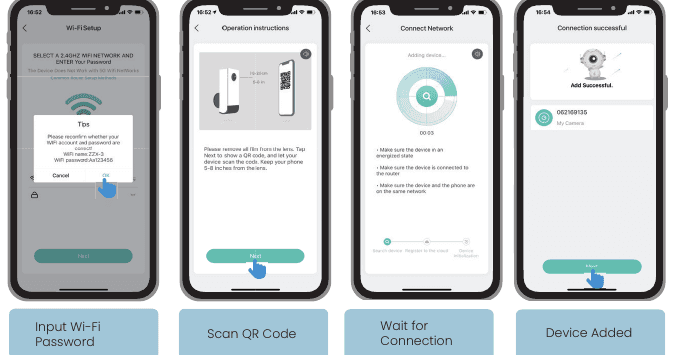
Insira a senha Wi-Fi. Selecione uma rede 2.4GHz Wi-Fi e digite sua senha. Reconfirme se sua conta e senha Wi-Fi estão corretas e toque em "OK".
Digitalize o código QR. Remova todo o filme da lente. Toque em "Avançar" para mostrar um código QR e deixe seu dispositivo digitalizar o código. Mantenha seu telefone 5-8 inches longe da lente.
Observação: Se não for possível ligá-la, conecte um adaptador de alimentação DC 5V 2A para carregar a câmera por 15 min primeiro.
Minha câmera não consegue conectar Wi-Fi?
4. Carregue a bateria
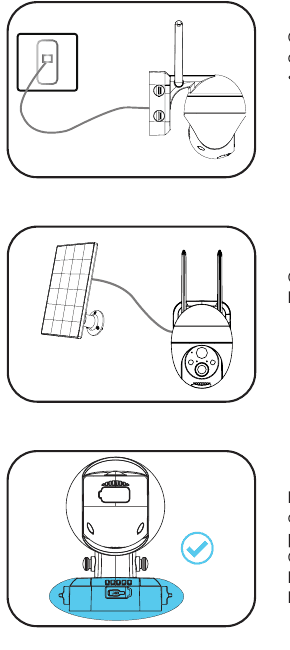
Carregue a bateria com um adaptador de energia 5V 2A.
- A bateria é uma bateria incorporada e não pode ser removida.
Carregue a bateria com o Painel Solar ieGeek.
Para um desempenho à prova de intempéries, sempre cubra a porta de carregamento USB com o tampão de borracha após terminar de carregar a bateria.
Indicador de carga:
- Vermelho LED — Carregando
- Azul LED – Totalmente carregado
5. Guias de instalação
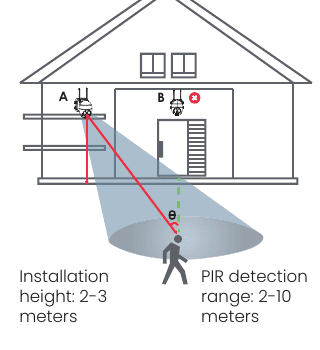
- Instale a câmera 2-3 meters (7-10 ft) acima do solo. O alcance de detecção do sensor de movimento seria maximizado nessa altura.
- Para uma detecção de movimento eficaz, instale a câmera angularmente.
Etiquetas do diagrama:
- Altura de instalação — 2-3 meters
- PIR faixa de detecção — 2-10 meters
NOTA: Se um objeto em movimento se aproximar do sensor PIR verticalmente, a câmera poderá não detectar movimento.
6. Notas sobre o sensor de movimento PIR
PIR Faixa de detecção do sensor
A faixa de detecção PIR pode ser personalizada para atender às suas necessidades específicas. Você pode consultar a tabela a seguir para configurá-lo nas configurações do dispositivo por meio do aplicativo CloudEdge.
| Sensibilidade | Distância de detecção (para objetos vivos e em movimento) |
|---|---|
| Nível 1-3 (Baixo) | Até 2-5 meters |
| Nível 4-7 (Médio) | Até 5-8 meters |
| Nível 8-10 (alto) | Até 8-10 meters |
7. Notas importantes sobre a redução de alarmes falsos
- Não vire a câmera para objetos com luzes fortes, incluindo luz do sol, lâmpadas brilhantes, etc.
- Não coloque a câmera perto de quaisquer tomadas, incluindo saídas de ar condicionado, saídas de umidificadores, saídas de transferência de calor de projetores, etc.
- Não instale a câmera em locais com vento forte.
- Não vire a câmera na direção de um espelho.
- Mantenha a câmera pelo menos 1 meter afastada de quaisquer dispositivos sem fio, incluindo roteadores e telefones Wi-Fi para evitar interferência sem fio.
8. Perguntas frequentes
Para perguntas frequentes mais detalhadas, faça login em APP, pesquise "Eu" → "FAQ" → "Documento de ajuda" → "Battery Camera".
O dispositivo avisa offline?
Atualizar roteador ou senha Wi-Fi?
Exclua a câmera da sua conta CloudEdge. Após redefinir o dispositivo, use o novo Wi-Fi e a senha para adicioná-lo novamente.
Alarme acionado com frequência?
O dispositivo não detecta eventos de movimento
SD cartão não reconhecido
Consumo rápido de energia
ieGeek PTZ Manual do usuário da câmera de segurança com bateria
Manual do usuário da câmera de segurança com bateria ieGeek PTZ, cobrindo a visão geral do produto, luz de status e carregamento, emparelhamento de aplicativos, conexão e solução de problemas Wi-Fi, montagem na parede, ajuste do sensor de movimento PIR e redução de falsos alarmes com o aplicativo CloudEdge.
ieGeek ZY-C2 PTZ Câmera de segurança com bateria
Manual do usuário da câmera de segurança com bateria ieGeek ZY-C2 PTZ, cobrindo layout do produto, emparelhamento de aplicativos, carregamento, instalação, detecção de movimento PIR e perguntas frequentes no aplicativo CloudEdge.